1、Linux的基本指令
Linux中一切皆为文件,所有文件组成树状结构 ,Linux中有两种文件,目录和普通文件 ,目录相当于文件夹,根目录/ 是最顶层,普通文件有文件内容和文件属性
1.1 mkdir指令
语法:mkdir 选项 dirname...
功能:在当前目录下创建一个名为"dirname"的目录
常用选项:
- mkdir + 文件名:创建一个目录

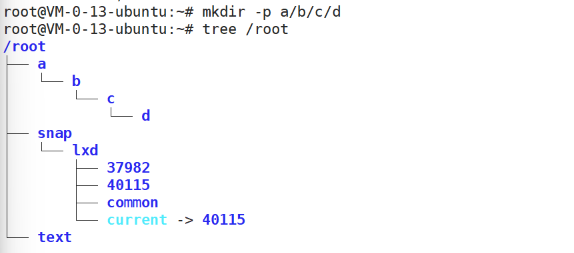
- mkdir -p a/b/c/d :创建多个文件
1.2 rmdir指令
rmdir是一个与mkdir相对应的命令,mkdir是建立目录,而rmdir是删除命令
语法: rmdir -p dirName
适用对象:具有当前目录操作权限的所有使用者
功能:删除空目录
常用选项:
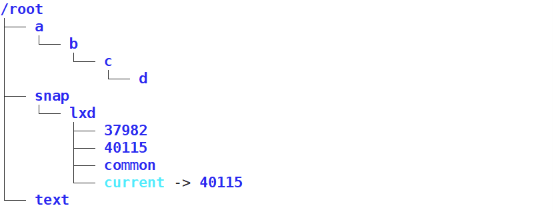
- rmdir -p:当子目录被删除后如果父目录也变成空目录的话,就连带父目录一起删除
如果要删除的目录不为空则不能删除

此时需要把路径全部写出来
删除前:
删除后:
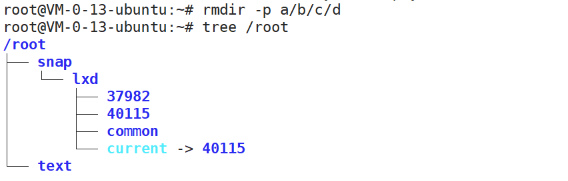
为了解决非空路径不能删除的问题,我们引入rm指令
1.3 rm指令
rm命令可以同时删除文件或目录
语法:rm -f-i-r-v dirName/dir
适用对象:所有使用者
功能:删除文件或目录
常用选项:
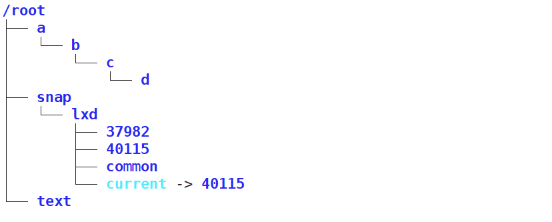
- rm -r:删除目录及其下所有文件
删除前:
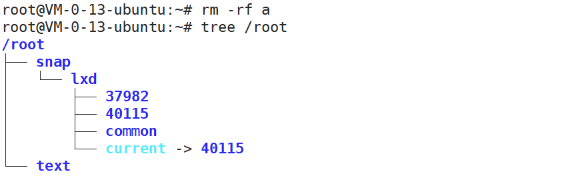
删除后:
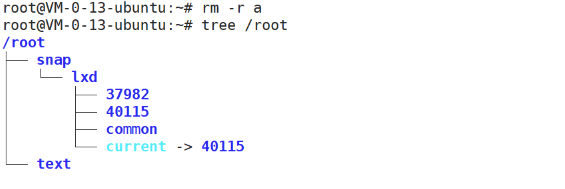
- rm -rf:-f 即使文件属性为只读(即写保护),亦直接删除(强制删除),
- rm -ri:删除前逐一询问确认
1.4 touch指令
语法: touch 选项... 文件...
功能:touch命令参数可更改文档或目录的日期时间,包括存取时间和更改时间,或者新建一个不存在的文件
常用选项:
- touch + 文件名:创建一个空白的普通文件
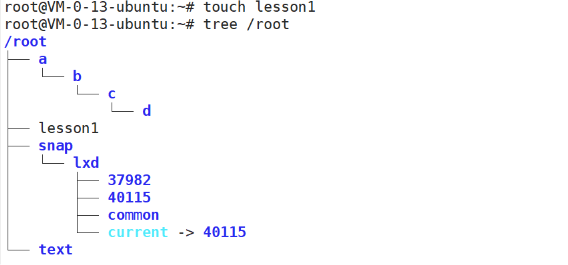
注意:空白文件也会占用硬盘空间,因为要保存文件属性
- -a:只修改访问时间
- -c:不创建文件
1.5 ls指令
语法:ls 选项 目录或文件
功能:对于目录,该命令列出该目录下的所有子目录与文件。对于文件,将列出文件名以及其他信息
常用选项:
- 单独的ls:只显示文件名

-
ls -l :列出文件详细的信息,可简写成ll

-
ls -a :显示目录下的所有文件,包括隐藏文件(以
.和..开头的文件)

在Linux中,任何一个目录下都有两个隐藏文件,. 表示当前路径,.. 表示当前路径的上一个路径
- ls -l -a = ls -al =ls -la :这几种写法都可以,显示详细信息+全部文件
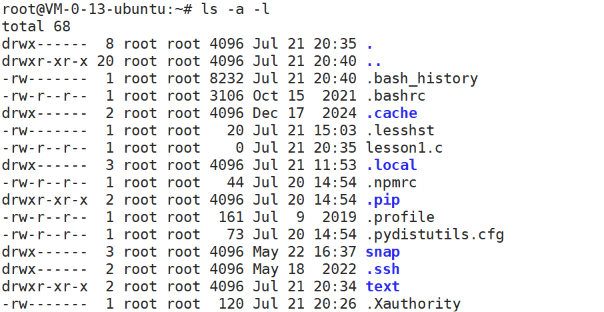
补充:文件信息最左边是-代表普通文件,d代表目录(文件夹)
- ls -d -al:显示目录自身的属性,而不是显示其下的⽂件

- ls -F:在每个文件名后附上一个字符以说明该文件的类型,"*"表示可执行的普通文件;"/"表示目录;"@"表示符号链接;"|"表示FIFOs;"="表示套接字(sockets)。
- ls -i:输出文件的i节点的索引信息。 如 ls ‒ai 指定文件
- ls -k:以 k 字节的形式表示文件的大小。ls ‒alk 指定文件
- ls -n:用数字的 UID,GID 代替名称
- ls -t:以时间排序
- ls -r:对目录反向排序
- ls -R:列出所有子目录下的文件
- ls -1: 一行只输出一个文件
- ls -s:在l文件名后输出该文件的大小
1.6 pwd命令
语法:pwd
功能:显示用户当前所在的目录

1.7 cd指令
1.7.1 Linux目录结构
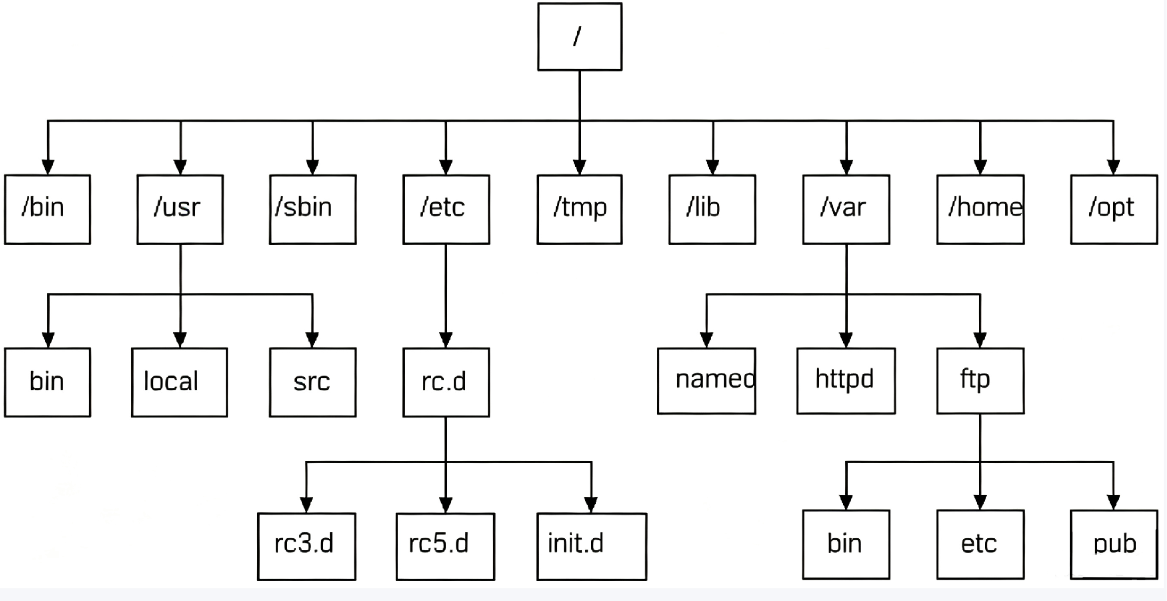
Linux中目录结构是多叉树,每个节点都是目录或文件,其中普通文件一定是目录树的叶子节点,树状的组织方式,是为了快速查找到指定文件,其中任何一个节点,都只有一个父节点,所以,从根目录开始,定位指定文件,路径具有唯一性
绝对路径:⼀般从根目录/开始,不依赖其他目录的定位文件的方式
相对路径:一自己当前的路径为起点,定位特定的文件
相对路径因为它的便捷性,一般在命令行中使用较多,但是一旦自己所处的目录发生变化,那么相对路径可能会失效
1.7.2 cd指令
语法:cd目录名
功能:改变工作目录。将当前工作目录改变到指定的目录下
举例:
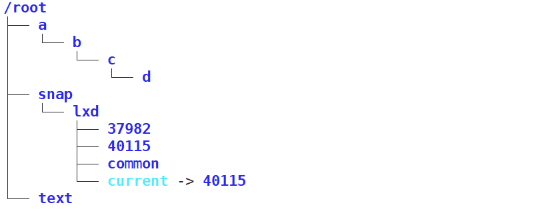
- cd + 目录名:进入目录

- cd ...:返回上级目录

- cd /root/text:绝对路径:

- cd .../a/b/c/d:相对路径

- cd ~:返回当前的家目录
- cd -:返回最近访问目录
1.8 man指令
Linux的命令有很多参数,我们不可能全记住,可以通过查看联机手册获取帮助
语法:man 选项 命令
常用选项:
- man + 命令:查看命令作用
例如man pwd

- -k根据关键字搜索联机帮助
- num只在第num章节查找
- a 将所有章节的都显示出来,比如man printf它缺省从第一章开始搜索,知道就停止,用a选项,当按下q退出,他会继续往后面搜索,直到所有章节都搜索完毕
1.9 重定向
重定向本质:改变数据默认的来源 / 去向,本来数据该去屏幕,我让它去文件;本来程序该从键盘读,让它从文件读
>:覆盖重定向,以覆盖的方式将数据输到指定文件
语法:命令 > 文件名
如果文件不存在 → 创建文件,文件已存在 → 先清空整个文件,再写入新内容,如果单独执行> test.txt:直接清空文件
>>:追加重定向
语法:命令 >> 文件名
追加重定向不会清空文件,会新内容添加到文件最后一行末尾
<:输入重定向,默认程序从键盘读取,< 让程序改为从文件读取数据
语法:命令 < 文件
1.10 echo指令
语法:echo 选项 字符串
功能:在终端输出文本内容
常用选项:
- echo + 字符串:输出字符串

- echo 字符串 > 文件:将字符串写入文件中,覆盖原文件
- echo 字符串 >> 文件:不删除原有内容,把文字追加写在文件末尾
1.11 cat指令
语法:cat 选项 文件(cat进程自己打开文件)
功能:查看目标文件的内容,只适合看小文本
- cat + 文件:查看文件

- cat < lesson1:<是输入重定向,从lesson中读取数据(shell打开文件)
- -b 对非空输出行编号,空行不做编号
- -n 对输出的所有行编号
- -s 不输出多行空行
tac指令:倒序打印
1.12 cp指令
语法:cp 选项 源文件或目录目标文件或文录
功能:复制文件或目录,原件保留
说明:cp指令用于复制文件或目录,如同时指定两个以上的文件或目录,且最后的目的地是一个已经存在的目录,则它会把前面指定的所有文件或目录复制到此目录中
常用选项:
- cp 文件1 文件2:把文件1的内容复制一份到文件2中
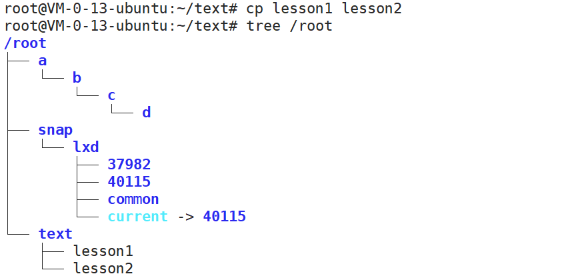
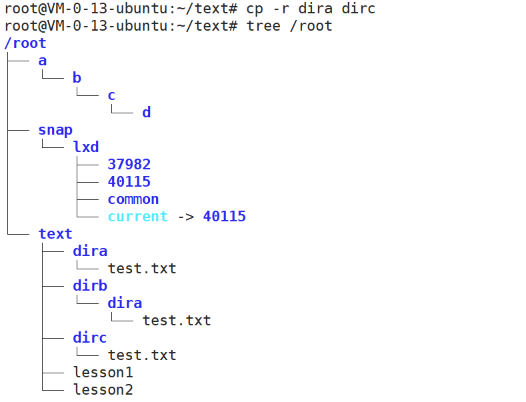
- cp -r:递归复制文件,将指定目录下的文件与子目录一起处理
目标目录已存在:
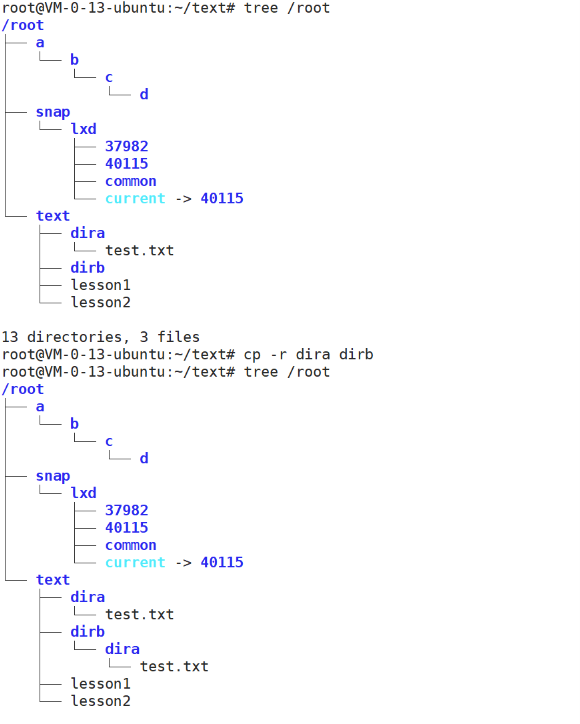
目标目录不存在:
- cp -rf:强行复制文件或目录
- -i 或 --interactive 覆盖文件之前先询问用户
- cp test.txt .../:将test.txt拷贝到上级目录下
1.13 mv指令
mv命令是move的缩写,可以用来移动文件或者将文件改名(move (rename) files,经常用来备份文件或者目录
语法:mv 选项 源文件或目录目标文件或目录
功能:
- 视mv命令中第二个参数类型的不同(是目标文件还是目标目录),mv命令将文件重命名或将其移至一个新的目录中
- 当第二个参数类型是文件时,mv命令完成文件重命名,此时,源文件只能有一个(也可以是源目录名),它将所给的源文件或目录重命名为给定的目标文件名
- 当第二个参数是已存在的目录名称时,源文件或目录参数可以有多个,mv命令将各参数指定的源文件均移至目标目录中
注意:mv是移动剪切,源文件消失,mv移动文件夹不需要加-r
常用选项:
- move 文件/目录名1 文件/目录名2:把文件/目录1剪切到文件/目录2中
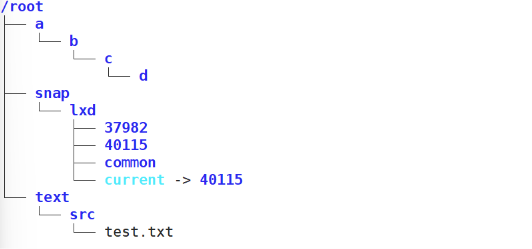
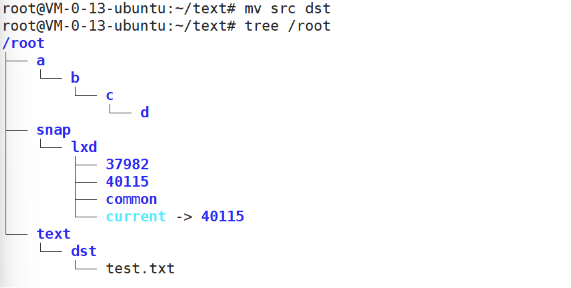
- f :force强制的意思,如果目标文件已经存在,不会询问而直接覆盖
- -i :若目标文件 (destination) 已经存在时,就会询问是否覆盖
1.14 more指令
语法:more 选项
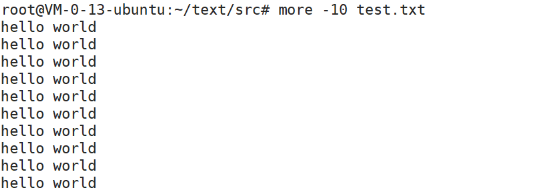
功能:more命令,功能类似cat,能查看目标文件的内容,打印满屏后不再打印,按回车继续打印
常用选项:
- -数字:指定打印多少行停止,按回车继续打印
- q退出more
1.15 less指令
- less工具也是对文件或其它输出进行分页显示的工具,应该说是linux正统查看文件内容的工具,功能极其强大
- less 的用法比起more更加的有弹性,在more的时候,我们并没有办法向前面翻, 只能往后面看
- 但若使用了 less 时,就可以使用pageup pagedown等按键的功能来往前往后翻看文件,更容易用来查看一个文件的内容
- 除此之外,在 less里头可以拥有更多的搜索功能,不止可以向下搜,也可以向上搜
语法:less 参数 文件
功能:less与more类似,但使用less可以随意浏览文件,而more仅能向前移动,却不能向后移动,而且less在查看之前不会加载整个文件
选项:
- -i 忽略搜索时的大小写
- -N 显示每行的行号
- /字符串:向下搜索"字符串"的功能
- ?字符串:向上搜索"字符串"的功能
- n:重复前一个搜索(与 / 或 ? 有关)
- N:反向重复前⼀个搜索(与 / 或 ? 有关)
- q:退出
1.16 head指令
head与tail 就像它的名字一样的浅显易懂,它是用来显示开头或结尾某个数量的文字区块,head用来显示档案的开头至标准输出中,而tail 想当然尔就是看档案的结尾
语法:head 参数... 文件...
功能:head用来显示档案的开头至标准输出中,默认head命令打印其相应文件的开头10行
- -n<行数> 显示的行数:将前n行显示出来

1.17 tail指令
语法:tail必要参数文件
功能:用于显示指定文件末尾内容,不指定文件时,作为输入信息进行处理。常用查看日志文件
- -n<行数>显示的行数
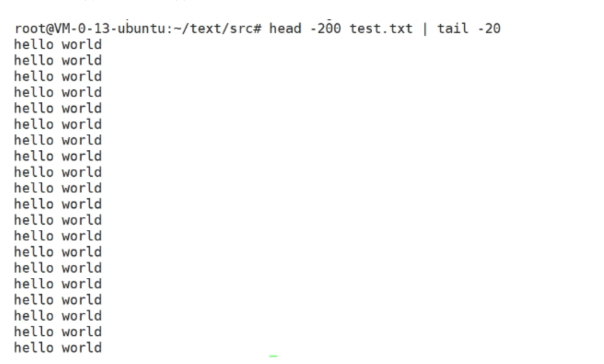
上面显示的是test.txt文件中第181~200行的内容
管道|:把左侧的程序的输出交给管道文件,右侧程序再从管道文件中把数据读到自己的程序中,右侧程序执行完后才能显示。管道文件最终不会被写入磁盘中。
1.18 date指令
指定格式显示时间:date +%Y:%m:%d
用法:date [OPTION]... [+FORMAT]
- 在显示方面,使用者可以设定欲显示的格式,格式设定为一个加号后接数个标记,其中常用的标记列表如下
- %H:小时
- %M:分钟
- %S:秒
- %X : 相当于 %H:%M:%S
- %d:日
- %m : 月份
- %Y:完整年份
- %F:相当于%Y-%m-%d
- 在设定时间方面
- date -s //设置当前时间,只有root权限才能设置,其他只能查看。
- date -s 20080523 //设置成20080523,这样会把具体时间设置成空00:00:00
- date -s 01:01:01 //设置具体时间,不会对日期做更改
- date -s "01:01:01 2008-05-23″ //这样可以设置全部时间
- date -s "01:01:01 20080523″ //这样可以设置全部时间
- date -s "2008-05-23 01:01:01″ //这样可以设置全部时间
- date -s "20080523 01:01:01″ //这样可以设置全部时间
- 时间戳
- 时间->时间戳:date +%s
- 时间戳->时间:date -d@1508749502
1.19 cal指令
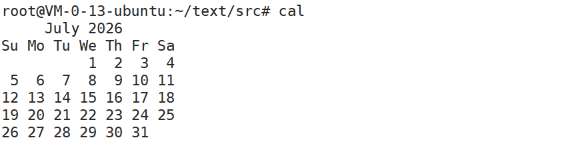
cal命令可以用来显示公历(阳历)日历。公历是现在国际通用的历法,又称格列历,通称阳历。
命令格式:cal 参数 年份
功能:用于查看日历等时间信息,如只有一个参数,则表示年份,如有两个参数,则表示月份和年份
常用选项:
- -3显示系统前一个月,当前月,下⼀个月的月历
- -j显示在当年中的第几天(⼀年日期按天算,从1月1号算起,默认显示当前月在一年中的天数)
- -y显示当前年份的日历
1.20 find指令
- Linux下find命令在目录结构中搜索文件,并执行指定的操作
- Linux下find命令提供了相当多的查找条件,功能很强大
- 即使系统中含有网络文件系统(NFS),find命令在该文件系统中同样有效,只你具有相应的权限
- 在运行一个非常消耗资源的find命令时,很多人都倾向于把它放在后台执行,因为遍历一个大的文件系统可能会花费很长的时间(这里是指30G字节以上的文件系统)
- find会在目录树中进行查找
语法:find pathname -options
功能:用于在文件树中查找文件,并作出相应的处理(可能访问磁盘)
常用选项:
- -name按照文件名查找文件
find ~/ -name 文件名
find / -name 文件名


1.21 which指令
功能:搜索系统指定的命令

1.22 grep指令
语法:grep 选项 搜寻字符串文件
功能:在文件中搜索字符串,将找到的行打印出来
常用选项:
- -i :忽略大小写的不同,所以大小写视为相同
- -n :顺便输出行号
- -v :反向选择,亦即显示出没有 '搜寻字符串' 内容的那一行
eg:
grep 'abcd' test.txt :显示test.txt中包含'abcd'的所有行
grep -v 'abcd' test.txt :显示test.txt中不包含'abcd'的所有行
1.23 zip和unzip指令
语法:zip压缩文件.zip目录或文件
功能:将目录或文件压缩成zip格式
常用选项:
- -r:递归处理,将指定目录下的所有文件和子目录一并处理
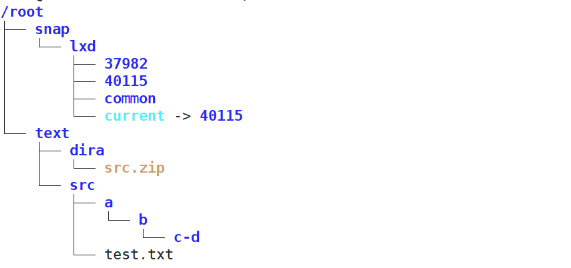
zip -r src.zip src :将src目录进行压缩
用mv将src.zip移动到dira中
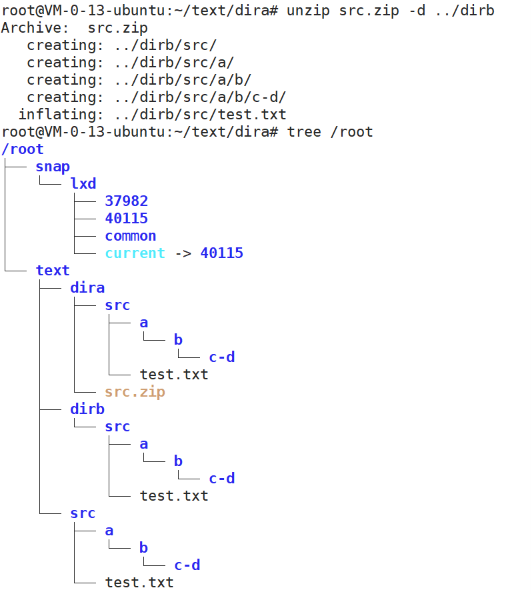
- -d:unzip -d将压缩包解压到指定目录下
1.24 tar指令
打包/解包,不打开它,直接看内容
语法:tar -cxtzjvf 文件与目录....
参数:
- -c :建立一个压缩文件的参数指令(create 的意思);
- -f :使用档名,请留意,在 f 之后要立即接档名喔!不要再加参数!
- -z :是否同时具有gzip的属性?亦即是否需要用gzip压缩?
- -x :解开一个压缩文件的参数指令!
- -t :查看tarfile里面的文件
- -j :是否同时具有bzip2的属性?亦即是否需要用bzip2压缩?
- -v :压缩的过程中显示文件!这个常用,但不建议用在背景执行过程!
- -C :解压到指定目录
示例:
tar czf src.tgz src:把src目录压缩得到src.tgz的压缩
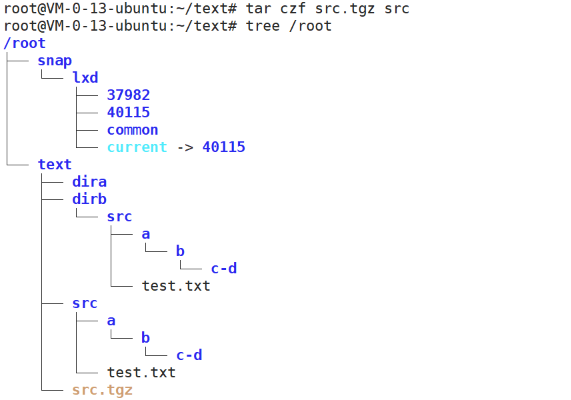
tar cvzf src.tgz src:把src目录压缩得到src.tgz的压缩,压缩的过程中显示文件

tar xzf src.tgz:把src.tgz解压tar xzf src.tgz -C ../:把src.tgz解压到上级目录
1.25 bc指令
bc命令可以很方便的进行浮点运算
语法格式:echo "表达式" | bc ,配合管道使用
示例:echo "10 / 3" | bc :默认输出3,默认不保留小数
echo "scale=4; 10 / 3" | bc :输出3.3333,开启精度,保留N位小数
1.26 uname-r指令
语法:uname 选项
功能:uname用来获取电脑和操作系统的相关信息
补充说明:uname可显示linux主机所用的操作系统的版本、硬件的名称等基本信息
常用选项:
- -a或‒all:详细输出所有信息,依次为内核名称,主机名,内核版本号,内核版本,硬件名,处理器类型,硬件平台类型,操作系统名称


2、几个重要的热键
- Tab按键:具有命令补全和档案补齐的功能
- Ctrl-c按键:让当前的程序停掉
- Ctrl-d按键:通常代表着:键盘输入结束的意思;另外,它也可以用来取代exit
3、指令及运行原理
bash命令行:

root是用户名,@VM-0-13-ubuntu是主机名,~是当前目录,#是权限标识,这四部分构成了bash命令行,一个bash命令行就对应一个进程
Linux内核(Kernel):内核有一个硬性规则:不能直接和它对话
Shell:定义:命令行解释器 = 用户和 Linux 内核之间的翻译官,将使用者的命令翻译给核心(Kernel)处理,将核心的处理结果翻译给使用者
用户文字命令 → Shell 翻译 → 内核操控硬件执行 → 执行结果 → Shell 翻译成文字 → 用户看见结果。