如果你跟我一样,平时折腾独立产品、或者是 AI 方向的 OPC,相信你一定买了很多 Coding Plan、Token Plan 等各种 AI 资源。不论你是在各种客户端中使用,还是自己开发产品提供 AI 服务,都需要接入这些资源。由于那么多供应商都提供了单独的 BaseUrl 和 ApiKey 接入,本身管理这些信息就很麻烦,在接入方还要根据不同的需要配置不同的供应商,日常调度切换也是非常头疼。
这个时候,如果你有一个自托管的 AI 网关,那么就可以非常轻易的汇总管理他们:
- 从供应商侧获取到 BaseUrl 和 ApiKey 后集中维护到里面,就不用管了
- 客户端产品要用的时候,使用这个 AI 网关的统一 BaseUrl 和 ApiKey 去配置就可以了
- 如果是自己开发产品要用,直接通过 admin master key 接入到自己系统中,用户、apikey、计费,一体化完成。
这里我要推荐的 AI 网关是 Octafuse Gateway,一个我在生产环境跑了大半年并持续给多款应用供应 Token 并用来给用户计费的 AI 网关。值得一提的是,Octafuse Gateway 的功能是企业级的,提供灵活的路由策略配置,可以让你的 token 资源利用率最大化。另外还额外支持其他 Gateway 都没有的按时段倍率计费,让你更精准的实现不同时段不同成本的场景。
为什么说这是 OPC 必备呢?因为它的使用成本极低,完全免费!你不需要折腾服务器,不需要学习 Docker ,只需要使用互联网大善人 Cloudflare 的 Worker + D1 就能完成部署和使用!它是目前唯一支持在 Cloudflare Worker 上直接部署自托管网关。
下面带大家从0到1完成 Octafuse Gateway 部署到 Cloudflare 并开启使用的全过程,部署完成后的结构如下:
text
AI client
    │  user API key
    ▼
Proxy Worker  ──────┐
                    ├── shared D1
Admin Worker  ──────┘
    ▲
    │  browser login / MASTER_KEY
Operator
Proxy 和 Admin 是两个独立 Worker,但 D1 绑定名都为 DB,且必须指向同一个数据库。
1. 准备 Cloudflare 和本机环境
你需要:
- 一个可使用 Workers 和 D1 的 Cloudflare 账号;
- Git;
- Node.js 20 或更高版本;
- npm;
- 可以打开浏览器完成 Cloudflare OAuth 登录的终端。
检查本机:
bash
git --version
node --version
npm --version
如果还没有 Node.js,推荐通过 Node.js 官网 或版本管理器安装当前 LTS。不要使用 Node.js 18 或更低版本。
自定义域名不是首次部署的必要条件。建议先用免费提供的 *.workers.dev 地址完成验证,确认可用后再绑定域名。
2. 获取最新版并安装锁定依赖
bash
git clone https://github.com/OctaFuse/octafuse-gateway.git
cd octafuse-gateway
npm ci
npm ci 严格按照仓库根目录的 package-lock.json 安装,适合部署和复现。若你正在更新一个已有目录:
bash
git pull --ff-only
npm ci
确认项目和关键部署依赖:
bash
npm pkg get version
npm ls @opennextjs/cloudflare next wrangler --depth=0
输出版本应与当前 package.json / package-lock.json 一致。如果 npm ls 出现 invalid,说明 node_modules 与源码不一致;重新执行 npm ci,不要直接拿旧依赖部署。
3. 登录 Cloudflare
bash
npx wrangler loginWrangler 会打开 Cloudflare OAuth 页面。授权成功后检查:
bash
npx wrangler whoami你应看到账号名称、Account ID 和 Workers / D1 相关权限。若看到 token expired 或 not logged in,重新运行 npx wrangler login。
4. 规划实例名称
bootstrap 有两个容易混淆的名字:
| 名称 | 作用 | 示例 |
|---|---|---|
| Instance name | 本地私有配置文件名:cloudflare-worker/<instance>.env |
production |
| Prefix | Cloudflare 资源前缀 | my-octafuse |
如果 Prefix 为 my-octafuse,脚本会创建:
text
D1:            my-octafuse
Proxy Worker:  my-octafuse-proxy
Admin Worker:  my-octafuse-admin
Migration name: my-octafuse-d1-migrations最后一个名称只写入迁移配置,不会创建第三个 Worker。
同一账号部署测试、预发布和生产时,请使用不同 Prefix,例如:
text
my-octafuse-test
my-octafuse-staging
my-octafuse-prod
5. 首次 bootstrap
方式 A:交互式部署(第一次最推荐)
bash
npm run bootstrap:cloudflare按提示填写:
- Instance name :例如
production; - Prefix :例如
my-octafuse-prod; - Custom domains :第一次选
N; - D1 迁移确认:输入
y; - ADMIN_PASSWORD:输入一个强密码。
密码会通过 Wrangler 写入 Admin Worker Secret,不会写入实例 .env。
方式 B:非交互式部署
先把强密码放入当前 shell 的临时环境变量。不要把真实密码提交到 Git:
bash
export BOOTSTRAP_ADMIN_PASSWORD='replace-with-a-long-random-password'

npm run bootstrap:cloudflare -- \
  --instance production \
  --prefix my-octafuse-prod \
  --admin-password-env BOOTSTRAP_ADMIN_PASSWORD \
  --yes

unset BOOTSTRAP_ADMIN_PASSWORD
--yes 只接受 bootstrap 的默认选择;如果当前终端有 TTY,Wrangler 在执行远程 D1 migration 前仍会要求明确确认。这是刻意保留的安全检查,因为同名 D1 可能是已有实例。真正没有 TTY 的 CI 环境会由 Wrangler 按非交互模式处理。
若同时省略 --admin-password-env,脚本会为了避免把默认弱密码写入生产而跳过 Secret 设置;此时必须手动执行:
bash
npx wrangler secret put ADMIN_PASSWORD --name my-octafuse-prod-adminbootstrap 实际执行了什么
脚本依次:
wrangler whoami检查登录;- 按 D1 名查找已有数据库,没有则创建;
- 写入被
.gitignore排除的cloudflare-worker/<instance>.env; - 生成三个
wrangler*.jsonc; - 请求确认后,对远程 D1 应用全部迁移;
- 部署 Proxy Worker;
- 构建并部署 Admin Worker;
- 写入
ADMIN_PASSWORDSecret; - 打印 Worker 名和后续操作提示。
首次 Admin 构建通常比 Proxy 慢。只要命令仍在输出 Next.js / OpenNext / asset upload 进度,就让它继续运行。
6. 找到两个访问地址
部署成功时,Wrangler 会分别打印:
text
https://<prefix>-proxy.<account-subdomain>.workers.dev
https://<prefix>-admin.<account-subdomain>.workers.dev
例如 Prefix 为 my-octafuse-prod:
env
GATEWAY_URL=https://my-octafuse-prod-proxy.<account-subdomain>.workers.dev
GATEWAY_MASTER_URL=https://my-octafuse-prod-admin.<account-subdomain>.workers.dev
<account-subdomain> 不是 Account ID。请复制 Wrangler 的真实输出,或打开 Cloudflare Dashboard → Workers & Pages → 对应 Worker 查看 URL。
普通 bootstrap 不会把 D1 中的 MASTER_KEY 打到终端。这是 Admin API 的数据库凭据,不等同于 Admin 网页登录密码。
7. 验证部署
登录Cloudflare后台,你可以直接看到它们:
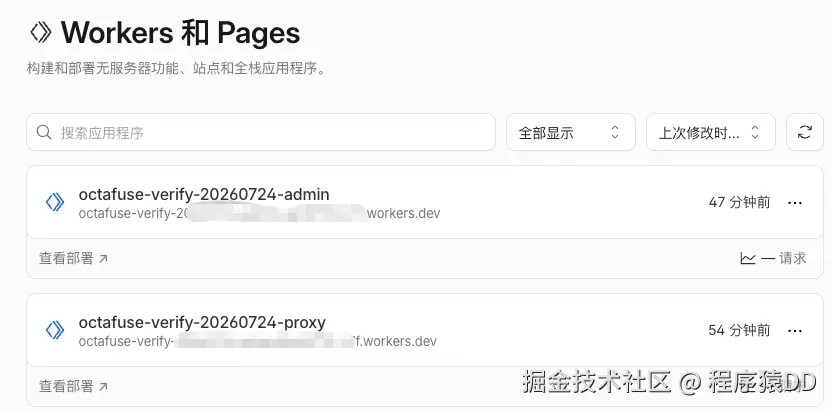
你也可以通过命令来检查,先设置刚才复制的地址:
bash
export GATEWAY_URL='https://<proxy-worker>.<account-subdomain>.workers.dev'
export GATEWAY_MASTER_URL='https://<admin-worker>.<account-subdomain>.workers.dev'
7.1 Proxy 健康检查
bash
curl -i "$GATEWAY_URL/health"预期:
http
HTTP/2 200
json
{"status":"ok","service":"octafuse-proxy"}7.2 公开模型目录
bash
curl -sS "$GATEWAY_URL/catalog/models"新数据库尚未配置 active route 时,下面的空数组是正常结果,不是部署失败:
json
{"object":"list","data":[],"generated_at":"..."}7.3 Admin 首页与登录
根据上面部署获得到结果域名,或者从 Cloudflare 后台获取,直接在浏览器打开:
text
https://<admin-worker>.<account-subdomain>.workers.dev使用:
text
Username: admin
Password: bootstrap 时设置的 ADMIN_PASSWORD
登录后能打开 Dashboard,并进入 System → Config,说明以下链路都已成立:
text
Browser → Admin Worker → D1Admin 当前没有 /api/admin/health。不要用这个不存在的地址判断部署失败。需要脚本化检查时,可使用一个真实且安全的只读接口,例如:
bash
curl -sS "$GATEWAY_MASTER_URL/api/admin/business-timezone" \
  -H "Authorization: Bearer <MASTER_KEY>"
<MASTER_KEY> 需先从 System → Config 取得,或在需要时显式运行 npm run deploy:cloudflare -- <instance> --show-master-key(普通 bootstrap 不会打印该值)。有效 MASTER_KEY 应返回 HTTP 200。
7.4 检查 D1 迁移
把实例名替换为自己的:
bash
npx dotenv -e ./cloudflare-worker/production.env -- \
  npm run gen:wrangler -- --remote

npx dotenv -e ./cloudflare-worker/production.env -- \
  npx wrangler d1 execute my-octafuse-prod \
  --remote \
  --config ./packages/core/wrangler.d1.jsonc \
  --command 'SELECT COUNT(*) AS applied FROM d1_migrations;'
结果中的 applied 应等于当前 packages/core/migrations-d1/ 下迁移文件数量。
8. 立即完成安全初始化
Admin 登录密码与 Admin API Master Key 是两套凭据:
| 凭据 | 用途 | 存储位置 |
|---|---|---|
ADMIN_PASSWORD |
浏览器登录 Admin | Cloudflare Worker Secret |
MASTER_KEY |
调用 /api/admin/* |
D1 system_config |
| 用户 API Key | 调用 Proxy /v1/* |
D1,Admin 创建 |
首次迁移会写入公开的开发占位值 sk-dev-admin-key。部署后立即:
- 打开 Admin;
- 进入 System → Config;
- 找到 Admin API master key;
- 替换为强随机值并保存;
- 把新值安全地写入需要调用 Admin API 的服务端环境变量
GATEWAY_MASTER_KEY; - 不要把它放在浏览器前端代码、公开仓库或截图里。
可以在本机生成随机值:
bash
openssl rand -hex 32轮换后确认旧占位值失效:
bash
curl -o /dev/null -sS -w '%{http_code}\n' \
  "$GATEWAY_MASTER_URL/api/admin/business-timezone" \
  -H 'Authorization: Bearer sk-dev-admin-key'
预期为 401。
只有在明确需要恢复已有值时,才使用会把敏感值打印到当前终端的显式命令:
bash
npm run deploy:cloudflare -- production --show-master-key避免在录屏、共享终端或 CI 日志中运行它。
9. 从空数据库配置到可调用
刚部署完成的网关没有你的上游模型密钥,因此 /catalog/models 为空,模型请求也不会自动可用。按下面顺序配置。
9.1 添加 Provider
Admin → Inference → Providers:
- 点击 Import;
- 选择你的上游,例如 OpenAI、Anthropic、Gemini、OpenRouter 或自建 OpenAI-compatible 服务;
- 导入后打开 Provider;
- 确认 endpoint;
- 添加上游 API Key;
- 保持 Provider 和这把 Key 为 active。
上游 API Key 只用于 Gateway 访问供应商,不要把它发给下游用户。
9.2 添加 Model
Admin → Inference → Models:
- 点击 Import 选择内置模型,或手动创建;
- 确认模型 ID;
- 检查输入 / 输出 modality;
- 检查计价配置和币种;
- 保存。
客户端请求体中的 model 最终使用这里的模型 ID。
9.3 创建 Route
Admin → Inference → Routes:
- 新建 Route;
- 选择刚才的 Model;
- 选择 Provider;
- 填写供应商实际模型名;
- 选择正确的上游协议;
- 将 route group 至少加入客户端会使用的组,例如
default; - 启用 Route。
一个模型可以有多个 Route,用优先级、限额和故障转移控制调度。
保存后再次查看:
bash
curl -sS "$GATEWAY_URL/catalog/models"active route 配置正确时,模型会出现在公开目录中。
9.4 创建用户和用户 API Key
Admin → User → Users:
- 新建用户;
- 按需要设置预算周期和额度;
- 保存后为用户创建 API Key;
- 立即复制返回的
sk-...。
完整 Key 通常只展示一次。下文把它记为:
bash
export OCTAFUSE_API_KEY='sk-your-user-key'不要用 MASTER_KEY 代替用户 Key 调用 Proxy。
10. 发出第一条请求
10.1 查看当前用户可用模型
bash
curl -sS "$GATEWAY_URL/v1/models" \
  -H "Authorization: Bearer $OCTAFUSE_API_KEY"
10.2 OpenAI-compatible Chat Completions
将 your-model-id 替换成 Admin 中配置的模型 ID:
bash
curl -sS "$GATEWAY_URL/v1/chat/completions" \
  -H "Authorization: Bearer $OCTAFUSE_API_KEY" \
  -H 'Content-Type: application/json' \
  -d '{
    "model": "your-model-id",
    "messages": [
      {
        "role": "user",
        "content": "Say hello from Octafuse Gateway."
      }
    ]
  }'
如果返回上游响应,部署与配置已经从零到一完成。随后可在 Admin 的 Request Logs 、Analytics 和用户预算页面查看这次调用。
其它协议、Images 和 Tools 示例见:官方文档
11. 绑定自定义域名(可选)
先确保域名所在 zone 已加入同一个 Cloudflare 账号。编辑被 gitignore 的实例文件:
env
PROXY_CUSTOM_DOMAIN=api.example.com
ADMIN_CUSTOM_DOMAIN=admin.example.com
重新部署:
bash
npm run deploy:cloudflare -- production脚本会把域名写入生成的 routes。验证证书和 DNS 状态后再把下游变量切换为:
env
GATEWAY_URL=https://api.example.com
GATEWAY_MASTER_URL=https://admin.example.com
Admin 必须通过 HTTPS 对公网提供;还可按需通过 Cloudflare Access 增加一层访问控制。
12. 后续升级
升级前先备份重要配置并阅读 Changelog:
bash
git pull --ff-only
npm ci
有新 D1 migration 时:
bash
npm run deploy:cloudflare -- production --migrate没有数据库变更时:
bash
npm run deploy:cloudflare -- production也可只部署一侧:
bash
npm run deploy:cloudflare -- production --proxy-only
npm run deploy:cloudflare -- production --admin-only推荐顺序是先迁移,后部署依赖新 schema 的 Worker。D1 migration 不会因为 Worker 重新部署而自动执行。
13. 远程部署后回到本地开发
远程 deploy 会让生成的 wrangler.jsonc 暂时包含远程 database_id。继续本地 D1 开发前,在没有导出 D1_DATABASE_ID 的 shell 中执行:
bash
npm run gen:wrangler然后再运行:
bash
npm run db:migrate
npm run dev:proxy
npm run dev:admin
否则本地 migrate 与本地 Worker 可能落到两个不同的 SQLite identity。详见 local-development.md。
14. 常见问题
Not logged in 或 token expired
bash
npx wrangler login
npx wrangler whoami
无浏览器的 CI 应使用权限最小化的 CLOUDFLARE_API_TOKEN,不要复制个人 OAuth 配置。
Admin 部署报 10027 / exceeded size limit
先检查依赖是否与锁文件一致:
bash
npm ci
npm ls @opennextjs/cloudflare next wrangler --depth=0
再执行:
bash
npm run deploy:cloudflare -- production --admin-only当前仓库要求 @opennextjs/cloudflare 1.19.4。不要使用陈旧 node_modules 构建;同时检查输出中的 gzip 是否低于账号套餐限制。
/api/admin/health 返回 404
这是不存在的路径,不代表 Admin 故障。使用:
- Admin 首页;
/api/auth/login;- 登录后的 Config 页面;
- 带有效
MASTER_KEY的/api/admin/business-timezone。
/catalog/models 返回空数组
部署是正常的。请检查 Model、Provider、Provider API Key、Route 是否都已创建并启用,且 Route group 配置正确。
Admin 登录 401
ADMIN_PASSWORD 与 MASTER_KEY 不同。重设网页登录密码:
bash
npx wrangler secret put ADMIN_PASSWORD --name <admin-worker-name>然后重新登录。
自定义域名部署失败
先去掉 PROXY_CUSTOM_DOMAIN / ADMIN_CUSTOM_DOMAIN,用 workers.dev 验证。确认 zone 在同一账号、DNS 和证书可用后再绑定。
bootstrap 中断后重试
脚本会按 D1 名复用已创建的数据库。若实例 env 已经存在:
bash
npm run deploy:cloudflare -- production --migrate如需重新执行 bootstrap,请先确认实例文件和资源名,不要盲目覆盖生产配置。
15. 不再需要测试实例时
先确认 Worker 名和 D1 名,再依次删除两个 Worker,最后删除 D1:
bash
npx wrangler delete <prefix>-proxy
npx wrangler delete <prefix>-admin
npx wrangler d1 delete <prefix>
删除 D1 会永久删除网关配置、用户、Key、日志和计费数据。生产实例应先完成备份,不要把示例清理命令直接复制到未确认的环境。
参考资料
- GitHub:github.com/OctaFuse/oc...
- 官方网站:octafuse.dev/