大家好,我是不如摸鱼去,wot-ui 的发起人,欢迎来到我的 AI Coding 分享专栏。
前段时间我们发布了 Open Wot,把 wot-ui v2 的组件 API、Demo、CSS 变量和更新记录整理成离线知识库,再通过 CLI、MCP 和 Skills 交给开发者与 AI。
原本以为知识准备好了,AI 应该就能愉快开工。结果工具真正交到大家手里以后,新的问题马上来了:
MCP 到底要怎么配进 Cursor?Codex 为什么用的是 TOML?配置写进去了,为什么客户端里还是看不到?
好消息是,AI 不用继续猜组件 API 了。
坏消息是,人类开始猜 MCP 配置了。
所以 Open Wot 1.0.5 做的事情很直接:把 wot-ui 的 AI 接入,从"请手动修改配置文件",变成一套可以初始化、检查、诊断和卸载的完整流程。
先看最短答案:两条命令
安装或更新到 1.0.5:
bash
npm install -g @wot-ui/cli@1.0.5如果你正在使用 Cursor,在项目根目录执行:
bash
wot agent init --client cursor
wot agent doctor --client cursor
第一条命令负责接入,第二条命令负责验收。
初始化完成后,当前项目会得到三类能力:
text
MCP Server       AI 可以按需调用 8 个 wot-ui tools
wot-ui-v2 Skill  AI 知道何时、如何选择与使用组件
Instructions     AI 在生成代码前主动查询真实组件知识
这里不是把三个时髦名词打包到一起。它们解决的是三个不同问题:
- MCP 负责提供真实的组件数据。
- Skill 负责告诉 Agent 什么时候查、按什么顺序查、查完以后怎么用。
- Instructions 负责把"生成代码前先查组件知识"固定成项目协作习惯。
只装其中一块当然也能工作,但三者组合起来,才更接近我们想要的体验:AI 写代码前先查,写完以后再检查。
四种客户端,不用再背四种配置
1.0.5 首批支持四种常见的 AI 编程客户端:
| 客户端 | client id | 项目配置文件 |
|---|---|---|
| Claude Code | claude |
.mcp.json |
| Cursor | cursor |
.cursor/mcp.json |
| VS Code | vscode |
.vscode/mcp.json |
| Codex | codex |
.codex/config.toml |
使用其他客户端时,只需要替换 client id:
bash
wot agent init --client claude
wot agent init --client vscode
wot agent init --client codex
如果一个项目里同时使用多个 AI 客户端,也可以一次处理:
bash
wot agent init --client all
wot agent doctor --client all --timeout 30000
--client all 在项目级配置中会处理 Claude Code、Cursor、VS Code 和 Codex。用户级配置则只处理支持 user scope 的客户端。
这看起来只是少写了几段 JSON 和 TOML,但真正省下来的,是查配置路径、确认字段名称、处理不同作用域,再反复重启客户端排错的时间。
毕竟我们的目标是让 AI 帮忙写业务,不是让每个开发者先考一张《主流 AI 客户端配置文件格式》证书。
init 不只配置 MCP
wot agent init 是 1.0.5 推荐的接入入口。
它默认会准备一份变更计划,其中包括:
- 为目标客户端写入 wot-ui MCP Server。
- 在项目中安装
wot-ui-v2Skill。 - 写入由 Open Wot 管理的 Agent Instructions。
如果你对自动修改文件比较谨慎,可以先 dry-run:
bash
wot agent init --client cursor --dry-runCLI 会把准备修改的文件和字段完整列出来:
text
Initialize wot-ui Agent integration
write-file: .cursor/mcp.json
  Add or update mcp server "wot-ui" under mcpServers
  + mcpServers.wot-ui
    command: npx
    args: -y @wot-ui/cli mcp
write-file: .agents/skills/wot-ui-v2/SKILL.md
  Install bundled Skill file SKILL.md
write-file: .agents/skills/wot-ui-v2/references/overview.md
  Install bundled Skill file references/overview.md
write-file: AGENTS.md
  Update only the open-wot managed instructions block
Dry run: no files were changed.
确认没有问题以后,再去掉 --dry-run 正式执行。
也可以只接入自己需要的部分:
bash
# 只接入 MCP
wot agent init --client codex --with mcp

# 只安装 Skill 和 Instructions
wot agent init --client claude --with skill,instructions
自动化不应该等于"悄悄改文件"。所以 1.0.5 会先计算 ChangePlan,再请求确认或执行;Agent 和 CI 这类非交互环境必须显式传入 --yes,不会因为没有人输入 n 就默认同意。
配置写进去了,不代表真的能用
这是 1.0.5 里我很在意的一点。
做 MCP 接入时,我们很容易看到配置文件里多了一段 JSON,就宣布任务完成。但真实环境里还有很多可能:
- 桌面客户端读取不到终端里的全局
PATH。 - 项目还没有被信任。
- MCP Server 等待用户批准。
- Server 能启动,但缺少必需工具。
- Codex 中的工具过滤规则把某些工具禁用了。
- 配置写在 project scope,客户端却在读取 user scope。
所以我们没有把"文件写入成功"当成最终结果,而是新增了 doctor:
bash
wot agent status --client cursor
wot agent doctor --client cursor
status 负责检查 MCP、Skill 和 Instructions 是否存在、配置是否匹配。
doctor 会继续完成真实的 MCP handshake:启动 Server、执行初始化,并确认 8 个 wot-ui 工具是否存在。
对提供稳定查询能力的客户端,它还会继续检查客户端侧的注册状态。目前 Claude Code 和 Codex 可以自动做这一步;Cursor 和 VS Code 暂时没有稳定的 CLI 注册查询接口,因此会提示你重启客户端,并在 MCP 面板中确认。
换句话说,1.0.5 尽量把:
text
"看起来配好了"变成:
text
"配置正确,Server 能启动,工具也确实存在"剩下必须由客户端界面完成的项目信任和审批,也会明确告诉你下一步该做什么。
为什么自动配置默认使用 npx
如果已经全局安装了 @wot-ui/cli,最直观的 MCP 配置可能是:
json
{
  "mcpServers": {
    "wot-ui": {
      "command": "wot",
      "args": ["mcp"]
    }
  }
}
但桌面应用启动时拿到的环境变量,经常和终端不同。你在终端里可以运行 wot,不代表 Cursor 或其他客户端也能找到它。
因此自动配置默认使用:
json
{
  "mcpServers": {
    "wot-ui": {
      "command": "npx",
      "args": ["-y", "@wot-ui/cli", "mcp"]
    }
  }
}
这个选择不算多酷,但能少制造一批"我明明安装了,为什么客户端说 command not found"的问题。
如果希望固定版本,也可以使用 --pin:
bash
wot mcp init --client cursor --pin
wot mcp init --client cursor --pin 1.0.5
自动改配置,怎样避免误伤用户内容
当一个工具开始修改 .mcp.json、AGENTS.md 和 .codex/config.toml 时,安全边界就比"命令能不能跑通"更重要。
1.0.5 在写入流程里做了这些限制:
- 支持
--dry-run,先展示计划,不修改文件。 - 交互式写操作默认请求确认。
- JSON 配置按 JSONC 结构修改,保留已有 Server 和用户字段。
- Codex TOML 使用明确的 Open Wot 托管区块,不接管无关配置。
- Agent Instructions 也带有托管标记。
- 重复执行
init保持幂等,不会不停追加相同内容。 remove只删除 Open Wot 管理的内容。- 写入使用临时文件和原子替换,中途失败会尝试回滚。
- 如果文件在生成计划后又被其他进程修改,会停止执行。
- 遇到非法配置、符号链接目标或无法安全接管的结构,会直接报错。
简单来说就是:能确认安全边界时只改最小范围,不能确认时宁可停下来,也不通过覆盖文件来"保证成功"。
完整生命周期可以这样管理:
bash
wot agent list
wot agent init --client cursor --dry-run
wot agent init --client cursor
wot agent status --client cursor
wot agent doctor --client cursor
wot agent remove --client cursor
MCP 也有了完整管理命令
1.0.4 以前,wot mcp 主要负责启动 stdio Server。
1.0.5 保留了原来的用法,同时增加了一组完整的管理命令:
bash
wot mcp list
wot mcp init --client cursor
wot mcp status --client cursor
wot mcp doctor --client cursor
wot mcp remove --client cursor
wot mcp print --client cursor
wot mcp serve
如果你只想使用 MCP,不需要 Skill 和 Instructions,可以直接走这套命令。
其中 print 只打印目标客户端的配置片段,不修改文件,适合希望自己维护配置的人:
bash
wot mcp print --client codexserve 是语义更明确的 Server 启动方式,原来的 wot mcp 继续兼容,不需要改已有配置。
几个不大,但很实用的变化
除了 Agent 与 MCP 接入,1.0.5 还补了几项日常使用体验。
wot list 支持关键词搜索
以前查看组件列表:
bash
wot list现在可以直接搜索:
bash
wot list button输出类似:
text
- Button 按钮 (wd-button): 按钮用于触发一个操作,如提交表单或打开链接。
- SortButton 排序按钮 (wd-sort-button): 用于展示排序按钮,支持升序、降序、重置三种状态。
关键词会匹配组件名、中文名、标签、分类和描述。
MCP 返回结果更精简
过去让 Agent 调用 wot_list 时,列表结果可能携带每个组件的完整数据。信息虽然多,但 Agent 在"先找一个合适组件"的阶段,其实并不需要一次拿到所有 props、Demo 源码和完整文档。
1.0.5 改成摘要优先:
wot_list只返回组件名称、标签、分类和描述等摘要。wot_demo未指定 Demo 时,只返回 Demo 名称、标题和描述。- 真正需要源码时,再按组件和 Demo 名称继续查询。
先发现,再展开,最后取源码。工具调用的上下文更干净,也更符合 Agent 渐进查询的方式。
新增 starter-cleaner Skill
如果你使用 wot-starter v2 开始业务开发,但不需要仓库中的文档站、演示分包和 monorepo 配置,可以安装 Open Wot Skills:
bash
pnpx skills add wot-ui/open-wot其中的 starter-cleaner 会先预览清理范围,再把模板整理成最小可开发状态,同时保留 Wot UI、uni-echarts 和 echarts 能力。
这里需要说明一下:starter-cleaner 是独立 Skill,不是 wot agent init 默认安装的内容。Agent 初始化默认安装的是面向组件使用者的 wot-ui-v2 Skill。
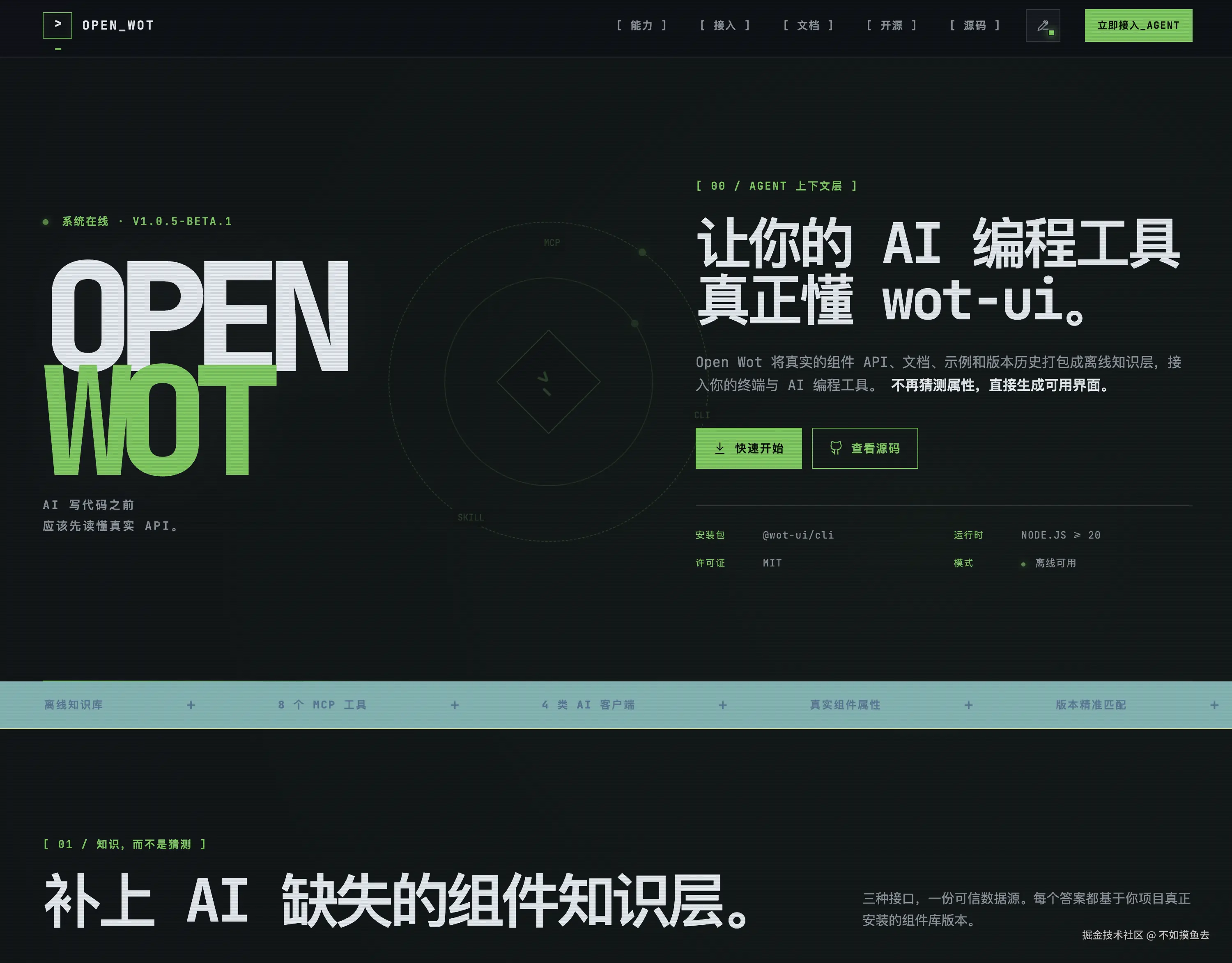
我们也给 Open Wot 做了一个官网
1.0.5 还把官网作为 Monorepo 子包接入了 Open Wot 仓库:
- 官网、CLI 和 MCP 在同一仓库维护。
- 中文文档页面直接读取根目录
README.md。 - CLI 使用说明只维护一次,官网自动展示同一份内容。
- 官网和标准 Next.js 构建都会进入 CI。
官网地址:
文档同步这件事,我们最终还是选择了最朴素的方法:不要复制。
根 README 继续作为 CLI 文档的数据源,官网负责把它渲染成更适合阅读的页面。这样 CLI 更新以后,不需要再提醒某个人"记得去官网复制一遍"。
1.0.5 到底改了多少
从 1.0.4 到 1.0.5,一共涉及 89 个文件,新增 19741 行、删除 649 行。
其中既包括 Agent 接入、ChangePlan、MCP 客户端适配器和真实 handshake,也包括官网、中文文档与 starter-cleaner Skill。
当前测试结果:
text
Test Files  33 passed | 1 skipped
Tests       177 passed | 1 skipped
测试覆盖了 JSONC 与 TOML 配置修改、幂等写入、回滚、客户端检测、MCP handshake、注册状态判断和命令输出等场景。
数字本身不代表质量,但对于一个会修改用户配置文件的 CLI 来说,多写一些边界测试,总比上线以后让用户帮我们测试回滚流程好。
现在就可以试试
需要 Node.js 20 或更高版本:
bash
npm install -g @wot-ui/cli@1.0.5根据你正在使用的客户端,选择一个 client id:
bash
# Claude Code
wot agent init --client claude

# Cursor
wot agent init --client cursor

# VS Code
wot agent init --client vscode

# Codex
wot agent init --client codex
然后执行:
bash
wot agent doctor --client <client-id>配置完成后重启客户端。如果出现"信任项目"或"批准 MCP Server"的提示,按客户端指引确认。
接下来可以直接把这段需求交给 AI:
text
使用 wot-ui v2 实现一个登录页面,
包含手机号、密码、协议勾选和登录按钮。
写代码前先查询相关组件的 API 和 Demo,
完成后检查项目中的 wot-ui 用法。
我们不能保证 AI 一次写对所有业务逻辑,但至少组件属性、事件和示例不需要再靠它现场发挥。
少猜一个 API,就少修一个问题。
最后
Wot UI v2 的 slogan 是"轻量、美观、AI 友好"。
我们理解的 AI 友好,不只是准备一份 Prompt 或 llms.txt。组件知识需要结构化、版本需要对齐、Agent 需要知道什么时候查询,接入过程也需要可安装、可诊断、可回退。
Open Wot 1.0.5 只是这条路上的一步。后面我们还会继续补充客户端适配、项目检查规则和更具体的 Agent Skills。
如果你正在使用 wot-ui v2,欢迎试试 1.0.5。遇到问题可以提交 Issue,有新的 Skill 或客户端接入想法也欢迎一起贡献。
觉得项目有点意思的话,也请帮我们点个 Star。
开源项目的快乐,有时候就这么朴素。
相关资源
- Open Wot 官网:cli.wot-ui.cn
- Open Wot GitHub:github.com/wot-ui/open...
@wot-ui/clinpm:www.npmjs.com/package/@wo...- Open Wot Skills:github.com/wot-ui/open...
- Wot UI 官网:wot-ui.cn
- Wot UI GitHub:github.com/wot-ui/wot-...