这是一个使用鸿蒙技术开发的本地原生记账应用,非常适合大家用来练手。相关源码已上传至 Github,点击此处查看项目。欢迎大家交流、指正,也欢迎提交 PR。
一、引言
在鸿蒙应用开发中,布局是构建用户界面的核心。Flex 组件是一种强大的弹性布局容器,它允许开发者以灵活、高效的方式排列子组件,轻松实现各种复杂的页面布局。本文将带你快速上手 Flex 组件,并通过一个实战案例,让你掌握其核心用法。
二、Flex 组件简介
Flex 组件与 Row 和 Column 组件类似,都是用于放置子元素的容器。但 Flex 提供了更丰富的配置项,可以更精细地控制子元素的排列方式、换行行为以及间距。
三、实战案例:实现一个标签列表
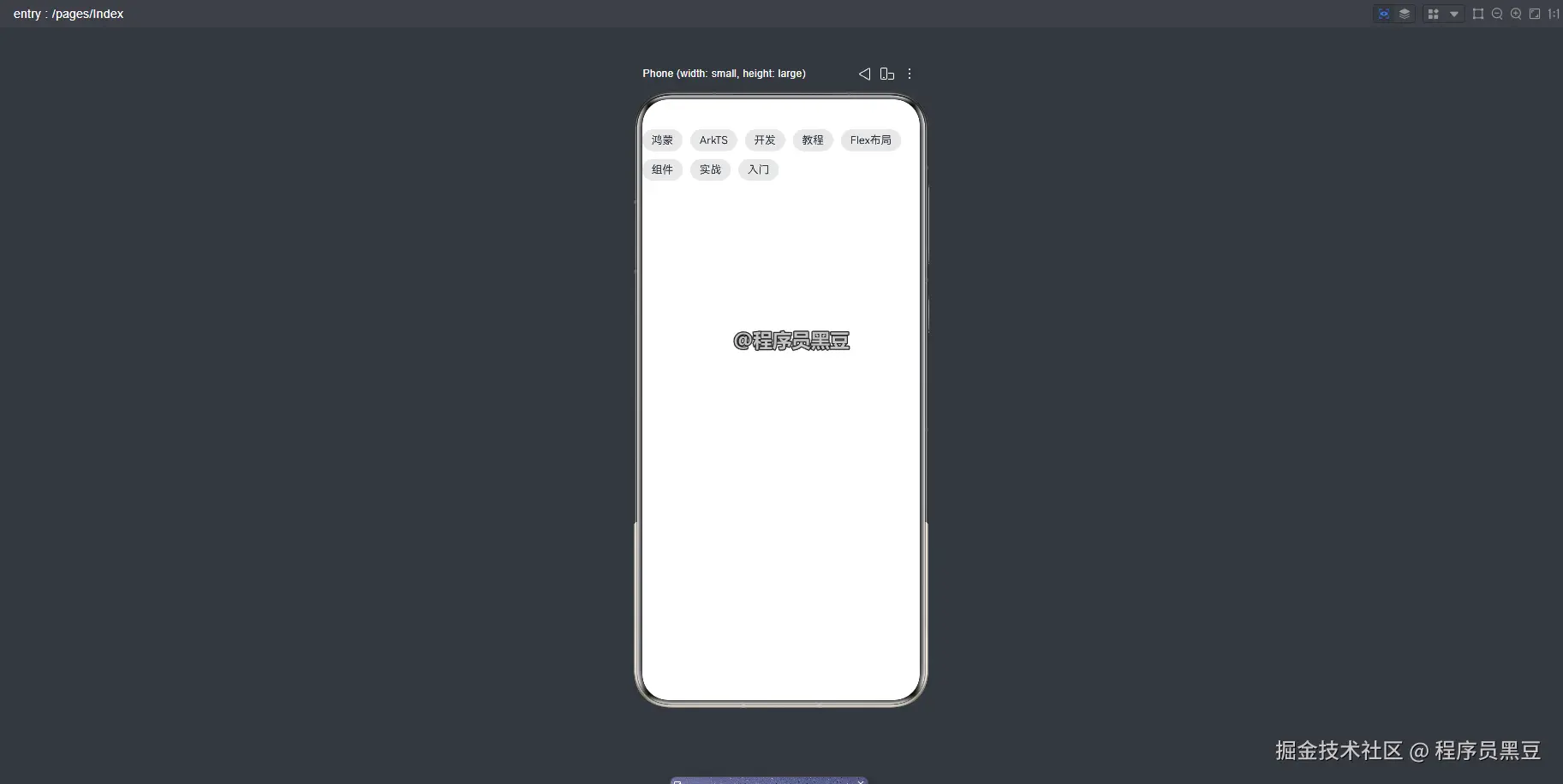
下面,我们通过一个具体的例子来演示如何使用 Flex 组件。假设我们要实现一个类似下图所示的标签列表页面,标签可以自动换行,并且排列整齐。
3.1 定义数据源
首先,我们需要定义一个数组,作为标签的数据源。这个数组里存放的是一些字符串,每个字符串代表一个标签。
typescript
tags: string[] = ['鸿蒙', 'ArkTS', '开发', '教程', 'Flex布局', '组件', '实战', '入门'];3.2 使用 Flex 组件渲染列表
接下来,在 Flex 组件中,我们使用 ForEach 循环来遍历这个数组。当遍历到数组的每一项时,渲染一个 Text 组件,也就是我们最终看到的标签内容。完整代码如下:
typescript
import { LengthMetrics } from '@kit.ArkUI';

@Entry
@Component
struct Index {
  tags: string[] = ['鸿蒙', 'ArkTS', '开发', '教程', 'Flex布局', '组件', '实战', '入门'];

  build() {
    Flex({ wrap: FlexWrap.Wrap, space: {main: LengthMetrics.vp(10), cross: LengthMetrics.vp(10)} , direction: FlexDirection.Row }) {
      ForEach(this.tags, (item: string) => {
        Text(item)
          .fontSize(14)
          .padding({ left: 12, right: 12, top: 6, bottom: 6 })
          .backgroundColor('#E8E8E8')
          .borderRadius(16)
      }, (item: string) => item)
    }
  }
}
运行效果:
3.3 核心配置项解析
在上面的代码中,我们使用了 Flex 组件的几个关键配置项:
wrap: 这个选项用来配置当里面的子元素超出容器宽度时,是否要换行。我们设置的是FlexWrap.Wrap,让它自动换行。space: 这个选项用来设置主轴和侧轴(交叉轴)上子元素之间的间距。{main: LengthMetrics.vp(10), cross: LengthMetrics.vp(10)}表示主轴和侧轴方向上的间距都是 10。direction: 这个选项用来设置子元素在Flex组件上的布局方向。默认是水平方向(FlexDirection.Row),我们也可以将其改为垂直方向(FlexDirection.Column),子元素就会垂直排列。
四、更多属性探索
除了上述属性,Flex 组件还提供了许多其他有用的属性,例如:
justifyContent: 设置子元素在主轴上的对齐方式(如开始、居中、末尾、均匀分布等)。alignItems: 设置子元素在交叉轴上的对齐方式(如拉伸、开始、居中、末尾等)。alignContent: 当有多行时,设置行在交叉轴上的对齐方式。
有兴趣的小伙伴可以下去试一试,探索更多 Flex 组件的强大功能。
五、总结
通过本文的学习,我们了解了 Flex 组件的基本用法,并通过一个标签列表的实战案例,掌握了其核心配置项 wrap、space 和 direction 的使用。Flex 组件是鸿蒙开发中实现灵活布局的利器,熟练掌握它将极大地提升你的开发效率。