引言
素材来源:模之屋
使用软件 :
Unity(建议Unity 2022.3或者更新版本)过程 :下载模之屋的素材 -> 导入到
Blender-> 转换为FBX后导入到unity
一、下载素材
模之屋网站:xxx(自行搜索,此处无法给出)
- 选择任意模型,然后下载即可。
注意:如果直接下载
.fbx模型就可以省去转换的步骤
- 下载后会得到
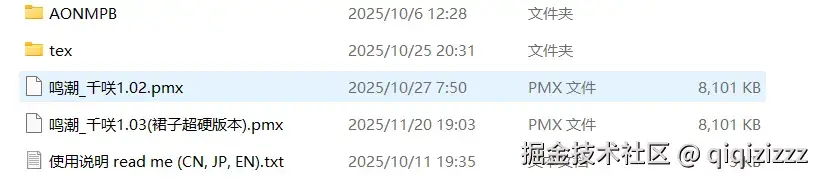
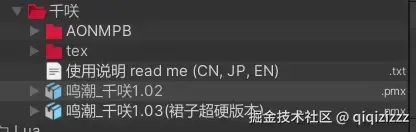
.zip文件夹,解压即可。 - 解压后会得到下图所示的文件,其中,
.pmx是必须存在的,其他两个文件夹是贴图等。
二、在Unity中导入pmx模型
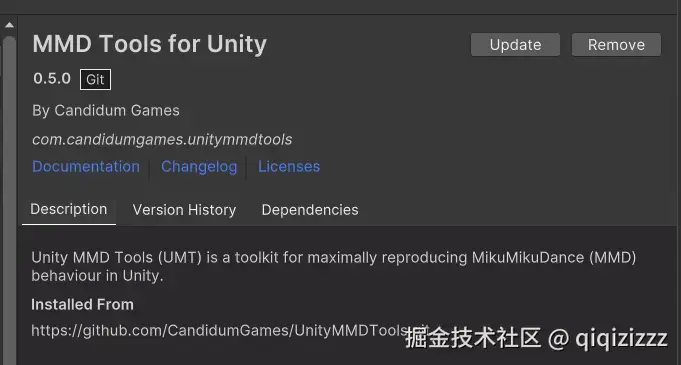
- 在
Unity中下载大佬制作的一个插件:github.com/CandidumGam... - 然后在
Package Manager中导入即可。
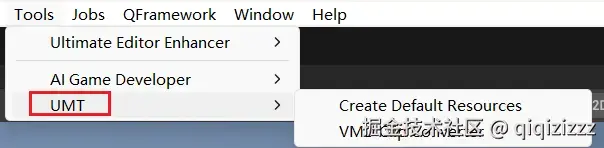
- 在
Tools中看到有这个UMT就是下载成功了
- 下载解压后的全部文件直接拖入
unity,该插件会自动识别并配置好对应的贴图,最终得到配置好的预制体。
- 直接拖入场景即可。(此时导入的是
.pmx素材)
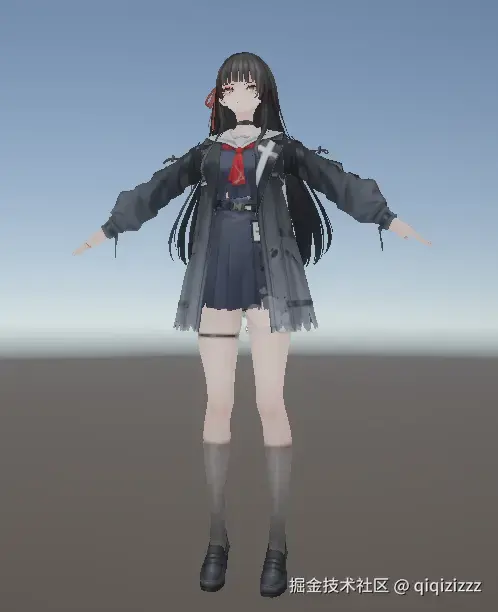
后续直接绑定动画失败了,暂时不知道如何解决。
但是可以通过获取这个的
Material实现后续的操作!请看后文。
三、转换为.pbx形式
使用软件 :blender
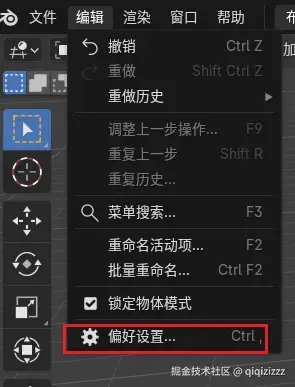
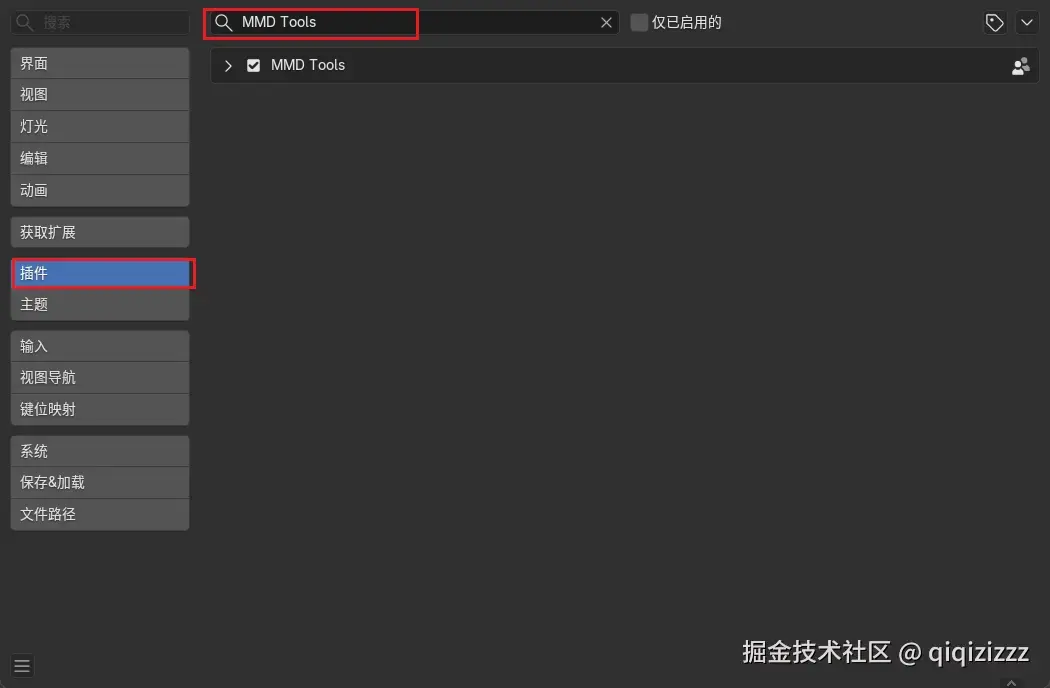
- 安装并启用
MMD Tools
- 导入模型
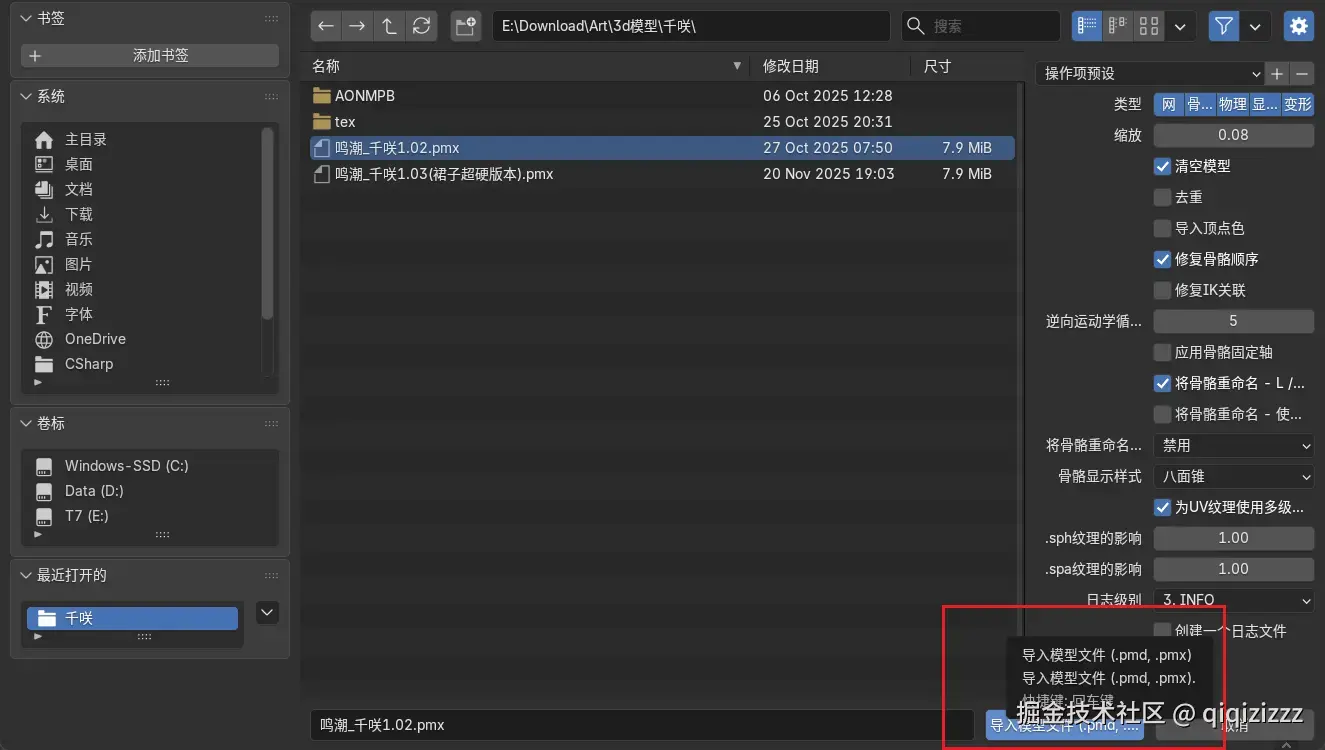
3.导入贴图
点击Blender右上角第三个图标(材质预览),可以反复切换一下,导入需要一定的时间。

4.导出为.fbx
在Blender右上角仅选中xx_mesh,其他的都是MMD相关的
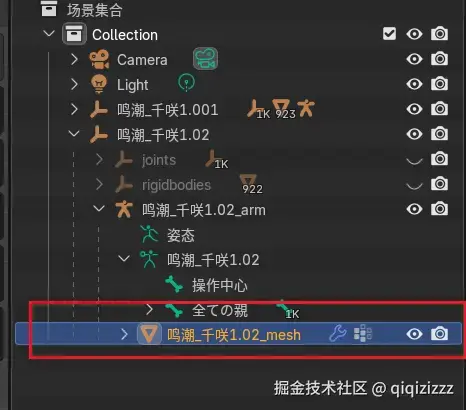
导出
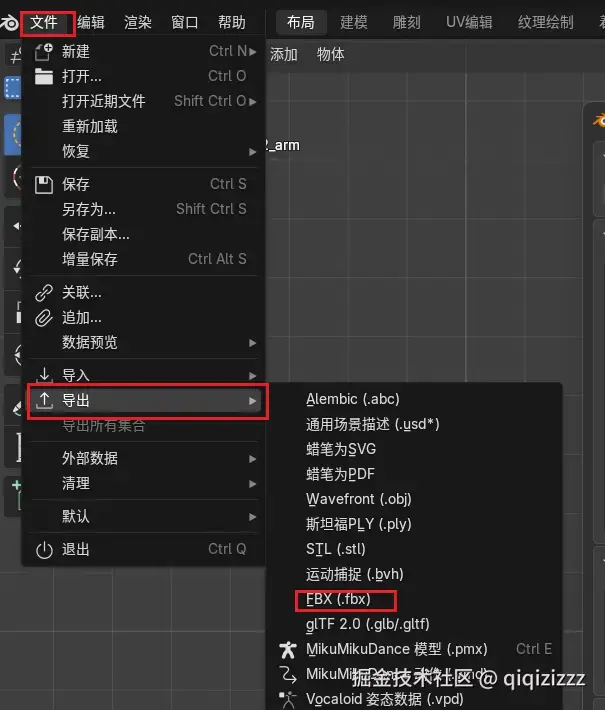
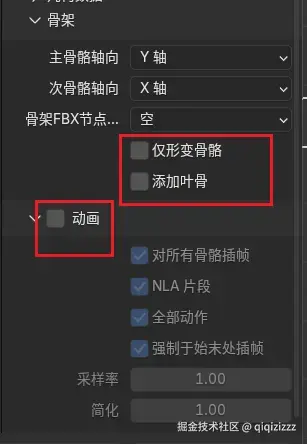
以下是导出的相关配置:
限制到选定的物体、物体类型仅选择网格(按住Shift)
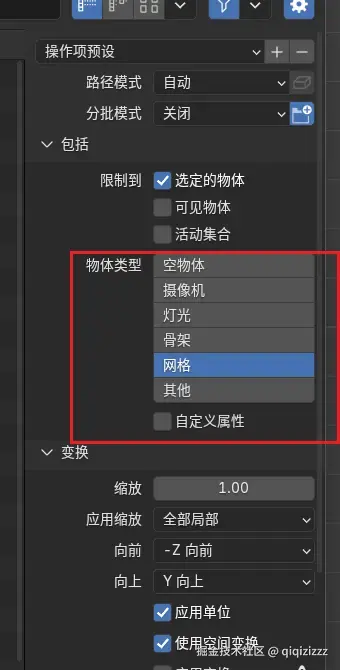
关闭添加叶骨、关闭导出动画
四、上传 Mixamo 自动绑骨
Mixamo网站 :www.mixamo.com/#/
- 选择刚刚导出的
.fbx文件,上传并等待加载完成。
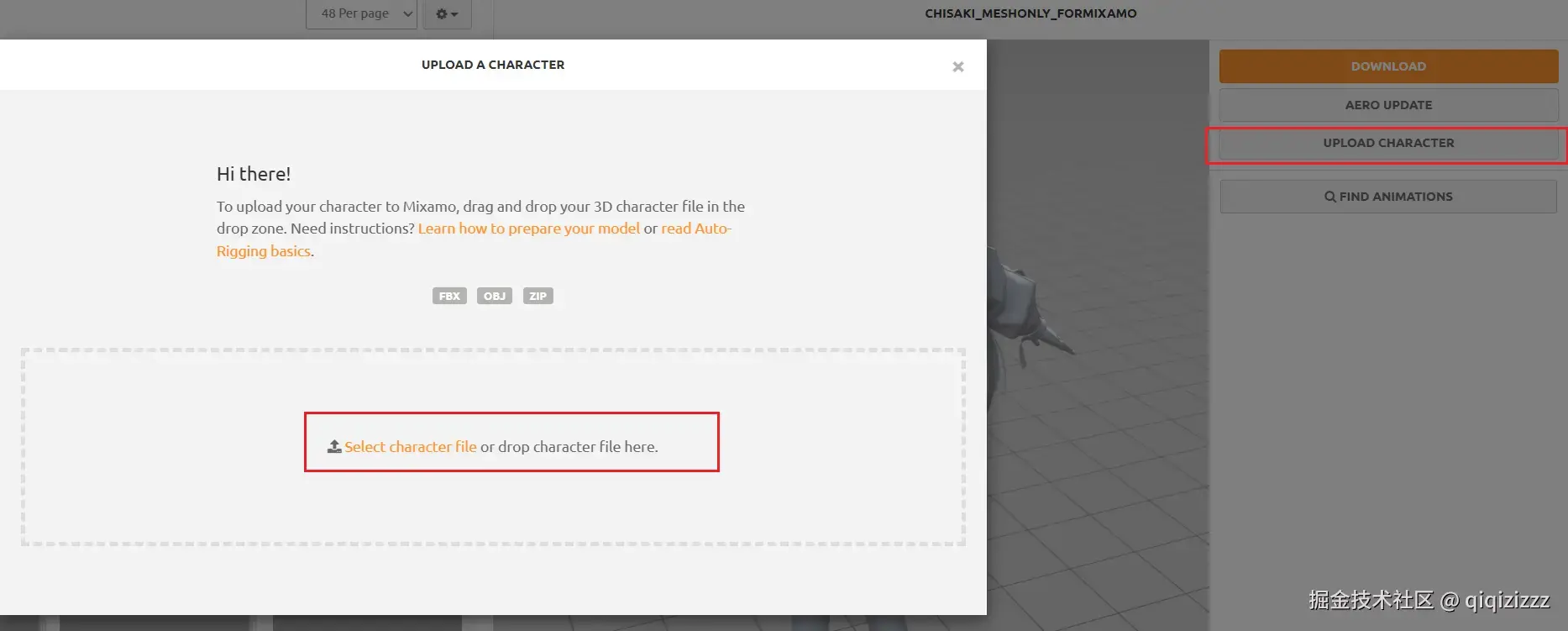
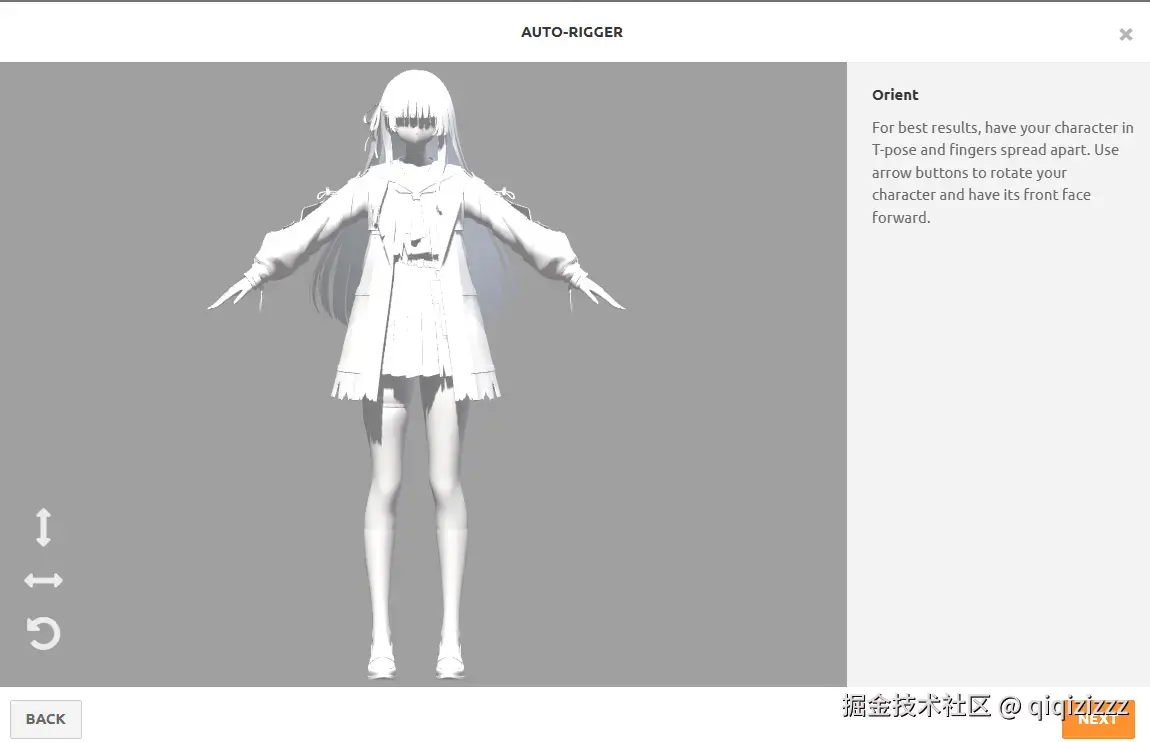
- 确认模型后点击
Next
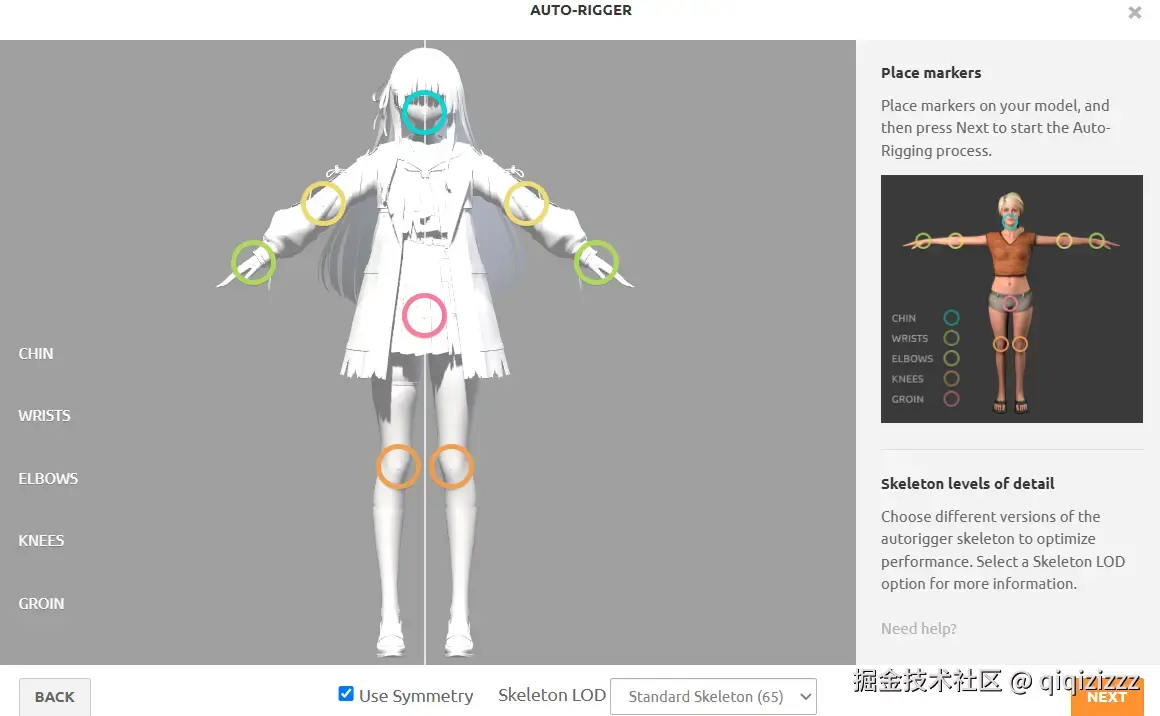
- 绑定标记点并等待模型生成
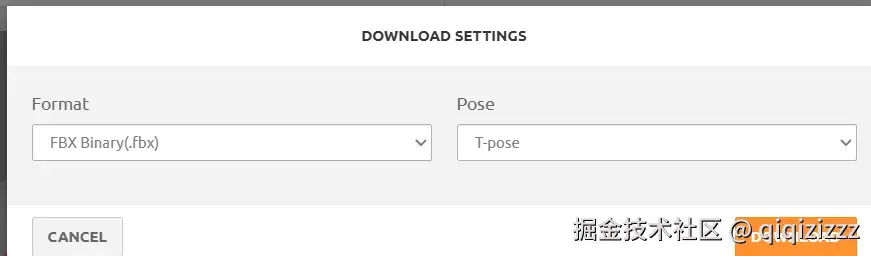
- 下载生成的
.fbx
五、下载动画(使用Mixamo动作库)
Mixamo网站 :www.mixamo.com/#/
- 选择合适的Animation并下载,记得勾选
In Place
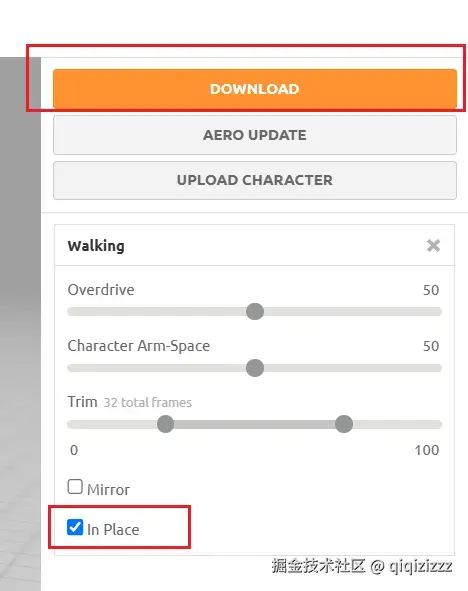
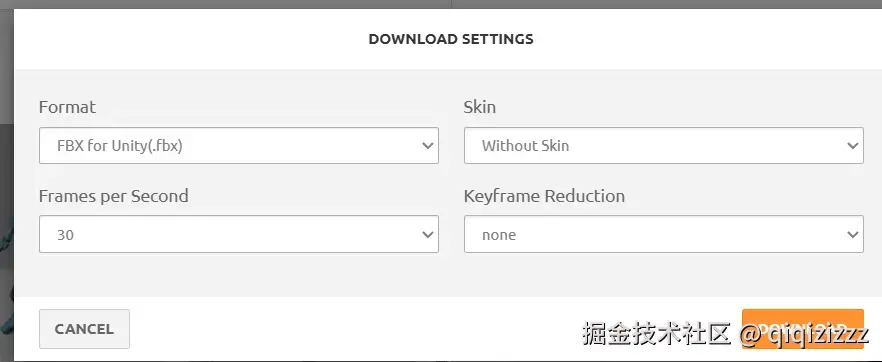
- 下载时的选项可以参考下方截图
3.导入动画
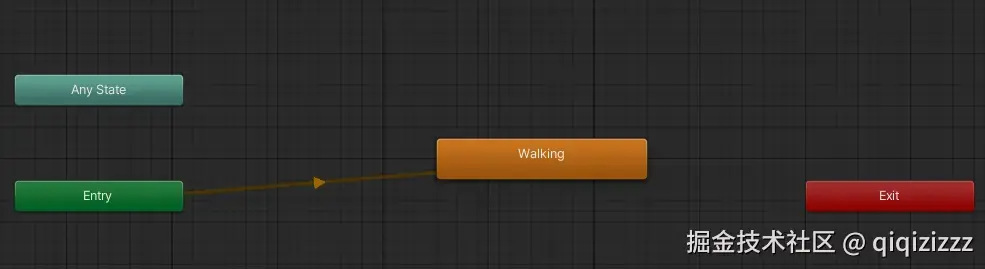
创建对应的Animation Controller,然后挂载在已经配置好的模型上,然后自行连线即可。
六、在Unity导入.pbx
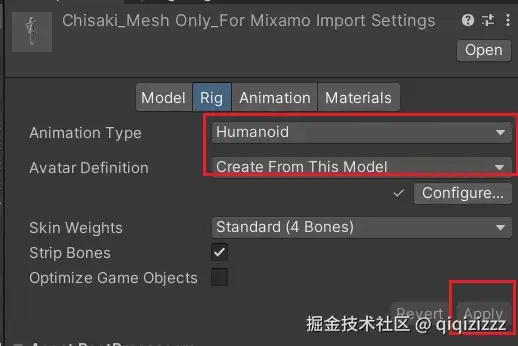
- 将模型拖入文件夹,点击导入的文件,在
Inspector中选择Rig并生成模型。
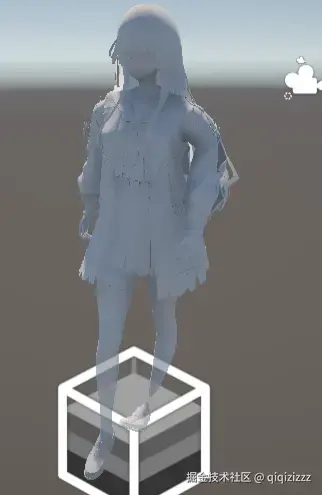
待它自动生成后会发现模型是白色的
- 替换材质和贴图
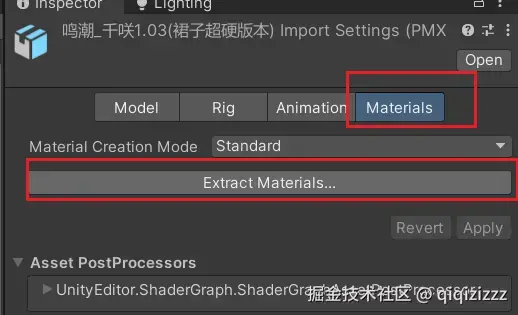
选择第二步导出的.mbx模型,选择material,导出到一个文件夹内
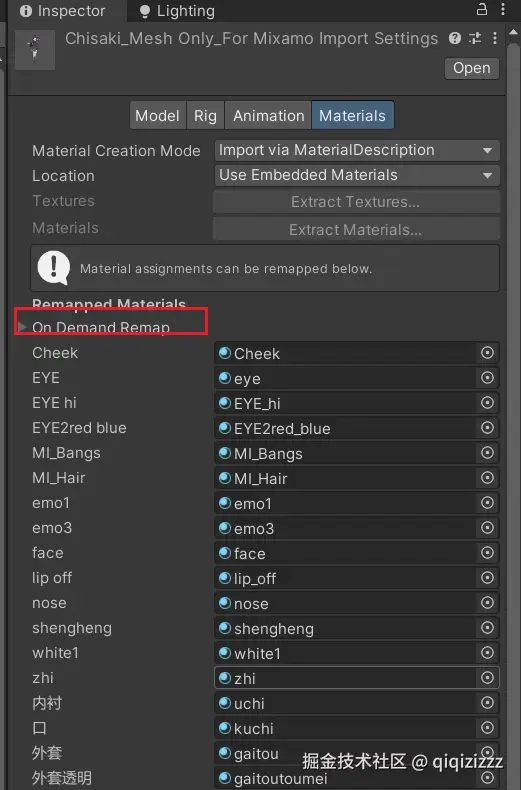
然后一步一步对照MMD那个模型的贴图,填入即可。。。
最终效果:
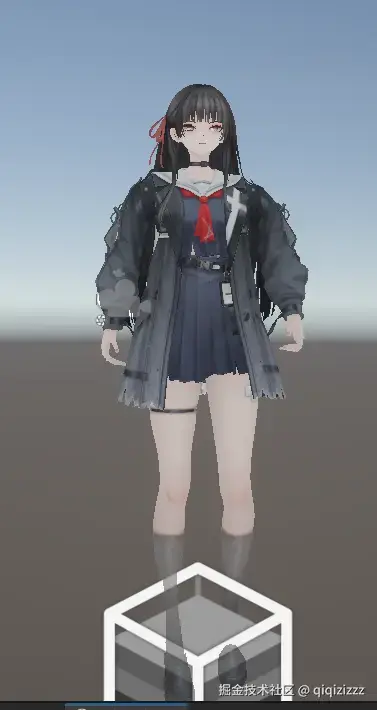
七、可能出现的一些问题
1.绑定动作
务必参考下面的配置
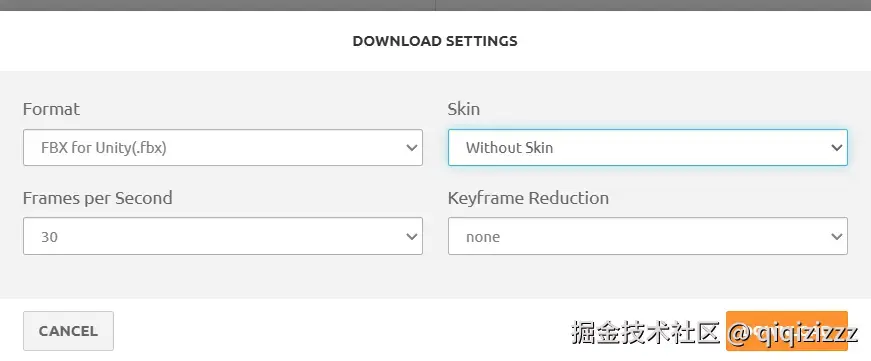
2.如果出现动作变形
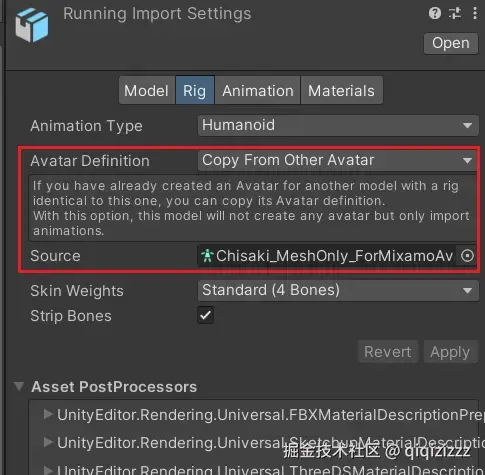
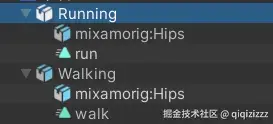
如图,动作变形了,是因为绑定的时候没有统一Avatar。
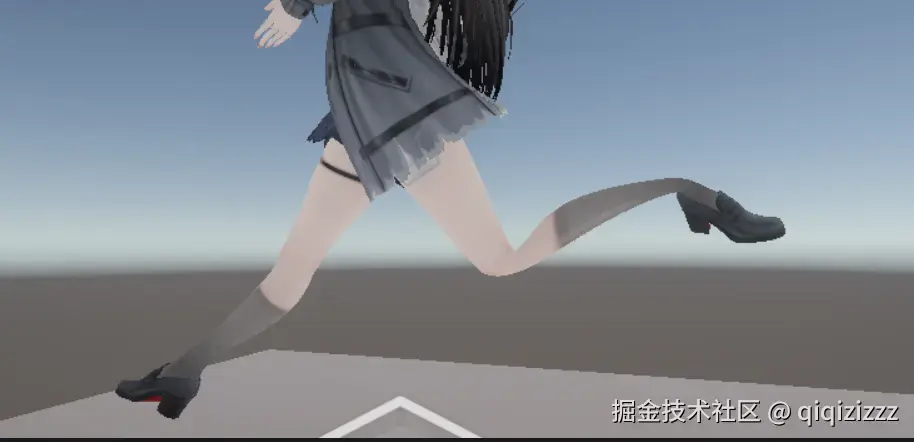
解决方法 :点击你添加的动作,统一将Humanoid动作Copy From Other Avatar,Source填有贴图的那个模型!
3.如果位移类动作出现偏移
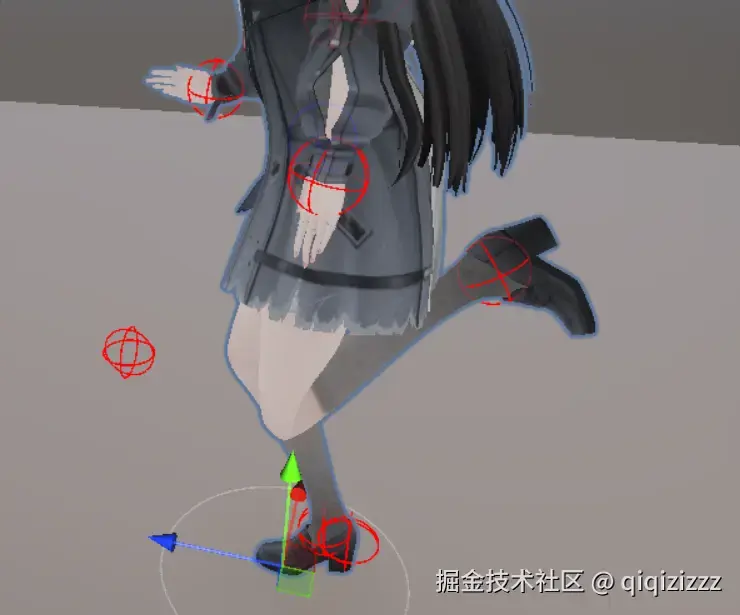
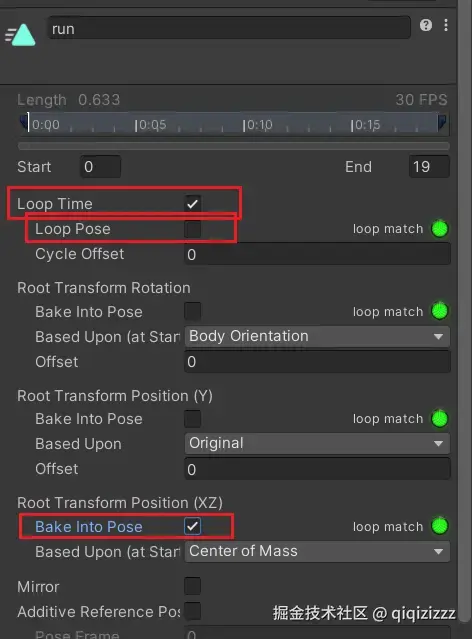
这是因为Mixamo跑步动作本身带了前后位移,然后本身项目是使用的PlayerMotor/CharacterController自己推角色移动,所以会看起来偏移,勾选下方选项即可。
八、结语
记录一下,希望下次碰到不会出错~