CSS弹性布局(Flexbox)学习笔记:从零开始搞懂弹性布局
前言:最近在学CSS弹性布局,发现这东西真的太好用了!以前写布局各种float、各种clear,现在用Flex基本上几句代码就搞定。这篇笔记把学习过程中踩过的点和觉得有用的知识整理出来,希望能帮到同样在学Flex的同学。
一、什么是弹性布局
弹性布局(Flexible Box),简称 Flexbox,是 CSS3 中提供的一种更加灵活的布局方式。传统布局我们用 display: block 做垂直排列、display: inline-block 做水平排列、float 做浮动布局,但这些方式在应对复杂的对齐、等分、居中需求时往往捉襟见肘。Flex 布局的出现就是为了解决这些痛点。
使用非常简单,只需要在父容器上加一行代码:
css
.container {
  display: flex;
}加完这行之后,这个容器就变成了一个弹性容器 ,它里面的所有直接子元素自动变成弹性子项 ,默认会沿着水平方向(主轴) 一行排列。
html
<div class="container">
  <div class="box">1</div>
  <div class="box">2</div>
  <div class="box">3</div>
</div>
css
.container {
  display: flex;
  border: 1px dotted #000;
}
.box {
  width: 200px;
  height: 100px;
  font-size: 30px;
  text-align: center;
  line-height: 100px;
}
.box:nth-child(1) { background-color: #ee4d4d; }
.box:nth-child(2) { background-color: #bdf046; }
.box:nth-child(3) { background-color: #35e88c; }
效果说明: 三个 200px 宽的盒子紧挨着水平排列在容器中,容器宽度由内容撑开。

二、主轴与交叉轴
理解 Flex 布局的关键在于理解两个轴:
- 主轴(main axis):默认是水平方向,子项沿着主轴排列。
- 交叉轴(cross axis):默认是垂直方向,和主轴垂直。
这两个轴的概念很重要,后面讲的很多属性都是围绕"沿着主轴"还是"沿着交叉轴"来设置的。
三、控制子项放大:flex-grow
flex-grow 用来控制子项在父容器有剩余空间 时如何放大。默认值是 0,表示不放大。设置为 1 表示等分剩余空间。
css
.container {
  display: flex;
  border: 1px dotted #000;
}
.box {
  flex-grow: 1;
  height: 100px;
  font-size: 30px;
  text-align: center;
  line-height: 100px;
}
.box:nth-child(2) {
  flex-grow: 0;
  flex-shrink: 0;
  flex-basis: 200px;
}
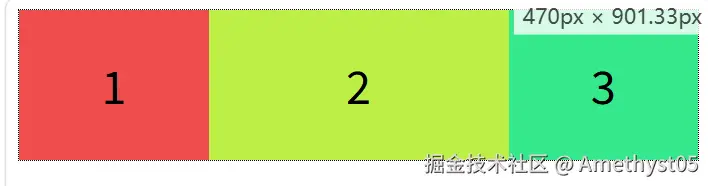
上面的代码中,第 1 个和第 3 个子项 flex-grow: 1,会平分剩余空间;第 2 个子项固定 200px 宽度,不参与放大。
效果说明: 三个盒子填满整行,中间的绿色盒子固定 200px,红色和绿色盒子等分剩下的空间。
四、控制子项缩小:flex-shrink
flex-shrink 用来控制子项在父容器空间不足 时如何缩小。默认值是 1,表示空间不够时等比例缩小。设置为 0 则不缩小,保持原始尺寸。
在上面的例子中,第 2 个子项设置了 flex-shrink: 0,所以即使容器变窄,它也始终保持 200px 不被压缩。
五、设置子项默认宽度:flex-basis
flex-basis 用来设置子项在主轴方向上的初始大小,优先级比 width 高。可以理解成"在分配多余空间之前,这个子项的理想尺寸"。
css
.box:nth-child(2) {
  flex-grow: 0;
  flex-shrink: 0;
  flex-basis: 200px;
}
这三行组合起来的意思是:不放大、不缩小、固定 200px。其实有一个简写方式:
css
.box:nth-child(2) {
  flex: 0 0 200px;
}
flex 是 flex-grow、flex-shrink、flex-basis 三个属性的简写,顺序不能乱。这个简写在实战中非常常用。
六、允许换行:flex-wrap
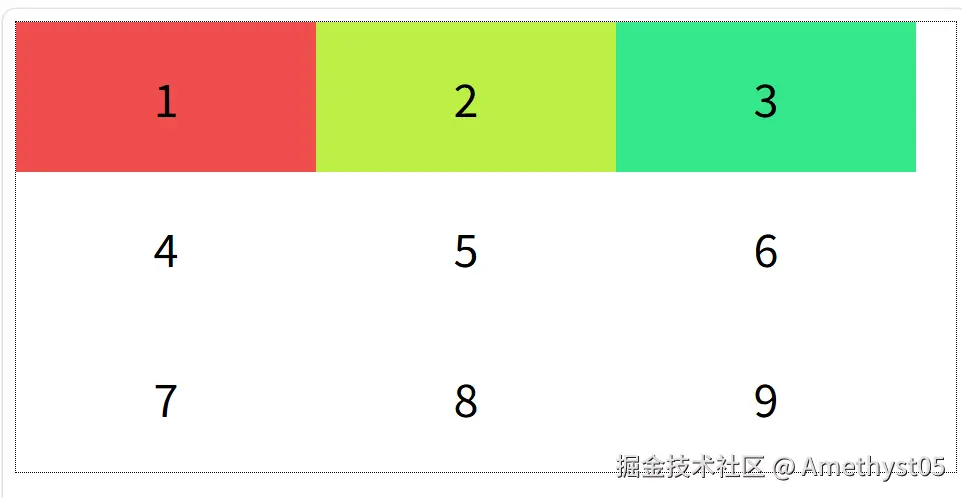
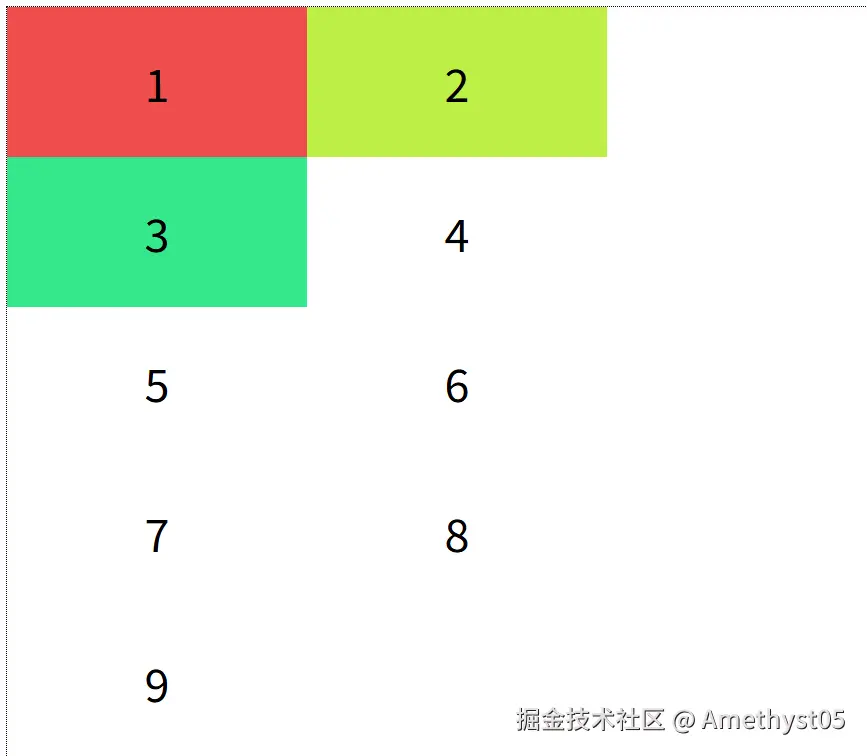
默认情况下,Flex 容器会让所有子项挤在一行里。如果子项太多超出容器宽度,就会被压缩。flex-wrap: wrap 可以让子项在空间不足时自动换行。
html
<div class="container">
  <div class="box">1</div>
  <div class="box">2</div>
  <div class="box">3</div>
  <div class="box">4</div>
  <div class="box">5</div>
  <div class="box">6</div>
  <div class="box">7</div>
  <div class="box">8</div>
  <div class="box">9</div>
</div>
css
.container {
  display: flex;
  border: 1px dotted #000;
  flex-wrap: wrap;
}
.box {
  width: 200px;
  height: 100px;
  font-size: 30px;
  display: flex;
  justify-content: center;
  align-items: center;
}
.box:nth-child(1) { background-color: #ee4d4d; }
.box:nth-child(2) { background-color: #bdf046; }
.box:nth-child(3) { background-color: #35e88c; }
效果说明: 9 个 200px 宽的盒子在容器中自动换行排列,一行放不下的会排到下一行。
七、实战:三栏布局
学 Flex 布局,一个经典应用场景就是三栏布局------左右两侧固定宽度(比如侧边栏、广告位),中间主体内容自适应剩余空间。
html
<div class="page">
  <div class="content">主体内容</div>
  <div class="left">广告</div>
  <div class="right">广告</div>
</div>
css
.page {
  height: 500px;
  display: flex;
}
.left, .right {
  flex: 0 0 200px;
  background-color: aquamarine;
}
.content {
  flex: 1;
  background-color: #eb8989;
}
.left {
  order: -1;
}
效果说明: 中间粉色区域自适应宽度,左右两个青色区域各固定 200px。
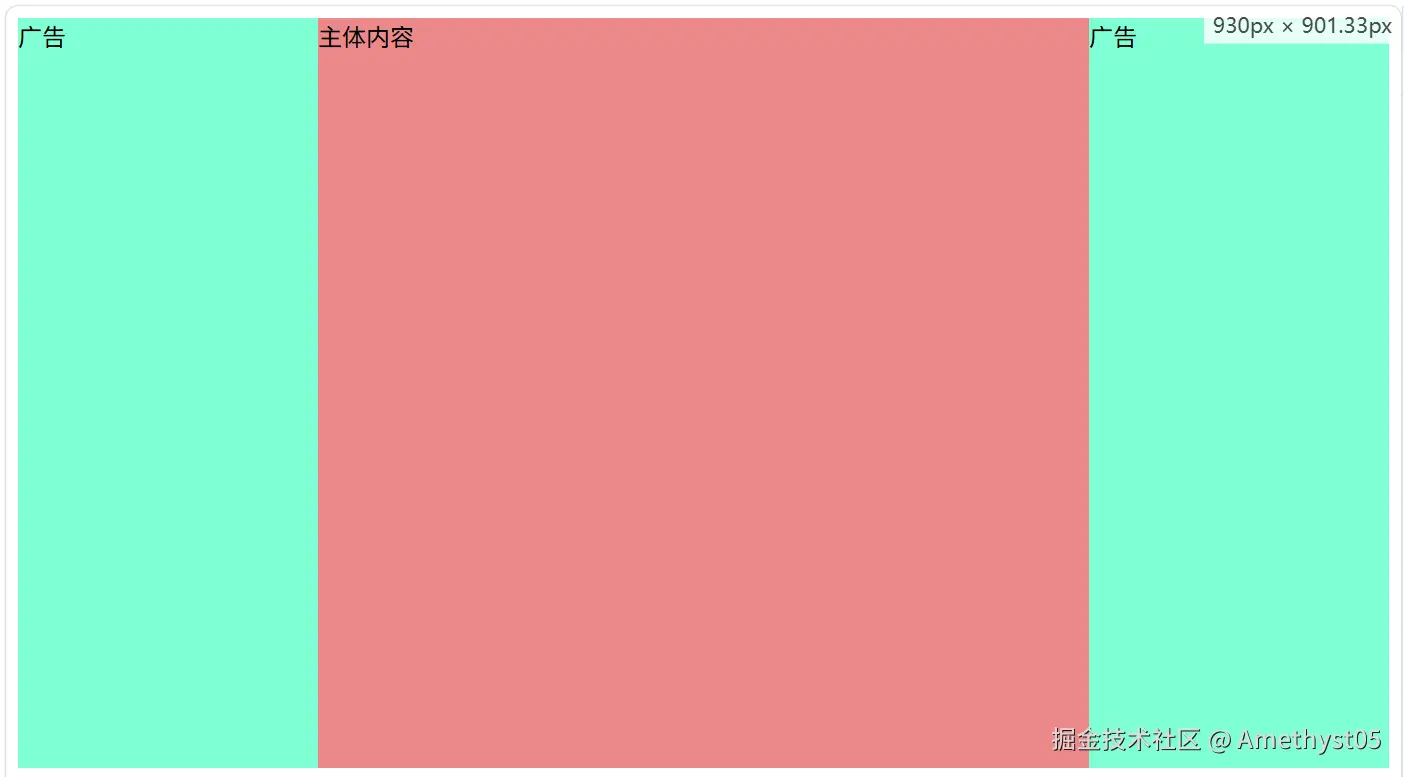 这里有一个有趣的细节------HTML 中
 content 写在最前面,但实际显示时它在中间。这是因为用到了 order 属性。
八、控制排列顺序:order
order 属性可以改变子项的排列顺序,默认值是 0,数值越小越靠前。
css
.left {
  order: -1;
}
为什么要把主体内容的 HTML 写在前面?出于 SEO 和无障碍访问的考虑,主体内容应该先被浏览器加载和解析 ,这样搜索引擎爬虫和屏幕阅读器能优先获取核心内容。至于视觉上的左右位置,交给 CSS 的 order 来调整就好。
九、知识点速查表
| 属性 | 作用 | 默认值 |
|---|---|---|
display: flex |
开启弹性布局 | --- |
flex-grow |
空间有剩余时是否放大 | 0 |
flex-shrink |
空间不足时是否缩小 | 1 |
flex-basis |
子项初始尺寸 | auto |
flex |
三者简写 grow shrink basis |
0 1 auto |
flex-wrap |
是否允许换行 | nowrap |
order |
排列顺序,越小越靠前 | 0 |
十、总结
Flex 布局的核心思路其实就是:父容器控制方向和对齐,子项控制大小和弹性。搞清楚主轴和交叉轴的概念,剩下的就是属性的组合搭配。三栏布局、导航栏、卡片列表、居中对齐......这些常见布局需求用 Flex 都能轻松实现。
建议自己也动手敲一遍上面的代码,改改属性值看看效果变化,理解会比光看文章深刻很多。