分栏布局是平板和折叠屏应用的基本功。手机上用栈式导航,平板上用左右分栏,折叠屏要能在两种模式间无缝切换。HarmonyOS的Navigation组件内置了Split/Stack/Auto三种模式,但真要用好,还得理解底层的适配逻辑。
Navigation三种模式
typescript
Navigation() {
  // NavDestination内容
}
.mode(NavigationMode.Split) // 分栏模式| 模式 | 行为 | 适用场景 |
|---|---|---|
| Split | 左侧导航栏+右侧内容区 | 平板、折叠屏展开 |
| Stack | 单栏栈式推入 | 手机 |
| Auto | 根据宽度自动选择 | 通用 |
Auto模式的阈值是600vp------宽度超过600vp自动切Split,低于则切Stack。这个阈值可以在Navigation的minContentWidth参数中调整。
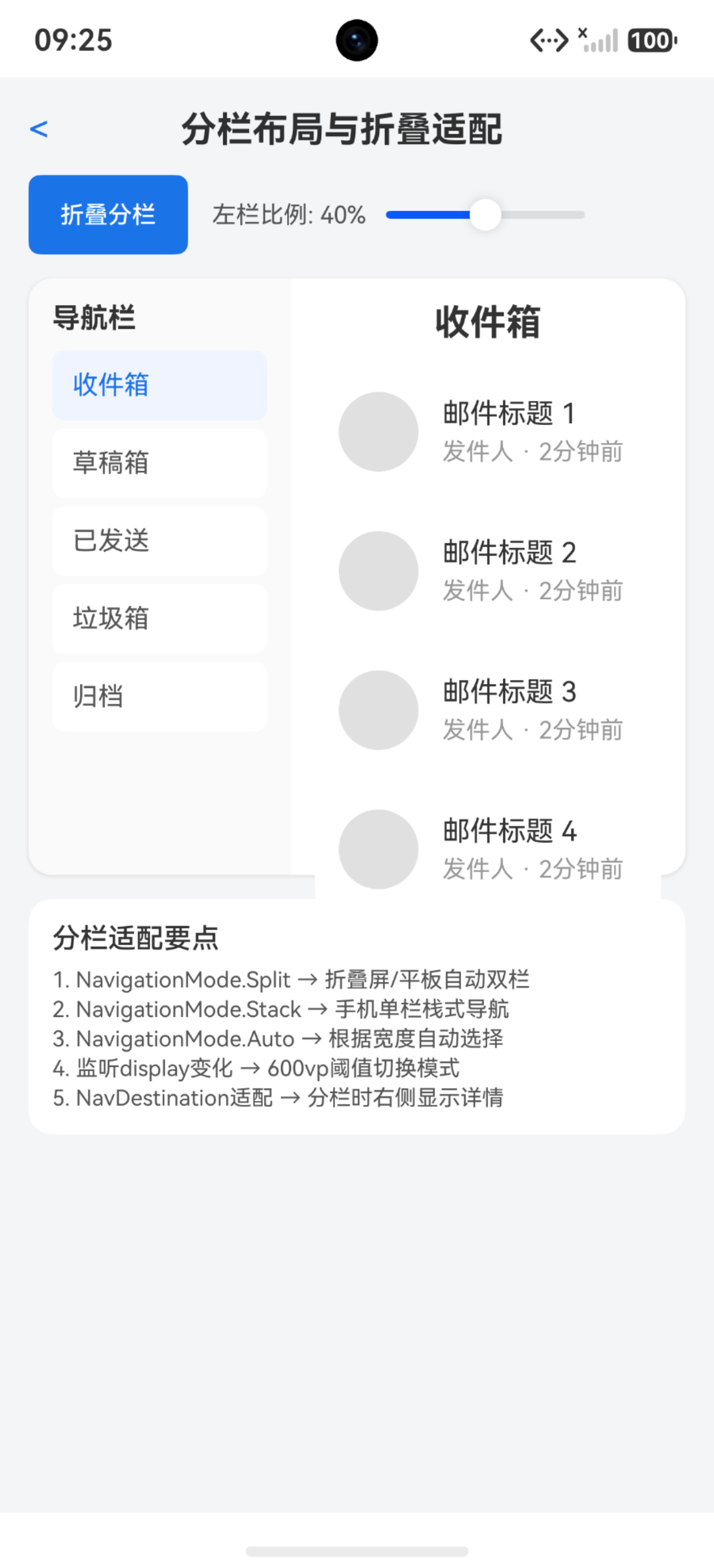
Split模式详解
Split模式下Navigation会自动分成两栏:
typescript
Navigation() {
  NavDestination() {
    // 列表页(左栏)
  }
  NavDestination() {
    // 详情页(右栏)
  }
}
.mode(NavigationMode.Split)
.navBarWidth(240)          // 左栏宽度
.navBarWidthRange([200, 360]) // 左栏宽度范围(可拖拽调整)
navBarWidth设置左栏宽度,默认240vp。navBarWidthRange设置拖拽调整的范围------用户可以手动调整左栏宽度。
左栏的NavDestination就是导航列表,右栏显示被点击的详情页。在Split模式下,push一个新NavDestination会在右栏显示,不会覆盖左栏。
Stack模式
Stack模式就是传统的手机导航:
typescript
Navigation() {
  NavDestination() {
    // 列表页
  }
}
.mode(NavigationMode.Stack)
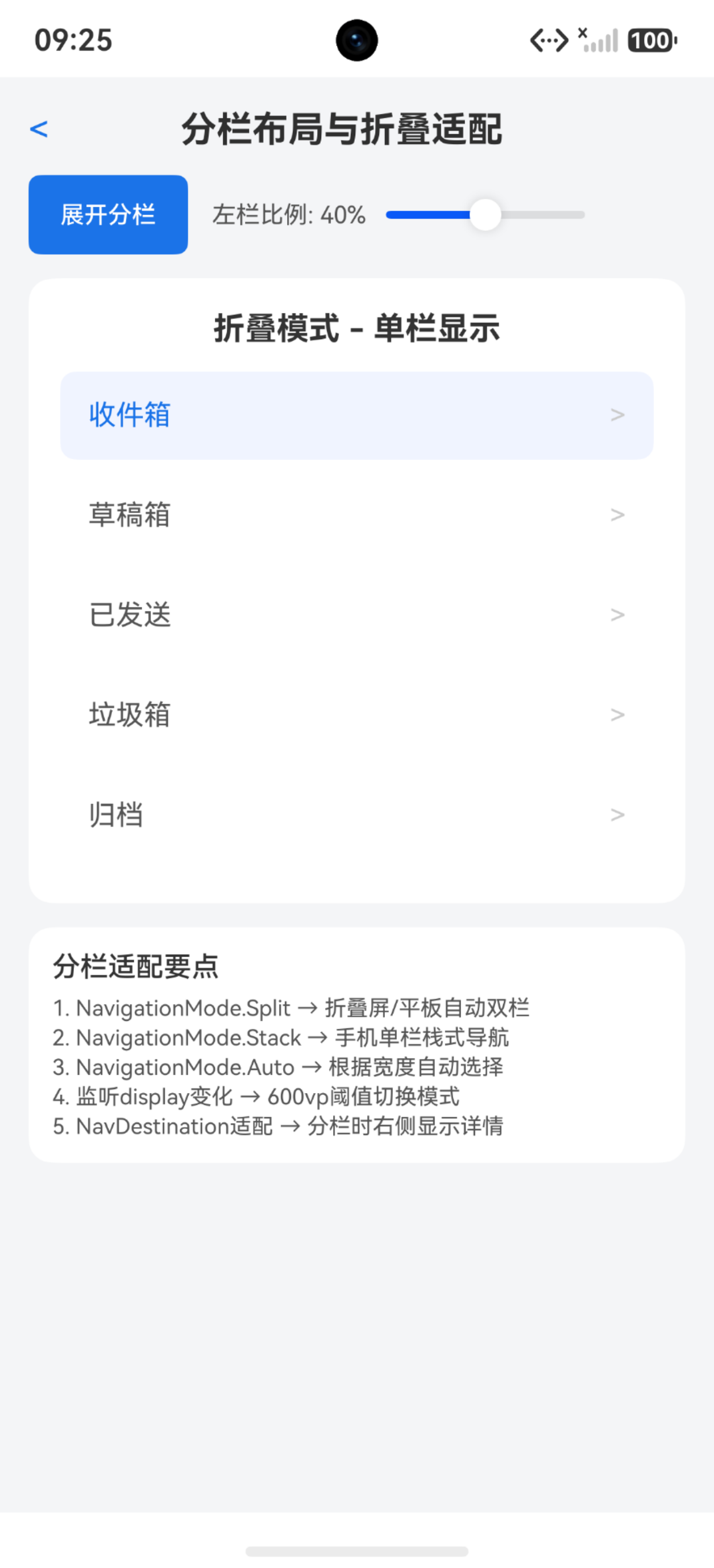
push新页面时整个屏幕推入,pop时退出。左栏不存在,所有页面共享整个屏幕。
折叠屏适配
折叠屏的核心问题是:折叠/展开时布局要跟着变。监听窗口尺寸变化:
typescript
import { display } from '@kit.ArkUI';

@Component
struct FoldablePage {
  @State isExpanded: boolean = false
  private mainWindow: window.Window = AppStorage.get<window.Window>('mainWindow')

  aboutToAppear(): void {
    this.mainWindow.on('windowSizeChange', (size: window.Size) => {
      this.isExpanded = size.width > 600
    })
  }

  build() {
    Navigation() {
      // 内容
    }
    .mode(this.isExpanded ? NavigationMode.Split : NavigationMode.Stack)
  }
}
windowSizeChange回调在折叠/展开、旋转、分屏时都会触发。用width>600判断是否展开态,动态切换NavigationMode。
注意:NavigationMode切换会导致NavPathStack重置。 如果栈里有数据,切换模式前要保存状态,切换后恢复。更好的方式是一直用Auto模式,让系统自动处理。
Auto模式最佳实践
typescript
Navigation(this.navPathStack) {
  // 首页
}
.mode(NavigationMode.Auto)
.navBarWidth(280)
.minContentWidth(360)
Auto模式避免了手动切换的麻烦。minContentWidth是右栏的最小宽度------当右栏宽度不足时自动切回Stack。设360vp保证详情页有足够空间。
Auto模式的切换时机:
- 宽度 >= navBarWidth + minContentWidth → Split
- 宽度 < navBarWidth + minContentWidth → Stack
自定义分栏
不用Navigation也能做分栏,用Row手动实现:
typescript
@Component
struct CustomSplitPage {
  @State isSplit: boolean = true
  @State selectedIndex: number = 0

  build() {
    if (this.isSplit) {
      Row() {
        // 左栏
        Column() {
          ForEach(this.menuItems, (item: MenuItem, index: number) => {
            Row() {
              Text(item.title)
                .fontColor(this.selectedIndex === index ? '#007DFF' : '#333333')
            }
            .width('100%')
            .padding(12)
            .onClick(() => { this.selectedIndex = index })
          }, (item: MenuItem, index: number) => index.toString())
        }
        .width('40%')
        .height('100%')
        .backgroundColor('#fafafa')

        // 右栏
        Column() {
          Text(this.menuItems[this.selectedIndex].title)
            .fontSize(20)
            .fontWeight(FontWeight.Bold)
        }
        .layoutWeight(1)
        .height('100%')
        .backgroundColor('#ffffff')
      }
      .width('100%')
      .height('100%')
    } else {
      // 单栏模式
      Column() {
        // 列表或详情
      }
      .width('100%')
      .height('100%')
    }
  }
}
自定义分栏更灵活------可以控制左栏比例、动画过渡、分栏线拖拽。但需要自己处理页面栈逻辑。
主从列表模式
最经典的分栏场景:左侧列表、右侧详情。邮件、笔记、设置都是这个模式。
typescript
@Component
struct MasterDetailPage {
  @State selectedItem: MailItem | undefined = undefined
  @State isSplit: boolean = false

  build() {
    if (this.isSplit) {
      Row() {
        // 主列表
        List() {
          ForEach(this.mails, (mail: MailItem) => {
            ListItem() {
              MailRow({ mail: mail, isSelected: this.selectedItem?.id === mail.id })
                .onClick(() => { this.selectedItem = mail })
            }
          }, (mail: MailItem) => mail.id)
        }
        .width('40%')
        .height('100%')

        // 详情
        if (this.selectedItem !== undefined) {
          MailDetail({ mail: this.selectedItem })
            .layoutWeight(1)
        } else {
          Column() {
            Text('选择一封邮件')
              .fontColor('#999999')
          }
          .layoutWeight(1)
          .justifyContent(FlexAlign.Center)
        }
      }
    } else {
      // 手机:先显示列表,点击跳详情
      List() {
        ForEach(this.mails, (mail: MailItem) => {
          ListItem() {
            MailRow({ mail: mail })
              .onClick(() => {
                this.navPathStack.pushPath({ name: 'detail', param: mail })
              })
          }
        }, (mail: MailItem) => mail.id)
      }
    }
  }
}
selectedItem为undefined时右栏显示占位提示。这种空状态很重要------分栏模式下用户第一眼看到的是空详情区。
分栏比例调节
固定比例:
typescript
Row() {
  Column() {}.width('35%')  // 左栏
  Column() {}.width('65%')  // 右栏
}
可拖拽比例:
typescript
@Component
struct ResizableSplit {
  @State leftWidth: number = 280
  private minLeft: number = 200
  private maxLeft: number = 400

  build() {
    Stack() {
      Row() {
        Column() {}.width(this.leftWidth)
        Column() {}.layoutWeight(1)
      }

      // 拖拽手柄
      Column() {}
        .width(20)
        .height('100%')
        .backgroundColor(Color.Transparent)
        .position({ x: this.leftWidth - 10, y: 0 })
        .gesture(
          PanGesture()
            .onActionUpdate((event: GestureEvent) => {
              let newWidth: number = this.leftWidth + event.offsetX
              if (newWidth >= this.minLeft && newWidth <= this.maxLeft) {
                this.leftWidth = newWidth
              }
            })
        )
    }
  }
}
拖拽手柄是一个20vp宽的透明列,用PanGesture拖动改变leftWidth。position定位在分栏线位置。
窗口宽度监听
不用display API也能监听宽度------用onAreaChange:
typescript
Row() {
  // 分栏内容
}
.onAreaChange((oldArea: Area, newArea: Area) => {
  let width: number = Number(newArea.width)
  this.isSplit = width > 600
})
onAreaChange在组件挂载和尺寸变化时都会触发。比display API更精确------因为组件宽度不一定等于屏幕宽度(考虑分屏、自由窗口)。
折叠屏状态获取
typescript
import { display } from '@kit.ArkUI';

let foldStatus: display.FoldStatus = display.getFoldStatusSync();
// FoldStatus.FOLD_STATUS_UNKNOWN
// FoldStatus.FOLD_STATUS_EXPANDED  展开
// FoldStatus.FOLD_STATUS_FOLDED    折叠
// FoldStatus.FOLL_STATUS_HALF_FOLDED 半折叠
getFoldStatusSync()只在折叠屏设备上返回有效值,普通设备返回UNKNOWN。
监听折叠状态变化:
typescript
display.on('foldStatusChange', (status: display.FoldStatus) => {
  if (status === display.FoldStatus.FOLD_STATUS_EXPANDED) {
    // 展开态 → 切Split
  } else if (status === display.FoldStatus.FOLD_STATUS_FOLDED) {
    // 折叠态 → 切Stack
  }
})
踩坑清单
| 问题 | 原因 | 解决 |
|---|---|---|
| Split模式左栏太窄 | 默认navBarWidth=240 | 加大navBarWidth或设navBarWidthRange |
| 切换模式后栈数据丢失 | NavigationMode切换重置栈 | 用Auto模式自动切换,或手动保存栈 |
| 右栏空白无内容 | 没有选中项 | 显示占位提示"请选择" |
| 分屏时布局错乱 | 用屏幕宽度而非组件宽度 | 用onAreaChange监听组件宽度 |
| 拖拽手柄不响应 | PanGesture被父组件消费 | gesture用priorityGesture |
| 折叠屏检测无效 | 普通设备返回UNKNOWN | 先判断是否折叠屏再处理 |
| 左栏比例不协调 | 固定px在不同设备不一致 | 用百分比或vp单位 |
| Auto模式频繁切换 | minContentWidth太大 | 调小minContentWidth到320 |
| 详情页刷新闪烁 | selectedItem引用没变 | 切换时创建新对象触发刷新 |
| 分栏线遮挡内容 | position定位覆盖 | 分栏线区域设透明或调z序 |
分栏适配的核心就一句话:用Auto模式+onAreaChange,让布局跟着宽度走。不要硬编码模式切换,让系统根据空间自动决定。自定义分栏只在Navigation满足不了需求时才考虑。