Word:更改列表级别

在 Word 中更改列表级别,最快捷方式是使用Tab(降级)和Shift+Tab(升级)快捷键;也可通过"开始"选项卡中的"更改列表级别"菜单或标尺手动调整 。
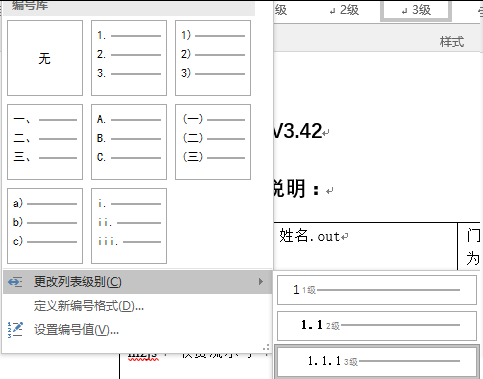
操作方法

  1. 快捷键调整(推荐):光标置于列表项行首或选中该行,按 Tab 键降低一级(向右缩进),按 Shift+Tab 键提升一级(向左缩进)。

  2. 菜单命令调整:选中目标列表项,点击"开始"选项卡 → "段落"组中"多级列表"下拉箭头 → 选择"更改列表级别" → 点击具体级别(如 1 级、2 级等)。

  3. 按钮调整:选中列表项后,点击"开始"选项卡"段落"组中的"增加缩进量"(降级)或"减少缩进量"(升级)按钮。

  4. 标尺调整:开启标尺(视图→标尺),拖动标尺上的缩进滑块手动改变层级位置(需列表已关联多级样式)。

注意事项

  • 操作前需确保文档已应用多级列表格式,单纯编号或项目符号列表可能无法通过此逻辑自动续接层级。

  • 若调整后备份编号混乱,可右键点击编号选择"继续编号"或"重新开始于 1"进行修正。

  • 高级设置(如链接样式、自定义编号格式)需通过"定义新的多级列表"对话框配置,以实现层级与标题样式的自动绑定 。

相关推荐
wtsolutions1 天前
Sheet-to-Doc Skill: Let AI Assistants Generate Word Documents for You
人工智能·word
qq_466302453 天前
如何在word中添加代码
word
一棵星3 天前
LibreOffice Word 转 PDF 报错 “source file could not be loaded” 完整解决方案
pdf·word
一棵星3 天前
记一次 Word 转 PDF 功能故障排查与修复
pdf·word
拆房老料5 天前
ONLYOFFICE AI Agent 深度解析:在线 Office 正从编辑器走向智能工作平台
人工智能·中间件·编辑器·word·开源软件
186******205315 天前
PDF 转 Word 高效办公实战指南
pdf·word
patrickpdx6 天前
Word批量修改指定字符的字体
word·word2016
asdzx677 天前
使用 Spire.WordJS 在 React 中实现在线 Word 文档编辑
前端·react.js·word
速易达网络8 天前
在线web文本图片绘图系统
word