vscode部署stm32开发调试环境
最开始做嵌入式开发的时候就使用的是keil,但是这软件用了这么多年了,UI界面基本没有进行改进过,像代码补全这块做的也不是很好,开发时经常不显示keyword提示,再者想再做一些其他开发,免得电脑上再装各种各样的软件,再三考虑打算用vscode去做stm32的开发。
这里把搭建环境按照我摸索的办法进行梳理,各位可以参考一下,本人使用的开发板为野火F429挑战者开发板,烧录工具为野火的DAP全速版下载器,所有涉及的工具链、软件后面我会整理出来给大家分享下载链接。
一、安装vscode及相关插件
vscode的安装步骤这里就不详细描述了,主要在于vscode上的一些插件安装和配置,这里需要用到的有以下几个:
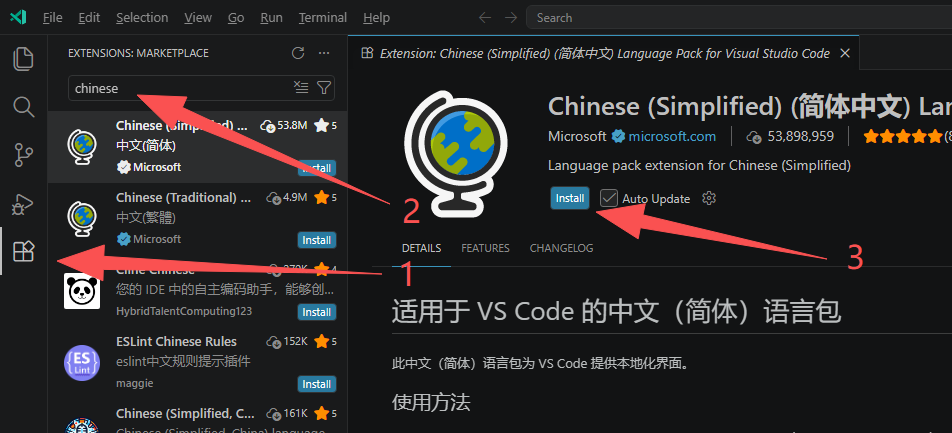
Chinese (Simplified)汉化包:主要用于vscode的汉化,如果你的英语水平还不错,这一项可以跳过不用安装,此项安装完后会提示重启vscode生效;
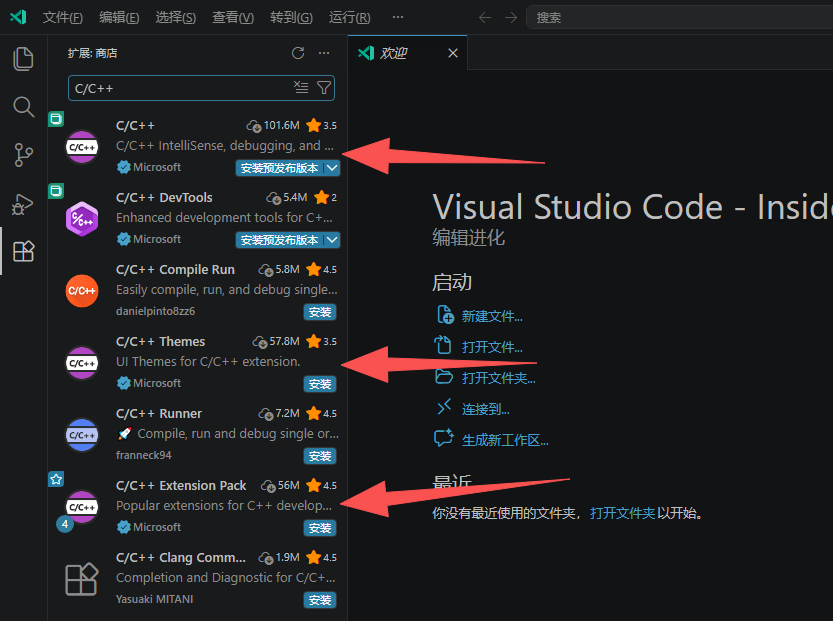
安装C/C++相关插件,按照箭头所指的这几个选择安装就行,其中C/C++这里可以点击向下的箭头选择发布版本,两个版本我都试了,没感觉有什么区别,可以放心食用。
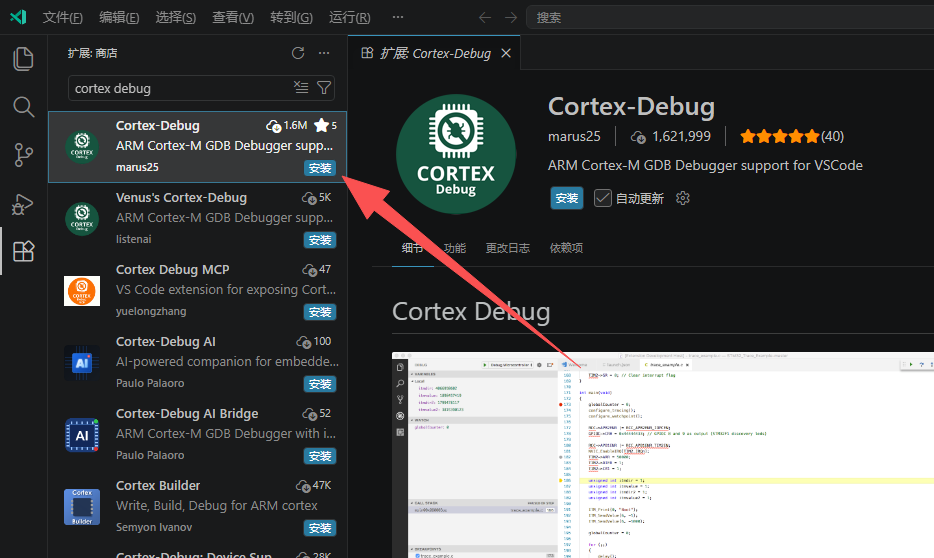
Cortex-Debug:使用gdb来进行调试,
Embedded IDE,如果网络条件好的话,从扩展市场安装会比较快,如果网络条件差的话,可以通过我提供的visx文件安装。
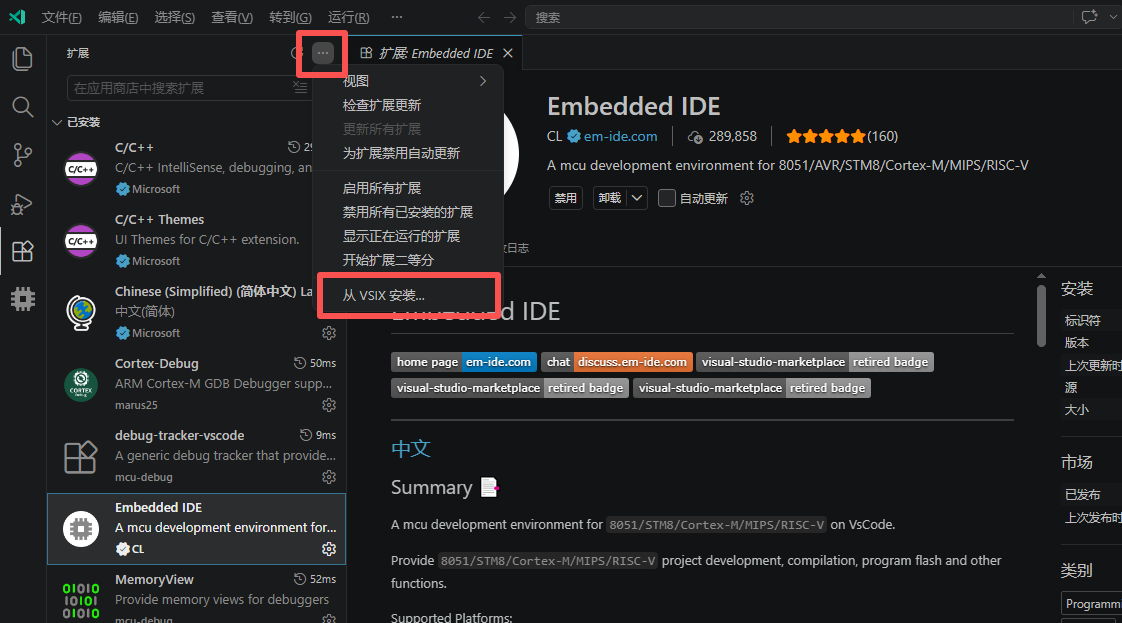
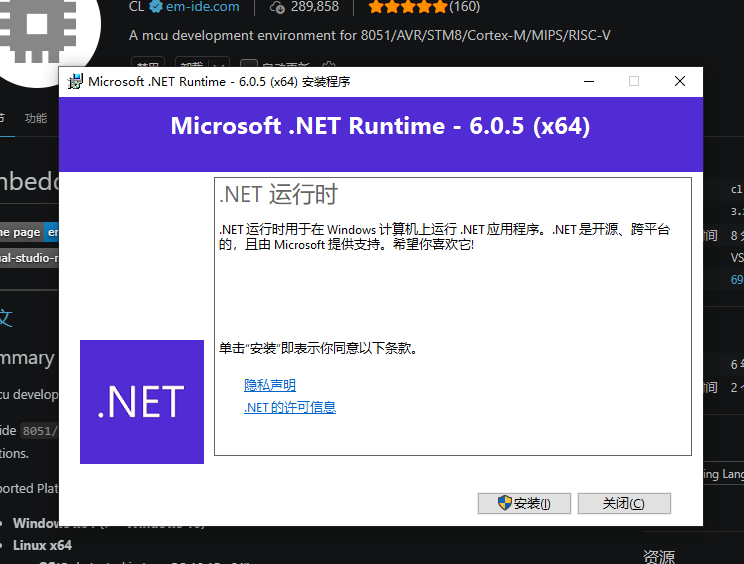
安装Embedded IDE时,会提示安装runtime,点击安装即可;
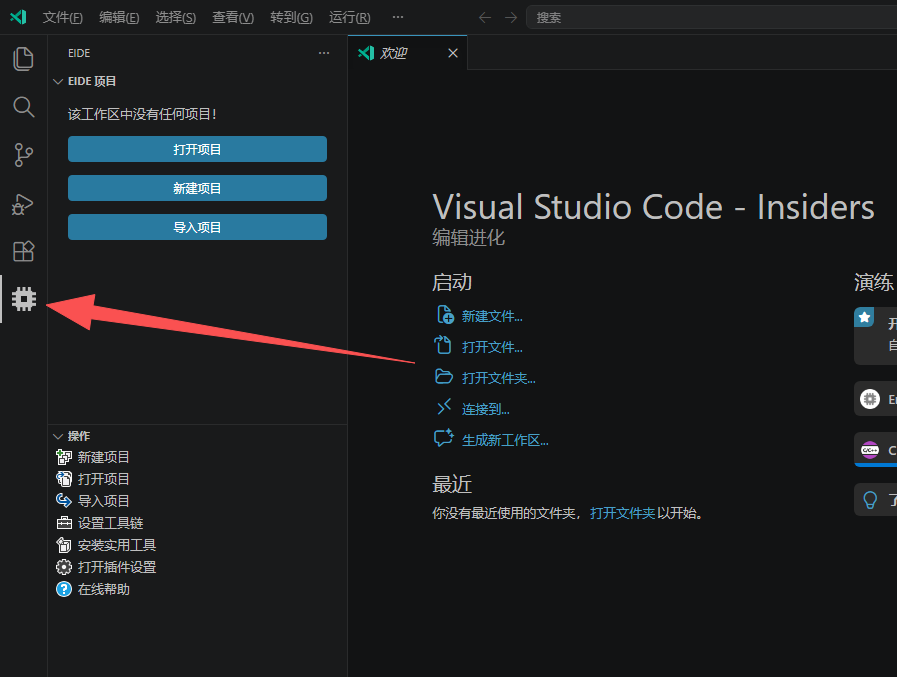
安装完成runtime需要将vscode重启一下,EIDE才能正式生效,安装成功的话,会在右侧出现如下图中芯片的图标。
工具链安装
以上插件全部安装完成后,需要进入工具链的安装了,除了常用的keil外,还需要安装arm-gnu-tool和openOCD两个工具,这两个工具可以到对应官网去下载,如果github访问或者下载慢的话,也可以用我提供的下载链接下载。
arm-gun-tool:Tooling / gnu-toolchains-for-arm · GitLab
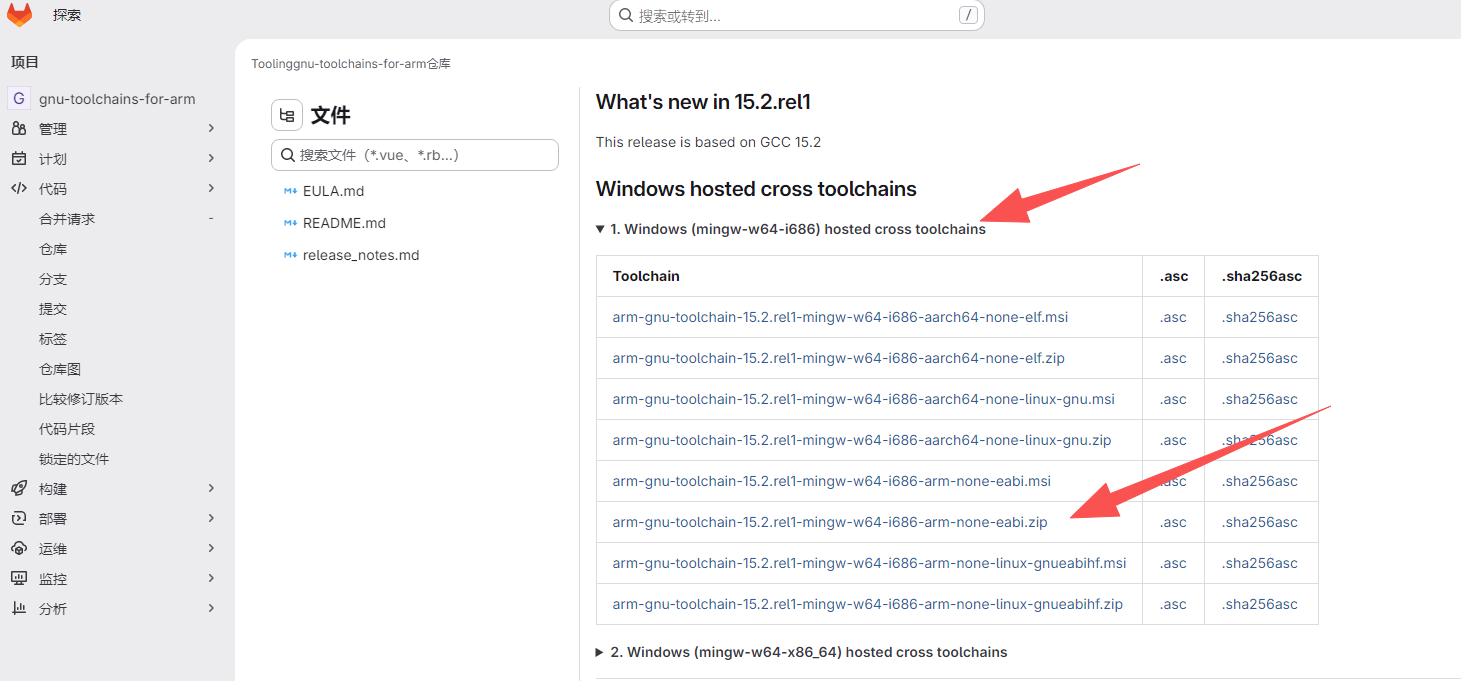
下载好arm gun toolchain后,根据自己工具存放位置,新建文件夹并重命名为gun-toolchain,将下载好的工具包解压到该文件夹中,这里我是放在了D:\gnu-toolchain目录下,这里需要配置环境变量,我们在部署完openOCD后一起进行配置。
openOCD:Releases · xpack-dev-tools/openocd-xpack (github.com)
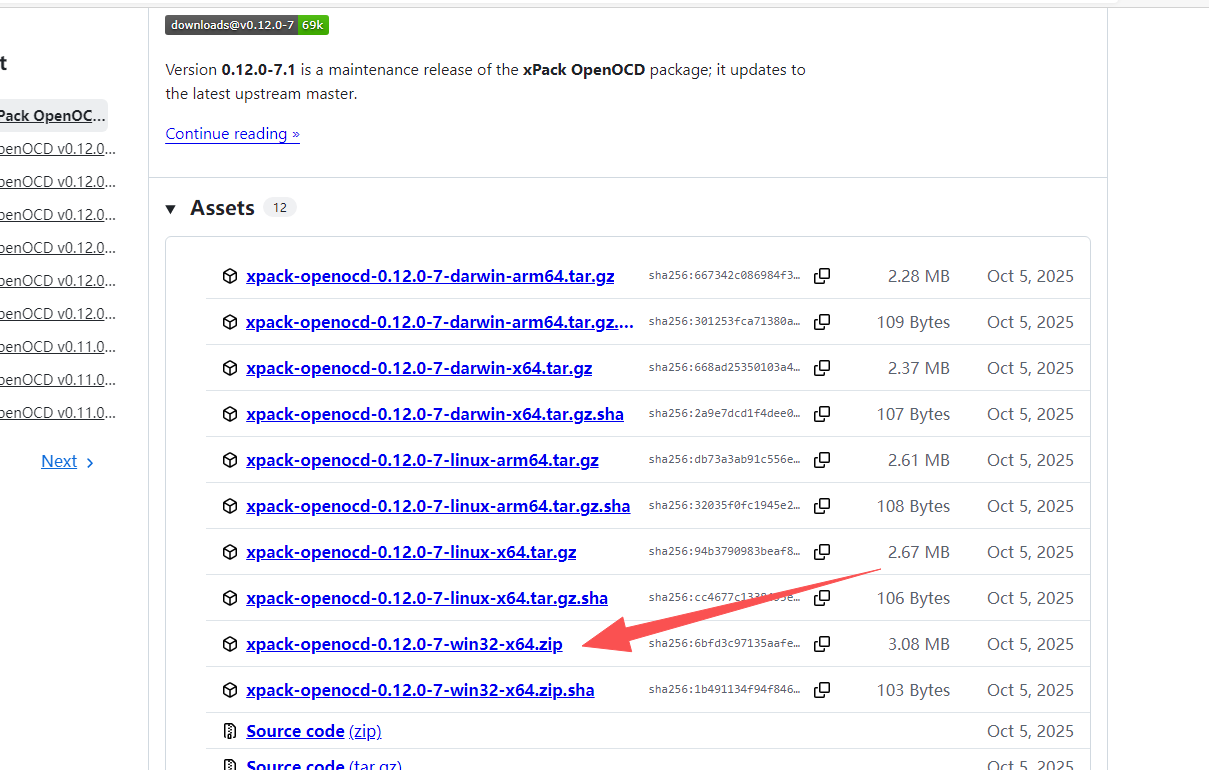
该工具下载完成后,将其进行解压,我这边是解压到D盘根目录,即D:\xpack-openocd-0.12.0-7,完成后将以上两个工具的安装目录中的bin目录配置进环境变量中,如下图:
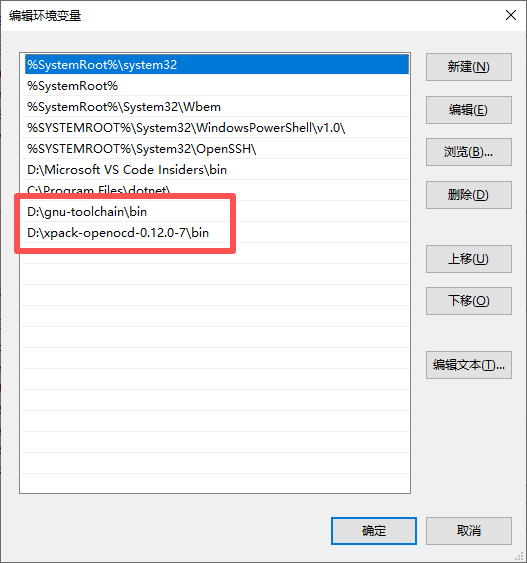
配置完成后,可以打开cmd输入如下命令判断是否部署完成:
arm gnu tool:arm-none-eabi-gcc --version
openocd:openocd --version
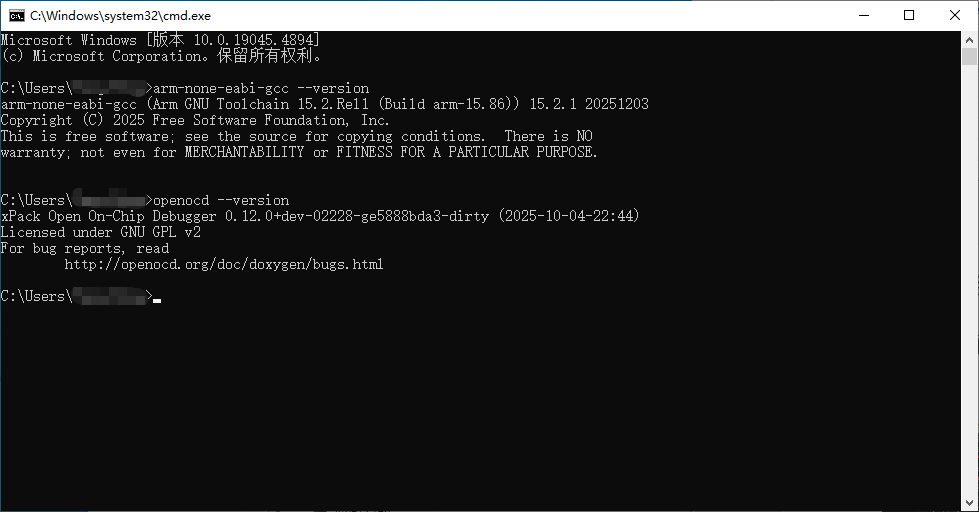
命令输完后反馈如果如上图一样,那说明环境变量已经配好了,下来就是配置keil的工具链了
配置插件设置
前面没有提及keil的安装步骤,没有安装过的可以看一下我之前的文章《MDK最新版安装与和谐全过程》,这里需要用到keil的部分工具,具体配置如下:
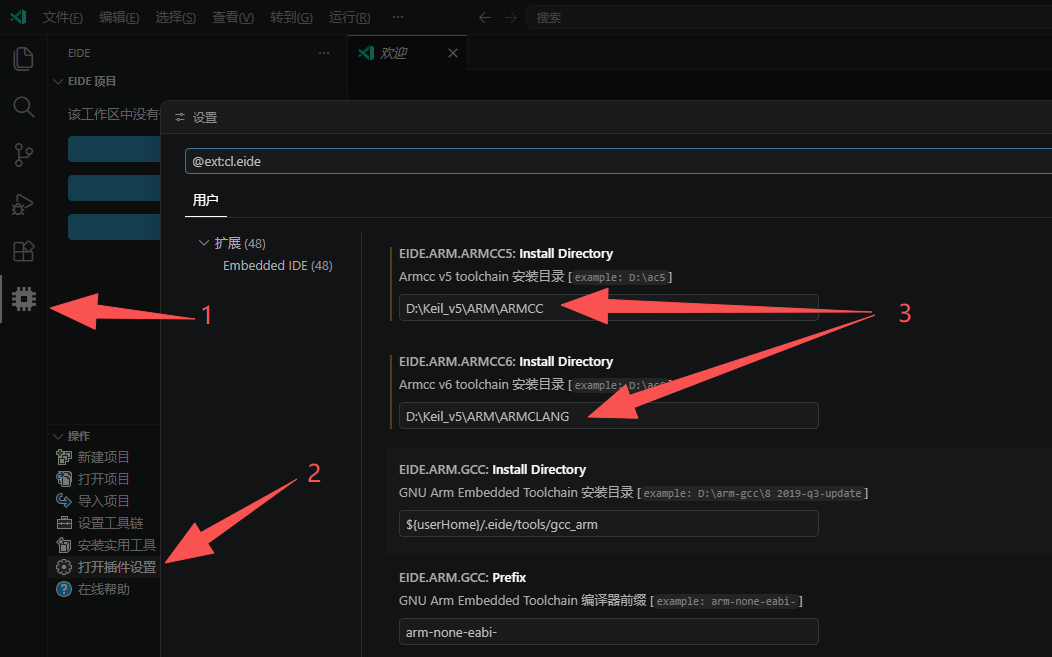
在vscode中打开EIDE,在操作框中点击"打开插件设置",将keil安装目录中,arm文件夹下的ARMCC和ARMCLANG两个路径分别粘贴进EIDE.ARM.ARMCC5和EIDE.ARM.ARMCC6中。
设置工具链
以上完成后,点击设置工具链,输入GNU Arm,选择搜索出来的选项;
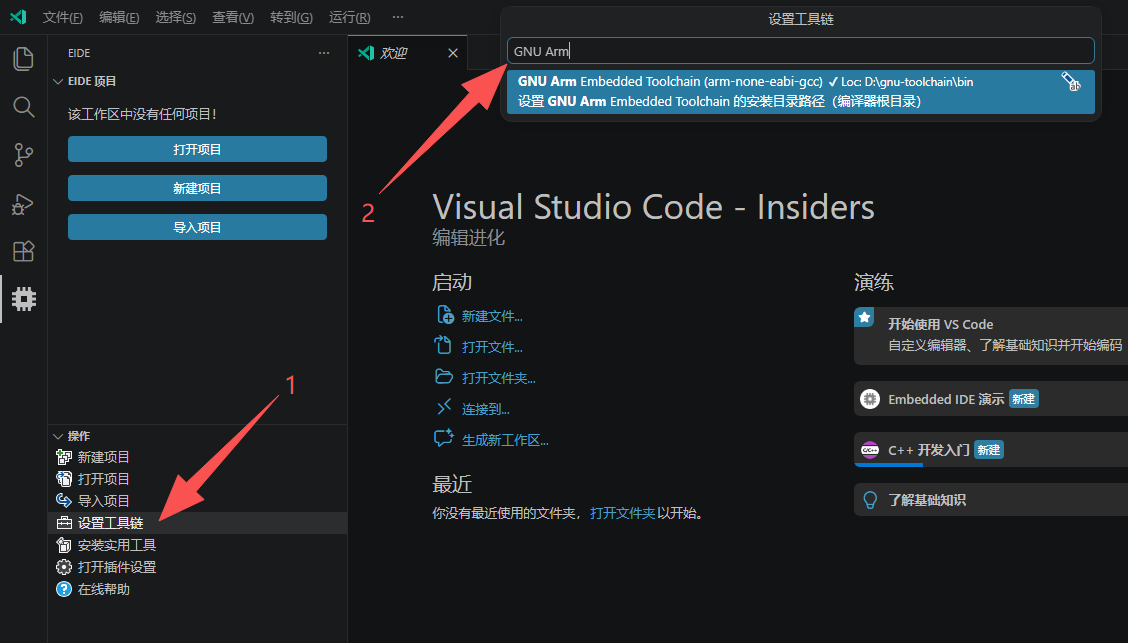
选择在本地选择一个现有的安装位置,然后将位置定位置arm-gnu-tool的安装目录下即可;
导入keil工程
这里先说一下如何从keil的项目中导入vscode,在EIDE中选择导入工程,选择MDK
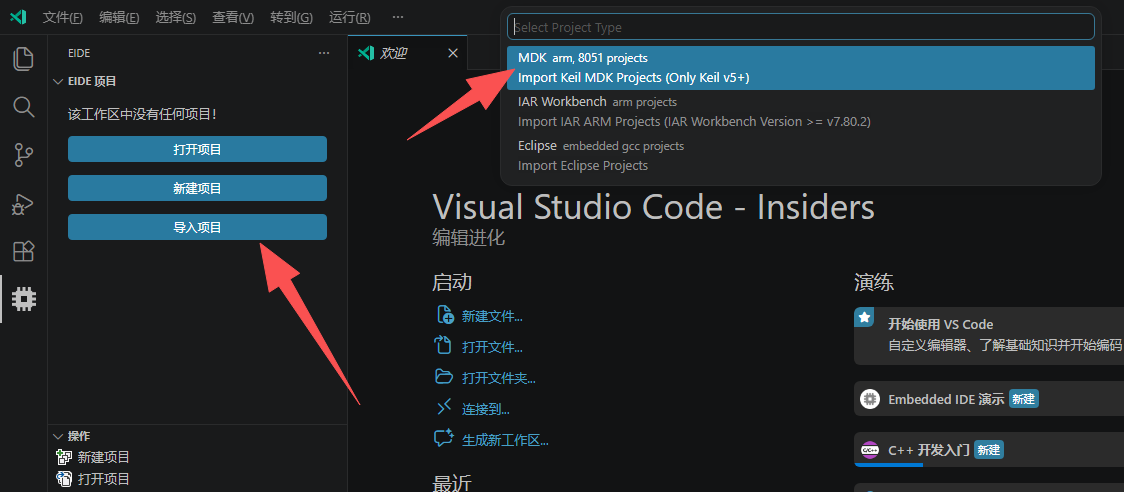
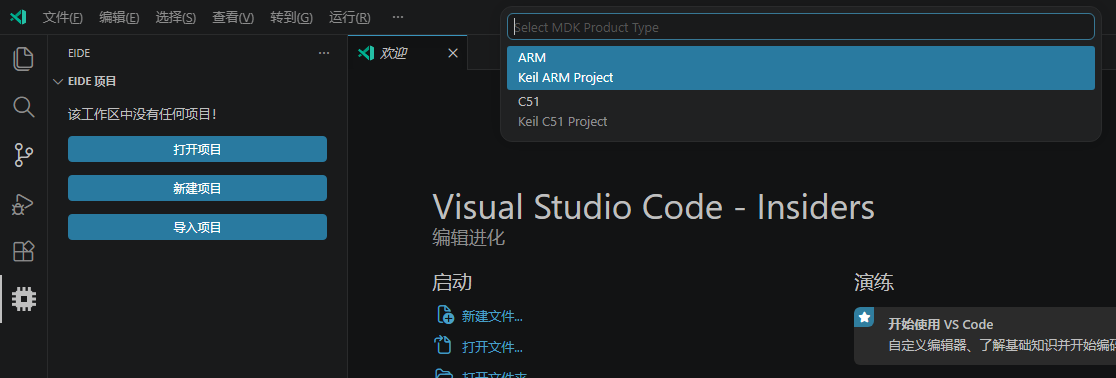
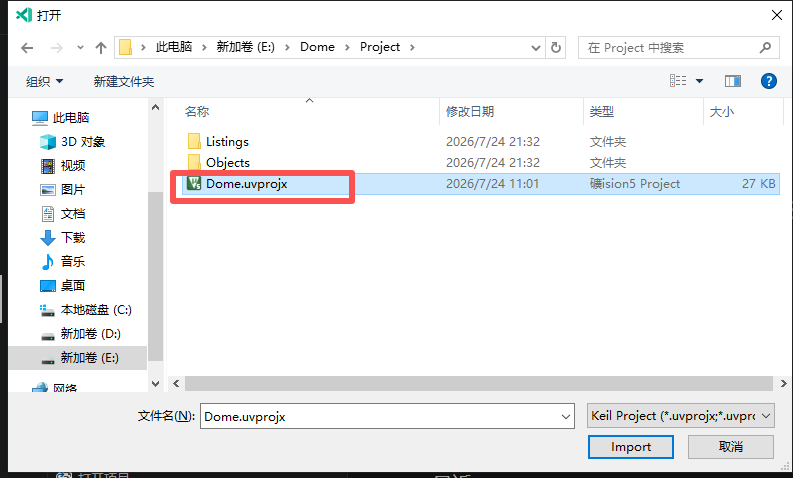
然后选择ARM,此时会弹出对话框,去选择工程所在文件,这里需要选择keil的工程文件,即以uvprojx为后缀的文件,选择import导入。弹出提示的指定存放位置选择yes即可。
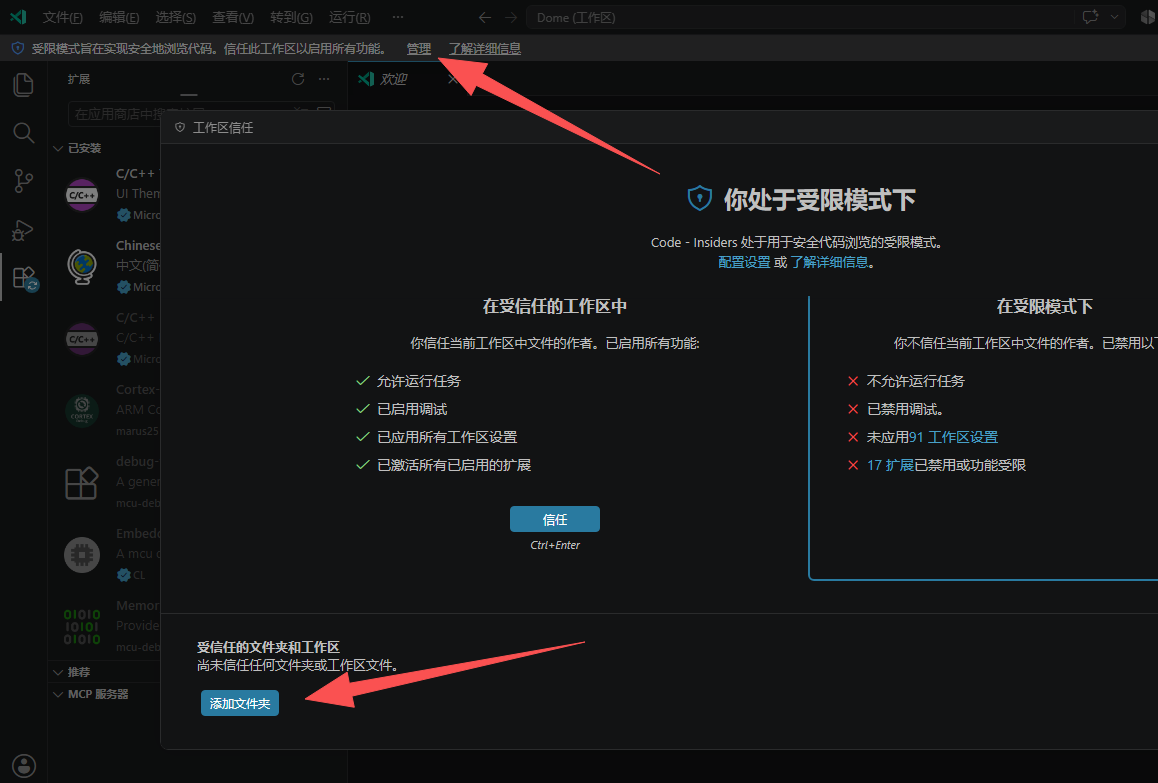
Notice,这里需要注意的时,vscode可能处于受限模式,记得在这里将文件夹或者工作区添加到受信任里面去,我这里是将整个盘全部加入受信任里面了。
再次进入EIDE中,点击芯片支持包后面的加号,选择From Disk,添加你用的stm32的芯片支持包,我这里用的是F429的,添加F4系列的即可,这快释放资源比较久,耐心等待一下。
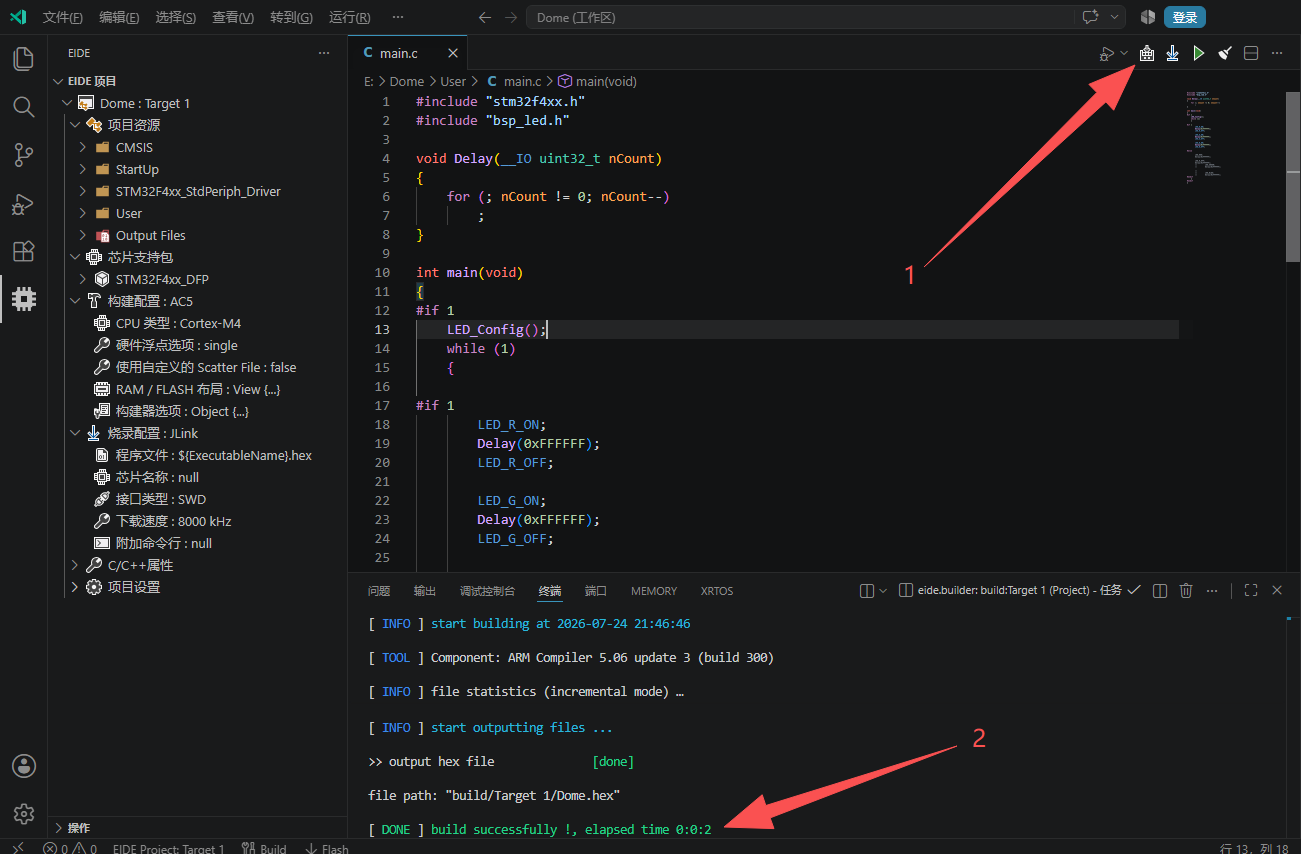
以上步骤完成后,点击右上角的编译,耐心等待编译完成,当出现[ DONE ] build successfully !, elapsed time 0:0:2的时候,说明我们配置的环境没问题了,可以正常编译了。
下载设置
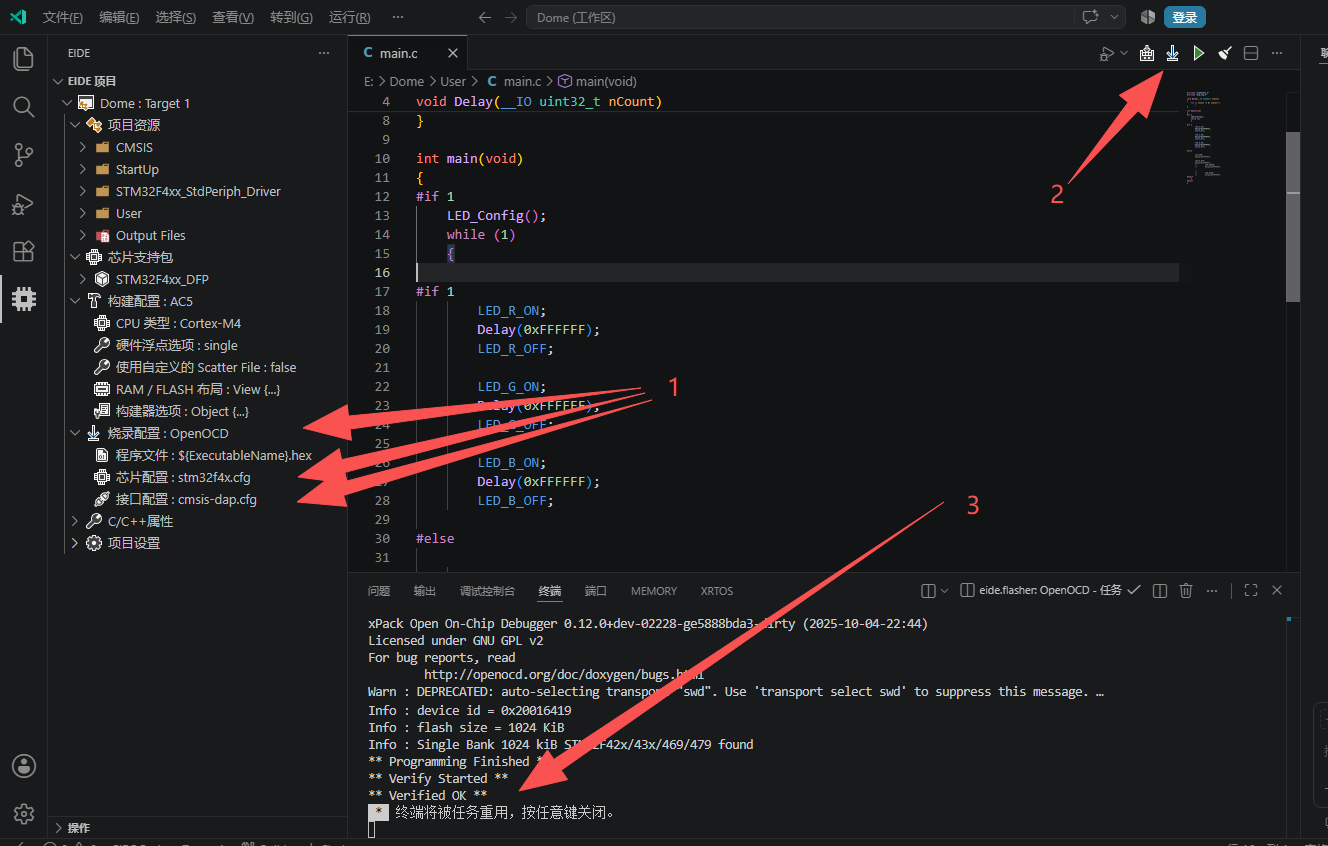
编译完成后,就是下载测试了,这里我用的是野火的DAP全速版调试工具,所以需要对烧录配置进行修改,在左侧烧录配置中变更为OpenOCD,开发板MCU用的是F429,芯片配置更改为stm32f4x.cfg,接口配置更改为cmsis-dap.cfg,点击下载,看到下面出现Verfied OK的字样,就说明下载成功了。
enOCD,开发板MCU用的是F429,芯片配置更改为stm32f4x.cfg,接口配置更改为cmsis-dap.cfg,点击下载,看到下面出现Verfied OK的字样,就说明下载成功了。
以上内容就是vscode配置stm32开发及调试环境的步骤了,各位可以尝试一下。