相信很多电脑用户都遇到过这个糟心问题:打开游戏、办公软件、设计工具时,突然弹出弹窗提示「无法启动此程序,因为计算机中丢失vcruntime140_1.dll。尝试重新安装该程序以解决此问题」。
大部分人的第一反应就是去网上搜「dll文件下载」,手动补文件、放系统目录,但结果往往是问题没修好,反而中招病毒、系统报错、软件闪退更严重。
作为常年帮身边人解决电脑运行库问题的博主,今天一次性讲透:vcruntime140_1.dll到底是什么、为什么会丢失、全网最安全的修复方法,以及99%新手都会踩的坑,看完这篇,彻底告别这个报错。

一、深度拆解:不止是运行库!vcruntime140_1.dll的底层逻辑(全新维度)
首先纠正一个核心误区:这个文件不是系统核心独立文件,也不是某个软件专属文件。
vcruntime140_1.dll是 Microsoft Visual C++ 2015-2022 运行库 的核心组件,简单说就是Windows系统的「通用运行环境」。
现在绝大多数游戏(黑神话悟空、Steam单机、网游)、办公软件、剪辑设计工具、编程程序,都是基于这个运行库编译开发的。电脑缺少、损坏、缺失这个文件,对应的程序就找不到运行依赖,直接打不开、闪退、报错。
很多用户只知道它会报错,却不懂它的命名规则、技术定位、与同类文件的区别,这也是反复报错的核心根源。下面从5个小众且关键的维度,彻底读懂这个文件。

二、vcruntime140.dll文件名拆解:140、_1 分别代表什么?
很多人分不清 vcruntime140.dll 和 vcruntime140_1.dll,核心差异全在文件名里:
-
140:对应 Visual Studio 2015 编译器版本(VC14.0),这也是为什么该文件归属2015-2022运行库------微软后续2017/2019/2022版本均基于VC14.0迭代,属于通用兼容版本
-
_1 后缀:是2018年后新增的拓展运行组件,属于初代140运行库的补充补丁,专门适配新版C++标准、新语法特性和游戏/大型软件的新编译规则
简单说:vcruntime140.dll是基础运行组件,vcruntime140_1.dll是进阶增强组件,新版软件、3A游戏必须依赖后者,只装基础库依旧会报错。

三、底层技术作用:它到底在帮电脑"干什么"?
抛开通俗的"运行环境"说法,从技术层面来讲,vcruntime140_1.dll文件是Windows的动态链接库(DLL)核心组件,承担程序运行的底层核心工作,普通用户看不到但必不可少:
-
内存管理:负责软件运行时的内存分配、释放,避免程序内存溢出、闪退崩溃
-
异常处理:捕捉程序运行中的代码错误,防止软件直接黑屏、强制退出
-
标准库支持:提供字符串处理、数学运算、文件读写、窗口渲染等基础功能
-
兼容适配:统一不同软件的编译标准,让VS编译的程序能在各版本Windows系统正常运行
所有基于C++开发的程序,运行时都会调用该文件的内置函数,缺失后程序直接"失去基础运行能力"。
四、90%的情况:1分钟官方根治方法(优先推荐)
所有dll丢失问题里,重装/修复VC运行库是唯一官方、零风险、根治的方案,没有之一。手动下dll文件都是治标不治本的野路子。
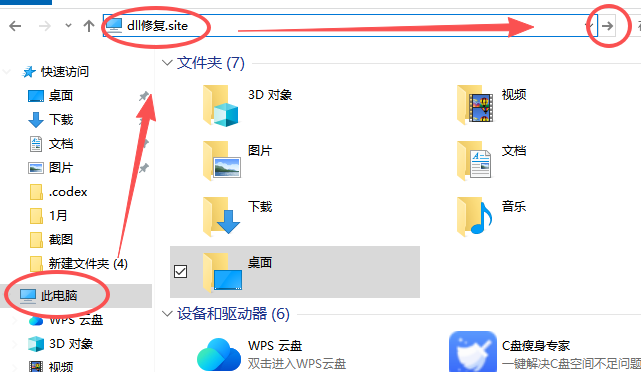
步骤1:dll 文件丢失(vcruntime140_1.dll缺失)可通过 dll的修复工具快速处理。
工具操作便捷,适配电脑新手,省去繁杂手动操作,自动完成修复工作,操作流程参考如下: 打开此电脑,在顶部输入:(图),点击回车键即可找到dll修复工具,依照提示完成获取流程。 获取工具后双击启动,软件提供两类修复模式,任选一种即可执行修复任务。 一键修复模式批量检测修复系统内所有异常 dll 组件;手动修复模式可单独修复 vcruntime140_1.dll文件,用户可按需选用。
步骤2:清理旧版本运行库(避免冲突)
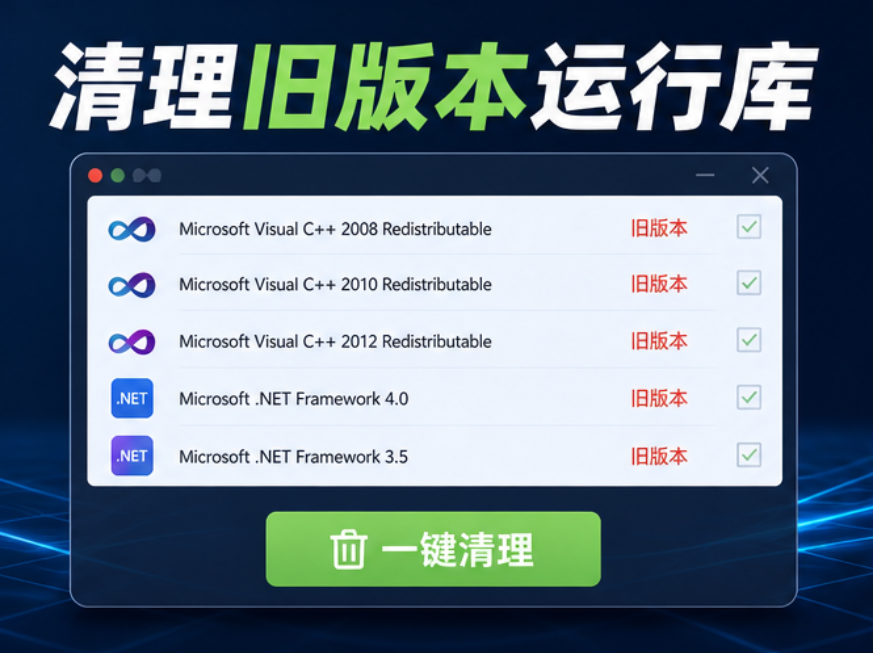
打开电脑「控制面板」-「程序和功能」,卸载所有带「Microsoft Visual C++ 2015/2017/2019/2022」的程序,不管是x86还是x64版本,全部卸载干净,防止新旧版本冲突导致修复失败。
步骤3:安装微软官方最新运行库
直接去微软官网下载 Visual C++ Redistributable 2015-2022,重点!!!x86 和 x64 两个版本必须全部安装。
很多人修不好的核心原因:只装了64位,没装32位,大量软件和游戏依旧无法识别依赖文件。

步骤4:重启电脑生效
安装完成后务必重启电脑,让运行库配置完全生效,之后打开报错软件/游戏,基本直接恢复正常。
这套方法适配 Win10、Win11 所有版本,也是微软官方唯一认可的修复方式,安全无捆绑、无病毒、不破坏系统。
三、进阶修复:针对运行库安装后依旧报错的情况
有部分用户安装完运行库还是报错,大概率是系统文件损坏、注册表异常、运行库未成功修复,用以下两个进阶方案解决。
方法1:修复已安装的VC运行库
如果电脑已经有运行库,却依旧报错,不用卸载重装,直接修复即可:
控制面板-程序和功能-找到Microsoft Visual C++ 2015-2022-右键选择「更改」-点击「修复」,等待修复完成后重启电脑。

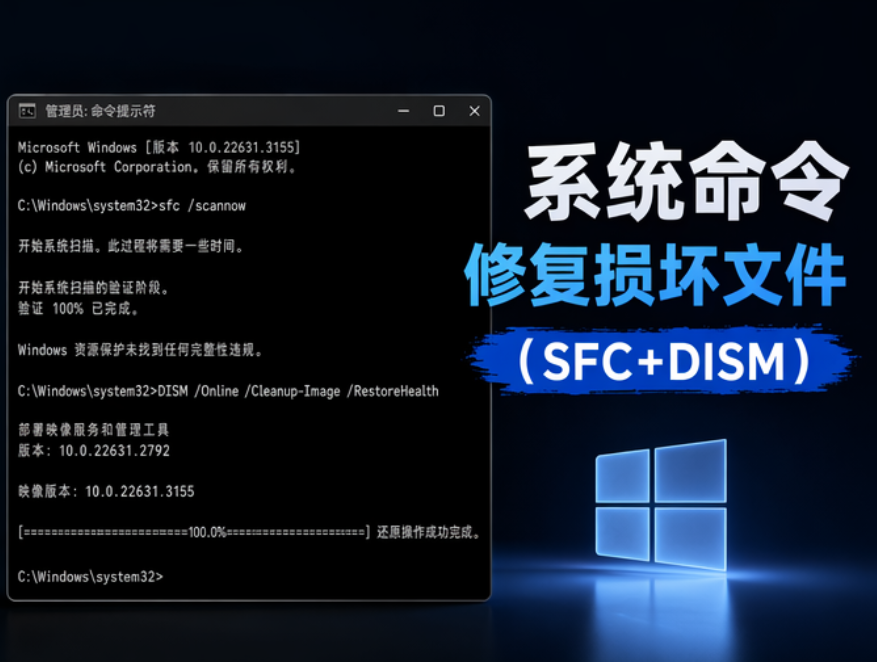
方法2:系统命令修复损坏文件(SFC+DISM)
针对系统底层文件缺失、损坏导致的报错,适合进阶用户操作:
-
右键开始菜单,打开「Windows终端(管理员)」或「PowerShell(管理员)」
-
输入命令 sfc /scannow,回车等待系统扫描并修复受损文件
-
扫描完成后,继续输入DISM修复命令:DISM /Online /Cleanup-Image /RestoreHealth
-
命令执行完毕,重启电脑,再次打开软件测试
这套命令可以修复绝大部分系统底层组件异常问题,解决运行库安装无效的顽固报错。
四、紧急临时方案(仅应急!不推荐长期用)
如果当下急需打开软件,没时间重装运行库,可以用手动补文件的方式应急,但强烈不建议作为首选方案。
-
从正规可信渠道下载对应版本的vcruntime140_1.dll文件(区分32/64位)
-
文件放置路径千万别错:64位系统,64位dll放 C:\Windows\System32,32位dll放 C:\Windows\SysWOW64;32位系统直接放入 C:\Windows\System32
-
也可以直接将dll文件复制到「报错软件/游戏的根目录」(exe程序同级文件夹)
-
重启软件测试即可临时生效
其实这个报错根本不是电脑故障,只是系统运行环境缺失,完全不用重装系统、不用折腾复杂设置,找对方法一分钟就能根治。希望这篇干货能帮大家彻底摆脱vcruntime140_1.dll丢失的困扰!有问题可以评论区留言。