很多电脑用户在启动老旧游戏、经典单机、复古模拟器、老式图形软件时,经常会弹出报错提示:无法启动程序,计算机中丢失ddraw.dll、找不到ddraw.dll文件、ddraw.dll损坏或无效。不少人误以为是电脑系统出现严重故障,实则是Windows专属的图形运行库文件异常问题。
本文将从文件基础定义、核心作用、丢失报错原因、常见报错场景、全套修复方法全方位讲解,手把手帮大家彻底解决ddraw.dll丢失问题,适配Windows10、Windows11、Win7等全系系统。
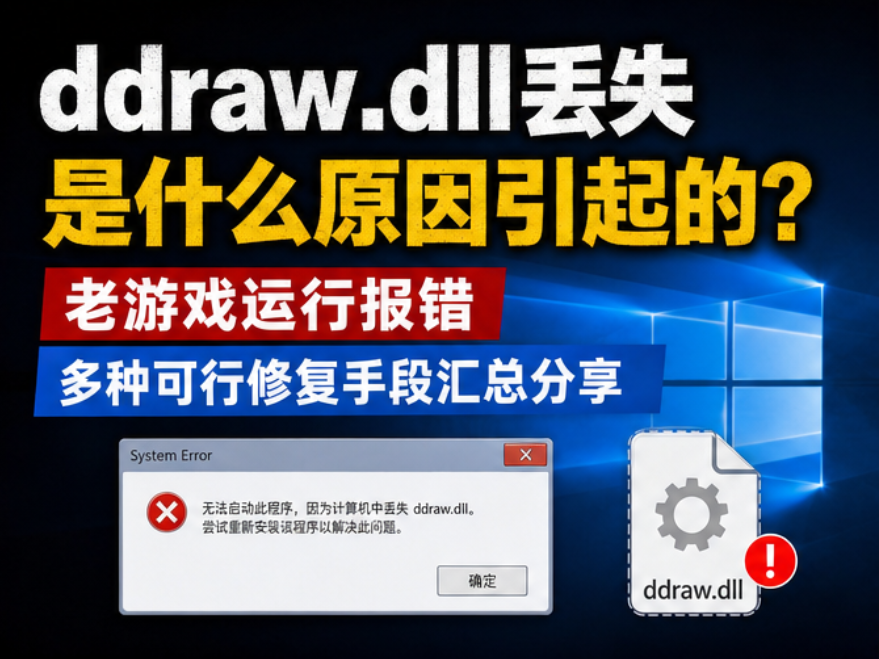
一、ddraw.dll是什么文件?核心科普详解
ddraw.dll是微软Windows系统专属的DirectDraw动态链接库文件,是DirectX图形组件的核心组成文件之一,属于系统必备的底层运行文件,并非第三方软件附属文件,默认随系统DirectX环境安装部署。
- 核心功能作用
ddraw.dll的核心职责是接管电脑2D图形硬件加速渲染工作,能够让软件、游戏直接调用电脑显卡显存、图形算力,提升2D画面渲染速度、优化画面流畅度,减少卡顿、花屏、闪退问题。
该文件主要服务于老旧2D游戏、复古单机、模拟器、老式绘图工具、经典办公图形软件。如今主流3D大型游戏更多依赖DirectX11/12高级组件,但2000-2015年上线的经典程序,几乎都必须依靠ddraw.dll才能正常启动运行。
- 文件默认存放路径
该文件为系统隐藏核心文件,不同系统路径统一,用户可自行核对文件是否存在:
64位Windows系统:32位文件存放于 C:\Windows\SysWOW64,64位文件存放于 C:\Windows\System32
32位Windows系统:仅存放于 C:\Windows\System32
- 适配运行环境
ddraw.dll对应DirectX 9.0c及以下老旧版本,这也是新版Win10、Win11频繁出现该文件丢失报错的核心原因------新版系统默认预装DirectX11/12,仅保留部分兼容组件,未完整搭载老旧的DirectX9核心文件,导致老程序无法调用。

二、ddraw.dll丢失/报错的核心原因
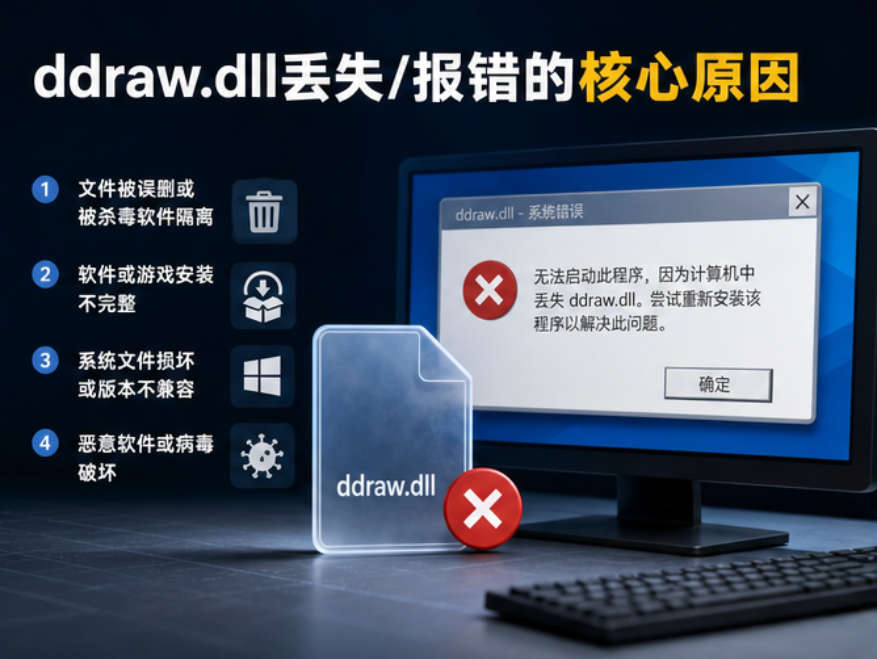
该文件不会无故丢失,绝大多数报错都源于5类常见问题,精准定位原因可避免反复报错:
- 系统运行库缺失(最常见)
Win10/Win11新版系统精简了老旧DirectX9组件,默认没有完整的ddraw.dll文件,运行复古游戏、老软件时,直接触发文件丢失报错,这是目前用户遇到最多的情况。
- 文件被误删或损坏
电脑杀毒软件、安全防护工具,容易将ddraw.dll误判为可疑插件、捆绑文件,自动隔离或删除同时系统非法关机、突然断电、磁盘坏道,也会导致该系统文件损坏、失效。
- 软件/游戏安装异常
破解版、精简版、绿色版老旧游戏和软件,安装包本身缺少配套的dll运行文件安装过程中被弹窗拦截、中断,也会导致文件安装不完整,启动时提示丢失。
- 系统更新覆盖冲突
Windows大版本更新、补丁升级时,会自动替换、覆盖老旧系统文件,部分适配旧版DirectX的ddraw.dll文件会被新版组件替代,导致老程序无法兼容调用。
- 系统注册表异常
注册表中存储着ddraw.dll的调用路径信息,若注册表冗余、出错、错乱,即便文件真实存在,系统也无法识别,会假性提示"文件丢失"。
三、ddraw.dll丢失的常见报错场景
出现以下提示,均为ddraw.dll文件异常问题,可统一按照下文方法修复:
找不到ddraw.dll,应用程序无法启动
ddraw.dll丢失、缺失或损坏
无法加载ddraw.dll,指定模块未找到
ddraw.dll not found(英文系统报错)
程序启动失败,缺少图形运行组件
高发场景:经典单机游戏、街机模拟器、怀旧网游、老式CAD绘图工具、老旧教学软件、复古影音工具启动时。

四、ddraw.dll丢失完整修复方法(从简到繁,新手首选)
整理5种实测有效的修复方案,优先使用前3种简单方法,无需复杂操作,新手也能一键搞定。
方法一:重装DirectX9.0c运行库(根治首选)
90%的ddraw.dll丢失问题,都是DirectX9老旧组件缺失导致,重装官方完整版运行库可彻底根治,适配所有系统:
-
下载微软官方DirectX9.0c完整运行库(避免第三方修改版,防止捆绑病毒)
-
关闭电脑杀毒软件,双击安装包,按照默认路径完成安装
-
安装完成后重启电脑,重新打开报错的软件/游戏,即可正常运行。
优势:官方适配、无病毒、不篡改系统文件,修复后永久解决问题,不会反复报错。

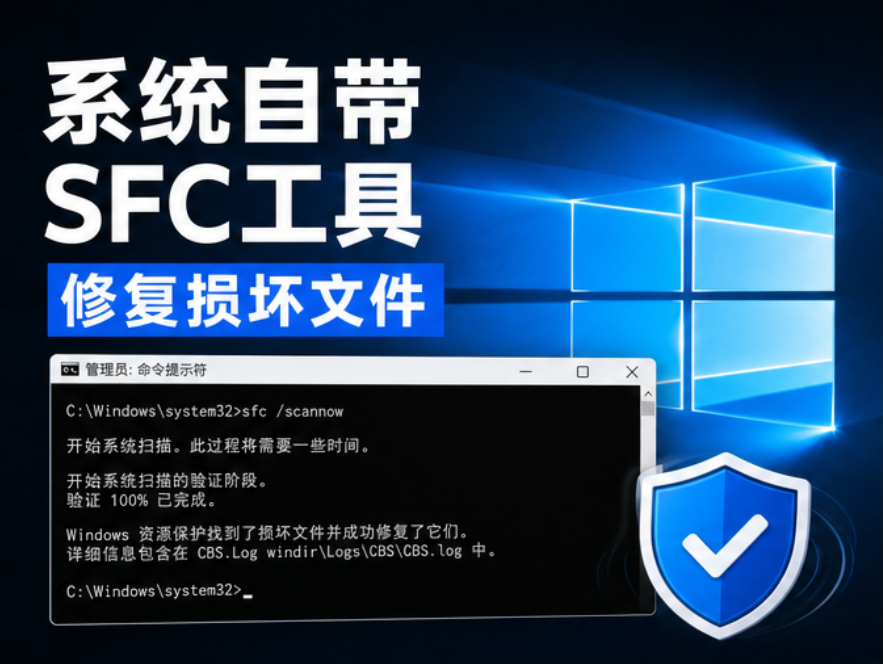
方法二:系统自带SFC工具修复损坏文件
若文件只是损坏、注册表异常,并非完全丢失,可通过Windows自带系统修复工具自动扫描修复:
-
按下 Win+X 组合键,选择Windows终端(管理员)或命令提示符(管理员)
-
输入指令 sfc /scannow,按下回车
-
等待系统自动扫描所有系统文件,自动修复损坏、异常的dll文件
-
扫描完成后重启电脑,测试程序是否正常启动。
方法三:手动替换/补全ddraw.dll文件(快速应急)
着急使用软件,可手动补全文件快速修复,注意区分系统位数,避免适配错误:
-
查询自己电脑系统位数(设置-系统-关于中查看)
-
下载对应位数的纯净版ddraw.dll文件,杜绝来路不明的捆绑文件
-
将文件复制到对应系统目录:64位系统分放SysWOW64和System32文件夹,32位仅放System32文件夹
-
按下 Win+R,输入 regsvr32ddraw.dll回车注册文件
-
注册成功后重启电脑,完成修复。
注意:手动下载文件存在一定安全风险,优先选择官方运行库修复,此方法仅作为应急方案。

方法四:使用dll一键修复工具
当上面两种方案无法解决ddraw.dll丢失,可按照下面完整步骤使用dll修复工具:
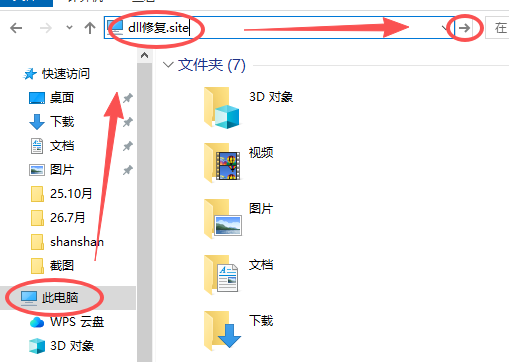
- 打开此电脑,点击顶部地址栏,输入:(图),按回车进入。
-
在页面找到dll修复工具,启动工具。
-
选择一键修复:工具自动扫描系统dll异常,检测到ddraw.dll丢失后自动完成修复,等待扫描修复结束。
-
一键修复不成功,切换手动修复,输入ddraw.dll进行检索,选中文件执行手动修复。
-
修复结束,关闭工具,重启报错软件。
一键修复自动化程度高,手动修复可以精准定位单个dll故障,两种模式都能够有效处理 ddraw.dll丢失的系统报错。
方法五:恢复杀毒误删文件
若近期杀毒后出现报错,大概率是文件被误隔离:
-
打开电脑杀毒软件、安全卫士,进入隔离区/恢复区
-
查找ddraw.dll相关文件,点击恢复并信任
-
将该文件加入白名单,避免后续再次被误删
-
重启软件即可正常运行。

方法六:重装报错软件/游戏(终极适配)
若仅单个程序报错,其他软件正常,说明是该程序安装包文件缺失:
-
彻底卸载报错的游戏/软件,清理残留缓存和注册表
-
重新下载完整正版、完整版安装包,避免精简绿色版
-
关闭杀毒软件后重新安装,安装完成重启设备。

五、预防ddraw.dll再次丢失的小技巧
新电脑、重装系统后,优先安装DirectX9.0c+VC++运行库合集,提前补齐老旧运行环境
不要随意精简、删除系统文件,杀毒时谨慎隔离系统dll文件
尽量避免使用破解版、精简版老旧软件,减少文件适配异常问题
系统更新前备份核心运行库文件,防止更新覆盖导致文件异常。
六、总结
ddraw.dll是Windows系统2D图形加速的核心运行文件,专门适配老旧游戏和经典软件,新版系统运行库缺失、文件误删损坏、程序安装异常,是报错的三大核心原因。
遇到丢失报错无需重装系统,优先通过安装DirectX9.0c官方运行库即可根治,应急可手动补文件、系统工具修复,简单高效,零基础用户也能轻松解决。