一、两个版本号位置(主App Target + Widget小组件Target都要改)
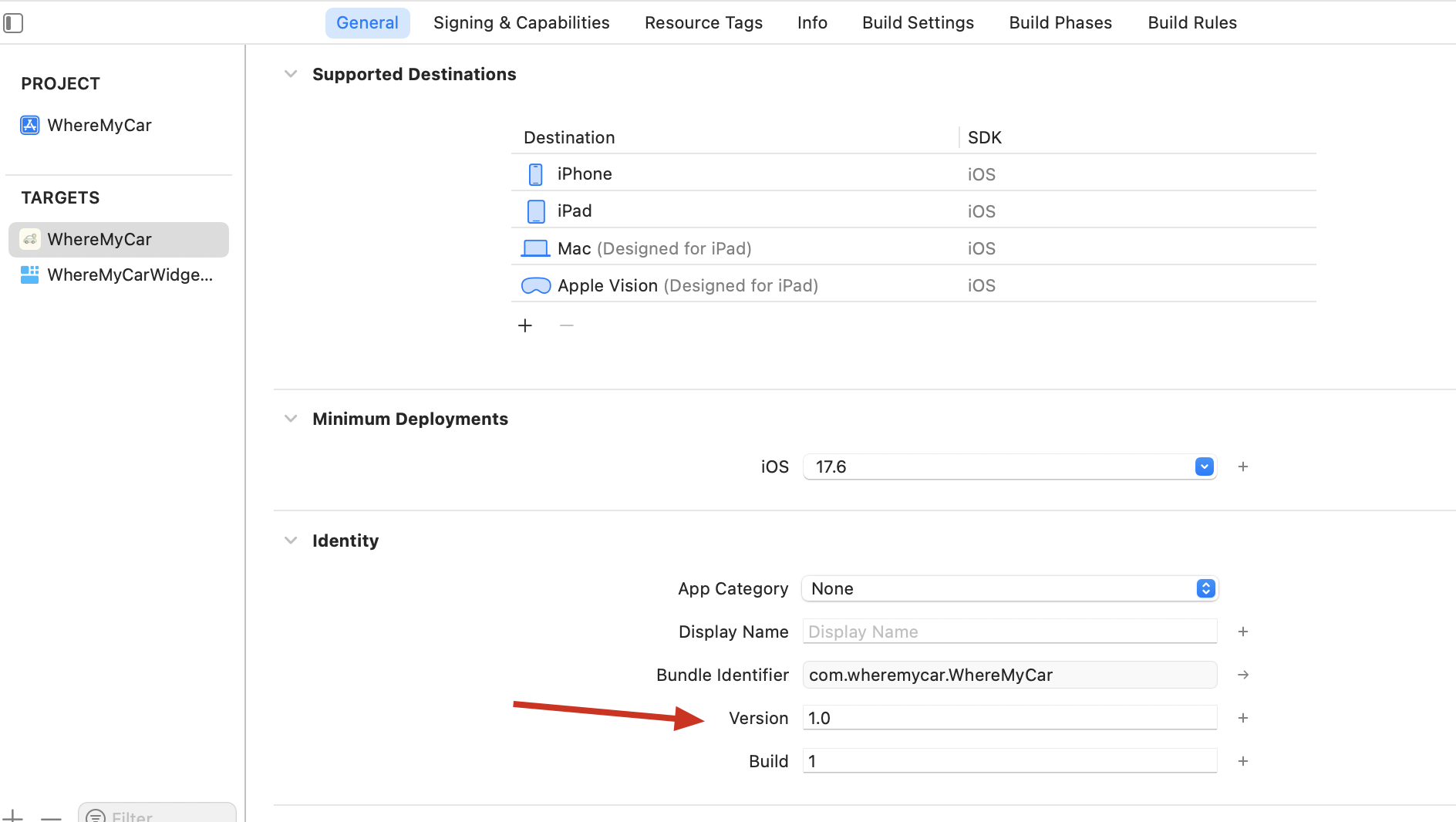
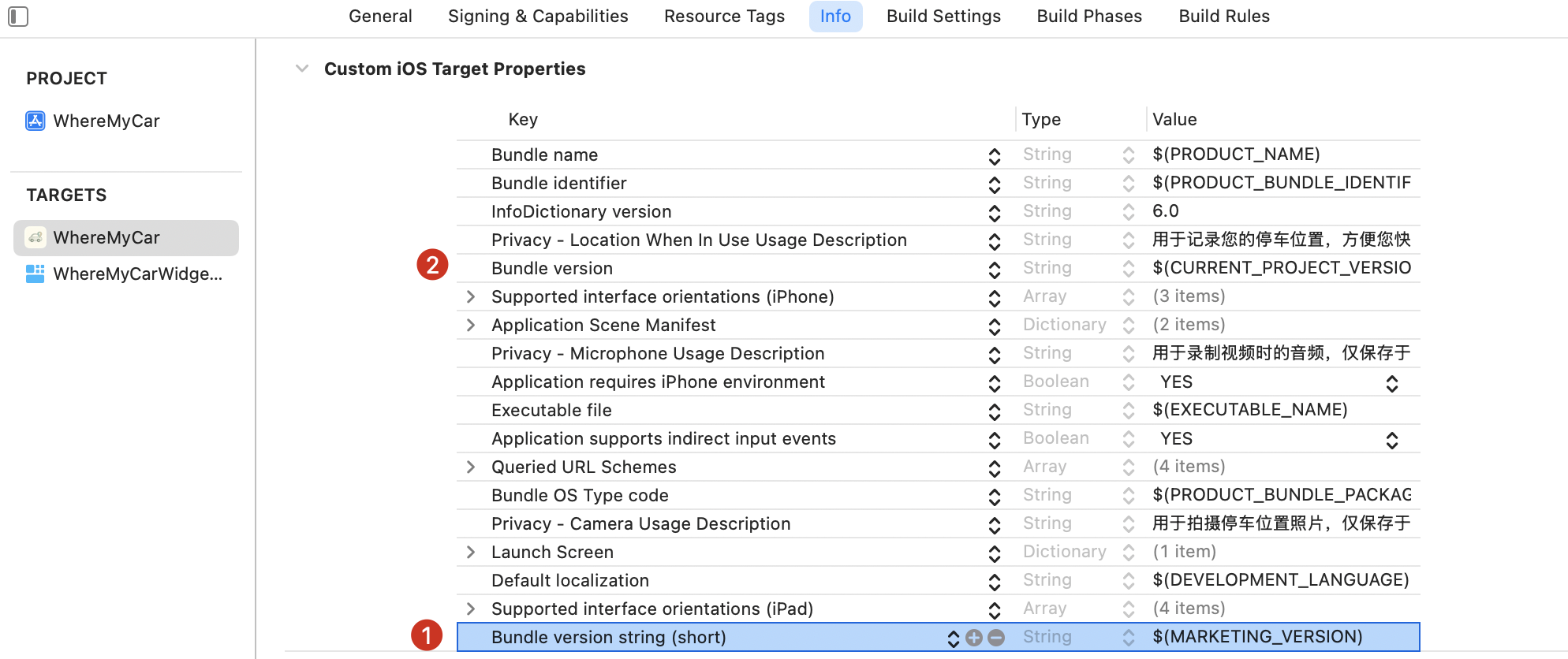
plist 源码看不到这两个字符串,Xcode 可以看到,是因为xcode新版做了封装,只要xcode这里显示了就是有
入口统一打开方式
- 左侧点项目蓝色图标(最顶部那个)
- 中间选中你的 主Target:WhereMyCar
- 右侧切换到 Info 标签页(不是Signing)
1. Version (对外展示版本号)
对应键:CFBundleShortVersionString
直接填:1.0
上架后商店页面显示的就是这个号,大版本迭代改:1.1、1.2、2.0
2. Build (构建号,上传TestFlight必须递增)
对应键:CFBundleVersion
首次填:1
每一次上传新包必须+1:第二次2、第三次3,重复上传会被苹果拒绝。
截图文字对应:
- 版本 (Version) = 1.0
- 内部版本号 (Build) = 1
二、重点:小组件Widget扩展也要同步改
- 同样项目页,选中 WidgetExtension Target
- 同样切到 Info 面板
- Version 保持和主App一致:
1.0 - Build 和主App保持同一个数字:
1
主App Build=2,Widget也要改成2,避免版本不匹配异常。
三、快捷修改小技巧(不用每次点Info)
- 顶部菜单:Project → Edit Scheme 旁边,直接双击版本号快速修改
- 或者在
Info.plist右键Open As → Source Code,直接改字符串:
xml
<key>CFBundleShortVersionString</key>
<string>1.0</string>
<key>CFBundleVersion</key>
<string>1</string>
四、上传规则死记
- Version 可随便不变,小迭代一直1.0都行;
- Build 绝对不能重复,每次Archive上传必须+1;
- 主App和所有Extension(Widget)Build号保持相同数字。
- 没有的话去 info.plist 添加