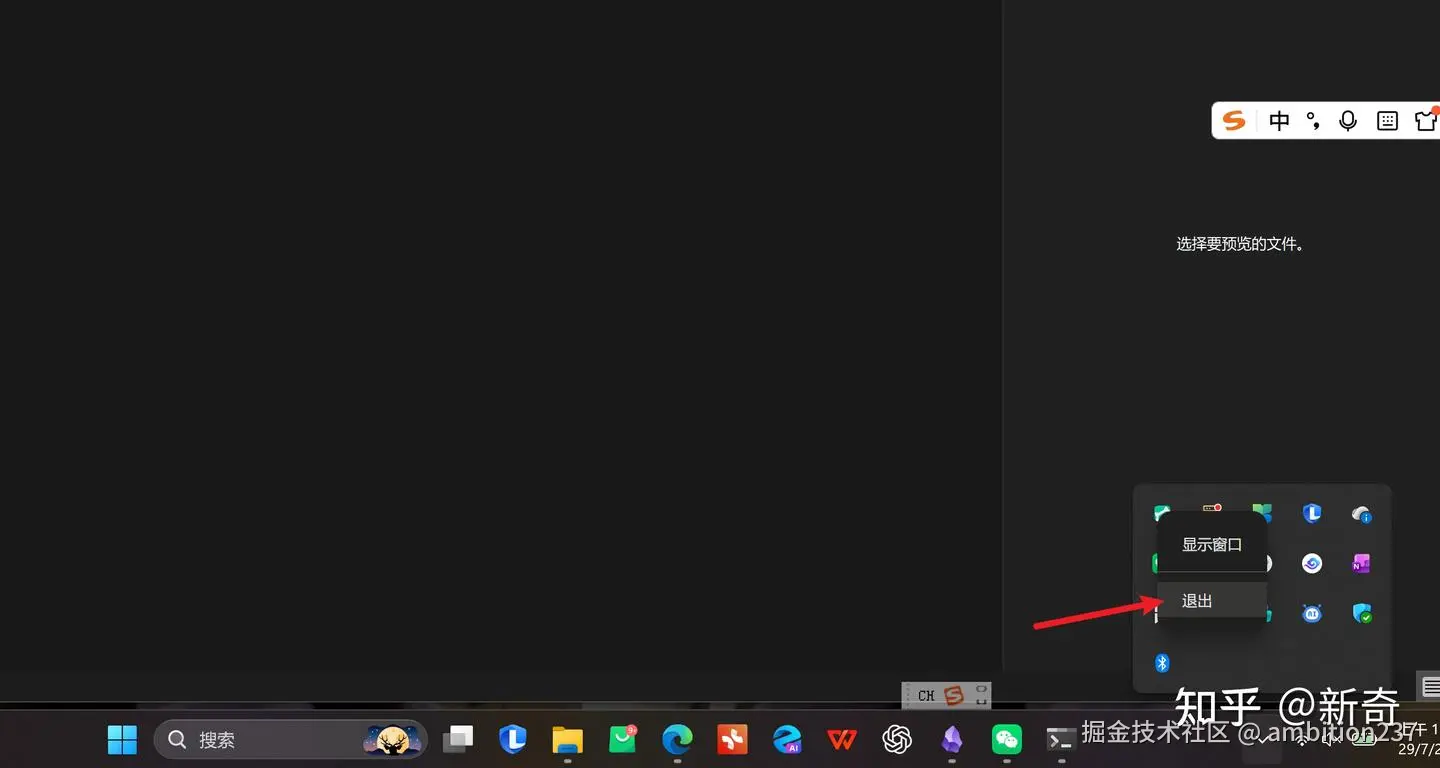
1、首先完全退出WorkBuddy,光点X没用,右下角图标右键,点击退出
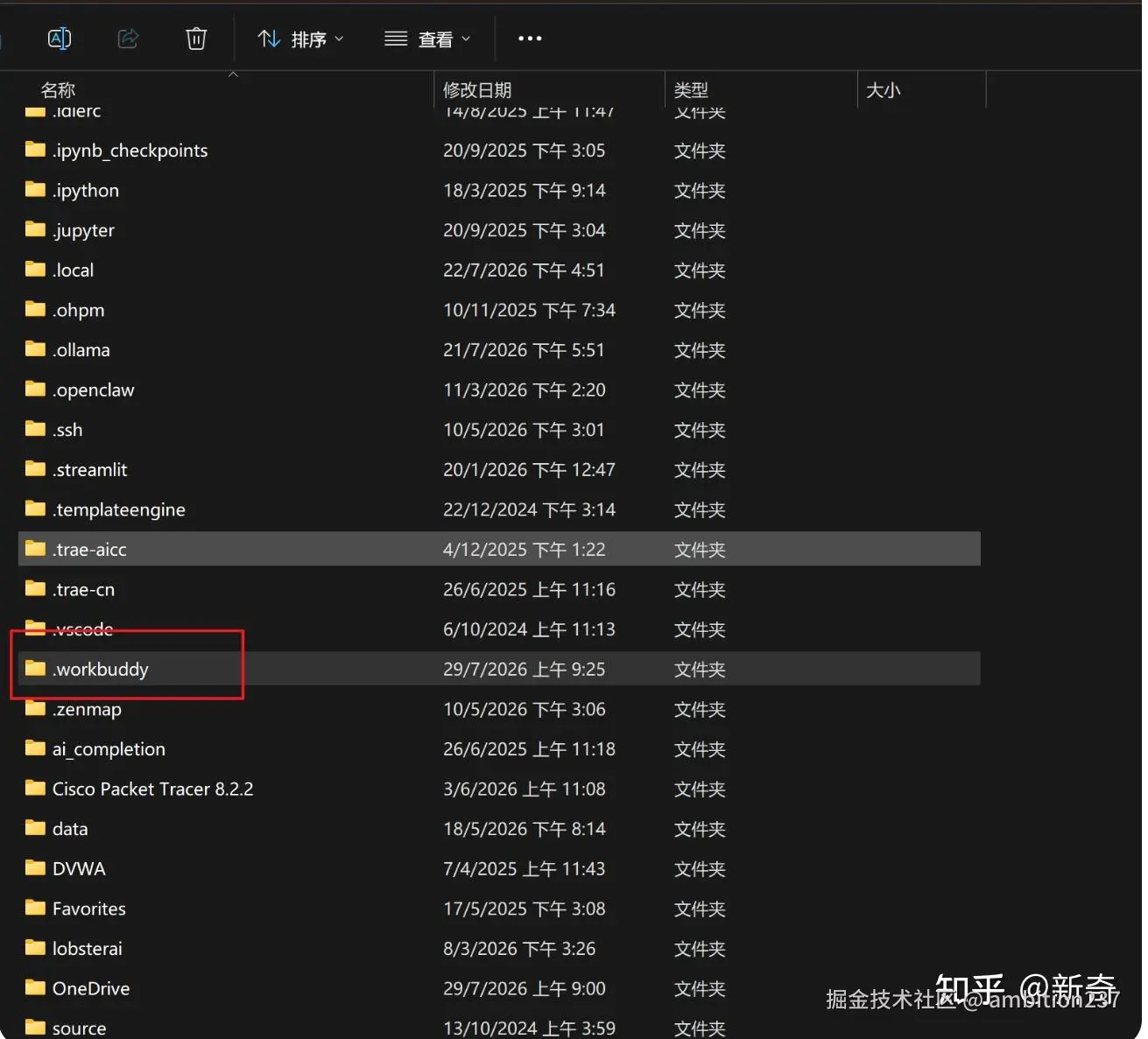
2、找到C盘中的文件路径,一般在C:\Users\用户名里
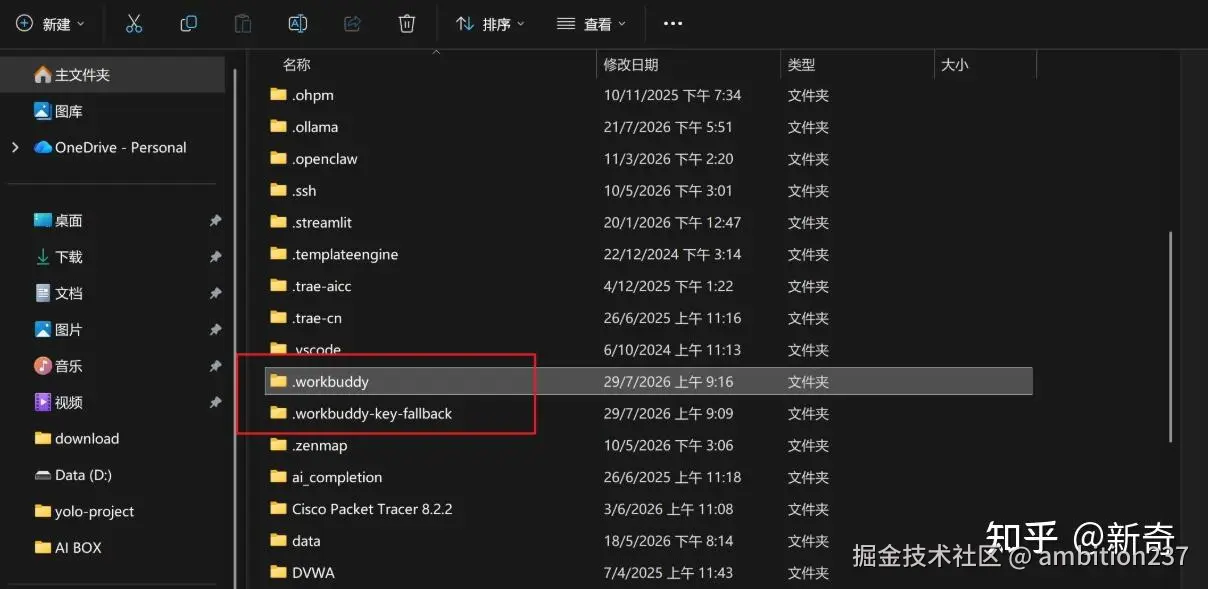
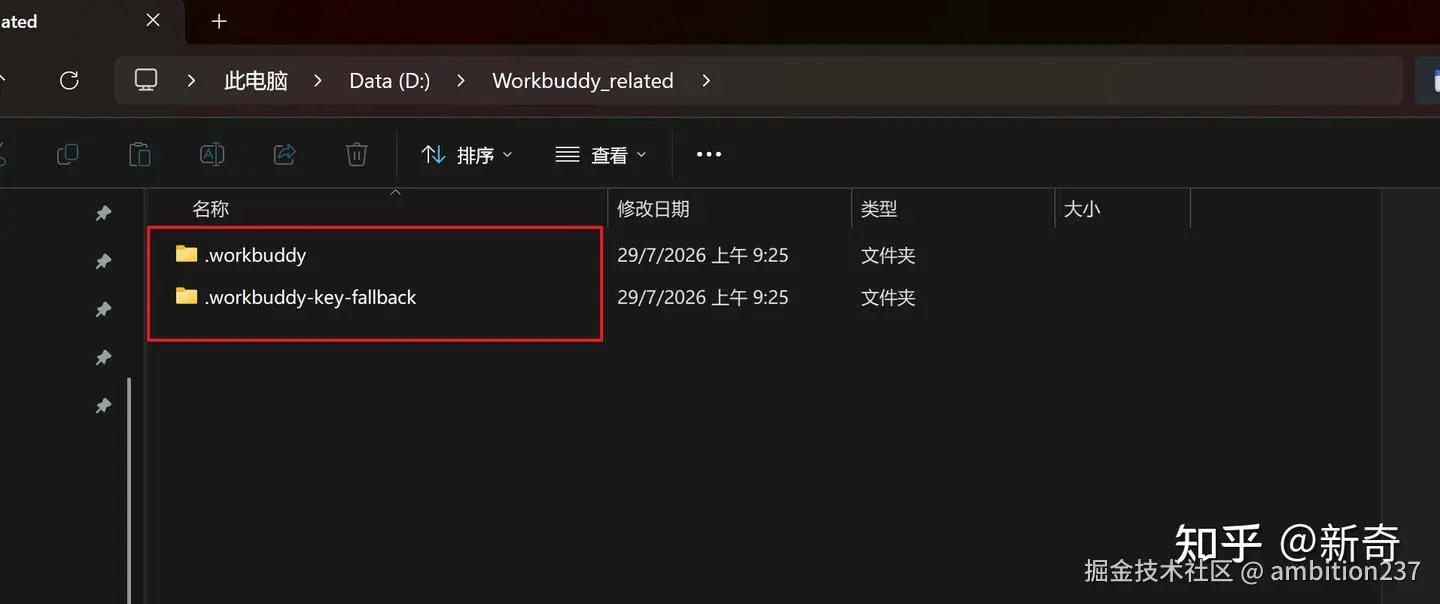
3、先剪切这两个文件夹,粘贴到 D 盘目标位置,例如:
D:\Workbuddy_related\.workbuddy
D:\Workbuddy_related\.workbuddy-key-fallback
4、此时如果发现C盘还残留.workbuddy有关的文件直接删除即可
5、以管理员身份打开cmd,在Windows搜索框中搜索cmd,右键点击选择以管理员身份运行
依次执行两条命令:
bash
mklink /J "C:\Users\用户名\.workbuddy" "D:\Workbuddy_related\.workbuddy"
mklink /J "C:\Users\用户名\.workbuddy-key-fallback" "D:\Workbuddy_related\.workbuddy-key-fallback"
(注:这里的用户名和实际路径填你自己的,这里只是示例)

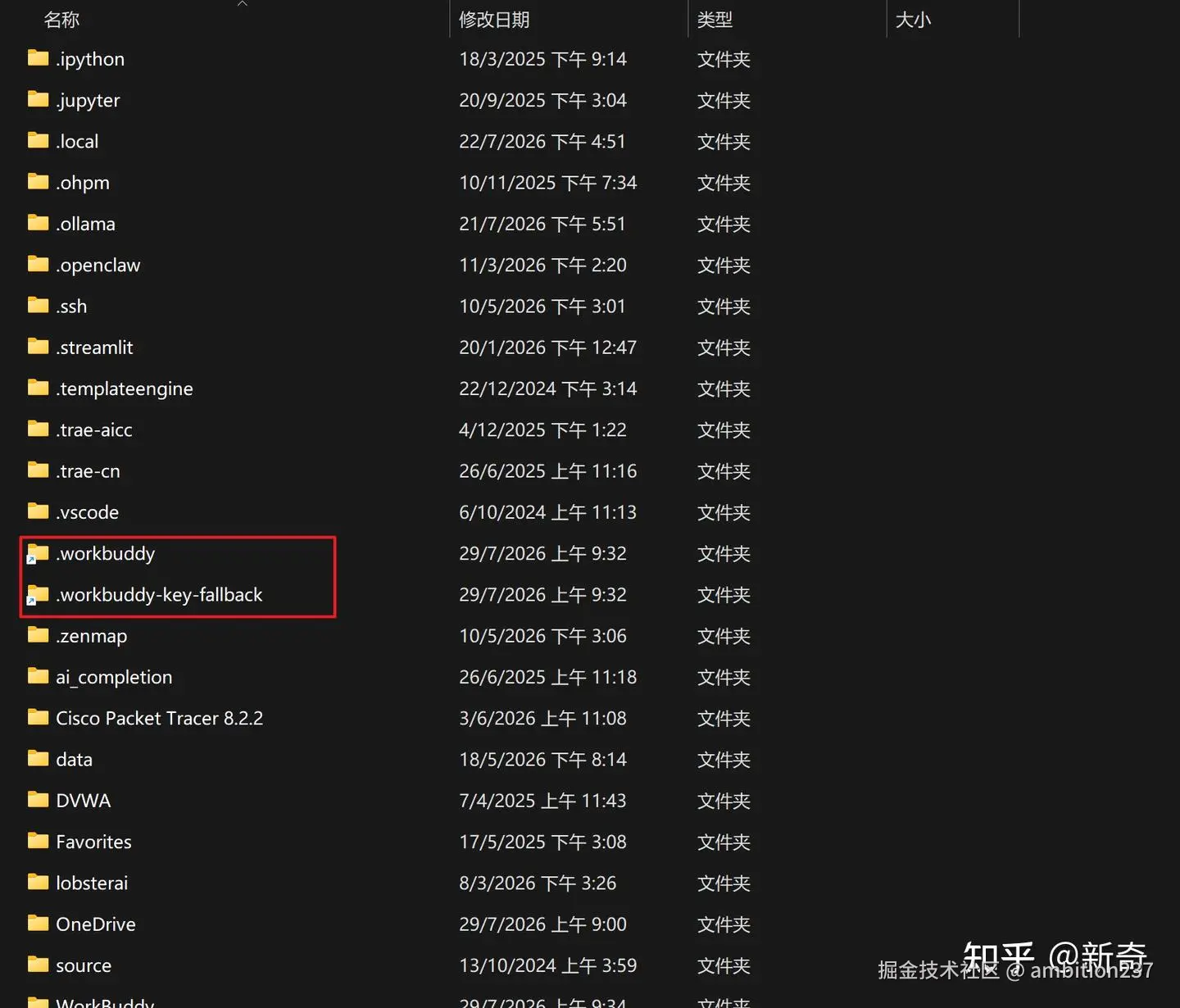
6、执行完成后打开 C:\Users\用户名\,会出现两个带链接标记的文件夹,双击能正常打开里面的文件,即映射生效,C 盘不占用真实存储空间。
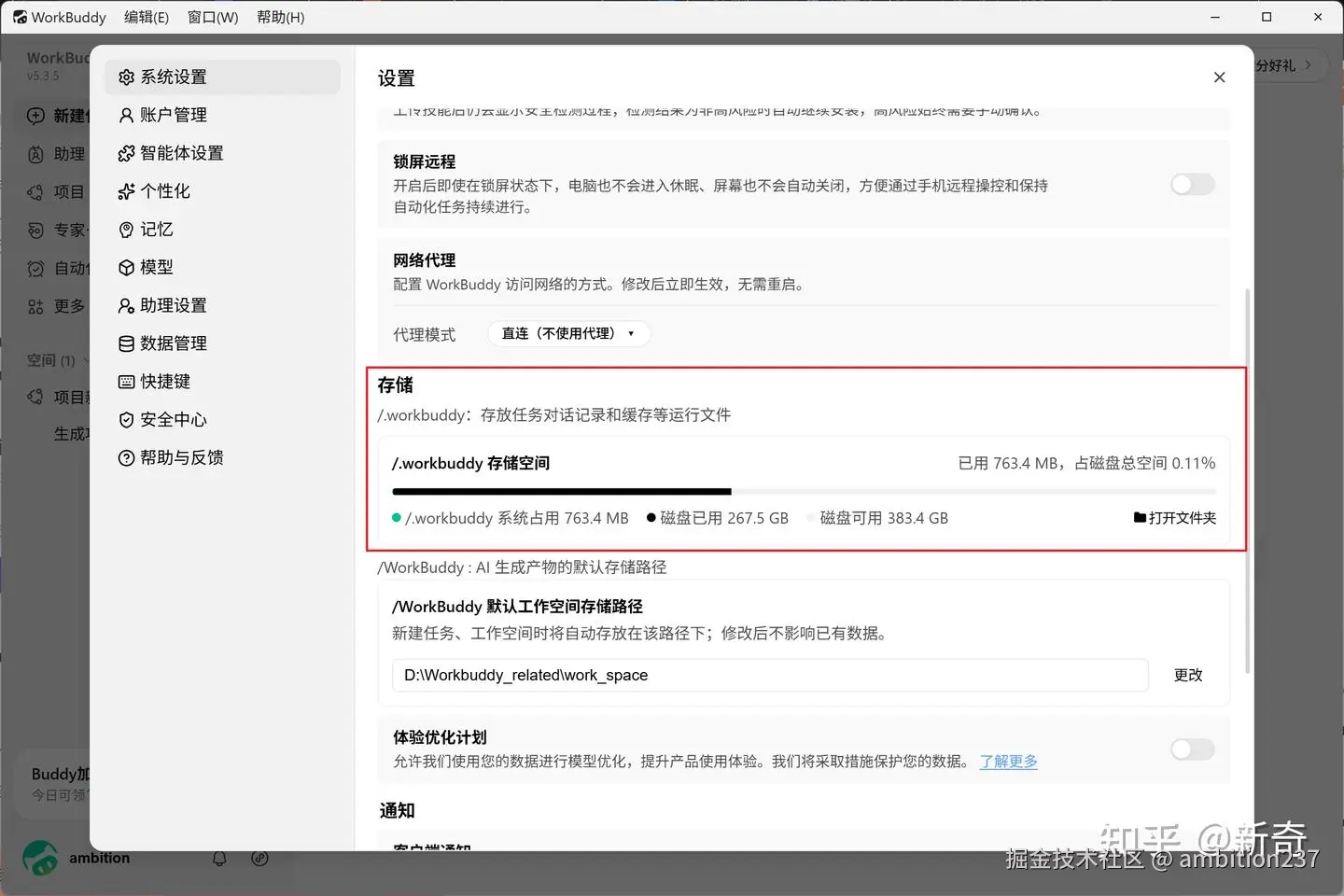
7、打开WorkBuddy,左下角点击头像->设置->系统设置,滑到存储可以看到此时已经被分到D盘了
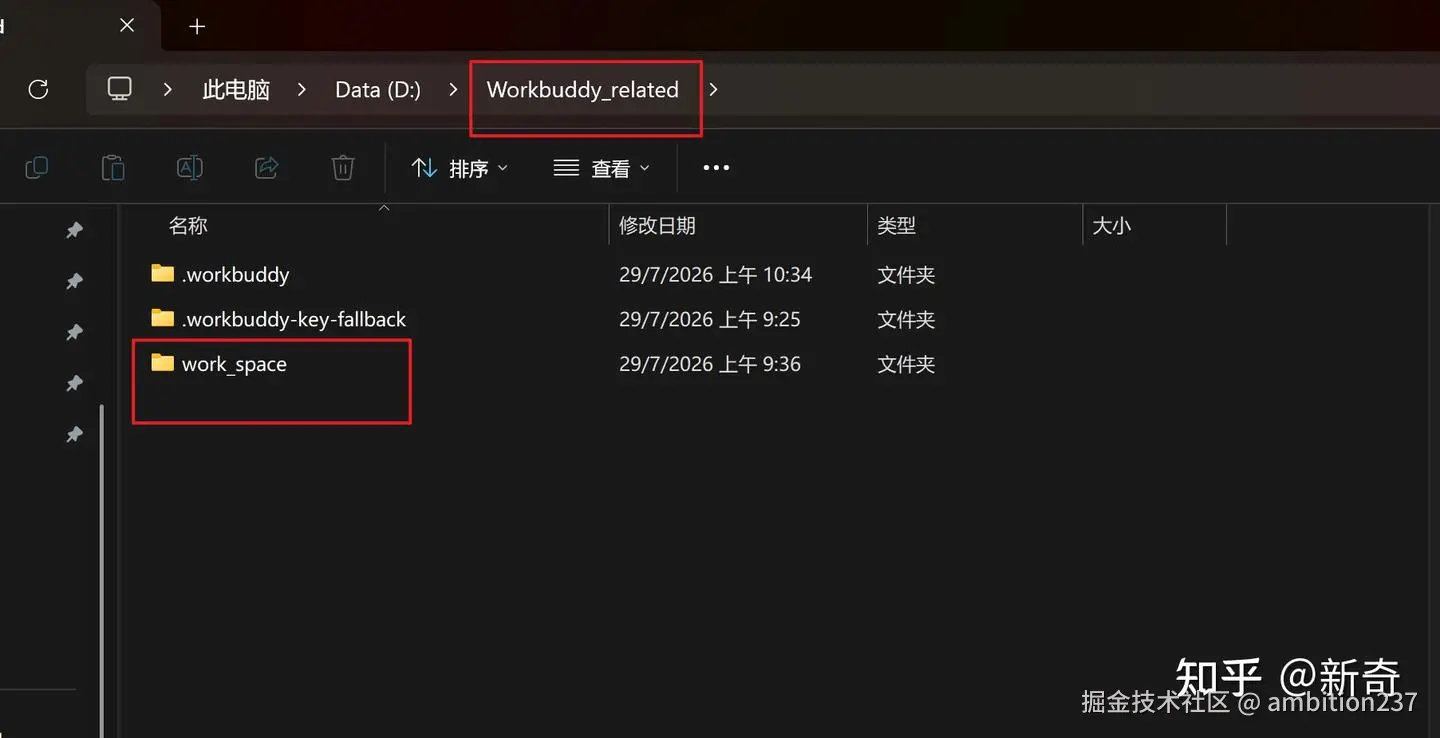
8、可能有些人发现默认工作空间这一块不在D盘,显示还在C盘,没关系
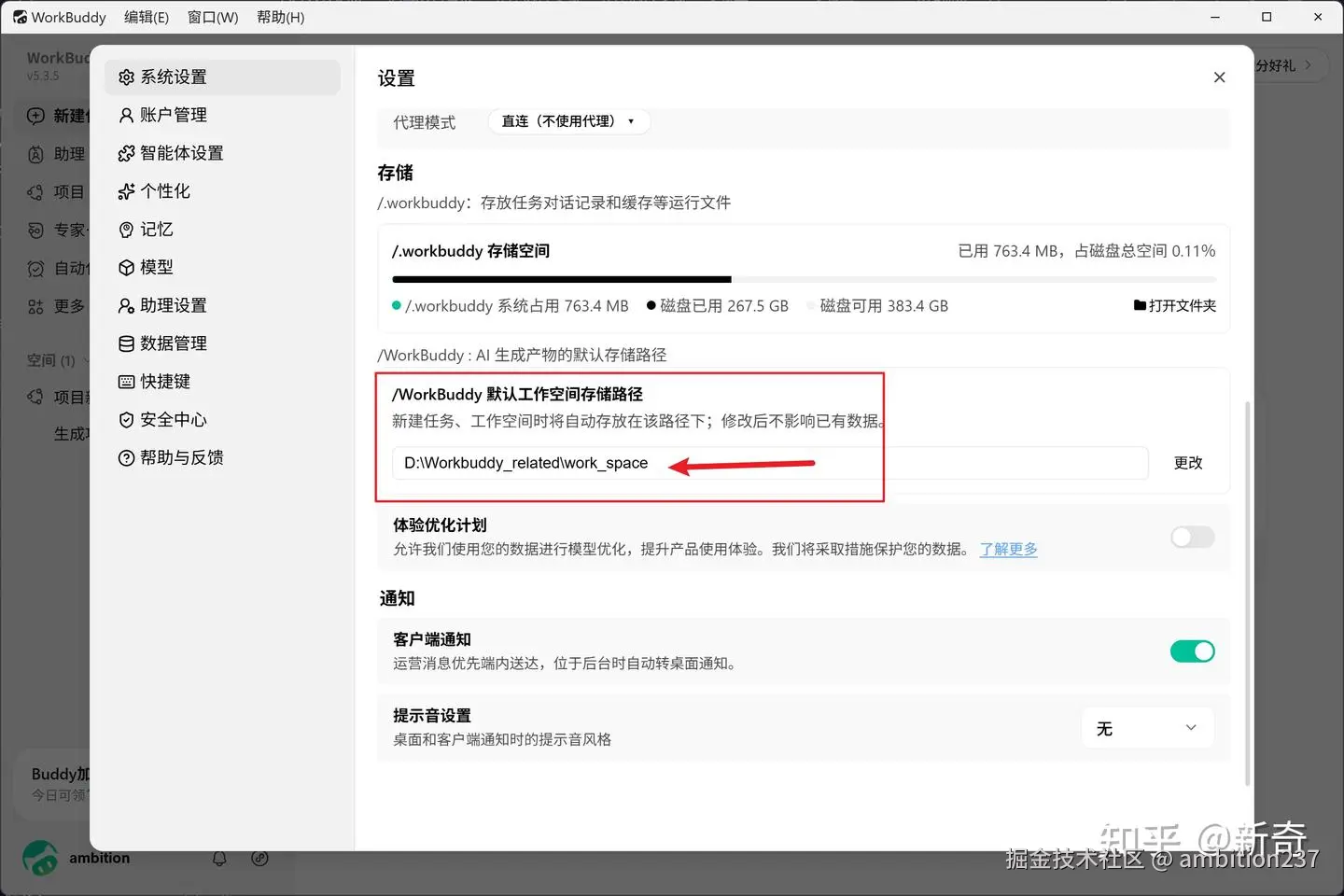
直接继续在和之前两个文件相同的目录下创建一个文件夹,把这个当做默认工作空间存储路径即可