# CentOS 7 vsftpd.conf 配置文件详解:监听、用户、权限、被动模式与 TLS
1. 服务介绍
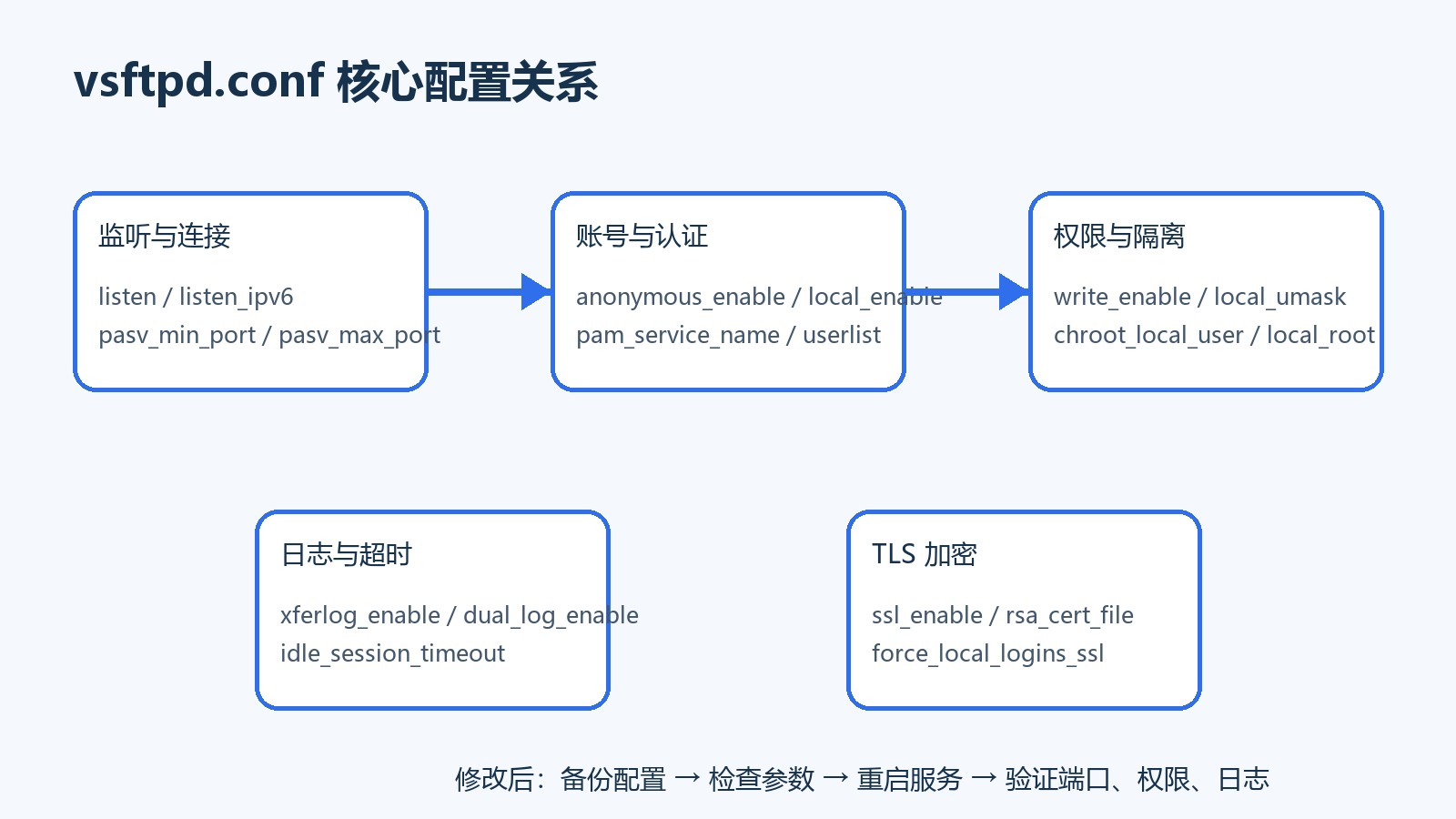
/etc/vsftpd/vsftpd.conf 是 CentOS 7 上 vsftpd 的主配置文件,用于控制监听方式、匿名和本地用户、写入权限、目录隔离、被动端口、日志、超时及 TLS 加密。
vsftpd 配置项大多采用 参数=值,等号两侧不要留空格。配置文件中的账号策略、Linux 目录权限、防火墙和 SELinux 会共同决定最终结果。只修改一个开关,未必能完成登录或上传。
2. 准备运行环境
• 操作系统:CentOS 7.x。
• 服务软件:YUM 安装的 vsftpd。
• 主配置文件:/etc/vsftpd/vsftpd.conf。
• PAM 配置:/etc/pam.d/vsftpd。
• 用户限制文件:/etc/vsftpd/ftpusers、/etc/vsftpd/user_list。
• 默认控制端口:TCP 21。
• 操作权限:root 或具备 sudo 权限的管理员账号。
• 测试客户端:Linux lftp 或 Windows FTP/FTPS 客户端。
安装工具并备份配置:
bash
yum install -y vsftpd lftp policycoreutils-python
cp -a /etc/vsftpd/vsftpd.conf /etc/vsftpd/vsftpd.conf.bak.$(date +%F-%H%M%S)
rpm -q vsftpd
查看当前生效的非注释配置:
bash
grep -Ev '^#|^$' /etc/vsftpd/vsftpd.conf3. 相关知识
3.1 参数格式
配置写法:
conf
option=value布尔值通常使用 YES 或 NO。选项名拼写错误、值格式错误、同一选项重复出现都可能导致服务启动失败。修改后要检查 systemctl status 和 journal。CentOS 7 的 vsftpd 没有类似 nginx -t 的常用独立语法检查命令。
3.2 FTP 有控制连接和数据连接
客户端先连接 TCP 21 建立控制会话。目录列表、上传和下载使用额外数据连接。被动模式下,客户端还要连接服务器返回的高位端口,因此被动端口范围必须在配置文件、防火墙和 NAT 上保持一致。
3.3 功能开关不等于文件权限
write_enable=YES 只允许服务处理写请求。目标目录仍需具备正确属主、权限和 SELinux 类型。排障时要同时检查:
bash
namei -l /path/to/ftp/directory
ls -Zd /path/to/ftp/directory
ausearch -m AVC -ts recent
3.4 chroot 根目录安全
chroot_local_user=YES 把本地用户限制在 FTP 根目录。安全做法:根目录由 root 管理并保持不可写,根目录下创建用户可写的 upload 子目录。allow_writeable_chroot=YES 能绕过可写根目录检查,但不应作为默认方案。
3.5 FTPS 和 SFTP
FTPS 是 FTP 加 TLS,仍使用 TCP 21 和数据端口;SFTP 是 SSH 子系统,通常使用 TCP 22。ssl_enable=YES 配置的是 FTPS,不会把 vsftpd 变成 SFTP 服务。
4. 实验步骤
4.1 监听参数
conf
listen=YES
listen_ipv6=NO
listen_port=21
• listen=YES:独立监听 IPv4。
• listen_ipv6=YES:监听 IPv6 套接字;部分系统也可接受 IPv4 映射连接。
• listen 和 listen_ipv6 不应同时设置为 YES。
• listen_address=10.1.100.101:只绑定指定 IPv4 地址。
• listen_port=21:修改控制端口;非标准端口还要同步调整防火墙和客户端。
4.2 匿名用户参数
conf
anonymous_enable=YES
no_anon_password=YES
anon_root=/var/ftp/pub
anon_world_readable_only=YES
anon_upload_enable=NO
anon_mkdir_write_enable=NO
anon_other_write_enable=NO
anon_umask=022
ftp_username=ftp
• anonymous_enable:允许 anonymous 或 ftp 登录。
• no_anon_password:匿名登录不校验邮件格式密码。
• anon_root:匿名用户根目录。
• anon_world_readable_only=YES:只允许下载其他用户也可读的文件。
• anon_upload_enable:允许上传,必须同时设置全局 write_enable=YES,并保证目录权限和 SELinux 允许。
• anon_mkdir_write_enable:允许新建目录。
• anon_other_write_enable:允许删除、重命名等其他写操作,风险高,默认应关闭。
如需匿名上传,只给独立子目录写权限:
bash
mkdir -p /var/ftp/pub/upload
chown root:root /var/ftp/pub
chmod 755 /var/ftp/pub
chown ftp:ftp /var/ftp/pub/upload
chmod 733 /var/ftp/pub/upload
semanage fcontext -a -t public_content_rw_t '/var/ftp/pub/upload(/.*)?'
restorecon -Rv /var/ftp/pub/upload
setsebool -P ftpd_anon_write on
4.3 本地用户和写权限
conf
local_enable=YES
write_enable=YES
local_umask=022
file_open_mode=0666
local_root=/srv/ftp/$USER
• local_enable:允许 Linux 本地账号认证。
• write_enable:全局写入总开关,匿名和本地用户写入都依赖它。
• local_umask=022:新文件权限通常为 0666-0022=0644,新目录通常为 0777-0022=0755。
• file_open_mode:上传文件可用的最大权限,与 umask 共同计算。
• local_root:本地用户登录后的 FTP 根目录。变量支持情况取决于具体参数组合;统一按用户名分目录时常与 user_sub_token=$USER 配合。
示例:
conf
user_sub_token=$USER
local_root=/srv/ftp/$USER
4.4 用户目录隔离
conf
chroot_local_user=YES
chroot_list_enable=NO
allow_writeable_chroot=NO
常见组合:
| chroot_local_user | chroot_list_enable | 结果 |
|---|---|---|
| YES | NO | 所有本地用户被限制在根目录 |
| YES | YES | 默认限制;chroot_list_file 中用户作为例外,不限制 |
| NO | YES | 默认不限制;列表中用户被限制 |
| NO | NO | 所有用户不限制,不推荐 |
启用列表时指定:
conf
chroot_list_file=/etc/vsftpd/chroot_list用户根目录建议这样创建:
bash
mkdir -p /srv/ftp/qwe/upload
chown root:root /srv/ftp/qwe
chmod 755 /srv/ftp/qwe
chown qwe:qwe /srv/ftp/qwe/upload
chmod 750 /srv/ftp/qwe/upload
4.5 ftpusers 与 user_list
/etc/vsftpd/ftpusers 通常由 PAM 使用,列出的高权限或系统账号禁止 FTP 登录。不要删除其中的 root 等账号。
userlist_enable 和 userlist_deny 控制 /etc/vsftpd/user_list:
conf
userlist_enable=YES
userlist_deny=YES
userlist_file=/etc/vsftpd/user_list
此时列表是黑名单。改为白名单:
conf
userlist_enable=YES
userlist_deny=NO
userlist_file=/etc/vsftpd/user_list
白名单模式下,仅列表内用户可继续认证。修改前确认管理账号,避免把所有用户拒绝在外。
4.6 被动模式和 NAT
conf
pasv_enable=YES
pasv_min_port=30000
pasv_max_port=31000
服务器位于 NAT 后,客户端需要访问公网地址时增加:
conf
pasv_address=203.0.113.10
pasv_addr_resolve=NO
使用域名作为被动地址时:
conf
pasv_address=ftp.example.com
pasv_addr_resolve=YES
放行防火墙:
bash
firewall-cmd --permanent --add-service=ftp
firewall-cmd --permanent --add-port=30000-31000/tcp
firewall-cmd --reload
4.7 主动模式和数据端口
conf
connect_from_port_20=YES
ftp_data_port=20
port_enable=YES
• connect_from_port_20:主动模式数据连接从 TCP 20 发起。
• port_enable:允许 PORT 主动模式。
• 客户端处于 NAT 或严格防火墙后时,优先使用被动模式。
4.8 日志参数
conf
xferlog_enable=YES
xferlog_std_format=YES
xferlog_file=/var/log/xferlog
dual_log_enable=YES
vsftpd_log_file=/var/log/vsftpd.log
log_ftp_protocol=YES
syslog_enable=NO
• xferlog_enable:记录上传和下载。
• xferlog_std_format:使用标准 xferlog 格式。
• dual_log_enable:同时写标准传输日志和 vsftpd 自有日志。
• log_ftp_protocol:记录 FTP 请求和响应,排障有用,但日志量更大,也可能记录敏感操作信息。
• syslog_enable=YES:把 vsftpd 日志写入系统日志,而不是独立日志文件。
4.9 超时和连接限制
conf
idle_session_timeout=600
data_connection_timeout=120
accept_timeout=60
connect_timeout=60
max_clients=100
max_per_ip=10
local_max_rate=0
anon_max_rate=1048576
• idle_session_timeout:控制会话空闲超时,单位秒。
• data_connection_timeout:数据连接超时。
• max_clients:总客户端上限,0 表示不限制。
• max_per_ip:单 IP 并发上限。
• local_max_rate、anon_max_rate:每秒字节数,0 表示不限速。
4.10 虚拟用户参数
conf
guest_enable=YES
guest_username=ftpvirtual
virtual_use_local_privs=YES
pam_service_name=vsftpd-virtual
user_sub_token=$USER
local_root=/srv/ftp/virtual/$USER
user_config_dir=/etc/vsftpd/vconfig
• guest_enable:把非匿名登录映射为宿主账号。
• guest_username:虚拟用户统一映射到的 Linux 账号。
• virtual_use_local_privs=YES:虚拟用户使用本地用户权限模型;设为 NO 时更接近匿名用户权限模型。
• pam_service_name:对应 /etc/pam.d/ 下的 PAM 文件名。
• user_config_dir:每个用户单独配置目录,文件名必须与登录用户名一致。
4.11 TLS 参数
conf
ssl_enable=YES
rsa_cert_file=/etc/pki/tls/certs/vsftpd.crt
rsa_private_key_file=/etc/pki/tls/private/vsftpd.key
force_local_logins_ssl=YES
force_local_data_ssl=YES
ssl_tlsv1=YES
ssl_sslv2=NO
ssl_sslv3=NO
require_ssl_reuse=NO
• ssl_enable:启用 FTPS。
• force_local_logins_ssl:本地用户登录必须加密。
• force_local_data_ssl:本地用户数据连接必须加密。
• require_ssl_reuse=NO:解决部分客户端不支持 TLS 会话复用的问题,但会降低严格性;应先测试客户端兼容性。
• 私钥权限建议设置为 600。
CentOS 7 自带 vsftpd/OpenSSL 较旧。面向公网前应评估系统生命周期、TLS 协议和密码套件,不应继续使用 SSLv2、SSLv3。
4.12 欢迎信息与目录消息
conf
ftpd_banner=Authorized FTP service only.
dirmessage_enable=YES
message_file=.message
登录欢迎语不要暴露系统版本、内部地址或运维联系人私人信息。目录中的 .message 可用于说明上传规则。
4.13 不建议继续依赖 tcp_wrappers
旧配置常见:
conf
tcp_wrappers=YES该功能依赖编译选项和系统 libwrap 支持,新版本生态已逐步弃用。CentOS 7 实验可验证是否生效,但生产访问控制应优先使用 firewalld、上级防火墙和明确的来源网段策略,不应只依赖 /etc/hosts.allow、/etc/hosts.deny。
4.14 完整安全基线示例
conf
listen=YES
listen_ipv6=NO
anonymous_enable=NO
local_enable=YES
write_enable=YES
local_umask=022
use_localtime=YES

chroot_local_user=YES
allow_writeable_chroot=NO
user_sub_token=$USER
local_root=/srv/ftp/$USER

userlist_enable=YES
userlist_deny=NO
userlist_file=/etc/vsftpd/user_list
pam_service_name=vsftpd

pasv_enable=YES
pasv_min_port=30000
pasv_max_port=31000

xferlog_enable=YES
xferlog_std_format=YES
dual_log_enable=YES
log_ftp_protocol=YES

idle_session_timeout=600
data_connection_timeout=120
max_clients=100
max_per_ip=10
应用配置:
bash
systemctl restart vsftpd
systemctl status vsftpd --no-pager
如果重启失败,立即恢复备份并查看日志,不要反复覆盖配置:
bash
journalctl -u vsftpd -n 100 --no-pager5. 验证结果
5.1 服务端状态
bash
systemctl status vsftpd --no-pager
ss -lntp | grep ':21'
firewall-cmd --list-services
firewall-cmd --list-ports
journalctl -u vsftpd -n 80 --no-pager
预期:服务为 active (running),TCP 21 监听正常,被动端口已放行,日志无持续启动错误。
5.2 配置核对
bash
grep -Ev '^#|^$' /etc/vsftpd/vsftpd.conf
systemctl cat vsftpd
rpm -q vsftpd
确认没有重复冲突参数,systemd 启动命令使用预期配置文件。
5.3 客户端连接
Linux 客户端:
bash
lftp -u qwe ftp://10.1.100.101Windows 客户端:
powershell
Test-NetConnection 10.1.100.101 -Port 21
ftp 10.1.100.101
登录后测试:
text
pwd
ls
cd upload
put test.txt
get test.txt
cd ..
5.4 被动模式验证
lftp 中执行:
text
set ftp:passive-mode true
ls
put test.txt
服务端同时查看连接:
bash
ss -ntp | grep vsftpd预期除 TCP 21 外,还能看到配置范围内的数据连接端口。若能登录但 ls 卡住,优先检查被动端口、防火墙和 NAT 地址。
5.5 日志和权限验证
bash
tail -n 100 /var/log/xferlog
tail -n 100 /var/log/vsftpd.log 2>/dev/null
namei -l /srv/ftp/qwe/upload
ls -Zd /srv/ftp/qwe/upload
ausearch -m AVC -ts recent
• 530 Login incorrect:检查密码、PAM、ftpusers 和 user_list。
• 500 OOPS:检查错误参数、重复选项和 chroot 根目录写权限。
• 550 Permission denied:检查 write_enable、目录权限和 SELinux。
• 登录成功但目录列表超时:检查被动端口范围、防火墙、NAT 和客户端模式。
• FTPS 握手失败:检查证书路径、私钥权限、协议版本及客户端是否使用显式 FTPS。