删改自:
2026新版:iPhone远程控制Windows电脑实操步骤图解
方法1:使用Windows App(局域网)
Windows App是原Remote Desktop App的继任者,是微软官方开发的多终端远程桌面应用,支持macOS、Windows以及移动端的Android、iOS设备(iPhone/iPad)。
1 . 首先在Windows电脑的设置 → 系统 → 远程桌面 中启用"远程桌面";
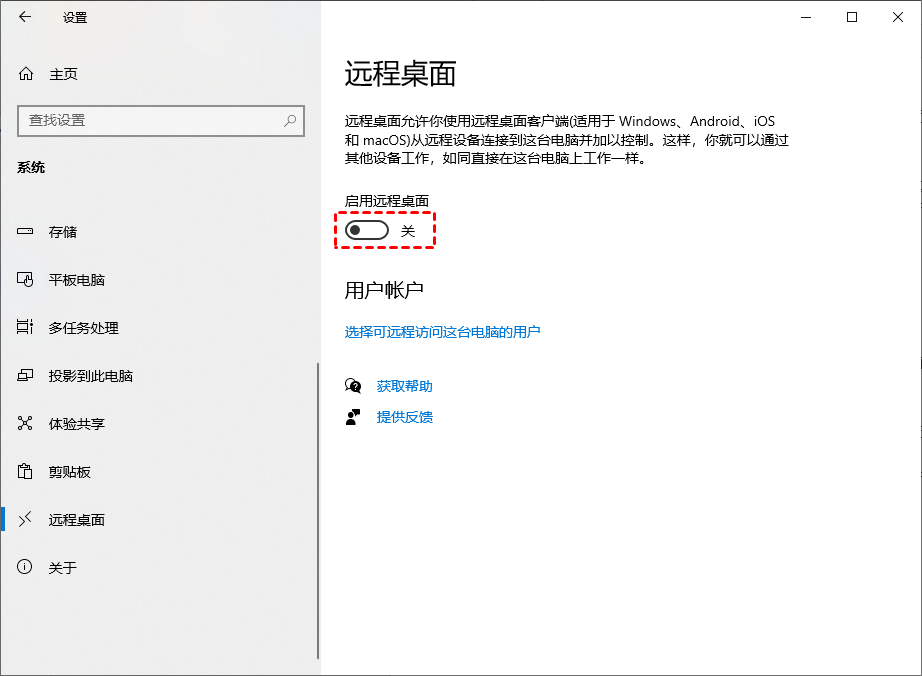
**🌟 Tips:**家庭版不支持被远程控制。
2 . 按Win + R 打开"运行 ",输入"CMD"回车,输入命令"ipconfig"回车,并记录下IPV4地址。
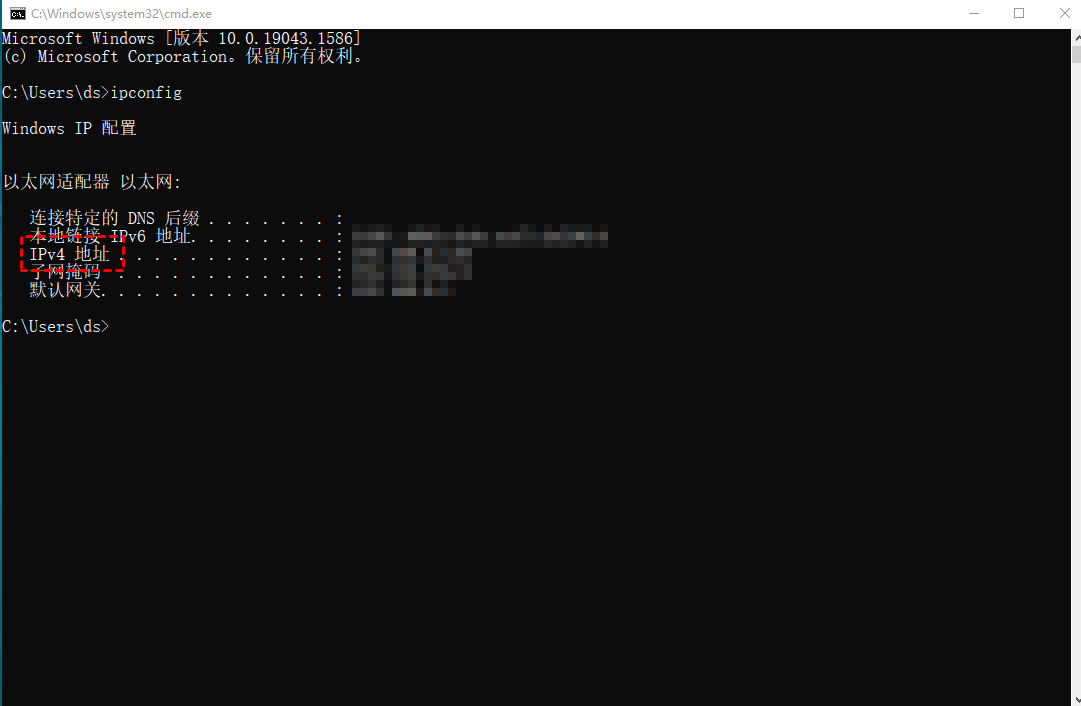
**🌟 Tips:**确保使用的账户有远程桌面权限(或直接使用管理员账户)且设置了密码(不支持空密码)。
3 . iPhone在App Store 中下载安装"Windows App Mobile",安装完成后打开。

**🌟 Tips:**请允许其使用无线网络及蜂窝网络,并"允许"后续权限请求。
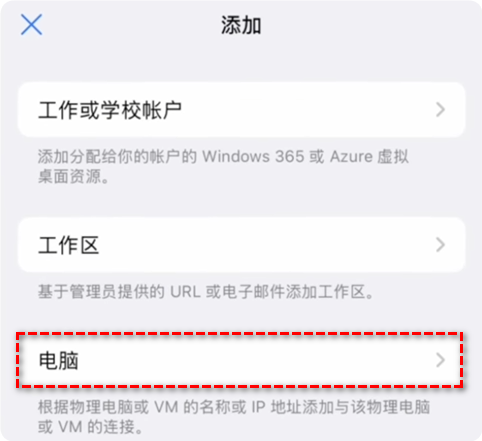
4. 点击App主页面的右上角的" ➕", 在"添加"页中,点击"电脑"。
5 . 在新窗口的"电脑名称"栏中输入电脑的IPV4地址 ,点击"凭据 ">"添加凭据",输入电脑的账号密码并保存。
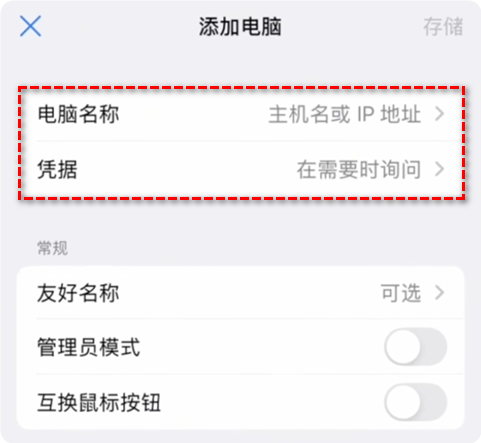
6. 不要直接连续返回,在"添加电脑 "页记得点击右上角的"保存" 。保存成功后,主页面会出现一台新的电脑设备选项卡。
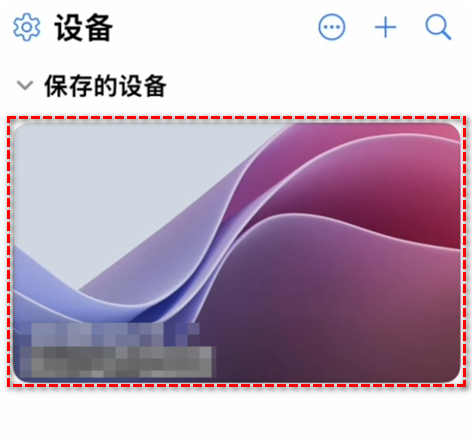
**🌟 Tips:**其余设置可选择默认,后续根据需要开启。
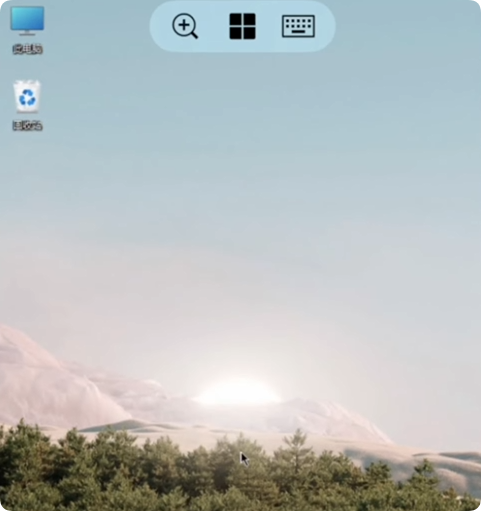
7 . 点击该电脑选项卡,等待连接成功即可用iPhone远程控制电脑(默认以手机屏幕比例竖屏显示远程桌面)。
**⚠️ 注意:**如需在公网中访问,请自行配置内网穿透/异地组网,并做好安全防护。
方法2:使用远程控制软件(公网)
下面以远程控制软件------"远程看看"为例,说明iPhone远程控制电脑的一般使用流程:
1. 在Windows电脑和iPhone下载安装并打开远程看看(电脑在官网/iPhone在AppStore),然后注册并登录同一账号。

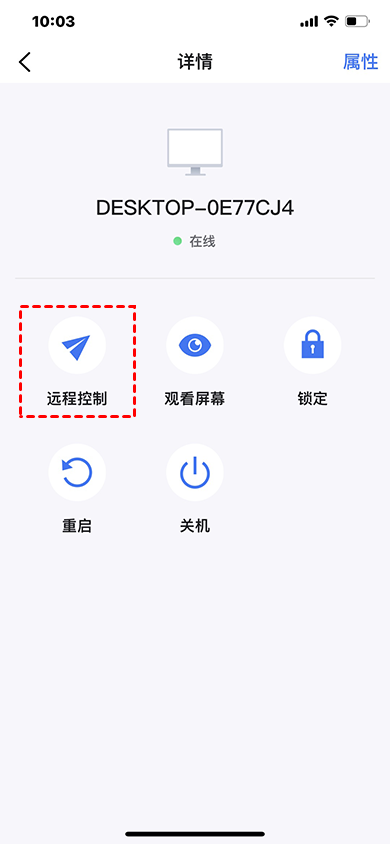
2. iPhone在**"设备"页** 中点击要控制的Windows电脑,再点击**"一键控制"**即可用手机远程控制电脑(支持一键远程关机//重启/锁定电脑)。