结论先说:.dng、.raw、.rw2、.rwl 这类 RAW 照片文件,普通系统看图工具不一定能稳定打开。本文用 OpenFiles Desktop 实测一个公开 DNG 样本,复现"打开、预览、缩放、文件夹整理、AI 辅助理解"的第一轮排查流程。
这篇适合这些场景:
-
Windows/macOS 上双击 RAW/DNG 文件打不开;
-
收到摄影师、设计同事、客户发来的 RAW 原片,只想先预览确认;
-
文件夹里混有 RAW、JPG、XMP、说明文档和导出图,需要先整理;
-
不确定要不要安装 Lightroom、Photoshop、Capture One 等专业后期工具。
注意边界:OpenFiles 适合 RAW/DNG 的第一轮预览、摸底和文件工作流整理,不替代专业 RAW 调色、镜头校正、降噪和批量出片。
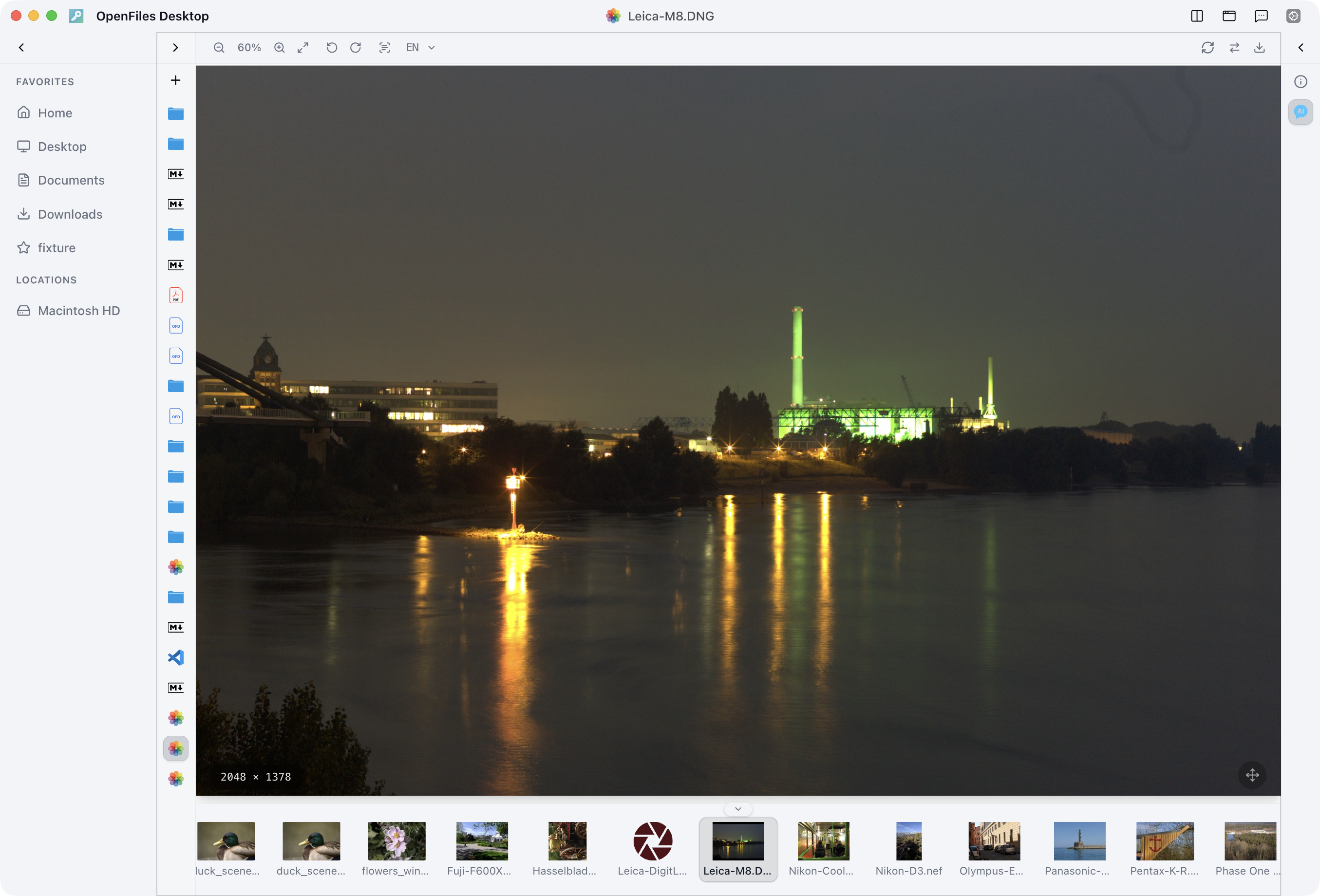
1. RAW / DNG 是什么?
RAW 是相机或扫描设备保存原始图像数据的一类文件,并不是单一后缀。常见 RAW 后缀包括:
| 后缀 | 常见来源 | 说明 |
|---|---|---|
.dng |
Adobe Digital Negative、部分相机/手机 | 较通用的数字负片格式 |
.raw |
通用 RAW 或部分厂商 RAW | 需要结合来源判断 |
.rw2/.rwl |
Panasonic / Leica | OpenFiles RAW 详情页列入支持范围 |
.cr2/.cr3/.crw |
Canon | 常见原厂 RAW |
.nef/.nrw |
Nikon | 常见原厂 RAW |
.arw |
Sony | 常见原厂 RAW |
.raf |
Fujifilm | 常见原厂 RAW |
为什么它们容易打不开?
-
RAW 通常不是最终展示图,而是传感器数据,需要解码和渲染;
-
不同相机厂商、不同机型的 RAW 格式并不完全统一;
-
系统自带看图工具可能只能读取缩略图或内嵌预览;
-
专业软件能处理,但启动和学习成本更高,不适合只想先看一眼。
2. 方案对比
| 方案 | 适合场景 | 优点 | 局限 |
|---|---|---|---|
| Windows 照片 / macOS 预览 | 临时看少量图片 | 系统自带,无需安装 | RAW 支持随系统和相机型号变化 |
| 相机厂商软件 | 某个品牌 RAW 深度兼容 | 品牌支持好 | 跨品牌文件夹处理不方便 |
| Lightroom / Photoshop / Capture One | 正式修图、调色、批量输出 | 专业能力完整 | 启动重,学习和授权成本高 |
| 在线转换工具 | 临时转 JPG/PNG | 不装软件 | RAW 文件通常较大,上传隐私风险高 |
| OpenFiles | 先打开、预览、筛选、整理和 AI 说明 | 350+ 格式统一工作区,本地优先文件工作流 | 不替代专业 RAW 后期 |
OpenFiles 的价值不在于"再做一个 RAW 修图器",而是把浏览、查看和编辑、转换和导出、AI 助手放进同一个桌面文件工作流。对陌生文件,先把内容看懂,再决定下一步用什么专业工具。
3. 可信入口
本次复核的官方来源:
- OpenFiles 官网首页:https://openfiles.pansysoft.app/
4. 复现环境
系统:macOS 26.5.1 arm64
OpenFiles:3.2026.725
样例文件:RAW_LEICA_M8.DNG
样例来源:f-spot/raw-samples
样例许可:仓库 README 标明按 Creative Commons License 提供
样例大小:10,575,296 bytes
SHA-256:081bc2378ad24e36670ad39028fd167953dfb4972699b00404a303744c5be4b6
5. OpenFiles 实测步骤
步骤 1:打开 OpenFiles
安装完成后启动 OpenFiles。
步骤 2:打开 RAW/DNG 文件
可选方式:
方式 A:文件 > 打开
方式 B:把 RAW/DNG 文件拖拽到 OpenFiles
方式 C:从桌面文件夹或 Path Explorer 进入文件
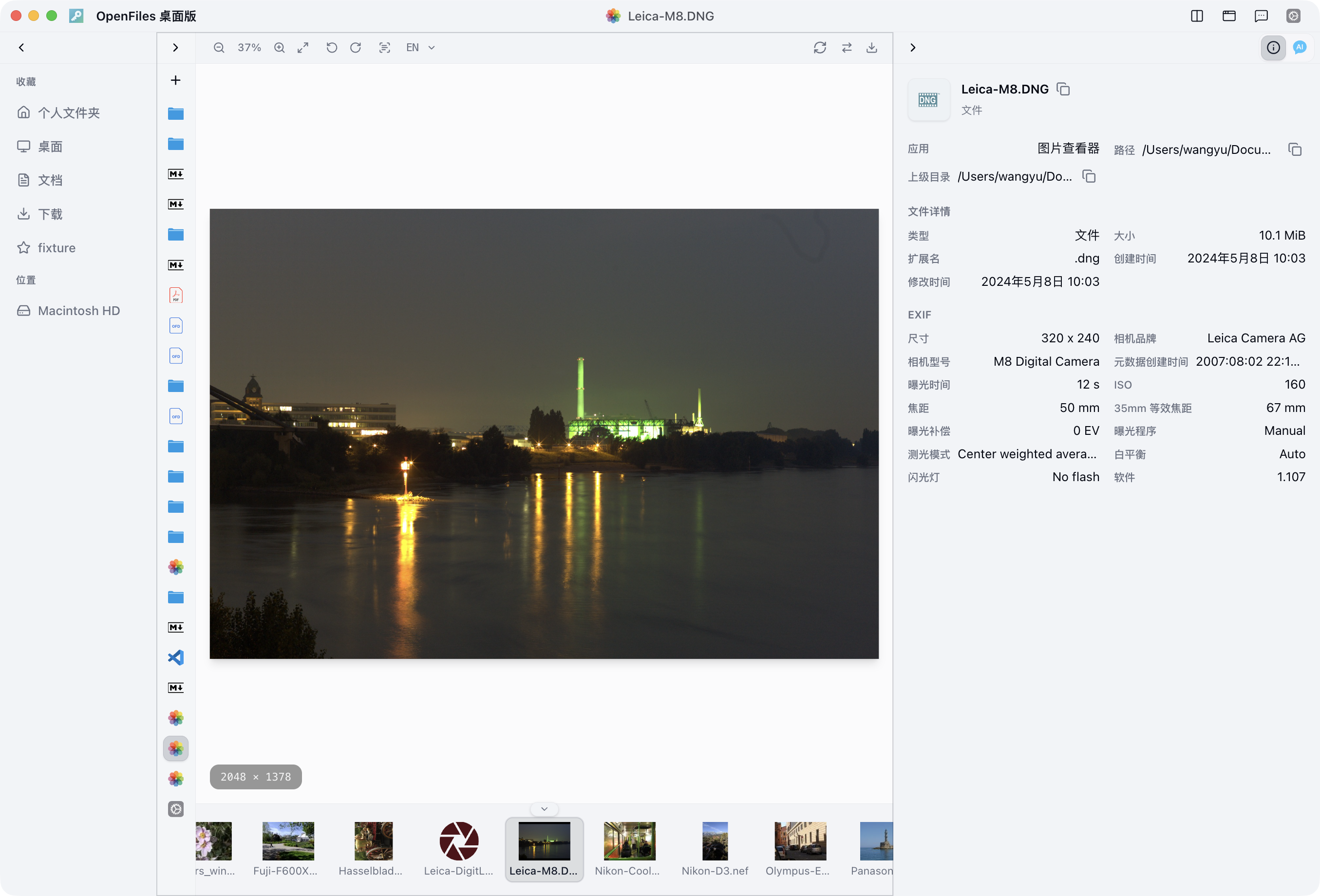
预期结果:进入 Image Viewer,可以看到照片内容,并使用工具栏缩放、刷新、切换视图等操作。
步骤 3:先做第一轮预览
步骤 4:和同目录文件一起管理
RAW 文件经常不是孤立的。一个真实交付文件夹可能包含:
shoot-001.dng
shoot-001.jpg
shoot-001.xmp
client-note.pdf
export-preview.zip
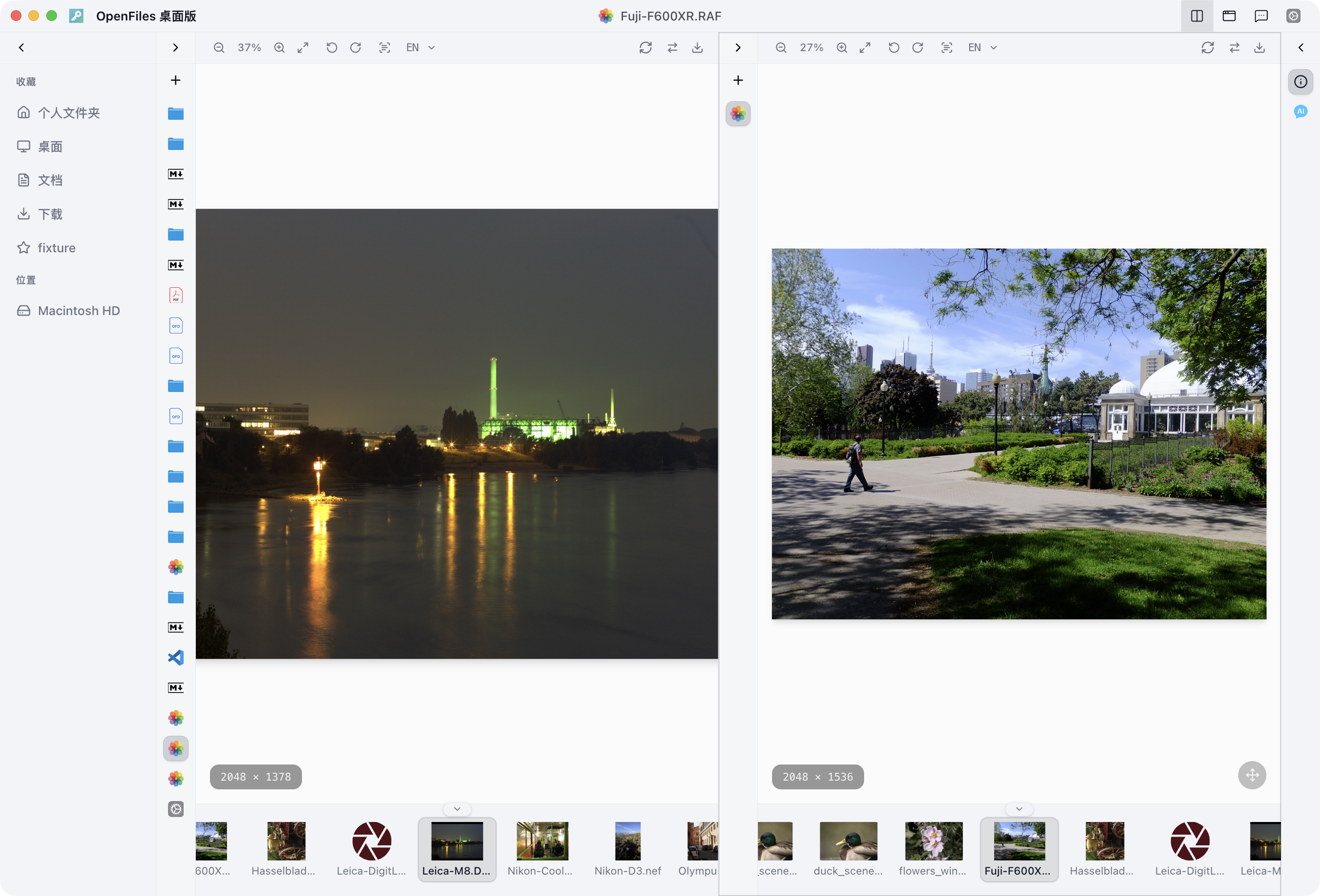
OpenFiles 的优势是同一工作区里可以继续处理多种文件:查看图片、打开 PDF/Markdown/压缩包、使用搜索导航、必要时分屏对照。这样不用在系统文件管理器、看图软件、PDF 工具和编辑器之间反复切换。
步骤 5:把 AI 当作解释和交接助手
OpenFiles 官网确认 AI assistant 是桌面文件工作流的一部分。放在 RAW/DNG 场景里,建议把 AI 用在"理解和整理",不要写成专业调色能力。
可以这样用:
-
让 AI 总结这个文件夹里有哪些 RAW、JPG、XMP 和说明文件,生成交付清单;
-
让 AI 解释
.dng/.raw/.rw2/.rwl后缀差异,写给非摄影同事看; -
让 AI 根据你的描述整理"哪些图能预览、哪些缺 JPG、哪些要进 Lightroom 精修"的下一步列表。
这类任务能减少沟通成本,但曝光、白平衡、降噪、镜头校正和批量导出仍应交给专业 RAW 后期软件。
6. 常见问题排查
| 问题 | 可能原因 | 处理办法 |
|---|---|---|
| 双击打不开 | 系统没有 RAW 文件关联 | 用 OpenFiles 的文件打开或拖拽打开 |
| 只能看到缩略图 | 系统只读取内嵌预览 | 用 OpenFiles 或专业软件复核 |
| 颜色和相机里不同 | RAW 渲染算法不同 | 不把第一眼预览当最终调色结果 |
| 打开很慢 | RAW 文件大、目录文件多 | 先打开单个样本,再缩小文件夹范围 |
.raw 无法判断来源 |
.raw 不是唯一标准 |
查看相机型号、文件来源、同目录说明 |
| 需要输出 JPG | 已进入交付/分享阶段 | 使用专业软件或确认当前转换导出范围 |
| 要批量调色 | 已超出轻量预览范围 | 切 Lightroom、Capture One、Photoshop 等 |
7. 适合和不适合
适合用 OpenFiles:
-
收到陌生 RAW/DNG 文件,需要先打开看内容;
-
想在一个工作区里同时处理照片、说明文档、压缩包和交接记录;
-
需要把文件夹问题整理成可沟通的检查清单;
-
不想为了看一两张 RAW 临时安装多个单一工具。
不适合只用 OpenFiles:
-
商业修图、精确调色、色彩管理;
-
镜头配置文件、降噪、批量出片;
-
对印刷、图库交付、影像资产管理有严格流程;
-
需要非破坏性 RAW 参数调整和专业导出管线。
8. 总结
.dng/.raw 打不开时,不一定是文件坏了。更常见的是系统没有合适的 RAW 解码和工作流工具。
OpenFiles 的位置是"第一轮打开和理解":先把 RAW/DNG 文件预览出来,把同目录文件整理清楚,用 AI 辅助生成说明和检查清单,再决定是否进入 Lightroom、Photoshop、Capture One 或相机厂商软件做正式后期。
如果你也有打不开的 RAW 后缀、报错截图或系统版本,可以在评论区留下:后缀、相机品牌、系统版本、你想完成的操作。后续可以继续补测 .cr3、.nef、.arw、.raf、.rw2 等 RAW 场景,并更新排查表。