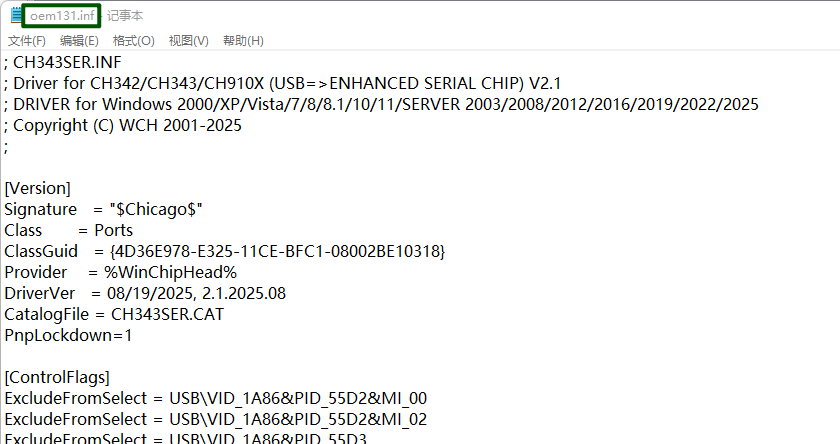
你肯定遇到过这种情况:插上一个USB设备,电脑毫无反应。打开设备管理器,设备前面一个黄色感叹号 。查看属性,显示错误代码 为0 x31, 提示"由于 Windows无法加载这个设备所需的驱动程序,导致这个设备工作异常"。
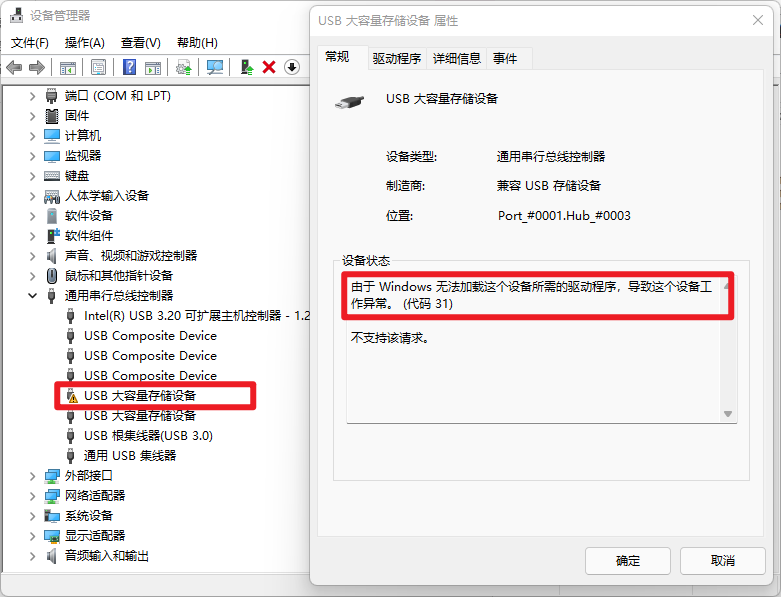
这种时候你会怎么办?打开设备管理器的属性页,但驱动信息被拆在三四个标签页里:INF名称、驱动日期、版本、提供商......看一项点一下,来回切换。
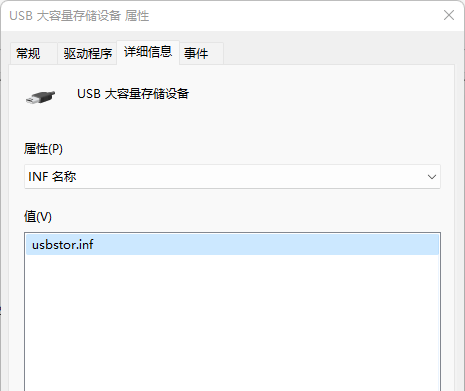
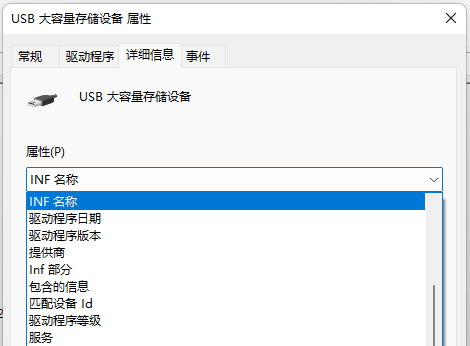
更烦的是:如果想知道SYS文件从哪来的?想打开INF看一眼?你得自己一层层翻到Windows目录下面去大海捞针, 找到同名文件还要确认是不是这个设备用的。
USBList(此工具可通过沁恒官方一站式工具WCHToolKit下载) 把所有驱动相关操作全部整合在右键菜单里,从看→查→定位文件,全程不用切换窗口。
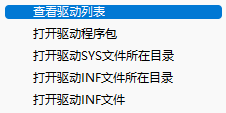
查看驱动列表
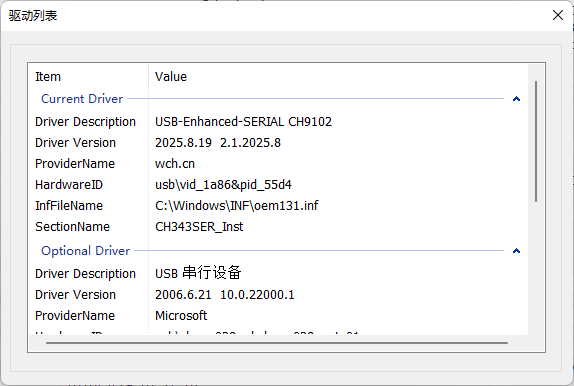
一次性铺开所有驱动关键信息:当前驱动 ,可选驱动 以及所有驱动信息(驱动版本 ,驱动提供商,INF名称等),不需要逐层展开属性页,所有信息都在一页之内,对比不同驱动版本变得非常方便。
打开驱动程序包
打开驱动仓库 ,查看完整驱动包的所有文件。当你需要拷贝备份驱动文件 、对比驱动版本内容差异时,一键抵达,不用在系统目录里手动搜索。
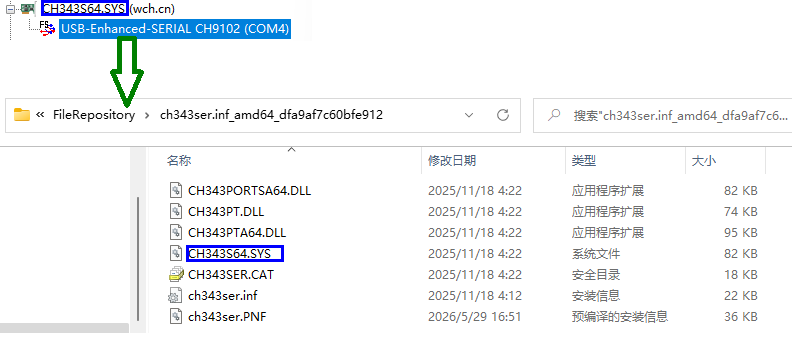
打开驱动 S YS所在目录
直接跳转到**.sys** 文件所在文件夹,驱动程序的核心就是这个.sys文件,查驱动版本 、修改日期 、文件大小,或者确认当前设备安装的是否是最新驱动,都在这里。
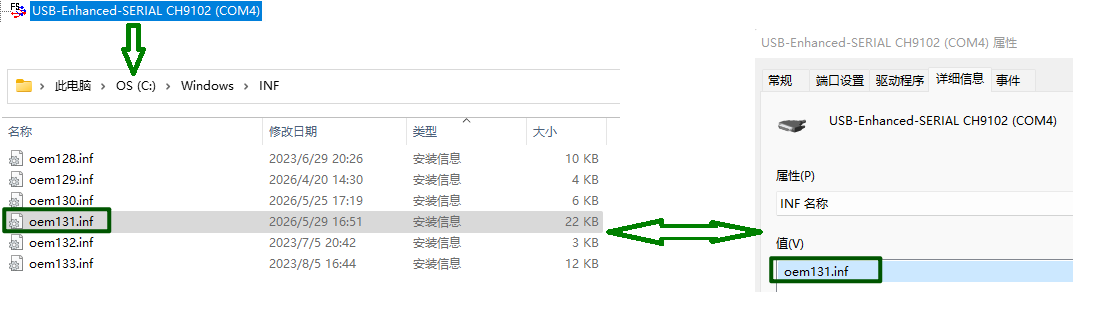
打开驱动INF所在目录
打开.inf配置文件所在的文件夹并自动高亮该文件。INF文件是驱动安装 的"说明书",里面记录了硬件ID 匹配规则、文件复制路径、注册表写入项等关键信息。对比不同版本INF、查看配置指令,不用再在系统文件夹里搜索。
打开驱动 I NF文件
用记事本直接打开该设备对应的.inf文件,对于驱动开发者 来说,这是最常用的操作之一------查看安装指令、检查硬件ID是否正确匹配、确认文件复制逻辑,全部可以在记事本里快速完成。