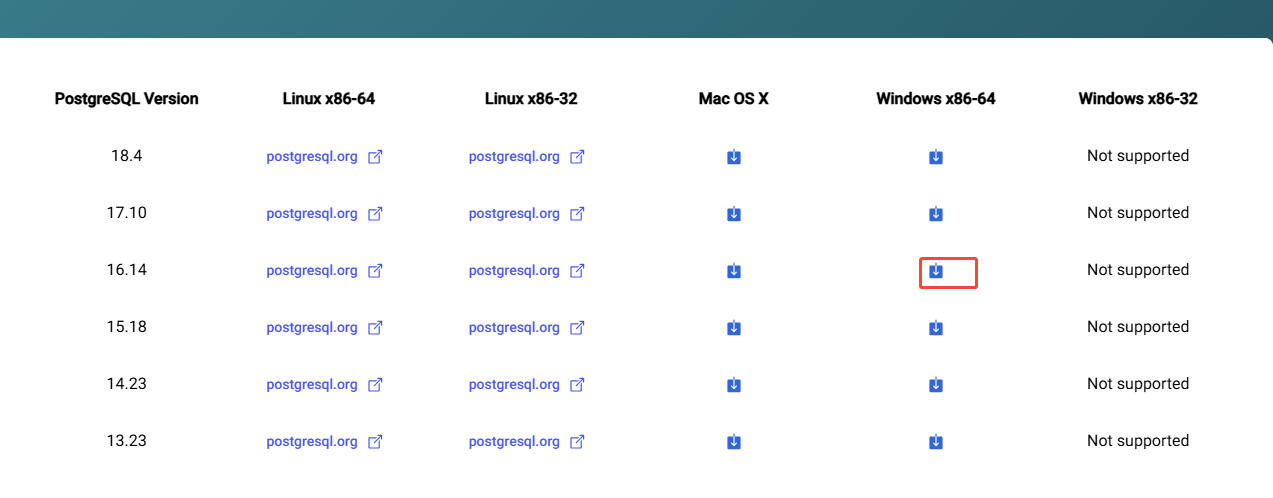
PostgreSQL 官方 Windows 安装包:
https://www.enterprisedb.com/downloads/postgres-postgresql-downloads
选 PostgreSQL 16.x,Windows x86-64 版本。
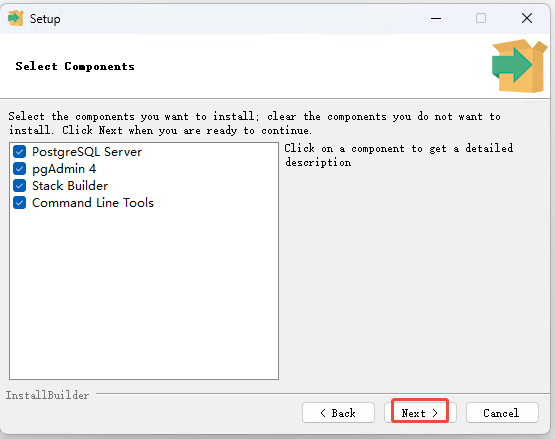
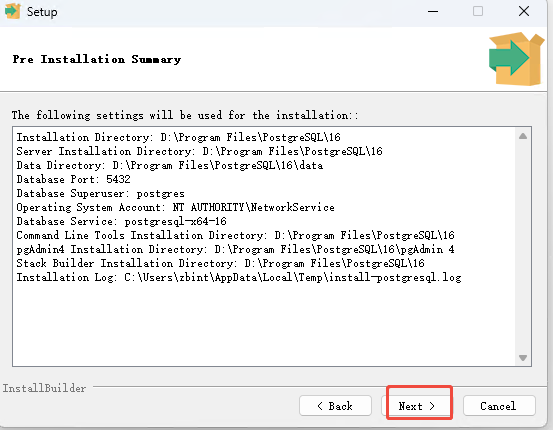
安装时记住:
步骤
设置
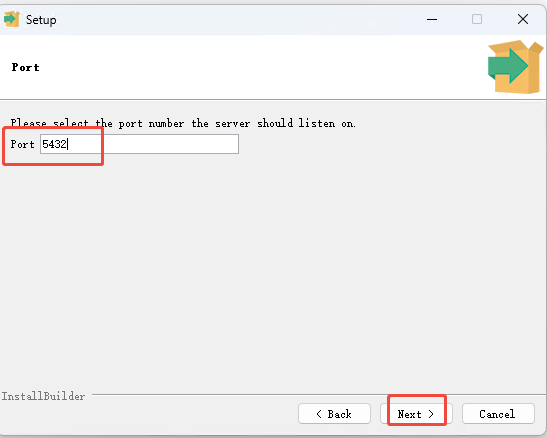
端口
5432(默认)
超级用户密码
postgres(和 .env 一致)
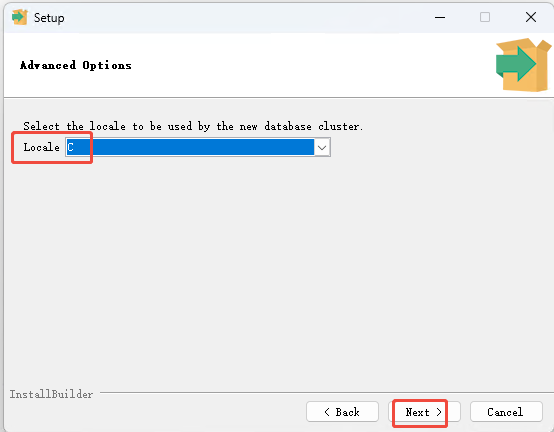
Locale
C 或 Chinese, China
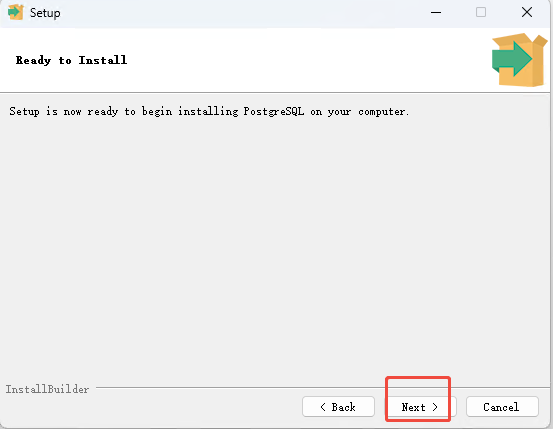
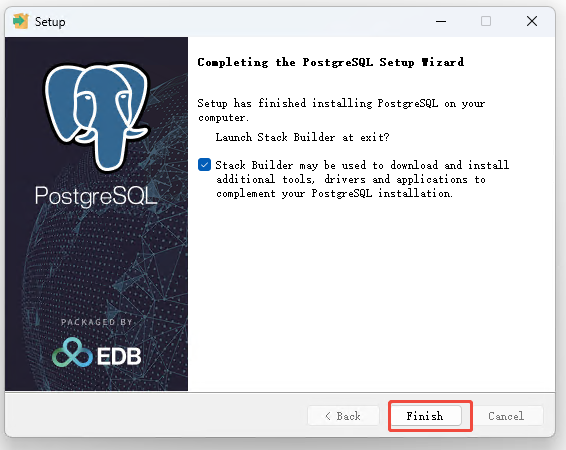
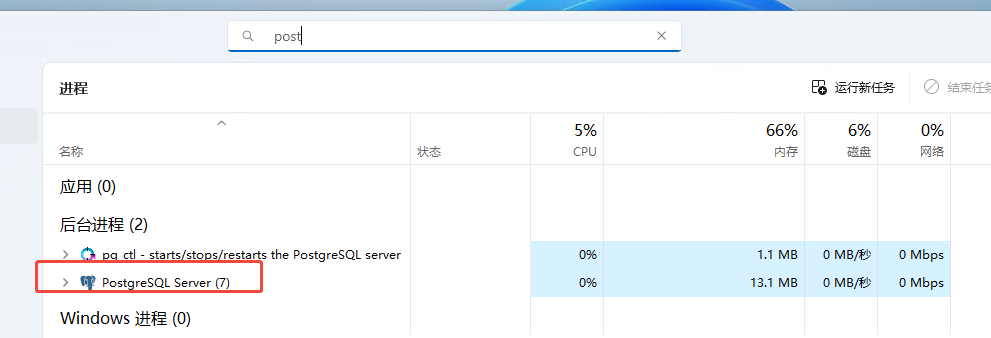
安装完成后,不需要 NSSM 注册,PostgreSQL 安装包自己就是 Windows 服务,开机自启。
验证:
参考:PostgreSQL_安装部署_postgresqlwindows环境安装部署-CSDN博客
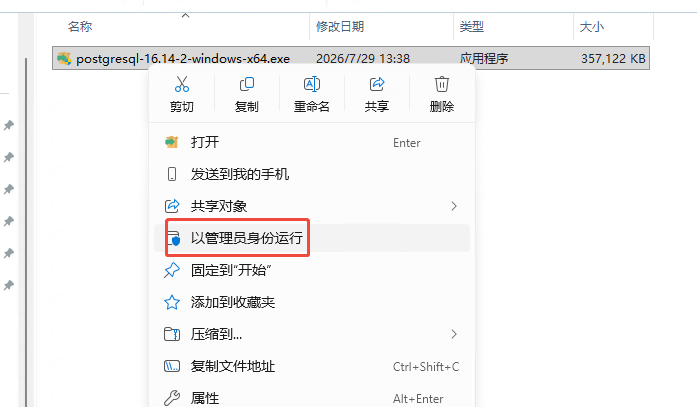
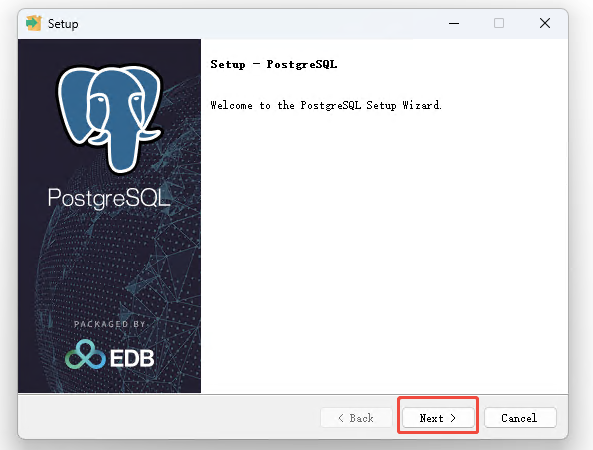
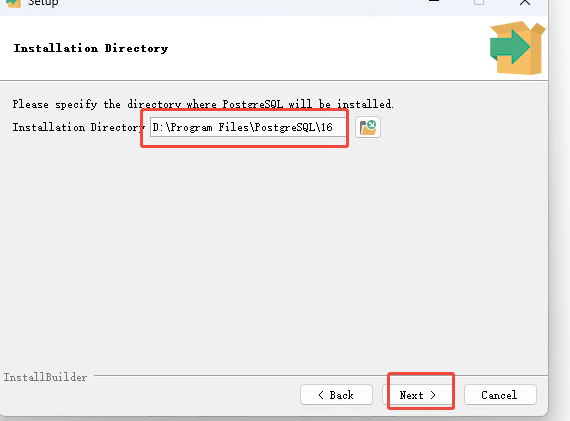
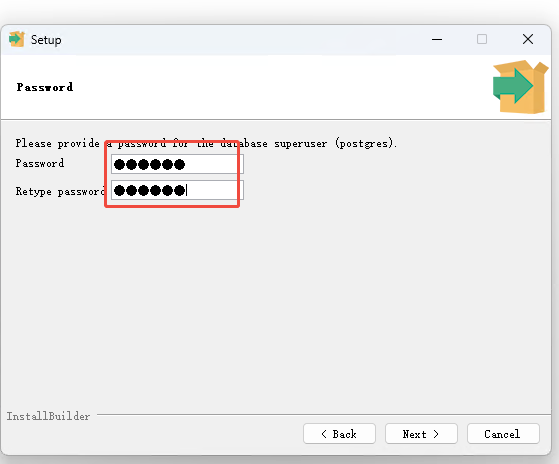
123***
修改配置信息:
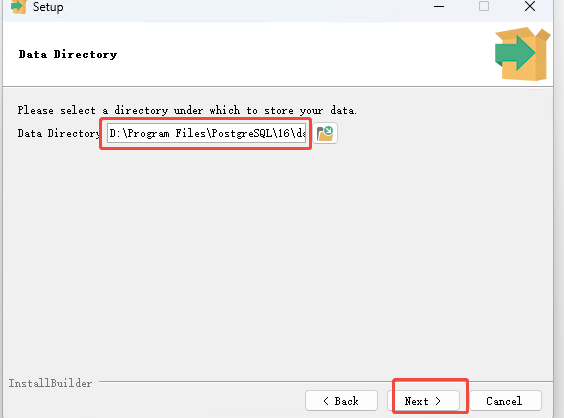
D:\Program Files\PostgreSQL\<你的版本号>\data\
D:\Program Files\PostgreSQL\16\data
3.1pg_hba.conf 客户端身份验证规则配置
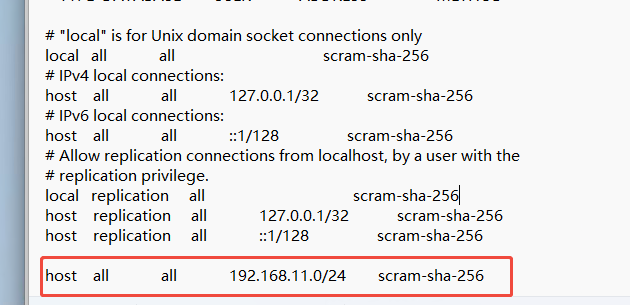
在pg_hba.conf文件中添加以下配置:
host all all 192.168.11.0/24 scram-sha-256 的意思是:允许来自 192.168.11.1 ~ 192.168.11.254 这个网段的所有用户连接所有数据库。
在末尾加上
host all all 192.168.11.0/24 scram-sha-256
3.2postgresql.conf 服务参数配置
在postgresql.conf中主要调整以下配置:
listen_addresses = '*' # 监听地址
port = 5432 # 端?号
max_connections = 1000 # 最?连接数
superuser_reserved_connections = 10 # 预留给超管?户的连接数
password_encryption = scram-sha-256 # 密码加密?式
shared_buffers = 1024MB # 允许使?的内存,通常设置为物理内存的25%
timezone = 'Asia/Shanghai' # 时区,根据实际项?地理位置修改
log_timezone = 'Asia/Shanghai' # ?志时区,根据实际项?地理位置修改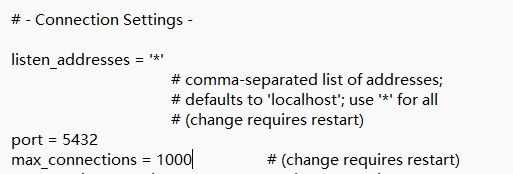
重启:
方法一:使用服务管理器 (图形界面)
这是最直观、不容易出错的方法。
-
打开服务管理器 :按下键盘的
Win + R键,在打开的"运行"对话框中输入services.msc,然后点击"确定"。 -
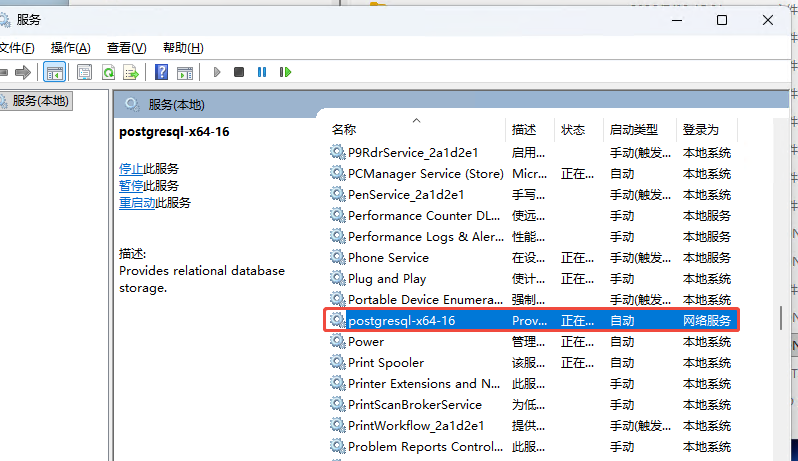
找到 PostgreSQL 服务 :在服务列表中,找到名为
postgresql-x64-<版本号>的服务。例如,如果你安装的是 PostgreSQL 16,服务名就是postgresql-x64-16。 -
重启服务:
-
方法A :右键点击该服务,在弹出的菜单中选择"重新启动"。
-
方法B :先右键点击该服务选择"停止 ",等它停止后,再右键点击选择"启动"。
-
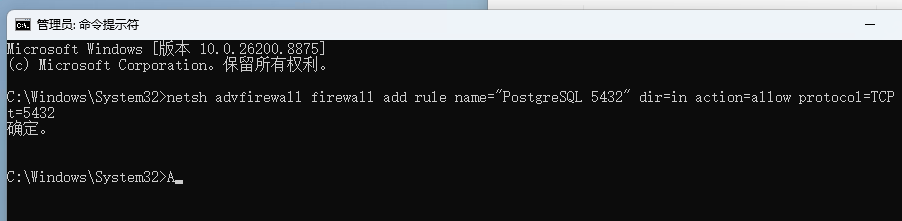
:: 添加防火墙规则
netsh advfirewall firewall add rule name="PostgreSQL 5432" dir=in action=allow protocol=TCP localport=5432
测试已通