
系列文章目录
提示:这里是系列文章的专栏
提示:以下是文章目录哦!
文章目录
目录
[一、HTML 基础认知:搞懂所有英文术语全称](#一、HTML 基础认知:搞懂所有英文术语全称)
[1. HTML 完整定义](#1. HTML 完整定义)
[2. 网页文件规范](#2. 网页文件规范)
[新增补充:HTML 注释(看懂 AI 代码必备)](#新增补充:HTML 注释(看懂 AI 代码必备))
[3. 你的第一个 HTML 网页(两步完成)](#3. 你的第一个 HTML 网页(两步完成))
[步骤 1:编写代码保存](#步骤 1:编写代码保存)
[步骤 2:浏览器打开](#步骤 2:浏览器打开)
[1. 浏览器推荐:Chrome 谷歌浏览器](#1. 浏览器推荐:Chrome 谷歌浏览器)
[2. 代码编辑器:VSCode(Visual Studio Code)](#2. 代码编辑器:VSCode(Visual Studio Code))
[VSCode 高频快捷键(附功能)](#VSCode 高频快捷键(附功能))
[三、HTML5 标准基础骨架(必备 5 大核心标签)](#三、HTML5 标准基础骨架(必备 5 大核心标签))
[新增补充:HTML 结构与 CSS 样式边界认知(调 UI 核心知识点)](#新增补充:HTML 结构与 CSS 样式边界认知(调 UI 核心知识点))
[1. 标题标签 h1~h6](#1. 标题标签 h1~h6)
[2. 段落、换行、水平线](#2. 段落、换行、水平线)
[3. 文本格式化标签(修饰文字样式)](#3. 文本格式化标签(修饰文字样式))
[4. 图片标签 :image,图片单标签](#4. 图片标签 :image,图片单标签)
[三种图片路径写法(修改 AI 图片必看,学过Linux基础应该上手很快)](#三种图片路径写法(修改 AI 图片必看,学过Linux基础应该上手很快))
[1. 超链接](#1. 超链接):anchor,锚点链接
[2. 列表标签](#2. 列表标签)
[3. 表格标签](#3. 表格标签)
[六、Form 表单:实现网页交互](#六、Form 表单:实现网页交互)
[1. 表单基础概念](#1. 表单基础概念)
[2. 常用输入框 input(input 输入控件)](#2. 常用输入框 input(input 输入控件))
[七、元素分类:块级、行内、行内块(调整 UI 布局核心)](#七、元素分类:块级、行内、行内块(调整 UI 布局核心))
[1. 术语全称](#1. 术语全称)
[八、HTML5 语义化新增布局标签](#八、HTML5 语义化新增布局标签)
[1. 背景](#1. 背景)
[2. 全部语义化标签作用(看懂 AI 页面分区必备)](#2. 全部语义化标签作用(看懂 AI 页面分区必备))
前言
提示:这里可以添加本文要记录的大概内容:
很多刚入门前端的同学,第一次接触网页开发都会一头雾水:HTML 到底是什么?网页是怎么写出来的?各种标签、缩写术语都是什么意思?
本文从零梳理 HTML 全部核心知识点,所有英文缩写术语附带完整英文全称,搭配可直接运行的代码案例,避开晦涩专业话术,零基础也能看懂。读完你将掌握:第一个网页搭建、开发工具使用、全套基础标签、表单、布局、语义化新标签等前端必备 HTML 能力,为后续 CSS、JavaScript 学习打好底层基础。
提示:以下是本篇文章正文内容
一、HTML 基础认知:搞懂所有英文术语全称
1. HTML 完整定义
- HTML :HyperText Markup Language,超文本标记语言
- 超文本:不只是纯文字,包含图片、链接、视频、表格等多媒体内容
- 标记语言:由成对 / 单个标签组成,不是编程语言,没有逻辑运算,仅用来描述页面结构
- HTML5:HyperText Markup Language 5,HTML 第五代标准,2014 年 W3C(World Wide Web Consortium,万维网联盟)发布正式标准
- DOCTYPE:Document Type,文档类型声明,放在网页最顶部,告诉浏览器当前文档使用 HTML5 标准,避免浏览器怪异渲染模式
- SEO:Search Engine Optimization,搜索引擎优化,规范的标签写法能提升网站在搜索引擎的排名
2. 网页文件规范
- 网页文件后缀:
.html,必须英文符号命名,不能用中文后缀 - 标签符号
<>必须在英文输入法下输入,中文尖括号《》浏览器无法识别 - 标签分两类:
- 双标签:开始标签 + 闭合标签,格式
<标签名></标签名>,例<html></html> - 单标签:自闭合,无结束标签,例
<img>、<br>、<hr>
- 双标签:开始标签 + 闭合标签,格式
新增补充:HTML 注释(看懂 AI 代码必备)
- Comment:注释,仅用于代码备注,浏览器不会渲染注释内容,AI 生成代码会大量用注释分割页面模块,快速定位 UI 区块 写法:
html
<!-- 单行注释:导航模块开始 -->
<nav></nav>
<!-- 导航模块结束 -->

<!--
多行注释
可批量标注代码区域
-->使用规则:注释不能嵌套、不能写在标签尖括号<>内部
3. 你的第一个 HTML 网页(两步完成)
步骤 1:编写代码保存
新建记事本,写入基础代码,保存路径自定义(例 E:/CDSlice/Welcome.html)
html
<!DOCTYPE html>
<html>
<head>
    <!-- title:浏览器标题栏文字,head内必备标签 -->
    <title>我的第一个网页</title>
</head>
<body>
    Hello,我的第一个网页
</body>
</html>
步骤 2:浏览器打开
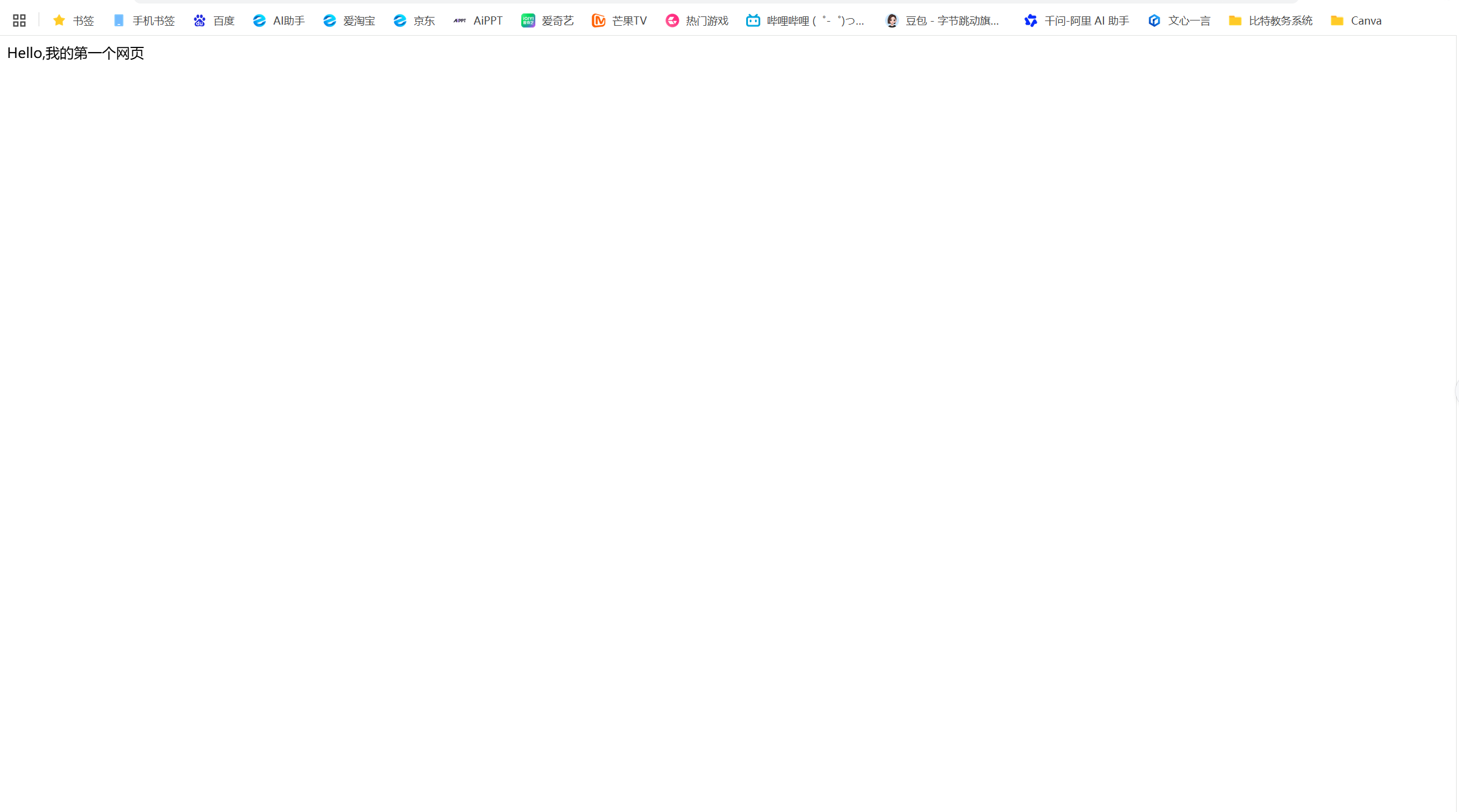
右键文件 → 打开方式 → 选择谷歌浏览器运行,页面即可展示文字
二、前端开发工具选择与使用
1. 浏览器推荐:Chrome 谷歌浏览器
优势:启动速度快、内置完善开发者工具(DevTools),调试页面样式、代码、接口必备。 开发者工具快捷键:F12,可查看页面全部 HTML 结构、样式、网络请求
2. 代码编辑器:VSCode(Visual Studio Code)
基础插件安装
1.中文语言包:左侧扩展面板(Extensions)搜索 Chinese 安装,切换中文界面
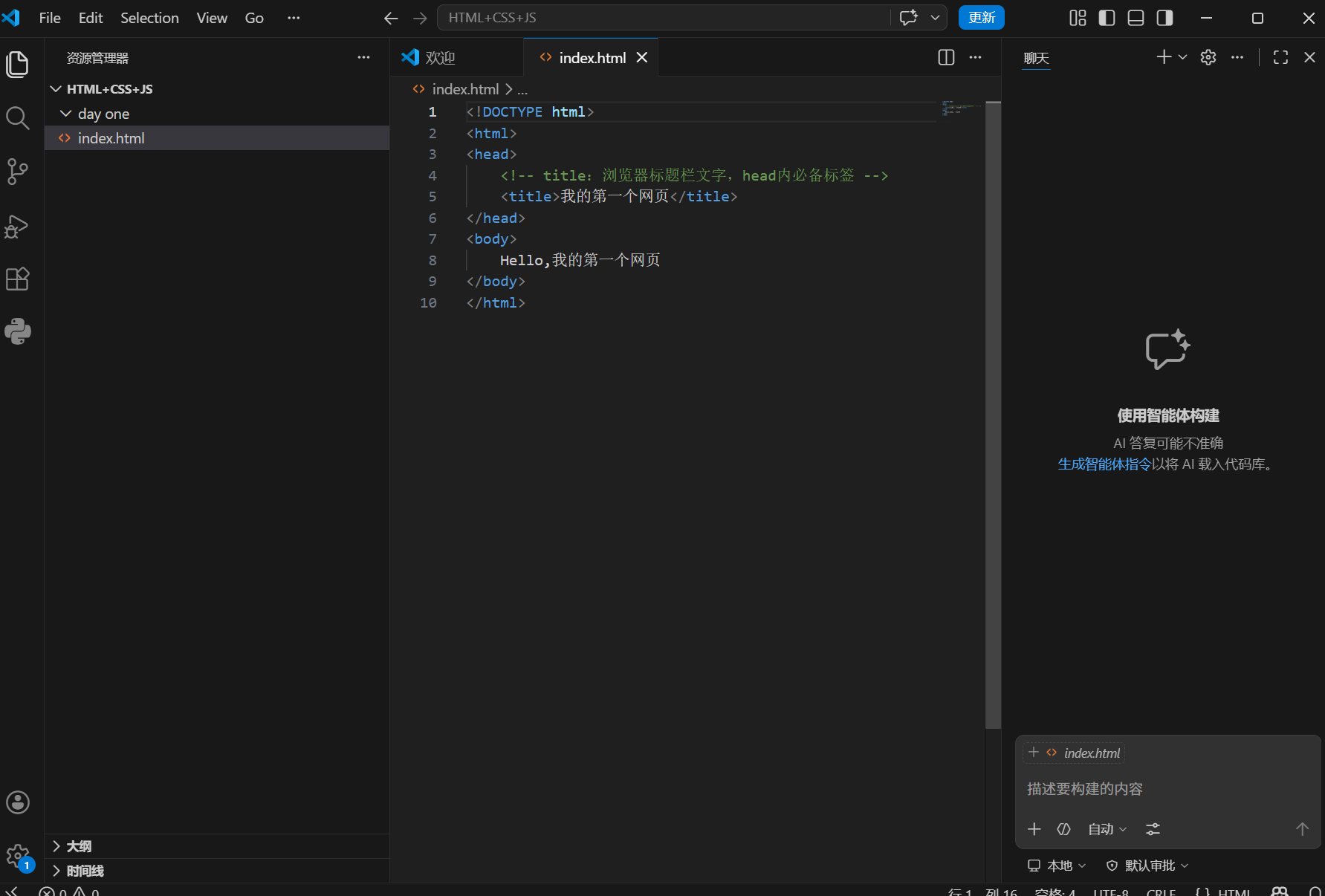
 点击左测边栏的这个标签即可
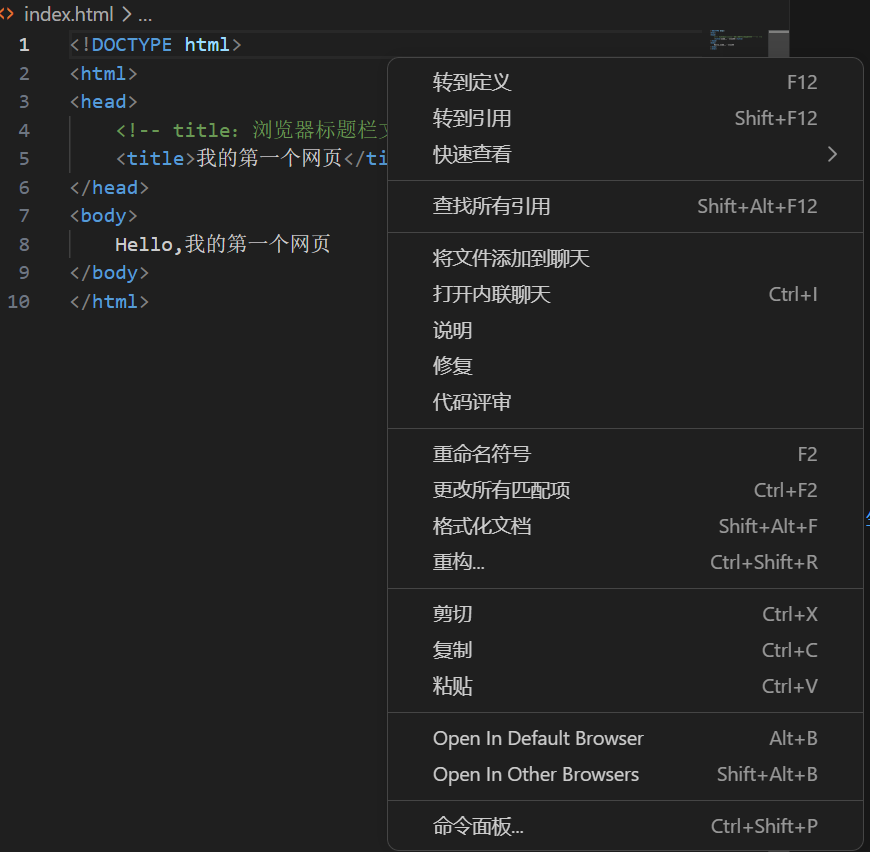
2.Open In Browser:右键一键在浏览器打开 html 文件

VSCode 高频快捷键(附功能)
| 快捷键 | 功能说明 |
| ! + 回车 | 一键生成 HTML5 基础骨架代码 |
| Shift+Alt+F | 代码格式化,自动对齐缩进 |
| Alt+Up / Alt+Down | 上下移动单行代码 |
| Shift+Alt+Up / Shift+Alt+Down | 快速复制一行代码 |
| Ctrl+S | 保存文件 |
| Ctrl+F | 页面查找文字 |
| Ctrl+H | 批量替换文字 |
|---|
三、HTML5 标准基础骨架(必备 5 大核心标签)
完整标准 HTML5 骨架代码,每个标签作用拆解:
html
<!-- DOCTYPE 文档类型声明,必须放在最顶部 -->
<!DOCTYPE html>
<!-- html:整个网页根标签,包裹页面全部内容 -->
<html lang="zh-CN">
<!-- head:网页头部,存放页面配置信息,内容不直接展示在页面 -->
<head>
    <!-- meta:元数据标签,charset=Character Set字符编码,UTF-8统一万国编码,解决中文乱码 -->
    <meta charset="UTF-8">
    <!-- 新增补充:移动端视口meta(AI工具、网页界面必备,手机端UI适配) -->
    <meta name="viewport" content="width=device-width, initial-scale=1.0">
    <!-- viewport:视口,控制移动端页面缩放;不加该标签手机页面会整体缩小,UI排版错乱 -->
    <!-- title:页面标题,显示在浏览器顶部标签栏,SEO优化必备 -->
    <title>网页标题</title>
</head>
<!-- body:网页主体,所有用户可见内容都写在这里 -->
<body>
    页面展示内容
</body>
</html>
各标签详解
<html>:根标签,限定整个 HTML 文档范围,lang="zh-CN"代表页面语言为中文<head>:头部容器,存放配置、标题、编码,不会渲染到页面<meta charset="UTF-8">:设置字符编码,不写会出现中文乱码<title>:浏览器标签标题,搜索引擎抓取标题用于展示搜索结果<body>:页面可视区域,文字、图片、按钮、表格全部写在此标签内
新增补充:HTML 结构与 CSS 样式边界认知(调 UI 核心知识点)
- HTML:只负责页面骨架结构 ,定义页面存在哪些元素(文字、图片、按钮、卡片、输入框),无法控制元素位置、大小、颜色、间距;
- CSS:负责页面样式 UI ,控制元素上下左右位置、宽高、颜色、横向 / 纵向排列; 实操作用:AI 生成代码中,元素排版错乱、尺寸不合适,不用修改 HTML 标签,只需修改代码内
<style>标签或元素style属性里的 CSS 参数。
四、页面基础内容标签(文字、排版、图片)
1. 标题标签 h1~h6
- 定义:Heading,标题标签,6 个等级,
<h1>一级标题(最大、权重最高),<h6>六级标题(最小) - 规范:一个页面仅 1 个 h1,用于页面主标题,h2/h3 依次做次级标题,利于 SEO
- 属性
align:控制标题对齐,取值left(左对齐,默认)、center(居中)、right(右对齐) - 代码示例:
html
<h1 align="center">一级主标题</h1>
<h2>二级标题</h2>
<h3>三级标题</h3>
<h4>四级标题</h4>
<h5>五级标题</h5>
<h6>六级标题</h6>- 快捷生成:VSCode 输入
h$*6回车,一次性生成 h1-h6 全部标签
2. 段落、换行、水平线
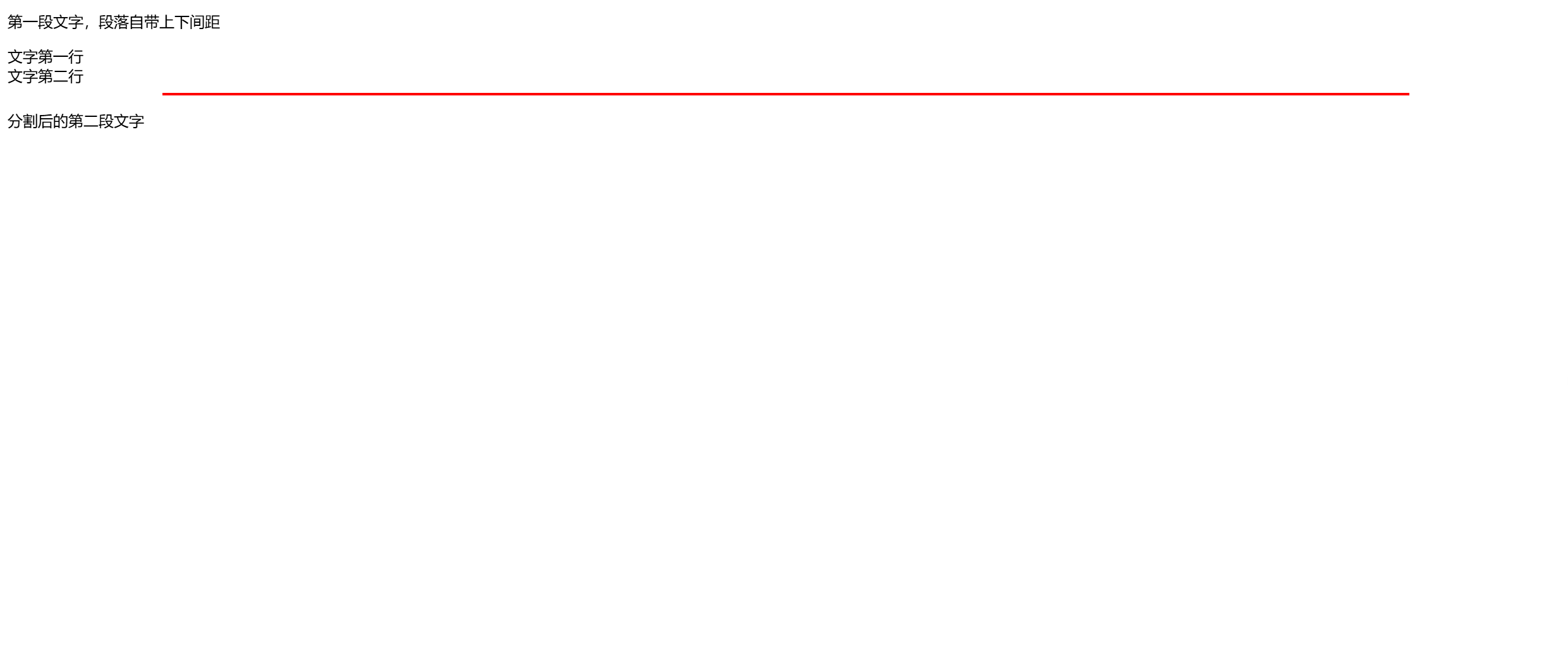
<p>:Paragraph,段落标签,自动上下留白,包裹一段完整文字<br>:Break,换行单标签,仅文字换行,无空白间距<hr>:Horizontal Rule,水平线单标签,分割页面区块- 配套属性:
color线条颜色、width线条宽度、size线条粗细、align对齐方式
- 配套属性:
html
<p>第一段文字,段落自带上下间距</p>
文字第一行<br>文字第二行
<hr color="red" width="80%" size="3">
<p>分割后的第二段文字</p>
运行结果:
3. 文本格式化标签(修饰文字样式)
| 标签 | 英文全称 | 作用 |
| <b> | bold | 粗体文本 |
| <strong> | strong | 加重语气粗体(SEO 权重更高) |
| <i> | italic | 斜体文字 |
| <em> | emphasize | 着重斜体(语义强调) |
| <del> | delete | 删除线文字 |
|---|
html
<b>普通粗体</b>
<strong>强调粗体(推荐)</strong>
<i>普通斜体</i>
<em>着重斜体</em>
<del>带删除线的文字</del>
运行结果:
4. 图片标签 <img>:image,图片单标签
核心属性全解析:
src:source,图片资源地址(必填)alt:alternative,图片替代文本,图片加载失败时显示文字,无障碍 / SEO 必备title:鼠标悬浮图片时弹出提示文字width/height:设置图片宽高(只写一个值会自动等比例缩放)
三种图片路径写法(修改 AI 图片必看,学过Linux基础应该上手很快)
- 绝对路径:电脑完整盘符地址,仅本地可用,上线服务器失效
html
<img src="E:/CDSlice/1.jpg" alt="风景图">2.相对路径:文件之间相对位置,项目通用(修改 AI 失效图片首选)
- 同级图片:
./1.jpg(./ 可省略,直接写1.jpg) - 子文件夹图片:
images/1.jpg - 上级文件夹图片:
../1.jpg
html
<img src="../images/1.jpg" alt="风景图" title="海边风景" width="500">3.网络路径:线上图片 URL 地址,联网即可加载
html
<img src="shturl.cc/H5tJ1odVyqt" alt="网络图片">五、超链接、列表、表格标签
1. 超链接 <a>:anchor,锚点链接
作用:页面跳转,文字 / 图片均可包裹成链接
href:hypertext reference,跳转目标地址(必填)- 效果:未访问蓝色带下划线、已访问紫色、点击红色,后期 CSS 可修改样式
html
<!-- 文字跳转链接 -->
<a href="https://www.baidu.com">跳转到百度</a>
<!-- 图片跳转链接 -->
<a href="https://www.baidu.com">
    <img src="1.jpg" alt="图片链接">
</a>
html
<!-- 文字跳转链接 -->
<a href="https://www.baidu.com">跳转到百度</a>
<!-- 图片跳转链接 -->
<a href="https://www.baidu.com">
    <img src="1.jpg" alt="图片链接">
</a>
2. 列表标签
(1)有序列表 <ol>:ordered list 有序列表,搭配 <li> list item 列表项
type 属性:修改序号样式
1:数字 1,2,3(默认);a小写字母;A大写字母;i小写罗马数字;I大写罗马数字
html
<ol type="A">
    <li>第一项</li>
    <li>第二项</li>
</ol>
运行结果:

(2)无序列表 <ul>:unordered list 无序列表,搭配 <li>
type 属性:修改前面圆点样式
disc实心圆(默认);circle空心圆;square小方块;none不显示符号 多用于网站导航、商品列表
html
<ul type="none">
    <li>手机</li>
    <li>电脑</li>
    <li>平板</li>
</ul>
运行结果:

快捷生成:ul>li*3 快速生成 3 个列表项
3. 表格标签
- 基础结构:
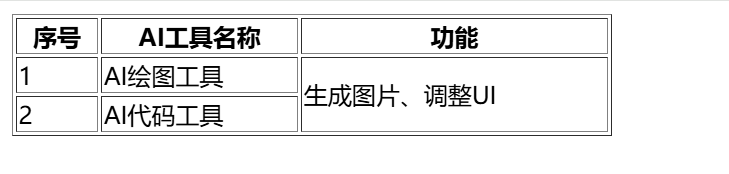
<table>:表格容器<tr>:table row,表格行<td>:table data,单元格(列) 新增补充:AI 生成数据表格常用标准表头标签<thead>:table head,表格表头区域<tbody>:table body,表格数据主体<th>:table header,表头单元格,文字默认加粗居中
- 基础属性:
border边框、width表格宽度、height表格高度 - 单元格合并:
colspan:column span,水平合并(横向合并多列)rowspan:row span,垂直合并(纵向合并多行) 完整标准表格代码(看懂 AI 数据分析表格):
html
<table border="1" width="400">
    <thead>
        <tr>
            <th>序号</th>
            <th>AI工具名称</th>
            <th>功能</th>
        </tr>
    </thead>
    <tbody>
        <tr>
            <td>1</td>
            <td>AI绘图工具</td>
            <td rowspan="2">生成图片、调整UI</td>
        </tr>
        <tr>
            <td>2</td>
            <td>AI代码工具</td>
        </tr>
    </tbody>
</table>
运行结果:
六、Form 表单:实现网页交互
1. 表单基础概念
- Form:表单容器,收集用户输入信息(登录、注册、搜索框、AI 提示词输入框)
- 表单三要素:表单标签
<form>、表单域<input>、表单提交按钮 <form>核心属性:action:提交数据的服务器接口地址method:数据提交方式,2 种:- GET:数据拼接在 URL 地址中,适合少量数据,不安全
- POST:数据隐藏传输,适合密码、大量数据,更安全
2. 常用输入框 input(input 输入控件)
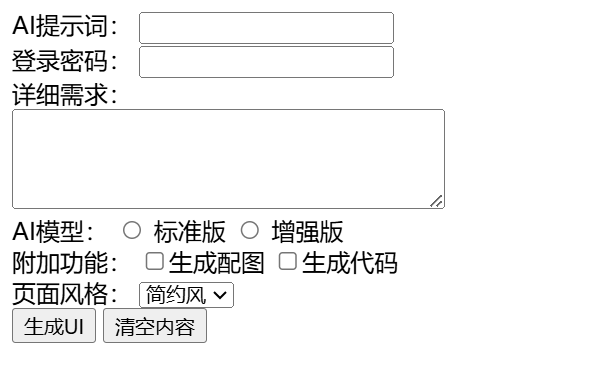
通过type属性切换输入类型,新增 AI 工具高频表单控件:
html
<form action="xxx服务器地址" method="post">
    <!-- 普通文本输入框 type=text:AI提示词单行输入 -->
    <label for="prompt">AI提示词:</label>
    <input type="text" id="prompt" name="prompt"><br>
    <!-- 密码框 type=password,输入内容隐藏为圆点/星号 -->
    <label for="pwd">登录密码:</label>
    <input type="password" id="pwd" name="pwd"><br>
    <!-- 多行文本域 textarea:AI长文本提示词输入框 -->
    <label>详细需求:</label><br>
    <textarea name="desc" rows="4" cols="40"></textarea><br>
    <!-- 单选框 radio:AI模型选择 -->
    AI模型:
    <input type="radio" name="model" id="model1" value="v1">
    <label for="model1">标准版</label>
    <input type="radio" name="model" id="model2" value="v2">
    <label for="model2">增强版</label><br>
    <!-- 复选框 checkbox:AI附加功能勾选 -->
    附加功能:
    <input type="checkbox" name="func" value="img">生成配图
    <input type="checkbox" name="func" value="code">生成代码<br>
    <!-- 下拉选择框 select:风格选择 -->
    页面风格:
    <select name="style">
        <option value="simple">简约风</option>
        <option value="tech">科技风</option>
    </select><br>
    <!-- 提交按钮 type=submit,点击提交表单数据 -->
    <input type="submit" value="生成UI">
    <!-- 重置按钮 type=reset,一键清空输入内容 -->
    <input type="reset" value="清空内容">
</form>
运行结果:
补充实操要点:
<label>标签:绑定输入框,点击文字自动选中输入框,AI 界面高频使用;- 同组单选框
name属性必须一致,否则可以多选; - 所有输入框必须加
name属性,否则提交无数据(AI 生成表单常见 bug)。
七、元素分类:块级、行内、行内块(调整 UI 布局核心)
1. 术语全称
- 块级元素:Block Element
- 行内(内联)元素:Inline Element
- 行内块元素:Inline-Block Element
三类元素核心区别(仅保留调 UI 实用结论)
| 类型 | 布局特点(改 UI 重点) | 常见标签 |
| 块级元素 | 独占一行;可设置宽高;页面分块容器,AI 页面所有卡片、区域都用它 | div、form、h1~h6、p、ul、ol、table、hr |
| 行内元素 | 同行排列,仅包裹文字;宽高设置无效;仅用来修饰文字 | a、b、em、i、strong、span |
| 行内块 | 横向并排显示;支持设置宽高;图片、按钮、输入框全是这类 | mg、input、button |
|---|
八、HTML5 语义化新增布局标签
1. 背景
早期页面只用<div>盒子布局,结构混乱、不利于爬虫抓取;HTML5 新增语义标签,每个标签自带页面含义,利于快速识别 AI 代码的页面分区。
- div:division,通用无意义容器,非 HTML5 新增标签
2. 全部语义化标签作用(看懂 AI 页面分区必备)
<header>:页面头部(导航栏、顶部 banner)<nav>:navigation,导航区域(AI 工具顶部菜单栏)<article>:独立完整内容块(AI 对话卡片、生成结果卡片)<section>:区块、章节,划分页面内容区域<aside>:侧边栏(AI 参数设置侧边面板)<footer>:页面底部(版权、操作按钮区域)
语义化布局完整代码示例
html
<!DOCTYPE html>
<html lang="zh-CN">
<head>
    <meta charset="UTF-8">
    <meta name="viewport" content="width=device-width, initial-scale=1.0">
    <title>AI工具页面</title>
</head>
<body>
    <!-- 页面头部 -->
    <header>AI绘图工具LOGO</header>
    <!-- 导航栏 -->
    <nav>首页|绘图|代码生成|历史记录</nav>
    <!-- 主体内容区域 -->
    <section>
        <!-- AI生成结果卡片 -->
        <article>
            <h2>生成的UI界面</h2>
            <img src="ai-img.png" alt="AI生成页面">
        </article>
        <!-- 侧边参数面板 -->
        <aside>风格、尺寸、模型参数设置</aside>
    </section>
    <!-- 页面底部 -->
    <footer>AI工具版权 2026</footer>
</body>
</html>
运行结果: