笔记本电脑键盘出现按键失灵、部分按键无法输入、按键延迟等问题,会影响日常办公和游戏体验。导致键盘故障的原因比较多,例如驱动异常、系统设置错误、键盘硬件损坏等。下面整理几种常见解决方法,帮助大家快速排查并修复。

一、检查键盘连接和系统状态
笔记本键盘失灵有时并非硬件损坏,而是系统临时故障或输入设备异常导致。通过重启电脑、检查按键状态,可以排除部分简单问题。
- 先保存当前工作内容,点击"开始菜单"→"电源"→"重启"电脑。
- 重启完成后,测试之前无法使用的按键是否恢复。
- 如果部分按键仍无反应,可以尝试进入BIOS界面测试键盘。
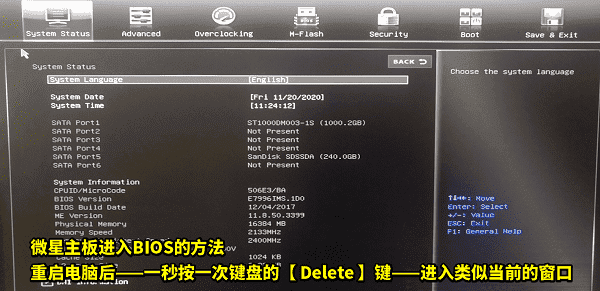
- 开机时连续按下"F2""Delete"或其他进入BIOS的按键(不同品牌电脑按键可能不同)。
- 如果BIOS中键盘可以正常使用,说明键盘硬件大概率正常,问题可能出在Windows系统或驱动方面。
二、重新安装键盘驱动解决异常
键盘驱动负责系统与硬件之间的数据传输,如果驱动文件损坏、版本不兼容,可能出现部分按键失灵、无法识别等情况。可以使用驱动人生检测电脑硬件驱动状态,它能够扫描键盘、芯片组等相关驱动,并帮助更新异常驱动,避免因驱动问题导致键盘无法正常工作。
- 打开驱动人生软件,进入首页,点击"立即诊断",等待软件检测电脑中的驱动状态。

- 查看是否存在键盘、芯片组或其他硬件驱动异常,根据检测结果点击"升级"或"修复"。
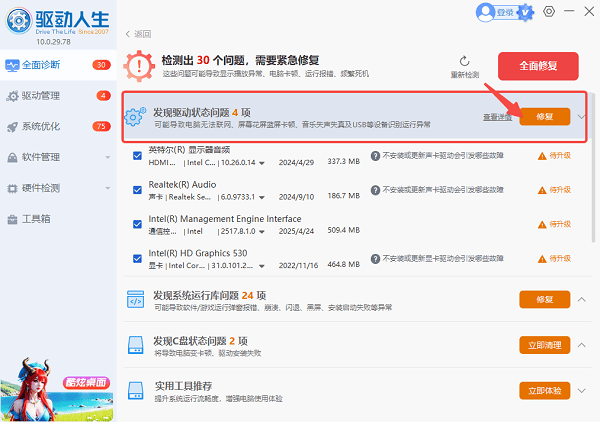
- 驱动安装完成后,根据提示重启电脑。
- 重启后测试键盘按键是否恢复正常。
三、关闭筛选键功能避免输入异常
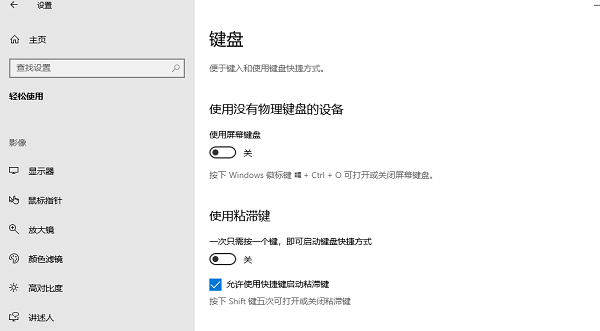
Windows中的筛选键功能主要用于降低重复按键和忽略短暂按键输入,但开启后可能导致键盘响应变慢,甚至出现部分按键无法正常输入的问题。
- 按下"Win + I"打开Windows设置。
- 点击"辅助功能"。
- 找到并进入"键盘"选项。
- 查看"筛选键"功能是否开启。
- 如果开启,将"筛选键"开关关闭。
- 返回桌面后重新测试键盘输入效果。
四、检查键盘设备并重新加载硬件
设备管理器可以查看系统是否正确识别键盘设备。如果键盘设备出现错误标识,可能是系统加载异常,需要卸载后重新检测硬件。
- 右键点击"开始菜单",选择"设备管理器"。
- 展开"键盘"选项。
- 找到对应的键盘设备,右键点击选择"卸载设备"。
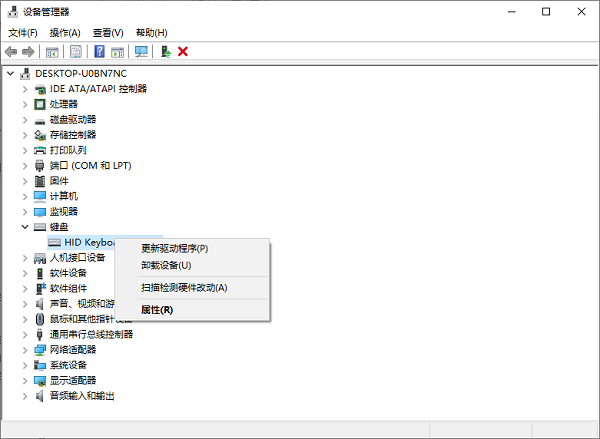
- 在弹出的窗口中确认卸载。
- 卸载完成后,点击设备管理器顶部"扫描检测硬件改动"按钮。
- Windows会自动重新加载键盘设备。
- 完成后重启电脑,再检查按键是否恢复。
五、排查键盘硬件损坏问题
如果驱动、系统设置都正常,但键盘依然存在多个按键失灵,可能是键盘内部灰尘、进液或硬件老化导致,需要进一步检查。
- 关闭笔记本电脑并拔掉电源适配器。
- 如果近期有液体洒入键盘,避免继续通电使用。
- 使用气吹或软毛刷清理键盘缝隙中的灰尘。
- 连接一个USB外接键盘测试。
- 如果外接键盘正常,而笔记本内置键盘仍无法使用,可能是内置键盘排线或键盘组件故障。
- 建议联系售后或专业维修人员更换键盘部件。
常见问题解答
Q1:笔记本键盘只有几个按键失灵是什么原因?
部分按键失灵通常与键盘内部线路、灰尘、液体损坏有关,也可能是驱动异常导致。可以先更新驱动并检查系统设置。
Q2:键盘驱动删除后电脑无法输入怎么办?
Windows通常会自动重新识别并安装键盘驱动。如果无法输入,可以连接USB键盘或使用屏幕键盘完成操作。
Q3:笔记本键盘突然全部失灵怎么办?
建议先重启电脑,确认是否能够进入BIOS。如果BIOS也无法使用,可能是硬件故障,需要进一步检测。
笔记本电脑键盘按键失灵时,可以先检查系统状态,再通过关闭筛选键、重新加载设备、更新驱动等方式排查问题。如果确定是驱动异常,可以使用驱动人生快速检测并更新相关驱动,提高修复效率。若经过多种方法仍无法解决,则需要考虑键盘硬件损坏,及时进行维修或更换。