标签:#桌面运维 #Windows故障 #电脑维修 #机房运维 #系统蓝屏 #开机故障 #网络故障
简介:从事校园桌面运维工作,常年维护数百台办公主机、教室机房台式机。本文汇总开机、蓝屏、引导、网络、卡顿、打印机、桌面异常、驱动故障、硬件报错、系统修复十大类高频故障,全部为一线实操修复流程,无理论废话,运维新人可直接上手排错。
目录
-
开机类故障(黑屏、无显示、反复重启、F1报错)
-
系统蓝屏类高频代码排查
-
系统引导损坏类故障(无法进系统、黑屏白字)
-
系统卡顿、运行缓慢、CPU内存占用过高
-
网络故障(无法上网、能上QQ打不开网页、内网不通)
-
桌面异常故障(图标消失、桌面闪烁、资源管理器崩溃)
-
打印机无法打印、脱机、驱动报错
-
驱动异常类故障(声卡/显卡/USB失效)
-
系统报错弹窗、软件闪退故障
-
硬盘异常、磁盘占用100%、读写卡顿
-
桌面运维通用排错标准流程
一、开机类故障(运维最高频)
1.1 开机黑屏、风扇转、显示器无信号
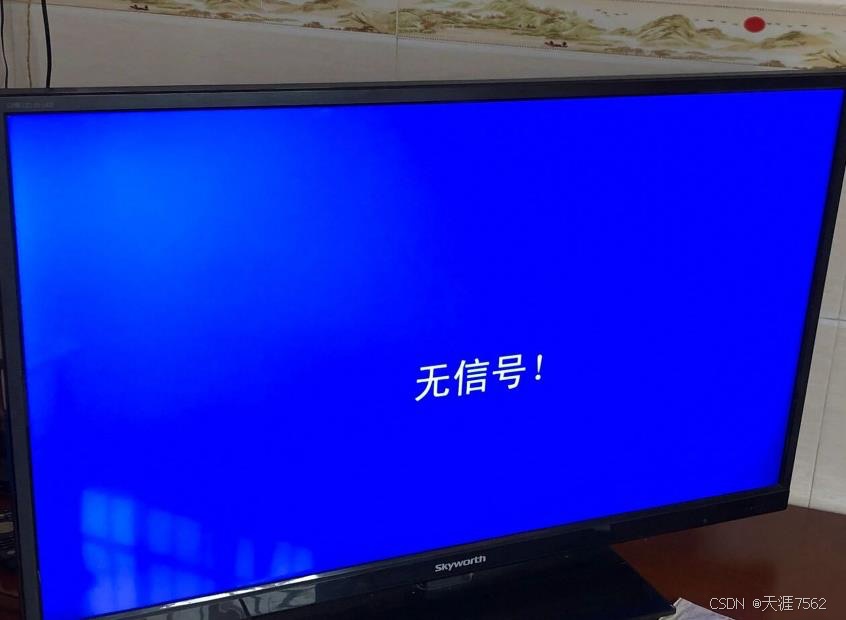
故障原因
外设接触不良、内存接触不良、BIOS异常、视频线松动、独显故障。
排查步骤
-
重新插拔 VGA/HDMI视频线,更换接口、更换线材测试。
-
断电拔电源线,拔出内存条,橡皮擦拭金手指,更换插槽插紧。
-
单条内存轮流测试,排查坏内存。
-
独显主机:拔掉独立显卡,插主板核显接口测试。
-
主板断电扣电池1分钟,重置BIOS默认设置。
1.2 开机提示 NO Keyboard Detected 需按F1开机
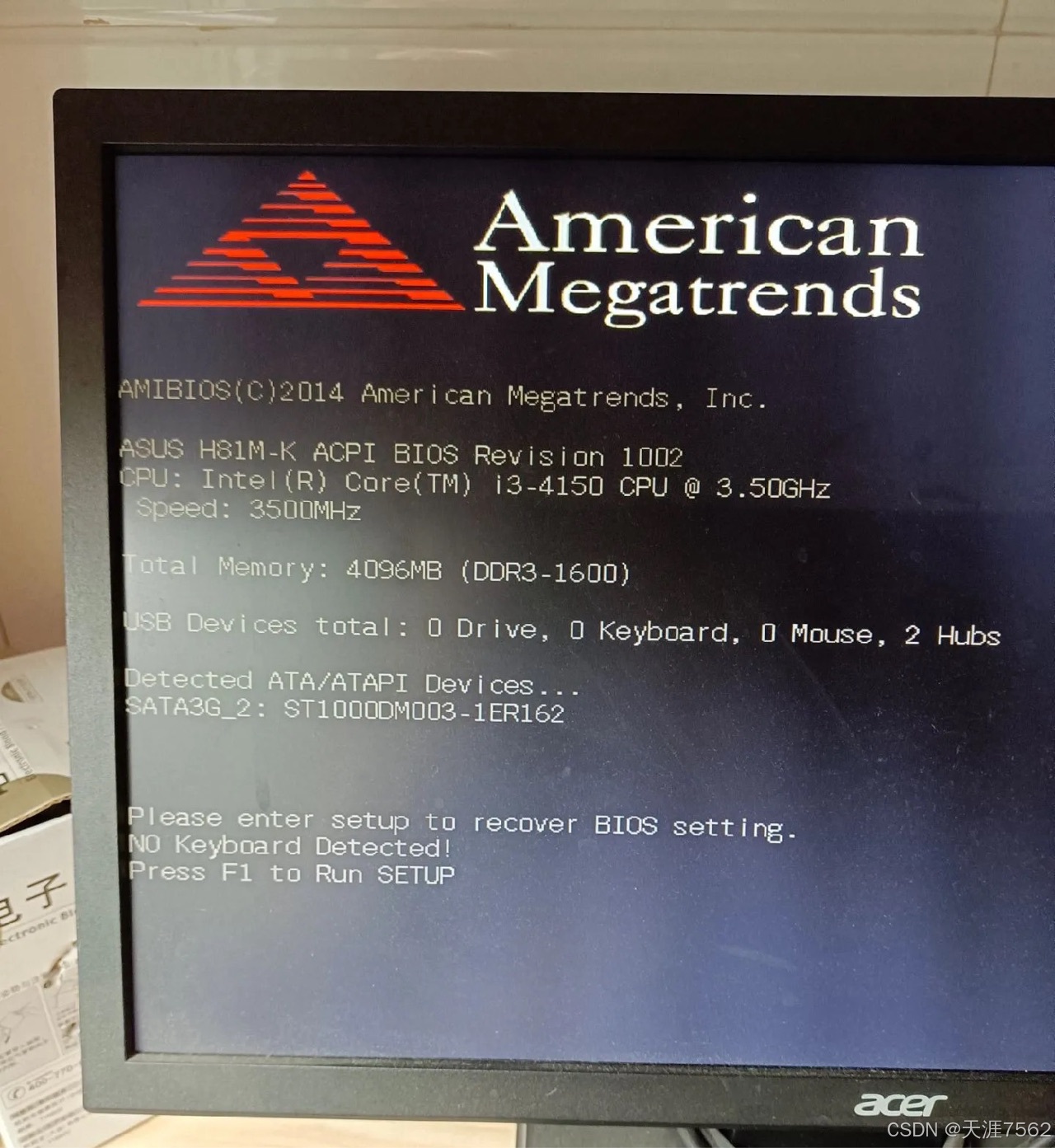
故障原因
断电BIOS重置,开启开机硬件检测。
永久解决
-
Del进入BIOS
-
找到 Halt On
-
设置为 No Errors
-
关闭开机键盘检测
-
F10保存,彻底解决F1弹窗
1.3 电脑反复重启、开机循环进不去系统
故障原因
系统文件损坏、电源供电不稳、主板短路、系统更新失败。
修复方案
-
开机连续按F8,进入禁用系统失败自动重启
-
查看具体蓝屏代码定位故障
-
安全模式卸载近期系统更新、异常软件
-
老旧主机优先更换电源
二、系统蓝屏高频代码全套修复
2.1 0x0000007B 硬盘模式不兼容蓝屏
故障场景:新装系统蓝屏、换主板蓝屏、断电重启蓝屏
解决:BIOS SATA模式 AHCI 改为 IDE 兼容模式
2.2 0x000000D1 驱动冲突蓝屏
故障场景:插外设蓝屏、更新驱动蓝屏
解决:安全模式卸载显卡/USB/打印机驱动,安装官网驱动
2.3 0x00000124 硬件底层蓝屏
故障场景:随机蓝屏、待机蓝屏
解决:擦内存、换插槽、清CPU灰尘、更换电源
2.4 0x000000ED 硬盘坏道蓝屏
故障场景:磁盘自检、拷贝文件卡死
解决:修复磁盘、扫描坏道,出现红块直接换硬盘
2.5 0x00000050 内存页错误蓝屏
解决:单条内存排查、更换故障内存
2.6 0x0000007E 系统内核损坏蓝屏
解决:
sfc /scannow
DISM /Online /Cleanup-Image /RestoreHealth
三、系统引导损坏故障(黑屏白字)
3.1 BOOTMGR is missing 引导丢失
原因
非法断电、机房总电源断电导致引导分区损坏
修复方式
PE引导修复一键修复MBR
命令修复(无PE可用)
bootrec /fixmbr
bootrec /fixboot
bootrec /rebuildbcd
3.2 开机提示无法找到启动设备
解决
-
进BIOS查看是否识别硬盘
-
重新插拔硬盘SATA线、供电线
-
BIOS启动项设置硬盘为第一启动项
四、系统卡顿、CPU/内存占用过高
故障现象
开机慢、打开软件卡顿、鼠标转圈、系统响应极慢
排查步骤
-
Ctrl+Shift+Esc 打开任务管理器
-
结束占用CPU/内存过高的陌生进程
-
禁用全部多余开机启动项
-
卸载驱动精灵、杀毒捆绑、流氓软件
-
磁盘清理、删除临时文件
-
机械硬盘磁盘碎片整理
核心原因
机房办公主机90%卡顿 = 后台流氓软件 + 开机启动过多 + 磁盘老化
五、网络故障全套解决方案
5.1 电脑显示已连接但无网络
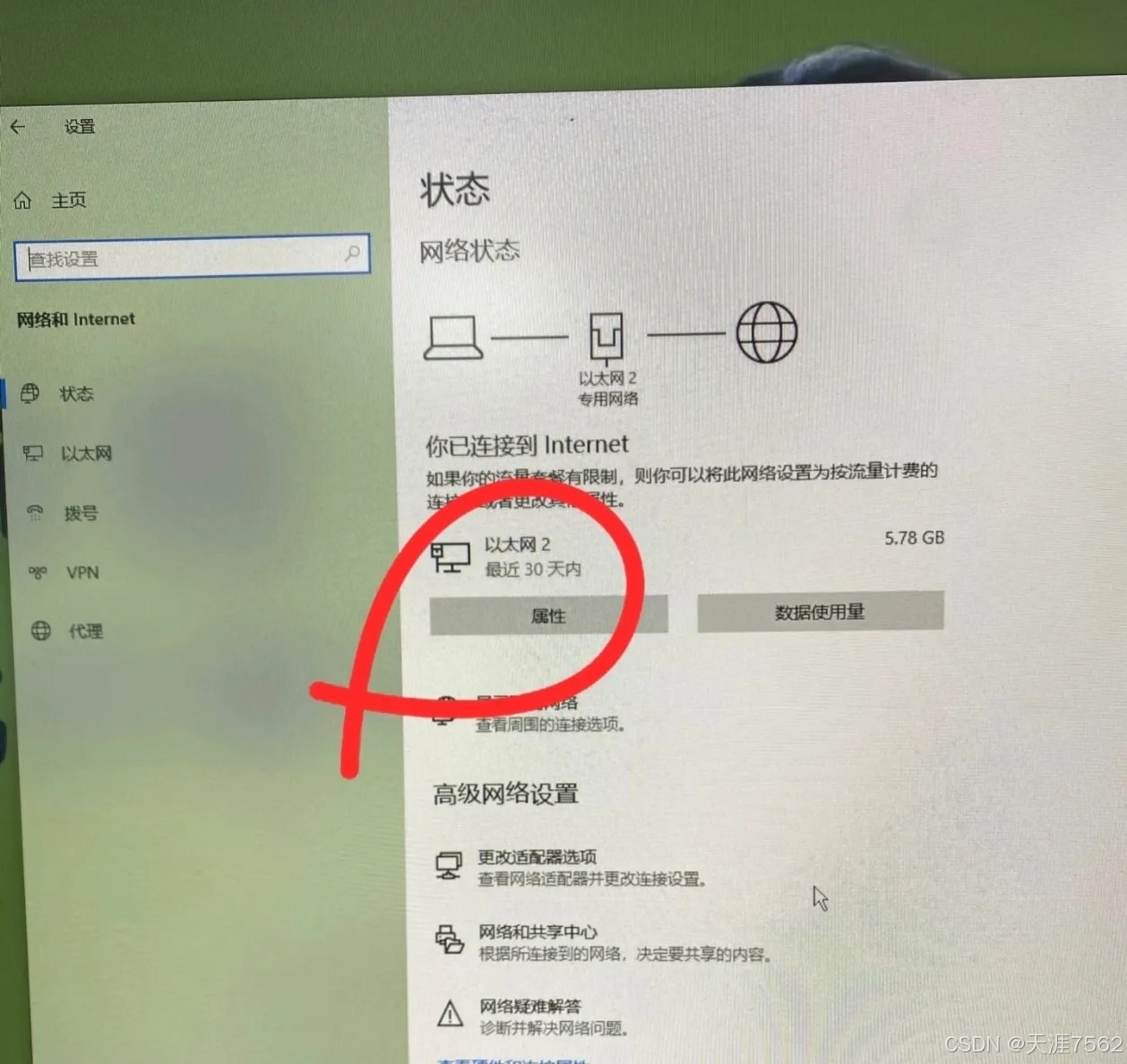
-
右键网络适配器禁用再启用
-
重置网络命令(管理员CMD)
ipconfig /release
ipconfig /renew
ipconfig /flushdns
netsh winsock reset
- 重启交换机、路由器端口
5.2 能上QQ、打不开网页
百分百DNS故障
解决:DNS改为
223.5.5.5
114.114.114.114
5.3 内网不通、无法访问共享文件夹
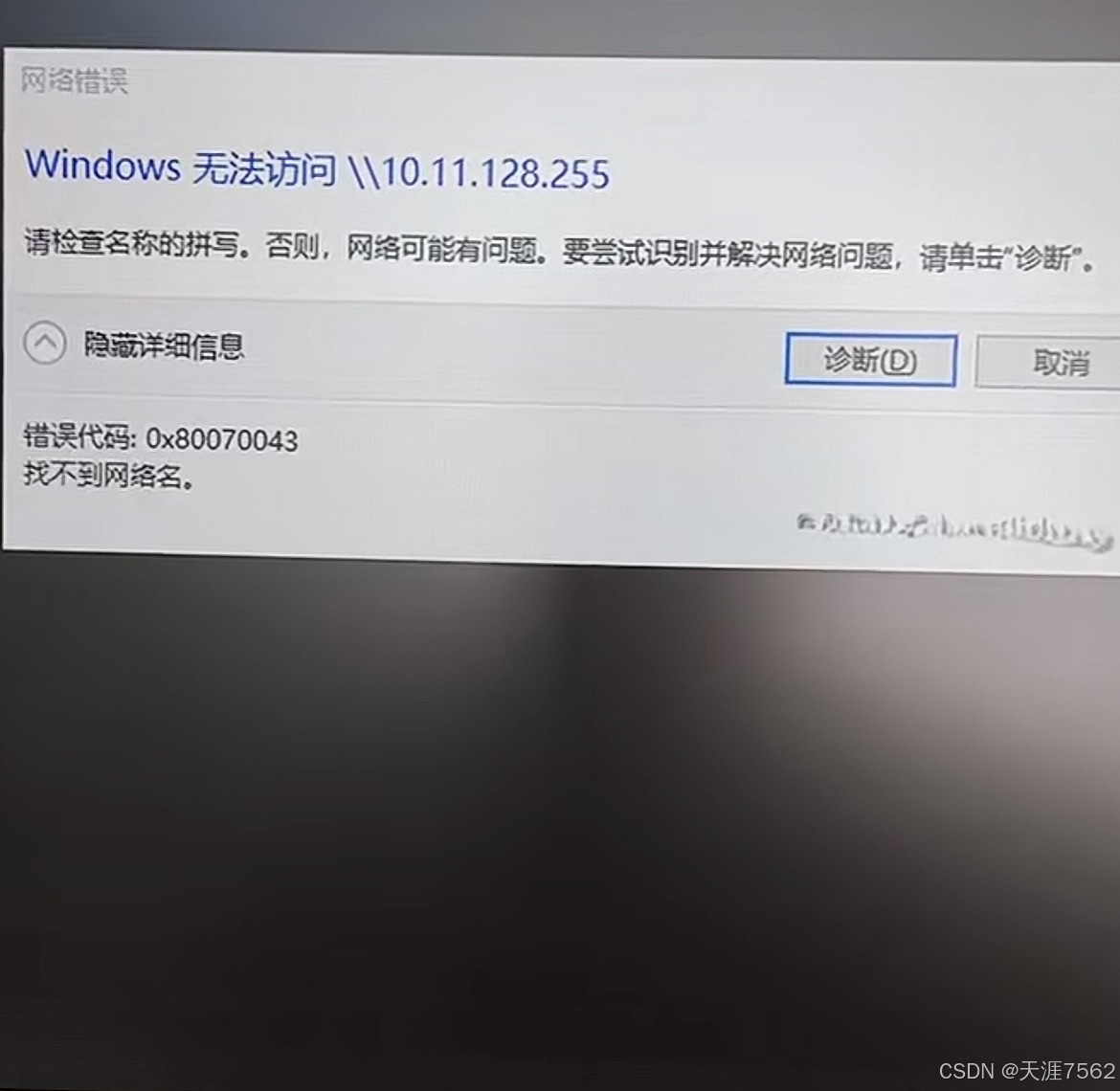
-
关闭电脑防火墙
-
开启网络发现与文件共享
-
检查同一网段、IP地址是否冲突
六、桌面异常故障(桌面闪烁、图标消失)
6.1 桌面全部图标消失
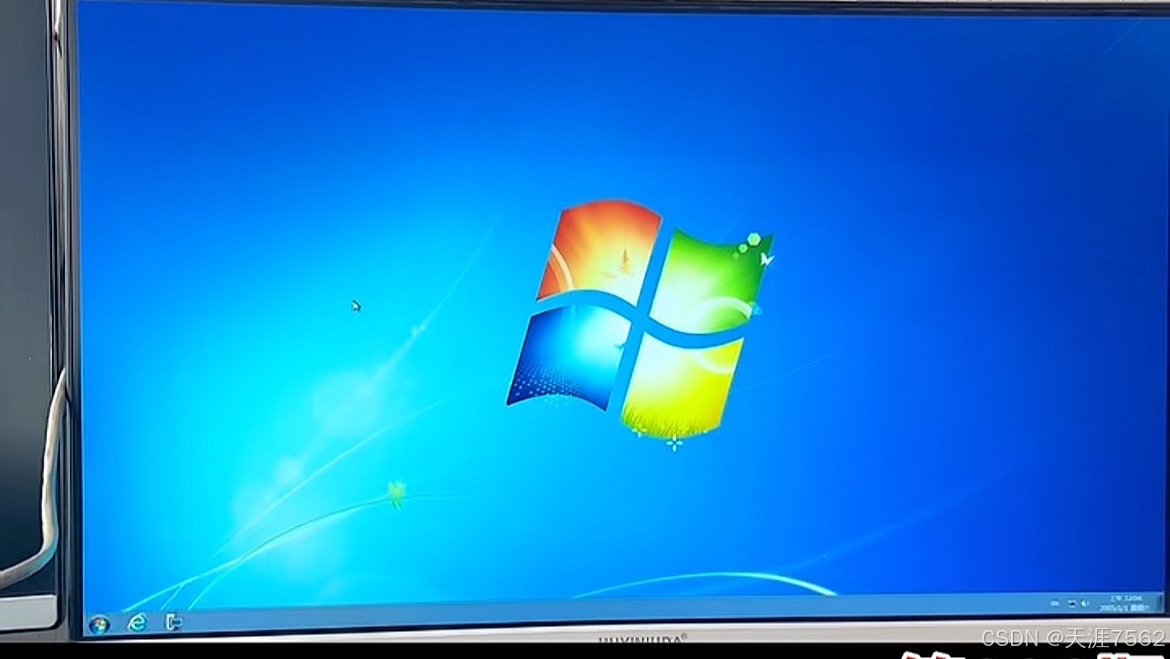
解决
右键桌面 → 查看 → 勾选「显示桌面图标」
6.2 桌面不停闪烁、资源管理器反复重启
故障原因
恶意软件、系统文件损坏、第三方桌面软件冲突
修复步骤
-
安全模式全盘杀毒
-
卸载所有桌面美化、壁纸软件
-
执行系统文件修复命令
-
无效直接重装系统
七、打印机故障(桌面运维高频)
7.1 打印机显示脱机无法打印
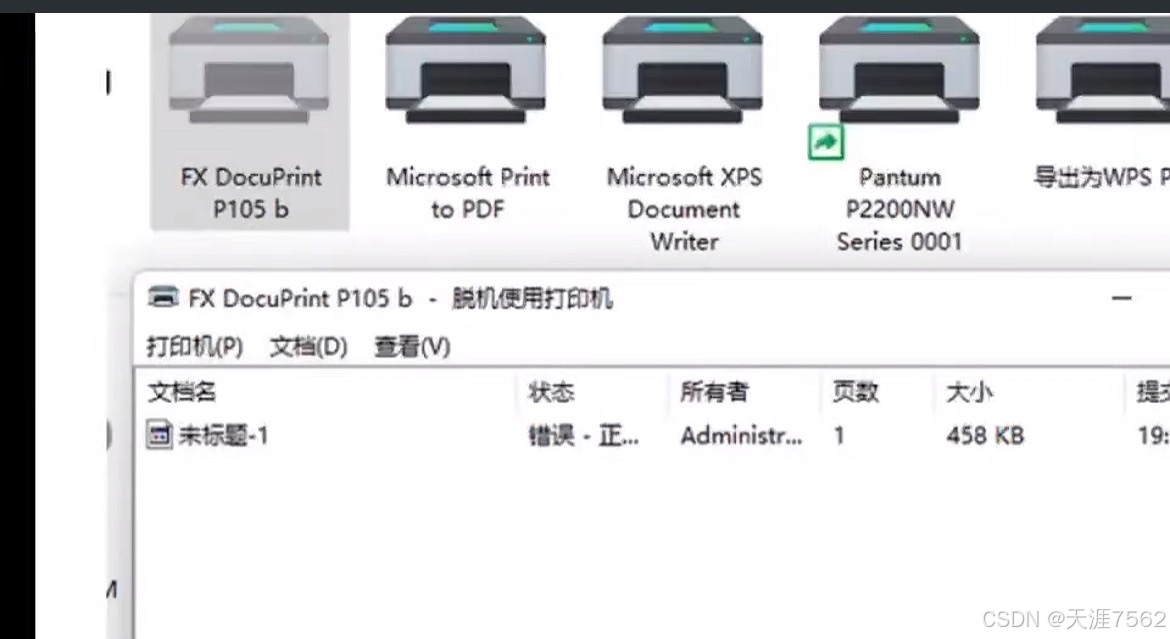
-
检查打印机通电、网线连接
-
Ping打印机固定IP,测试连通性
-
重启 Print Spooler打印后台服务
-
删除旧打印机驱动,重新添加对应IP端口
7.2 打印任务卡住、队列清空不掉
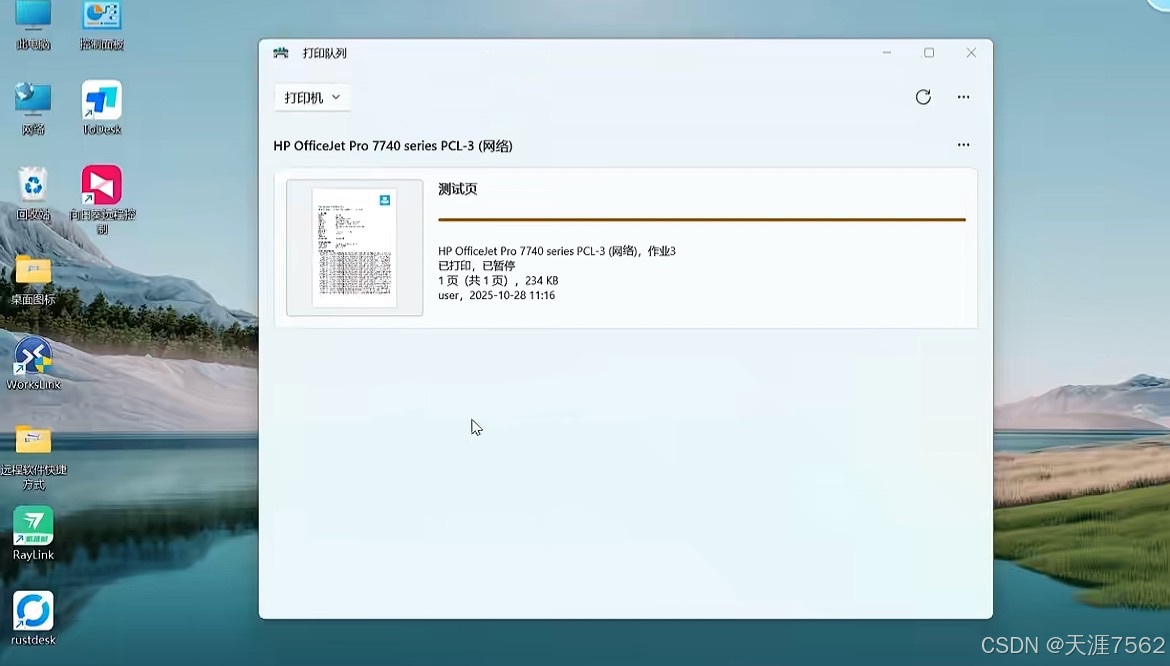
解决方法
-
停止Print Spooler服务
-
删除 C:\Windows\System32\spool\PRINTERS 全部文件
-
重启打印服务,重新发送打印任务
八、声卡/显卡/USB驱动异常
8.1 无声音、喇叭红叉
-
设备管理器启用禁用声卡设备
-
卸载音频驱动重装官方驱动
-
检查前置后置音频接口切换
8.2 USB接口全部失效、U盘不识别
-
卸载通用串行总线控制器全部设备
-
重启电脑自动重装驱动
-
关闭BIOS USB省电模式
九、软件闪退、系统报错弹窗
通用修复
-
卸载近期新装软件、破解软件、捆绑软件
-
系统修复:sfc、dism命令修复系统镜像
-
安全模式排查病毒、恶意进程
-
兼容模式运行老旧软件
十、磁盘100%占用、硬盘读写异常
故障原因
机械硬盘老化、后台索引、系统更新、磁盘坏道
优化方案
-
关闭Windows搜索索引服务
-
关闭自动更新
-
检测硬盘坏道
-
老旧机械硬盘直接更换SSD彻底解决卡顿
十一、桌面运维标准排错流程(实战总结)
-
先软后硬:先重启、改设置、修系统,不盲目拆硬件
-
先外后内:先检查线材、外设、显示器,再拆机箱
-
先简单后复杂:先擦内存、换线、重启,最后重装系统
-
蓝屏先看代码:代码直接定位故障大类
-
批量机房故障优先排查BIOS、电源、硬盘模式
结语
以上故障覆盖校园机房、企业办公桌面运维 95%以上日常报修,全部为长期一线运维积累的实战解决方案,无需复杂理论,可直接落地修复。
持续更新桌面运维、教室一体机、音视频设备、网络设备实战教程,欢迎点赞、收藏、关注!
!