目录
[安装VMware Tools](#安装VMware Tools)
[四、验证 VMware Tools 驱动是否生效](#四、验证 VMware Tools 驱动是否生效)
[测试 1:剪贴板互通](#测试 1:剪贴板互通)
[测试 2:窗口自适应](#测试 2:窗口自适应)
[测试 3:文件拖拽(可选)](#测试 3:文件拖拽(可选))
[MacOS虚拟机安装 Qt 步骤](#MacOS虚拟机安装 Qt 步骤)
前言:
做 iOS、Qt 跨平台开发手头没有 Mac 真机?不想花高价入手 Mac 设备,Windows 电脑借助 VMware 虚拟机就能搭建完整 macOS 开发环境!
本文整理一套零遗漏、解决虚拟机闪退、分辨率不全、Xcode 报错、Qt 编译缺失依赖等常见问题的完整流程:从 Unlocker 解锁 VM 黑苹果支持、macOS 系统分区安装 ,到 VMware Tools 驱动适配 、Xcode15.0.1 环境部署 ,最后落地 Qt6.5.3 开发套件。全程附截图操作,适配 Windows10/11,新手跟着一步步操作就能搭建可用的苹果开发工作站。
VMware虚拟机上安装运行MacOS系统
一、安装前准备
1.虚拟机:Vmware Workstation Por 17.5.0 。
https://www.vmware.com/products/workstation-pro/workstation-pro-evalu ation.html
2. VMware MacOS支持套件:Unlocker 4.2.7 。
Release Unlocker 4.2.7 · DrDonk/unlocker · GitHub
3. MacS系统镜像。
macOS Ventura 13.7.8 (22H730) 官方正式版ISO镜像下载支持WM虚拟机 - 苹果系统之家
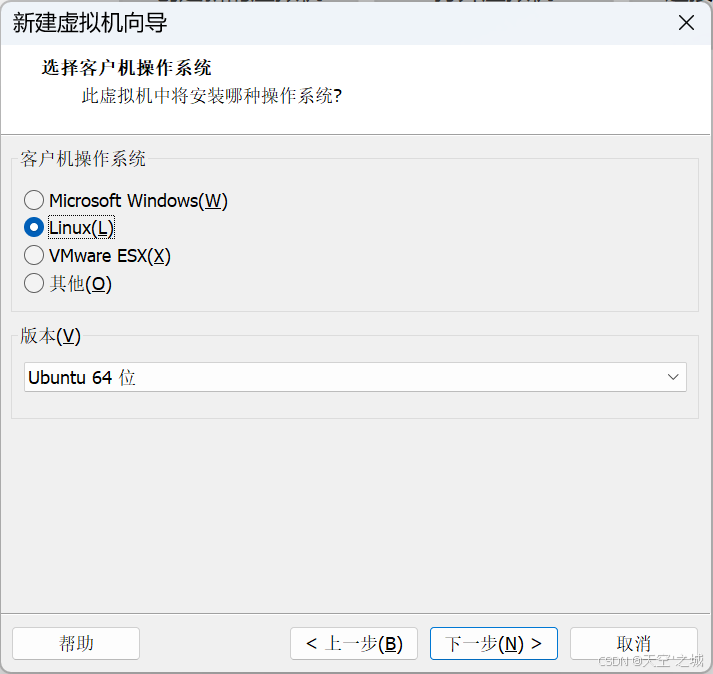
(1)如果VMware 在没有安装Unlocker的情况下启动,在选择客户机操作系统时没有支持MacOS的选项,如下图所示:
(2)安装unlocker
VMware默认是不支持安装macOS的,必须先安装unlocker解锁工具,步骤如下:
注意:安装之前请在任务管理器中关闭VMware相关的所以进程
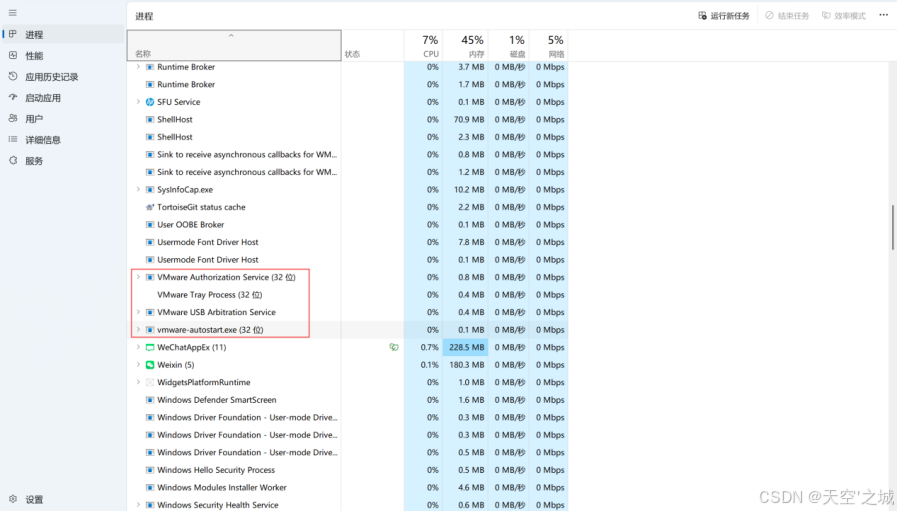
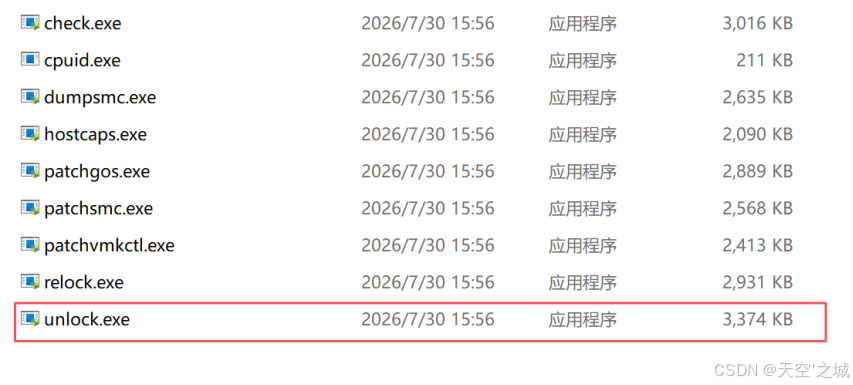
①解压下载好的文件夹unlocker427.zip

②打开unlocker427文件夹,进入windows文件夹
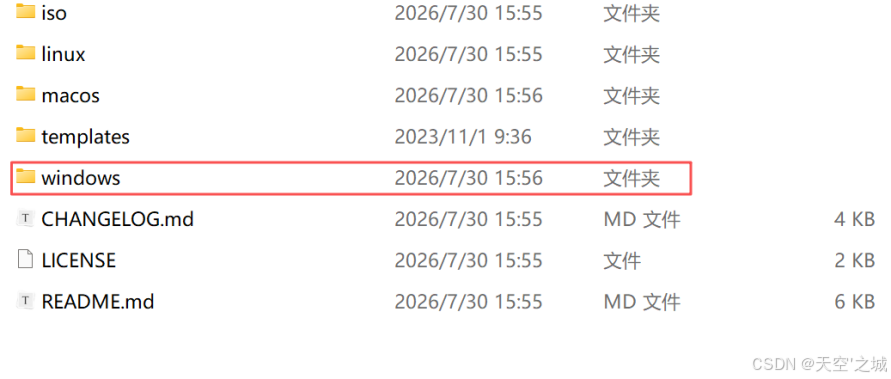
③找到unlock.exe
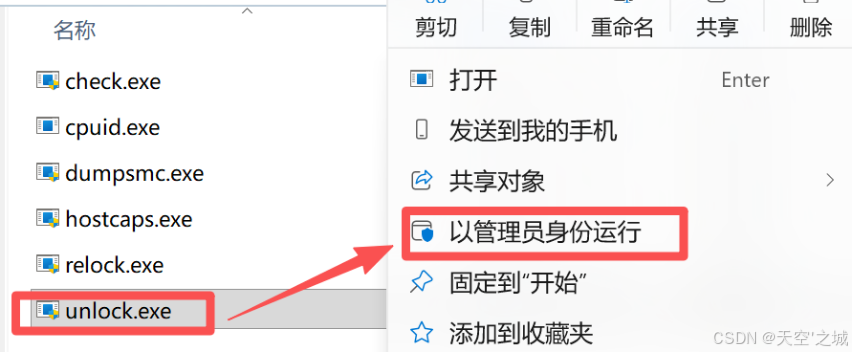
④右键以管理员身份运行
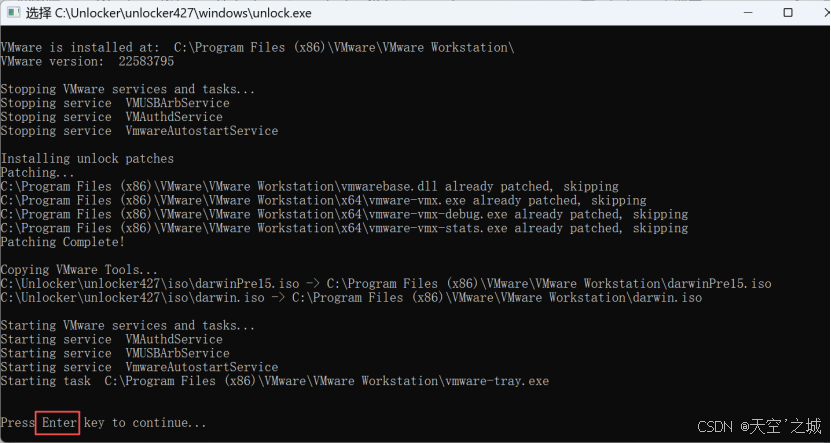
⑤等程序自动跑完,按Enter确认,安装后如下图所示:
二、安装步骤
以上东西准备完成后,运行VMware。
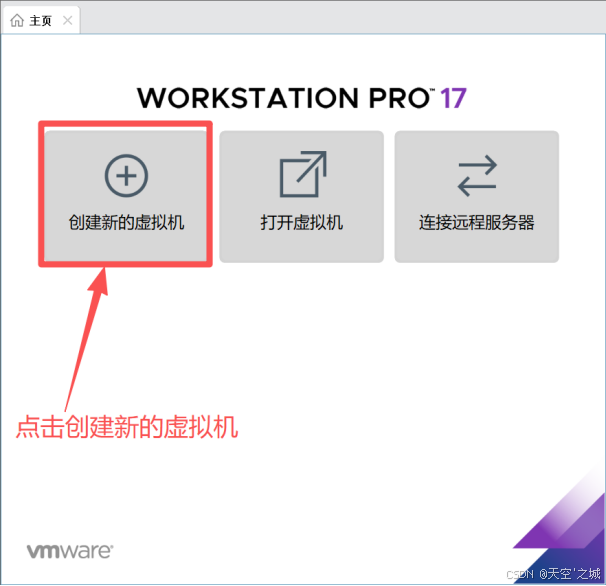
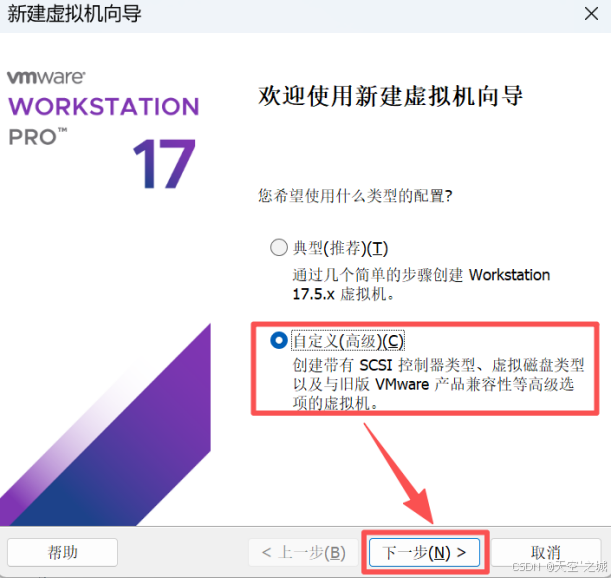
(1)点击新建虚拟机向导,选择"自定义",然后点击下一步:
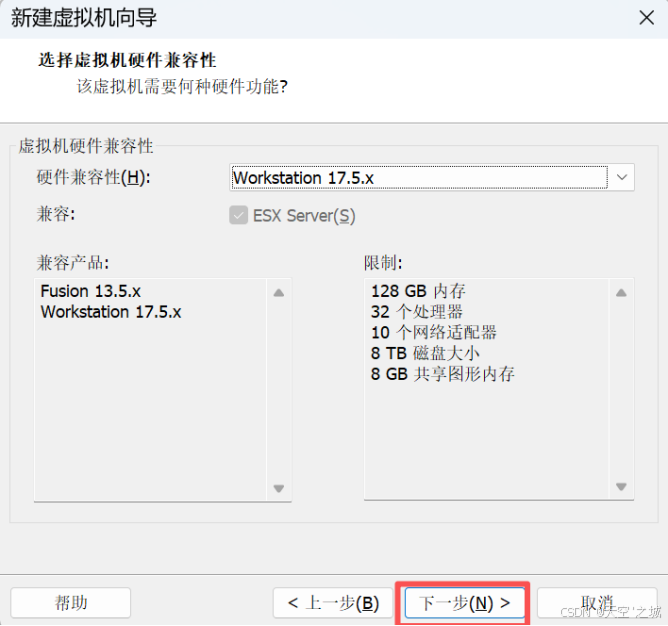
(2)硬件兼容型选择如下:
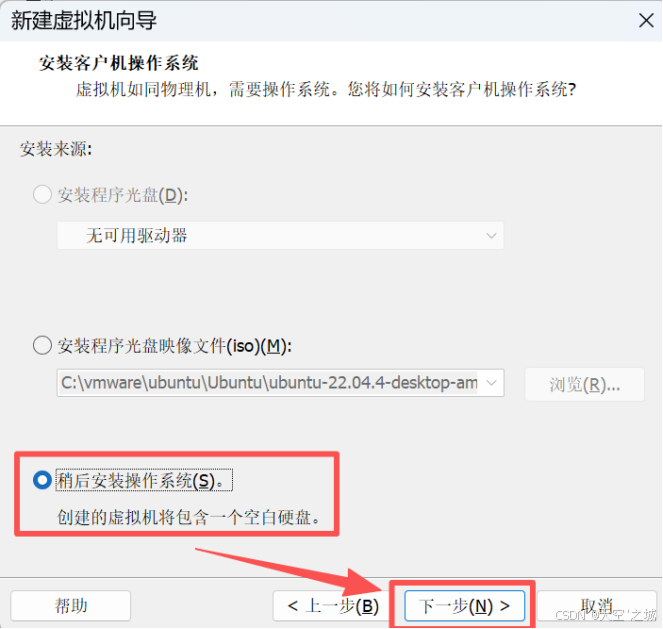
(3)选择客户操作系统:
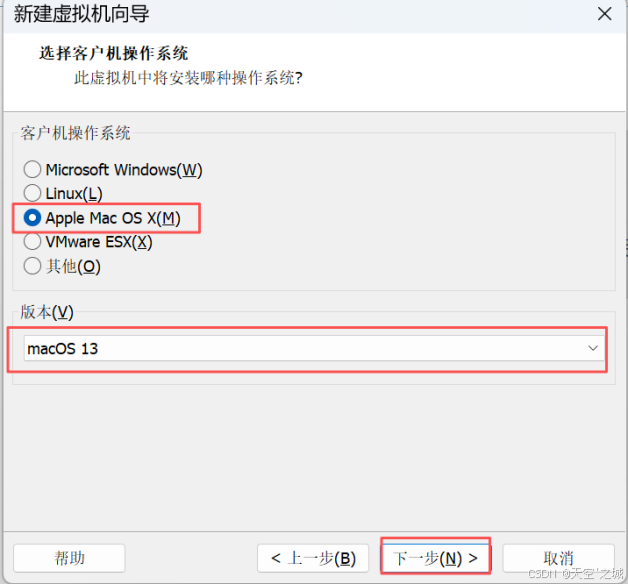
(4)选择Apple Mac OS,如果没有安装Unlocker,则不会有该选项:
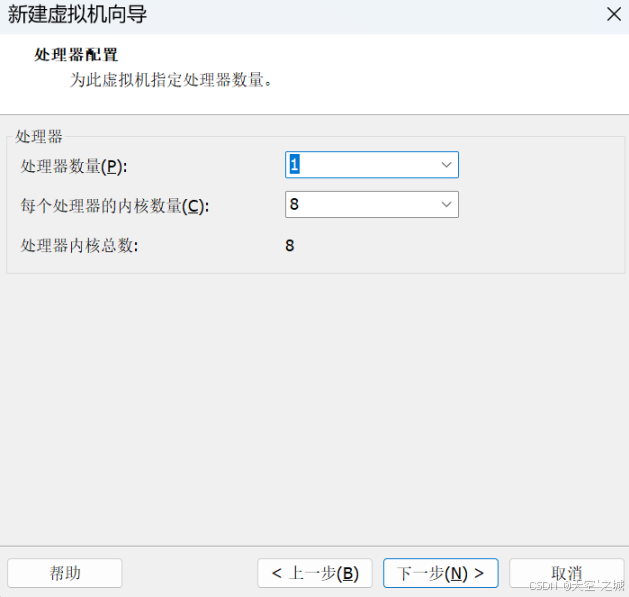
(5)选择虚拟机安装位置,点击下一步,将进行处理器配置,此处根据具体硬件配置即可,选择如下:
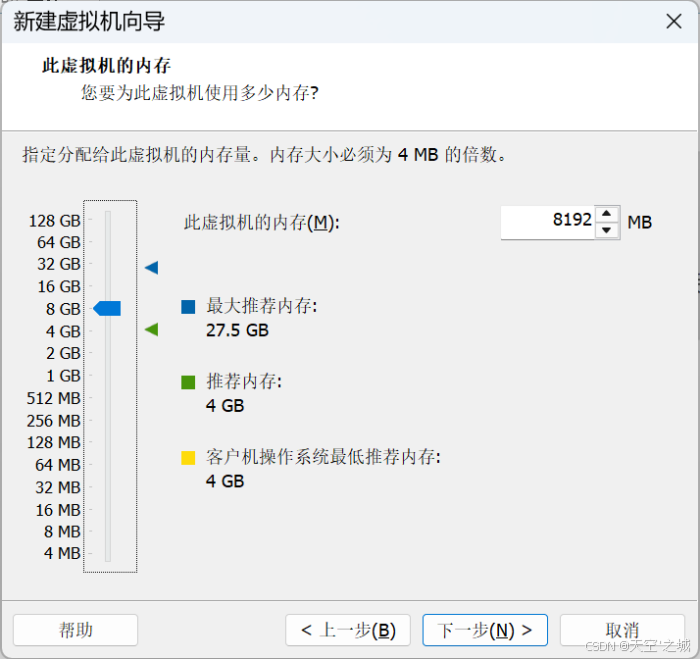
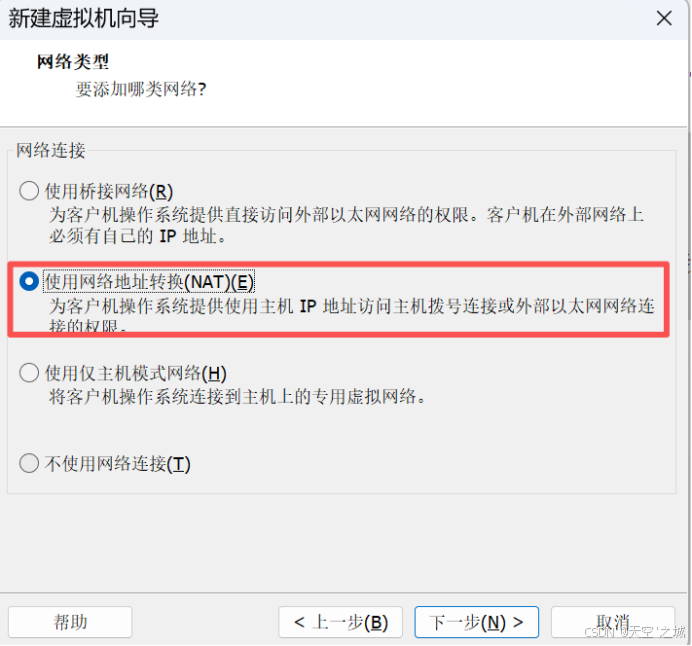
(6)然后根据具体情况配置虚拟机的内存,接着配置网络类型:
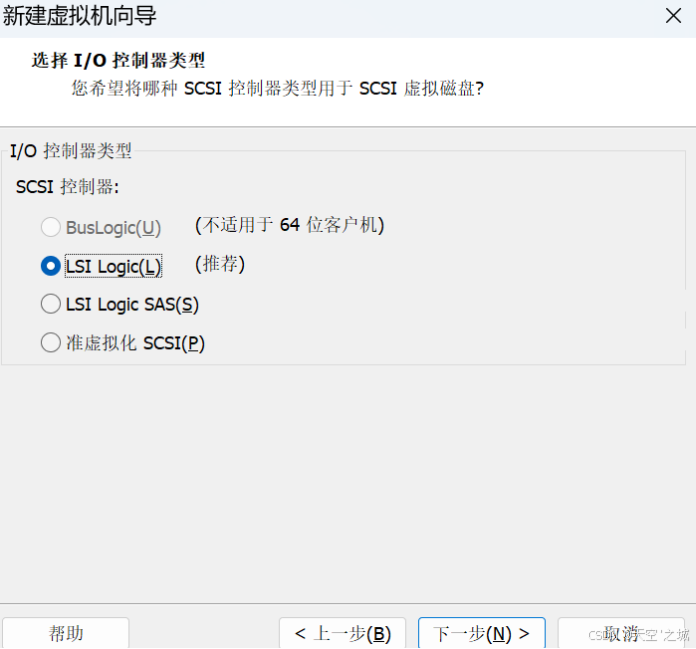
(7)选择I/O控制器类型
(8)选择磁盘类型:
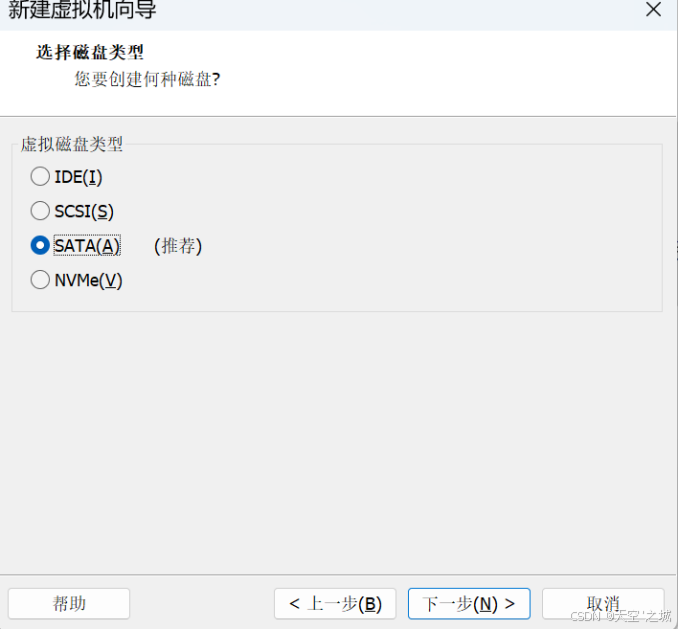
(9)选择磁盘:
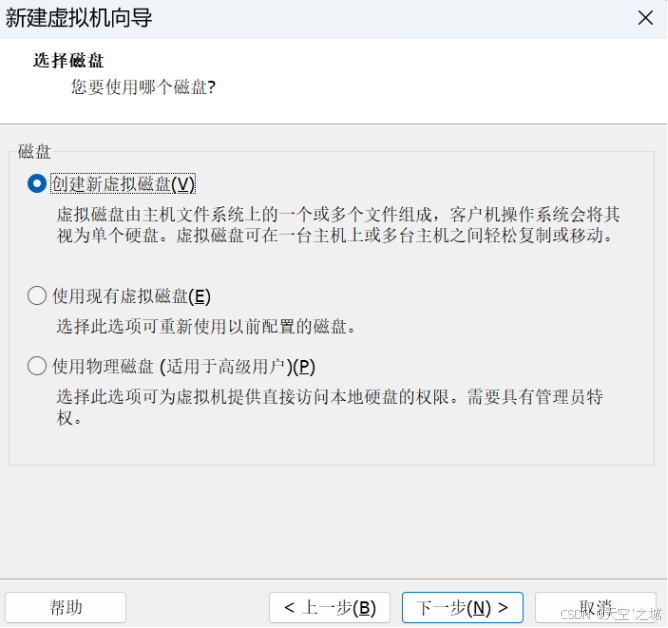
(10)指定磁盘容量:
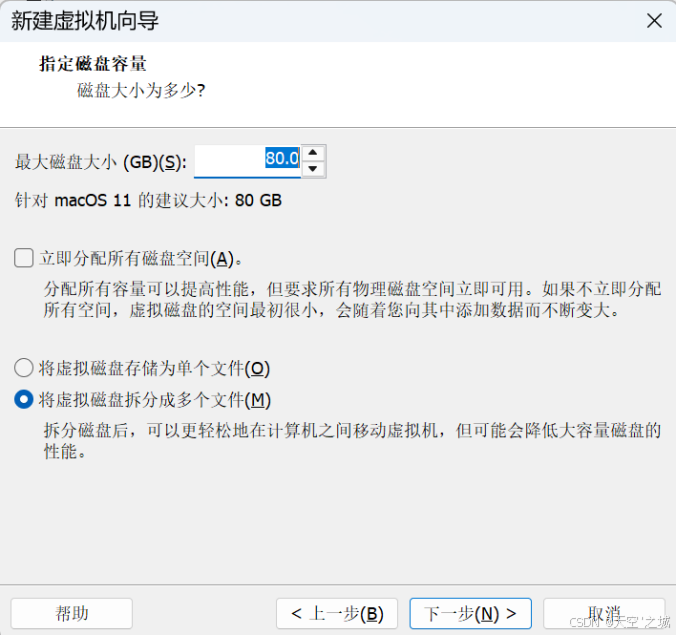
(11)指定磁盘文件,默认即可:
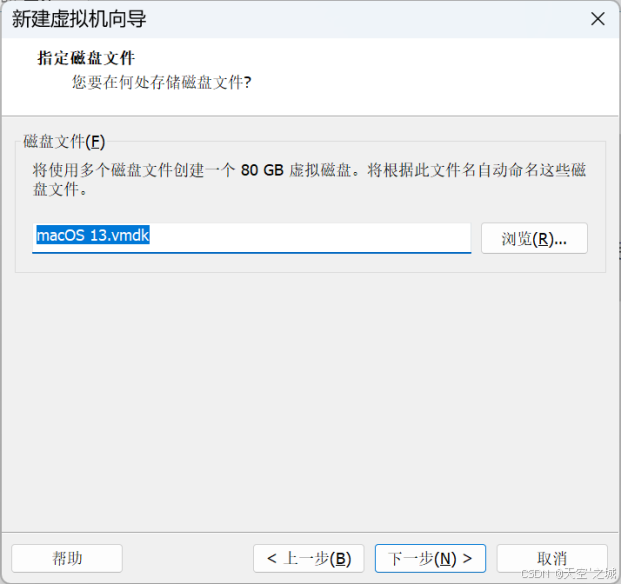
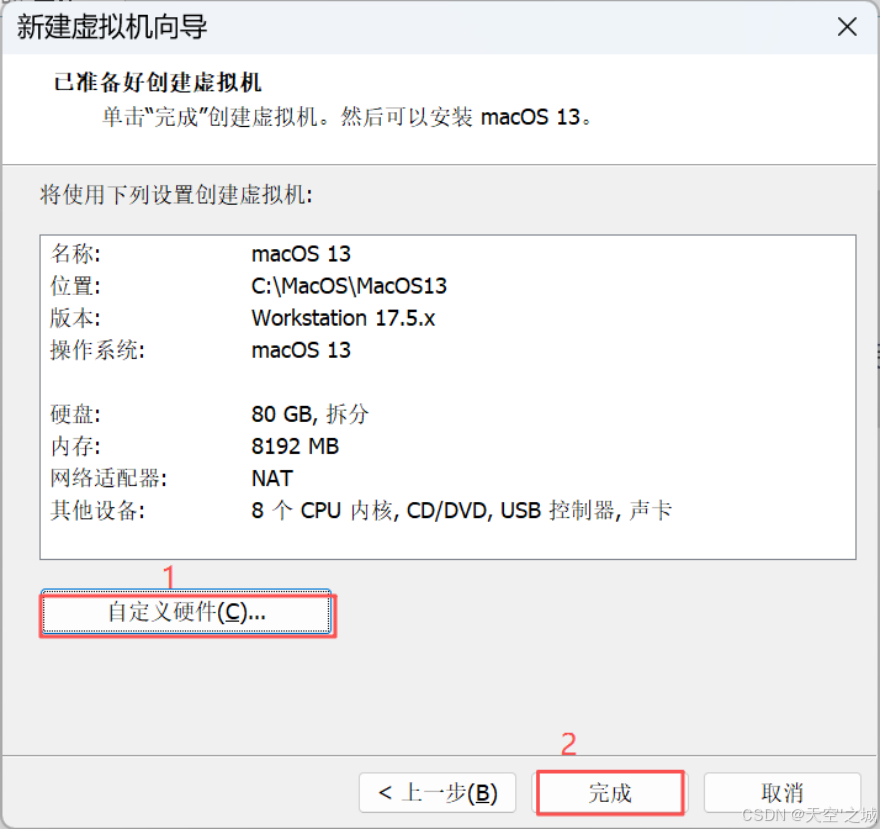
(12)然后选择『自定义硬件』,选择CD/DVD(SATA),然后选择"使用ISO映像文件",选择上文所下载的Mac OS镜像,最后点击确定,即完成虚拟机的创建。
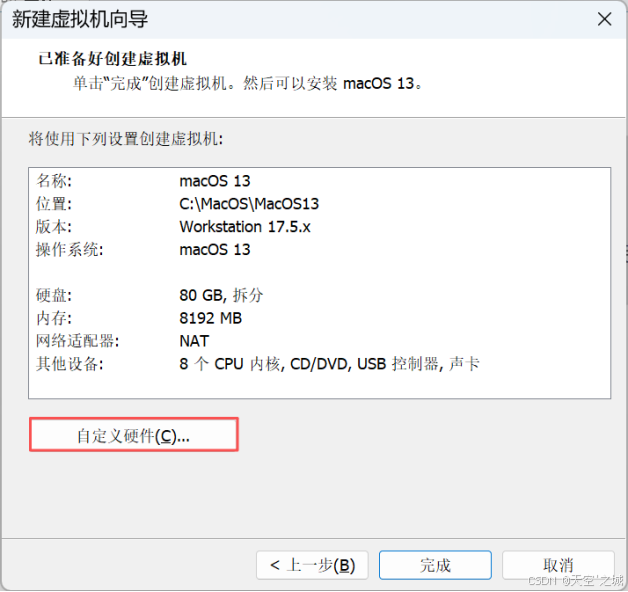
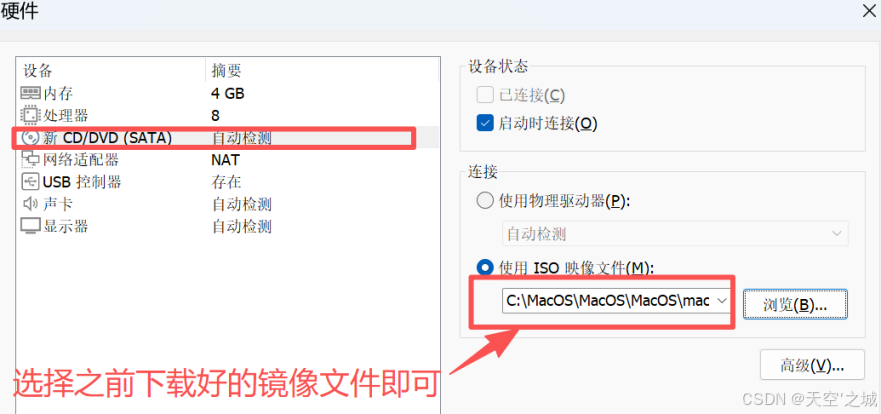
然后点击完成即可
注意:为了 防止macos13闪退 , 需进行下面的操作
①然后把 vmware 关掉,找到刚才设置镜像保存的地方,用记事本打开 .vmx 后缀的文件
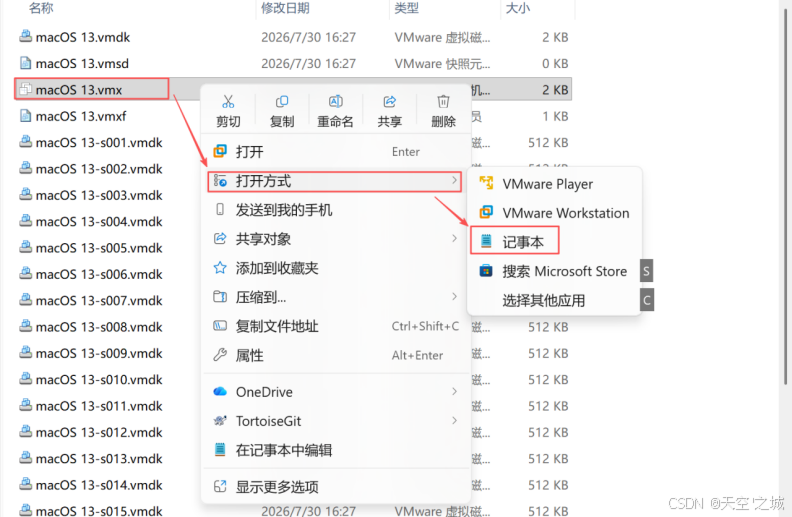
②首先找到这一项然后将值改为下面的
cpp
board-id.reflectHost = "FALSE"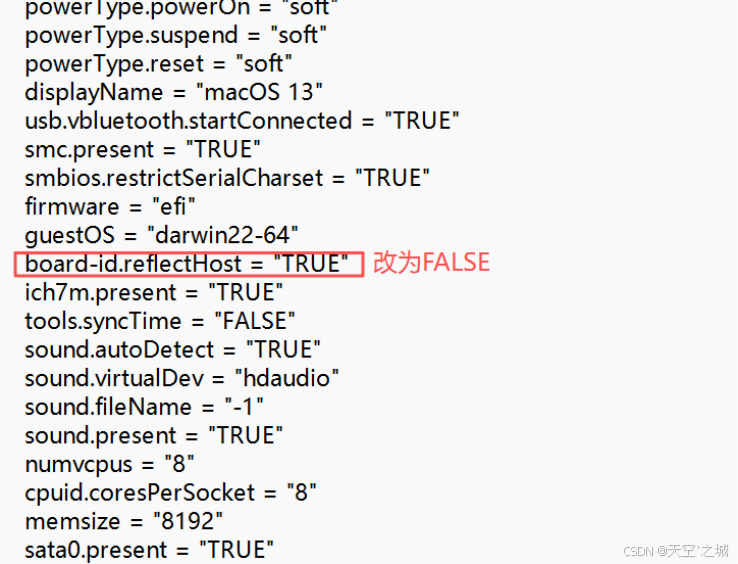
③然后在文件的末尾添加下面这些内容
cpp
board-id = "Mac-AA95B1DDAB278B95"

hw.model.reflectHost = "FALSE"

hw.model = "MacBookPro19,1"

serialNumber.reflectHost = "FALSE"

serialNumber = "C01234567890"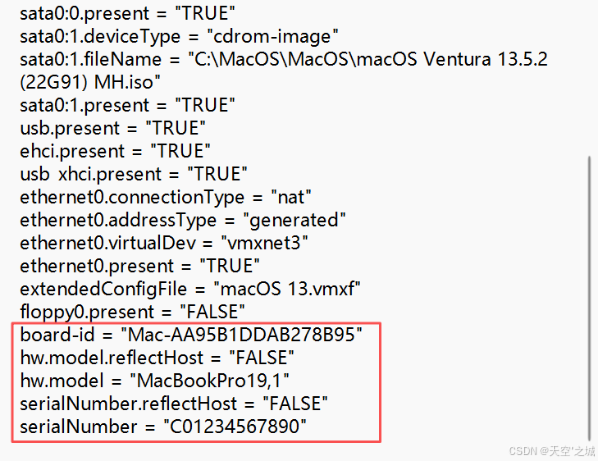
④改好以后保存关掉,重新打开vmware,
然后启动刚刚创建好的 macos 13 虚拟机
(13)启动虚拟机,接着则会显示出Mac OS的图标啦:
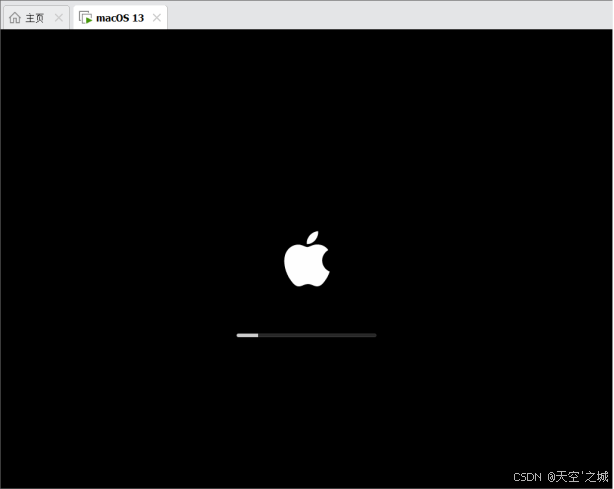
经过一段时间后,会出现Mac OS配置界面:
(14)设置系统语言为"简体中文"
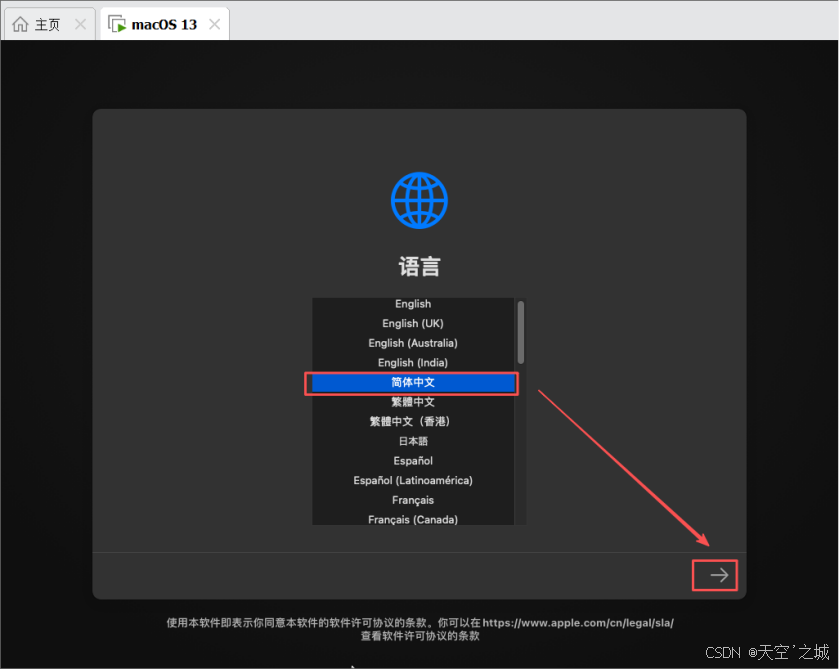
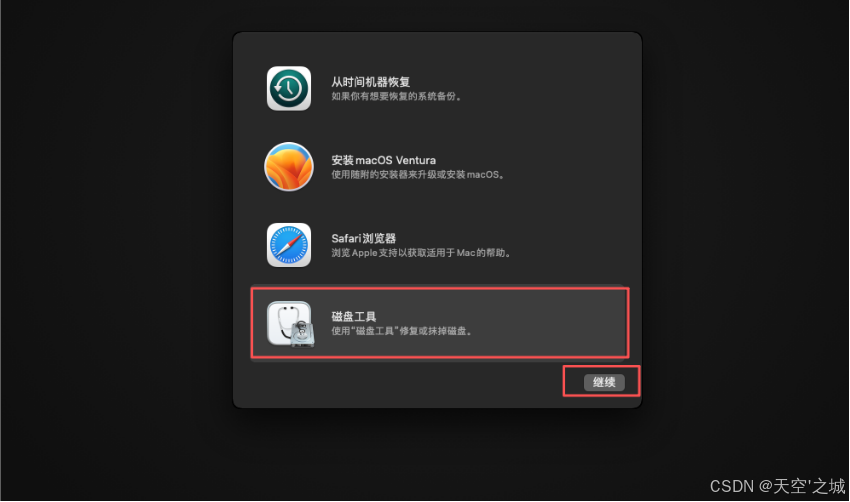
(15)选择"磁盘工具"后,点击"继续"按钮:
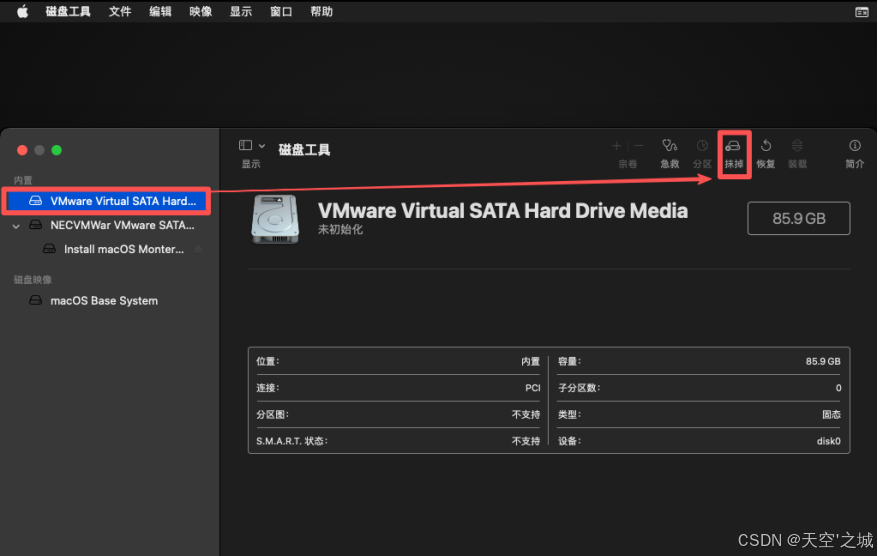
(16)在左侧选项栏中选择第一个选项(也就是创建的磁盘大小),接着选择"抹掉":
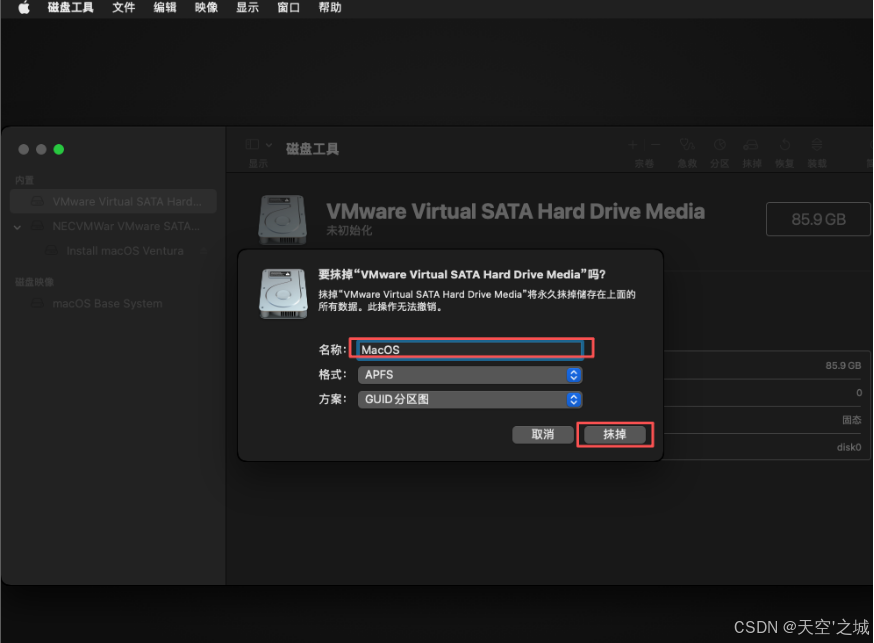
(17)接着在弹出栏中填写"名称",其他的默认,然后点击"抹掉"按钮:
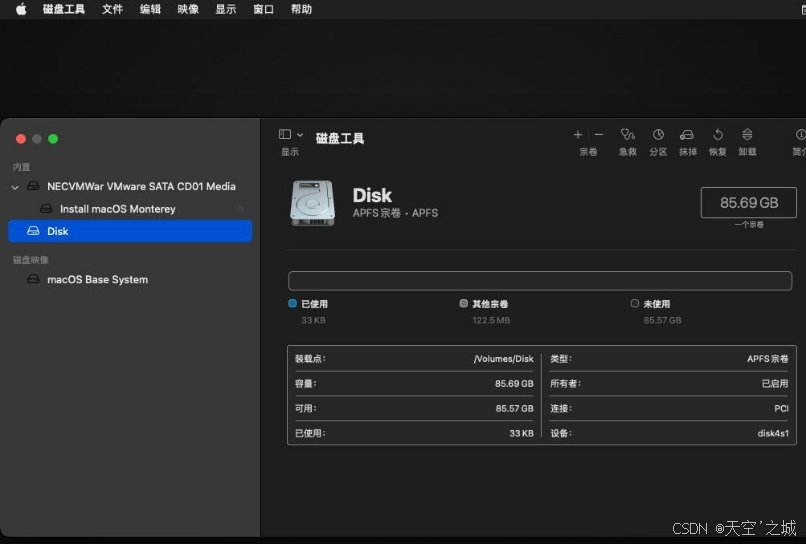
抹掉后,分区如下:
(18)然后,选择关闭(左上角的红圈),选择第二项,继续:
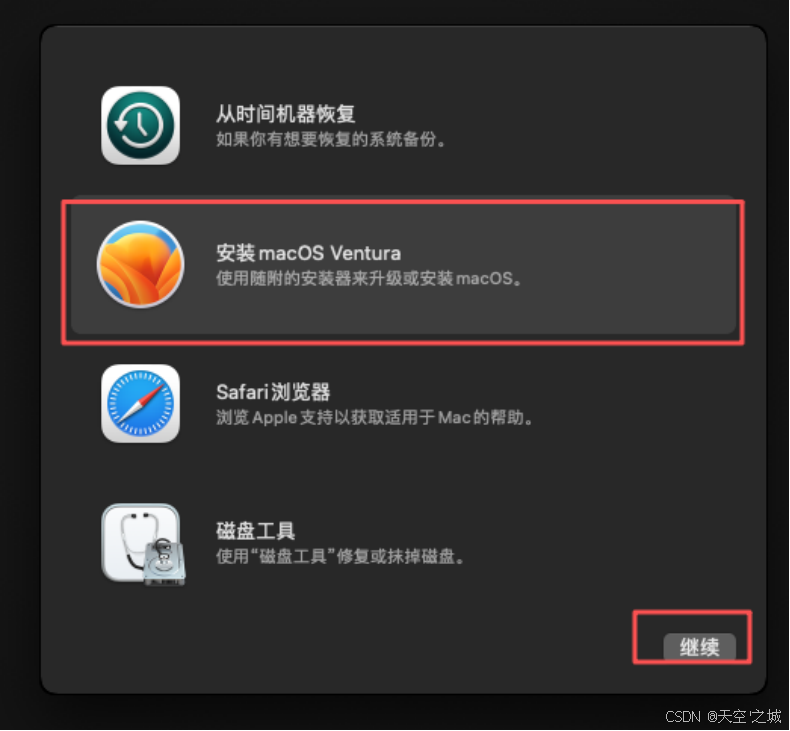
(19)接着选择"继续":
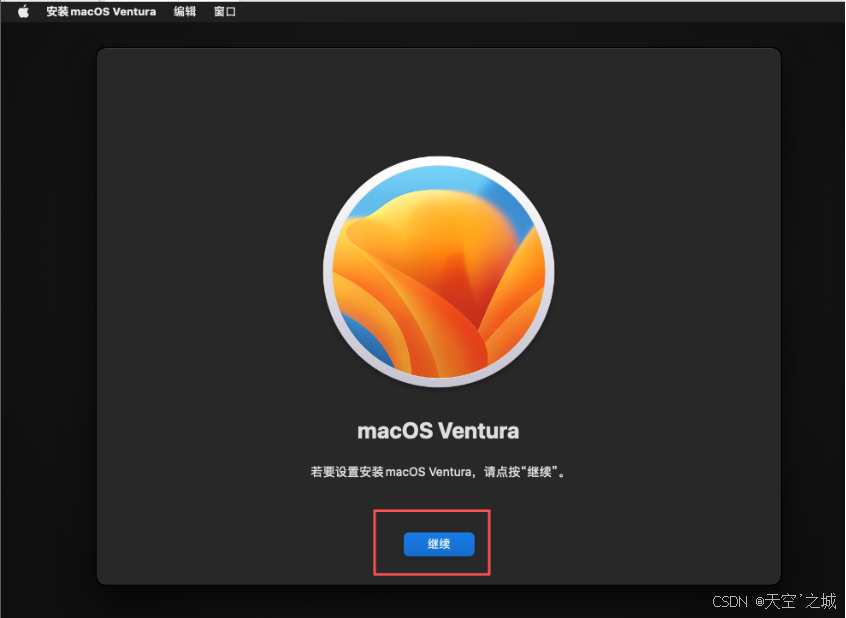
(20)许可协议选择"同意":
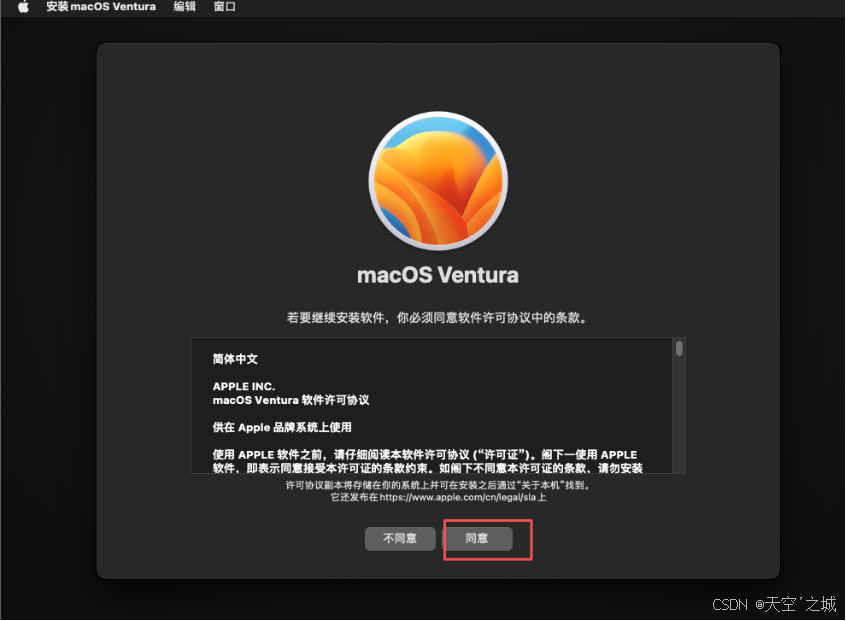
(21)选择刚刚格式化的磁盘后,点击"继续":
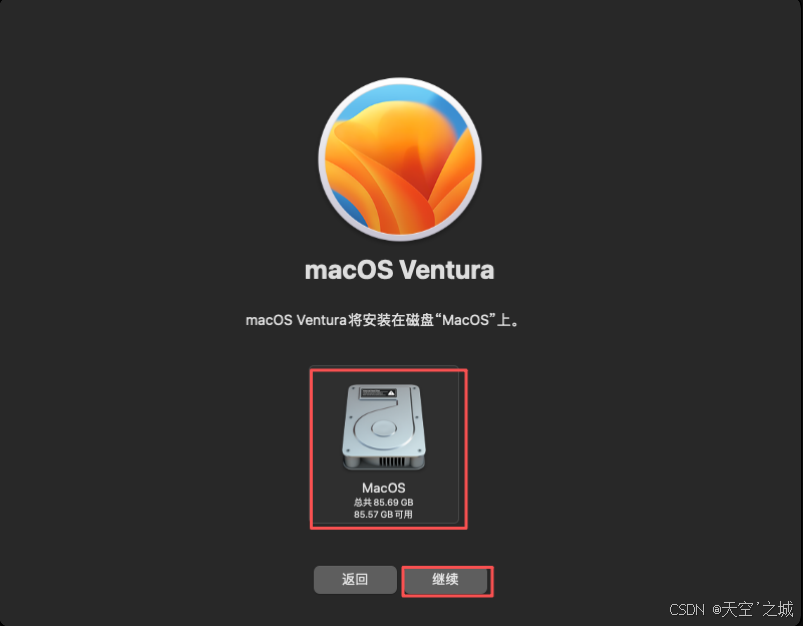
(22)接着就进入自动安装环节:
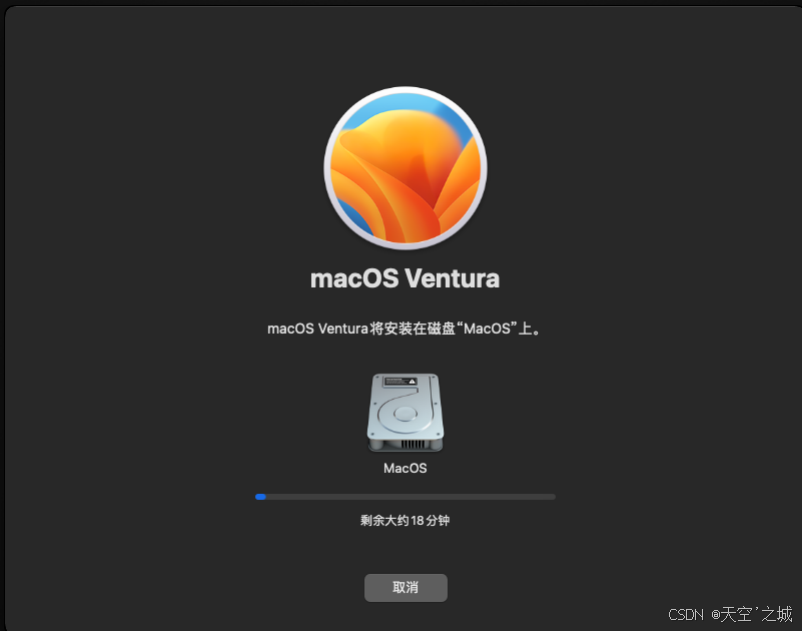
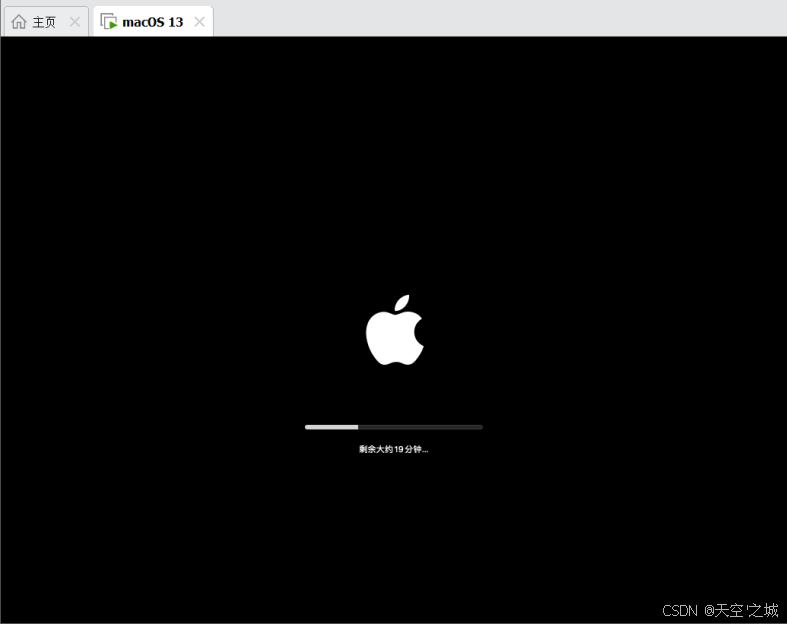
(23)经过一段时间后,在安装完成后会重启系统,进入Mac OS系统开机配置,根据实际情况配置即可。
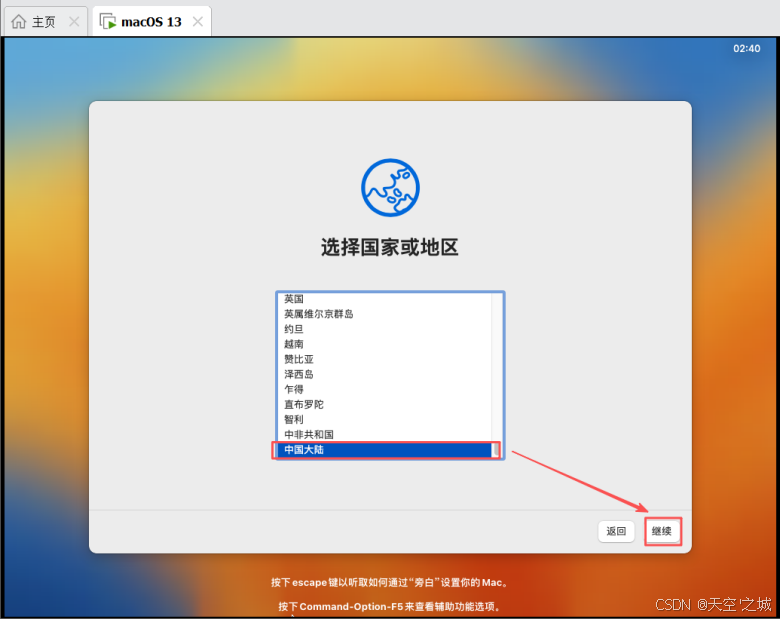
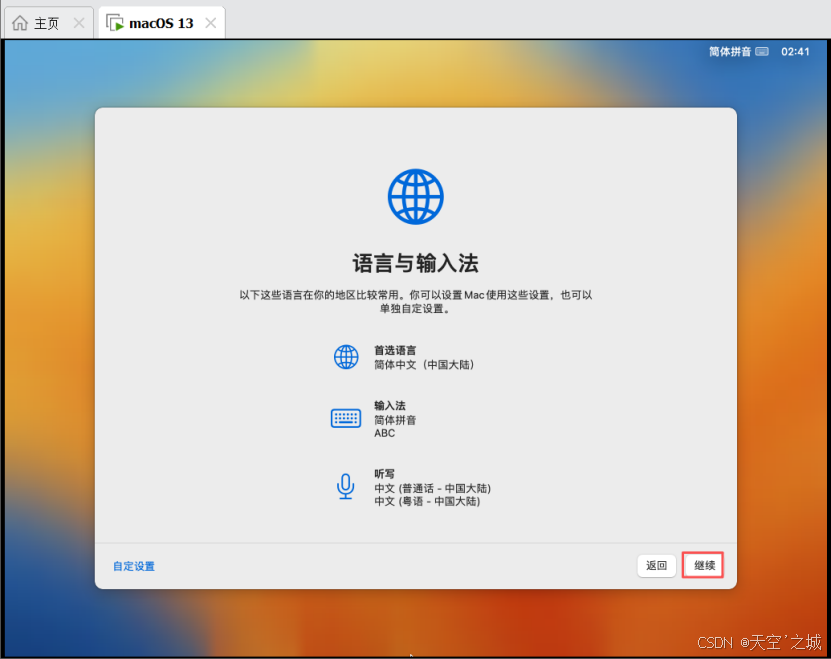
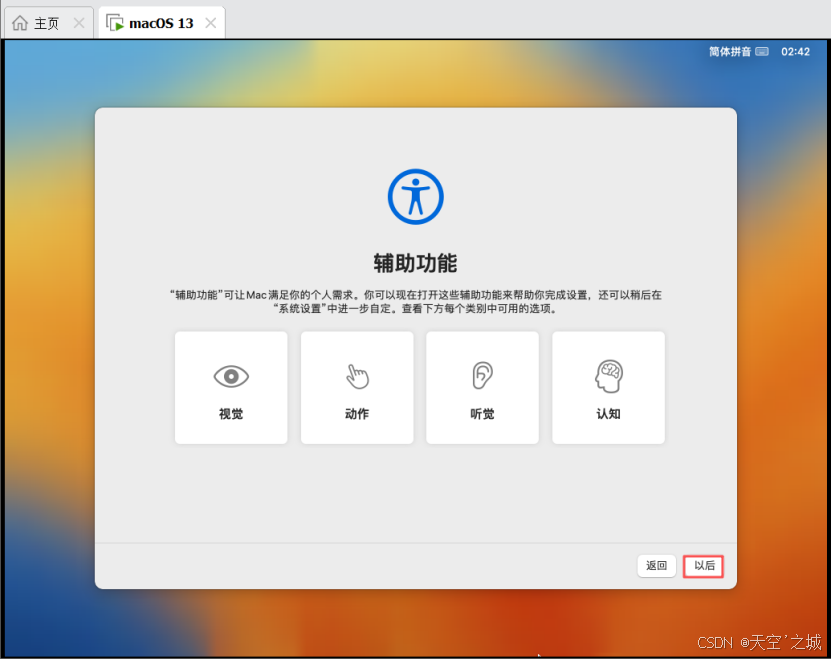
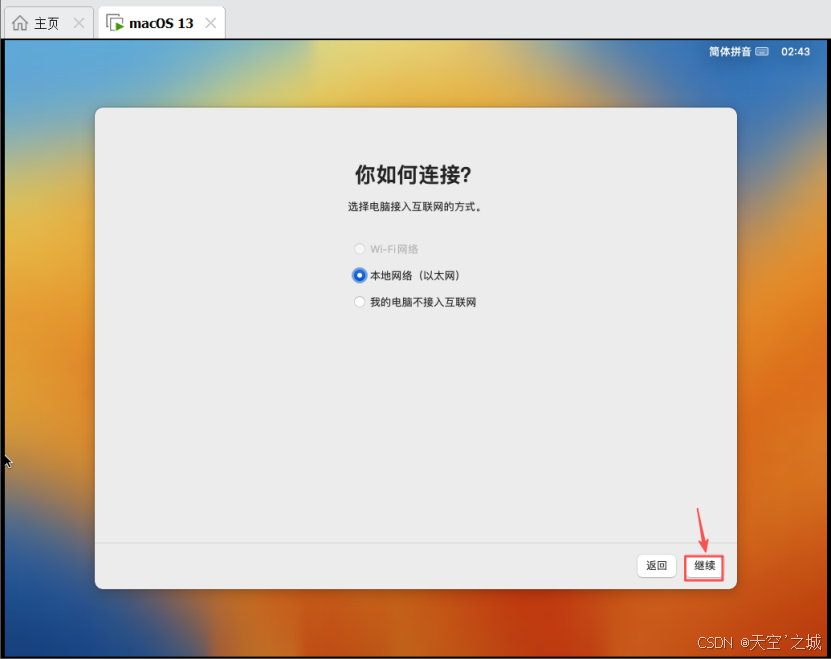
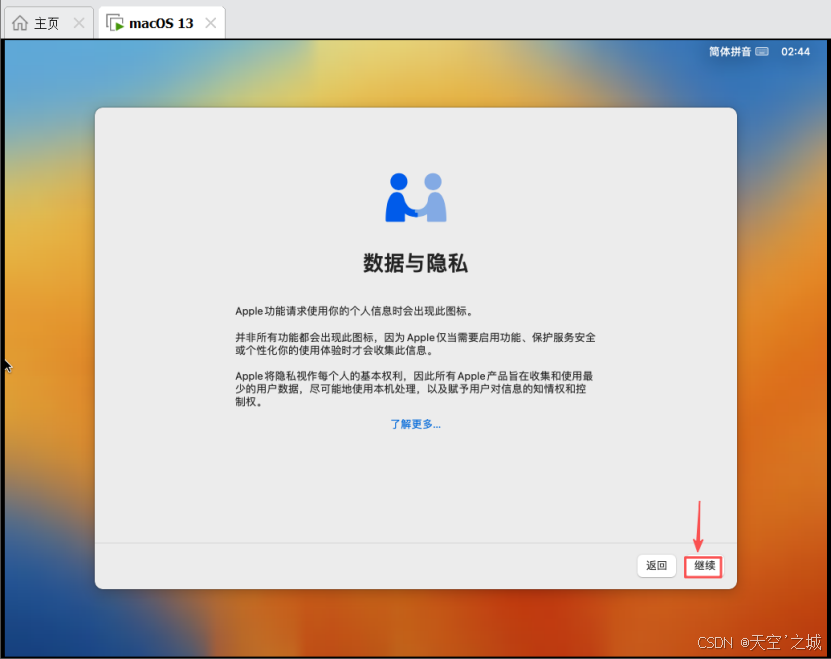
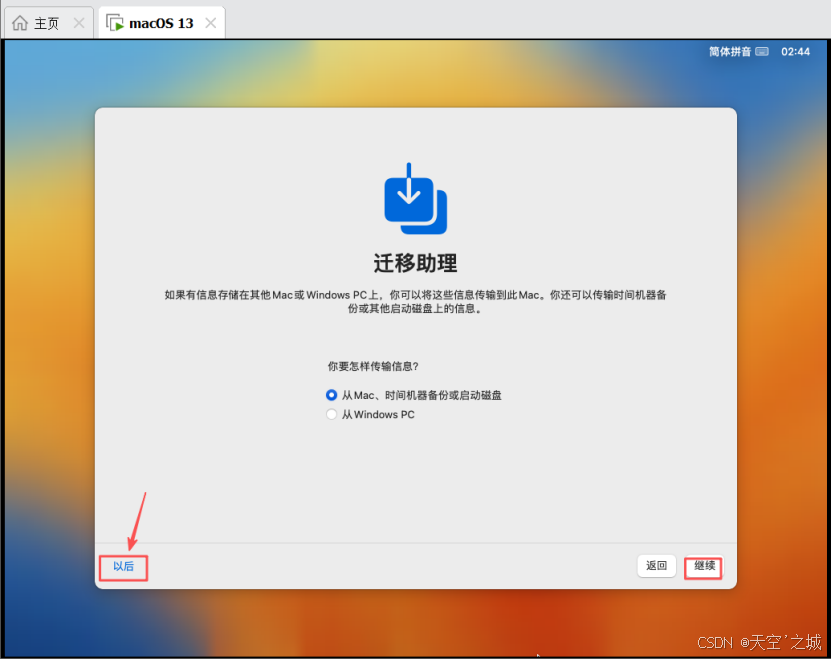
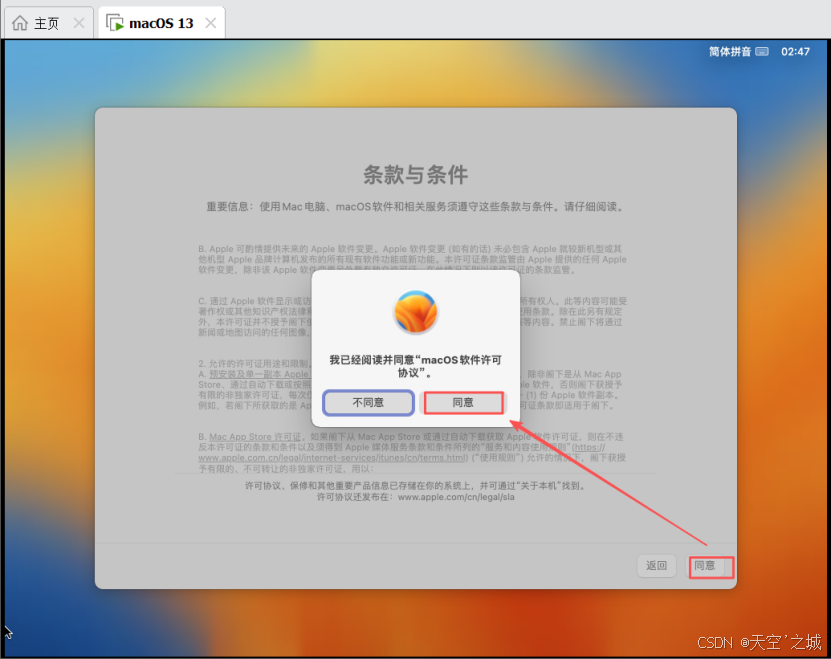
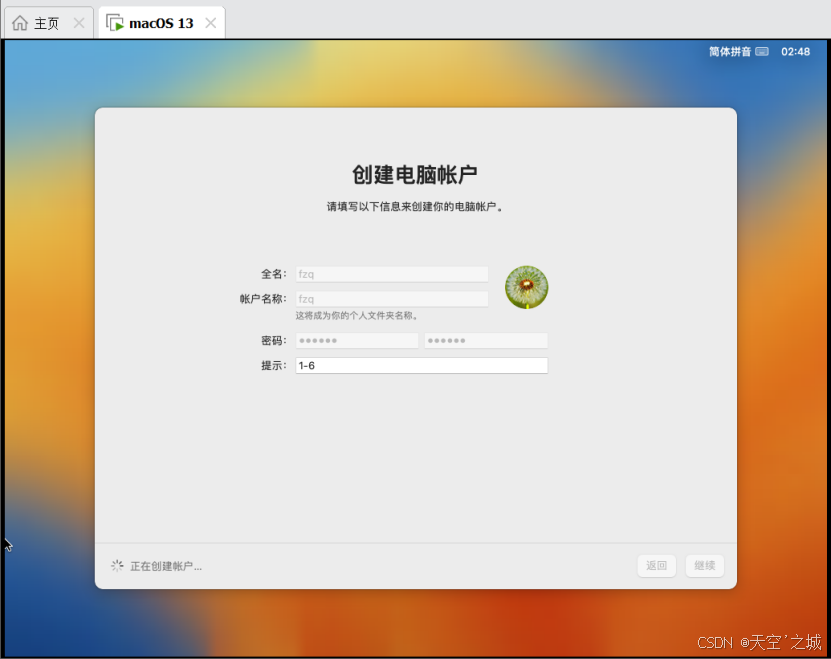
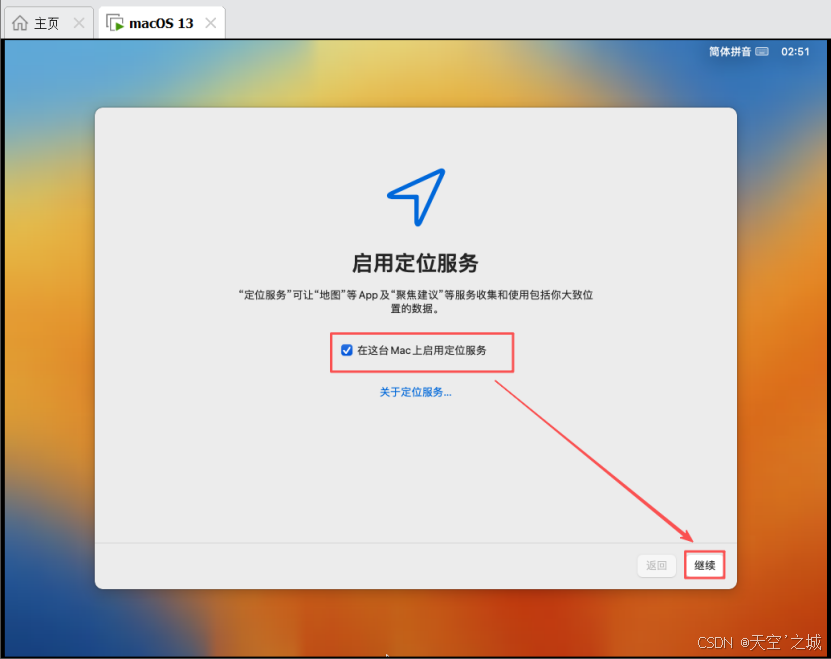
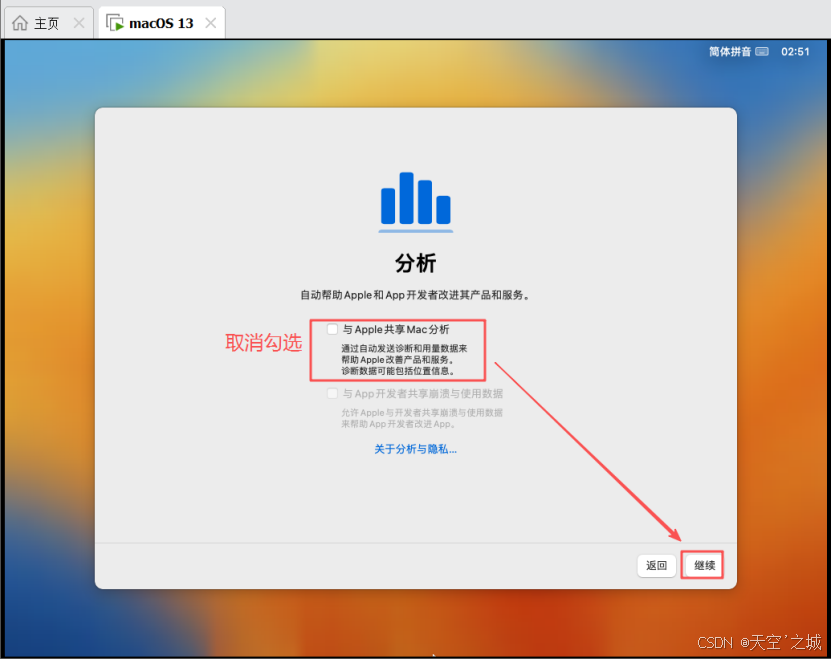
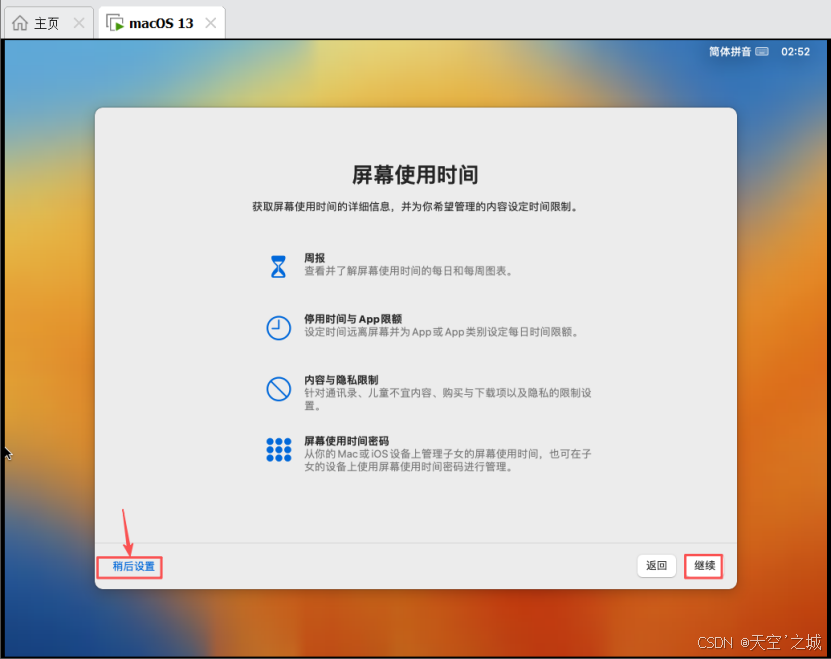
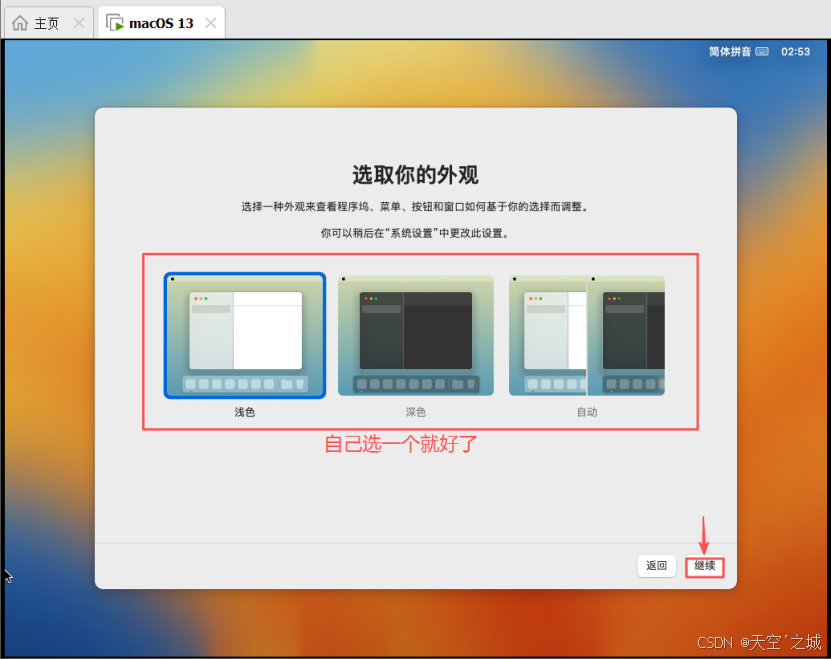
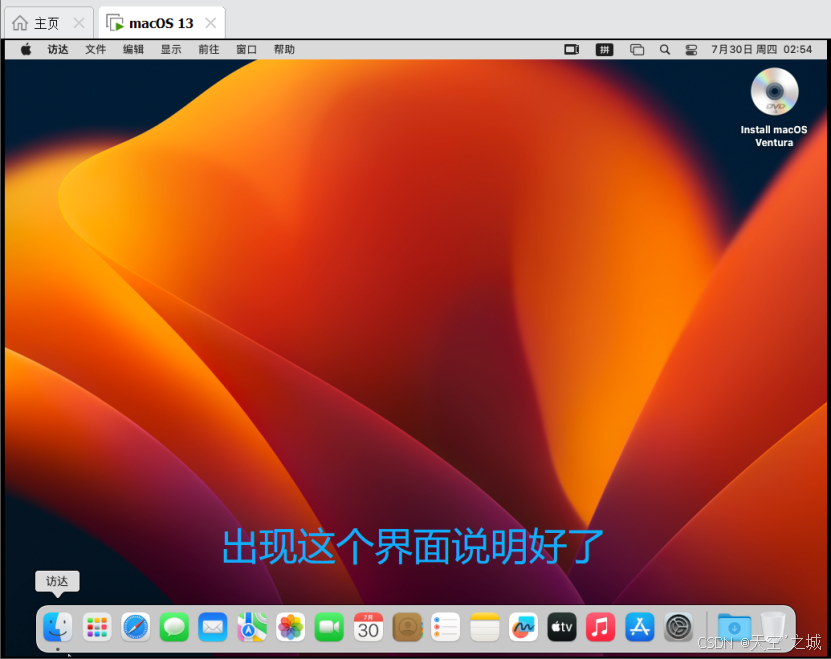
注意:此时界面还不是全屏,不要着急,是因为没有安装 VMware Tools , 下面进行总结
安装 VMware Tools
一、找到 darwin.iso 的位置
我的在这里,在之前下载好的unlocker427文件夹下
"C:\Unlocker\unlocker427\iso\darwin.iso"

二、挂载到 mac 虚拟机操作步骤
1.启动 macOS 虚拟机,进入系统桌面(重点!不能在关机 / 安装系统阶段挂载)
注意:首先要把桌面上的这个镜像文件 ,右键"推出"。
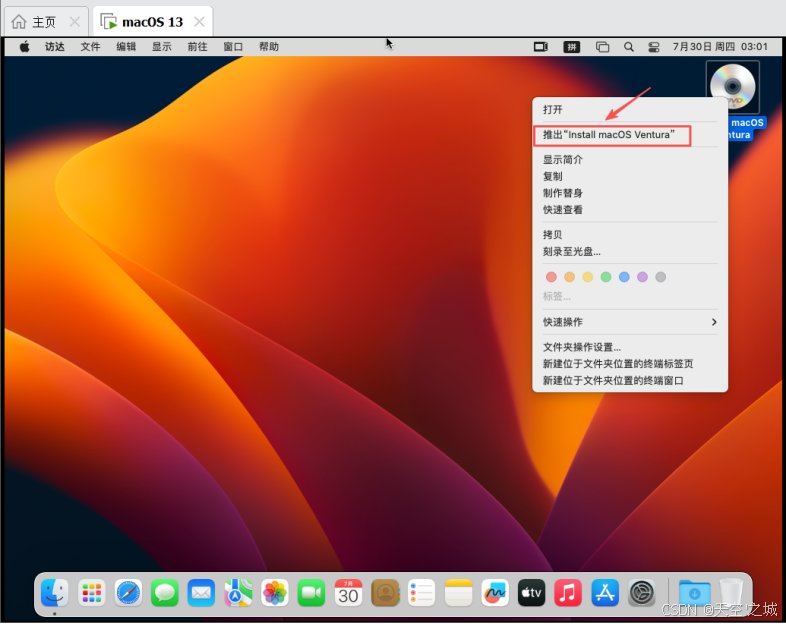
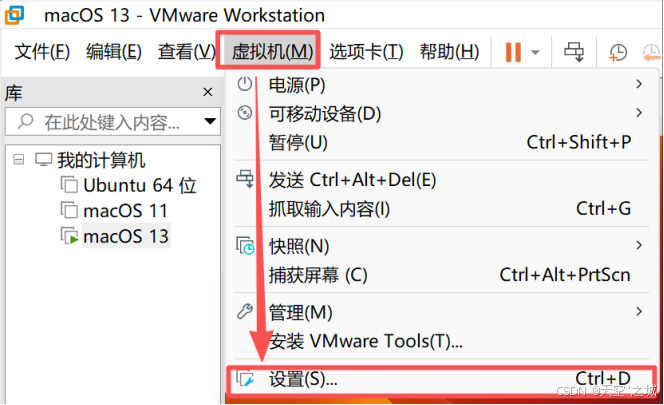
2.VMware 窗口顶部菜单:虚拟机 (M) → 设置
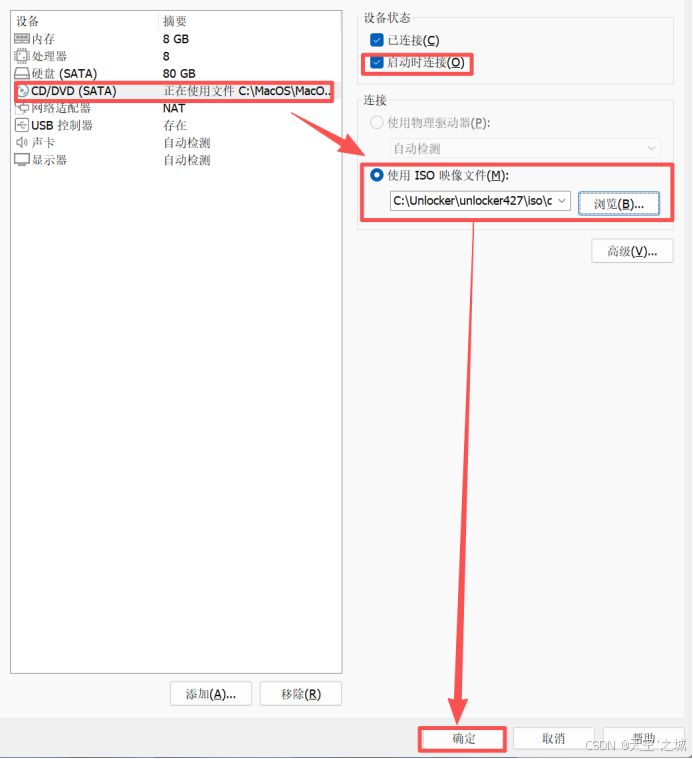
3.选中【CD/DVD (SATA)】
4.右侧选择:使用 ISO 镜像文件,点击浏览,选中你的 darwin.iso
5.勾选【启动时连接】→ 点击确定
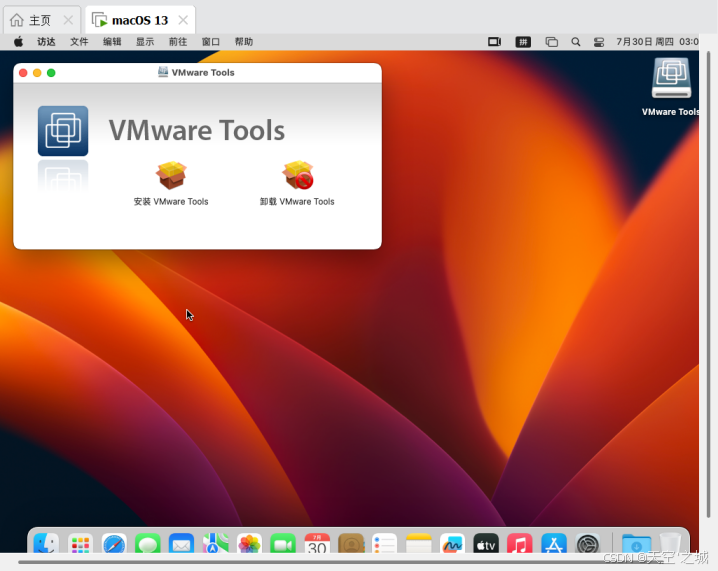
6.此时 mac 桌面自动弹出 VMware Tools 光盘图标。
三、开始安装
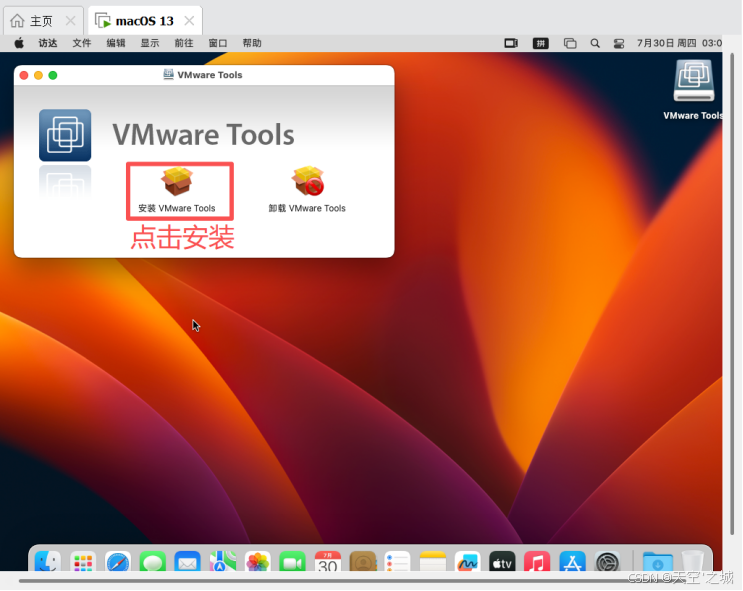
1.点击桌面上的安装VMware Tools
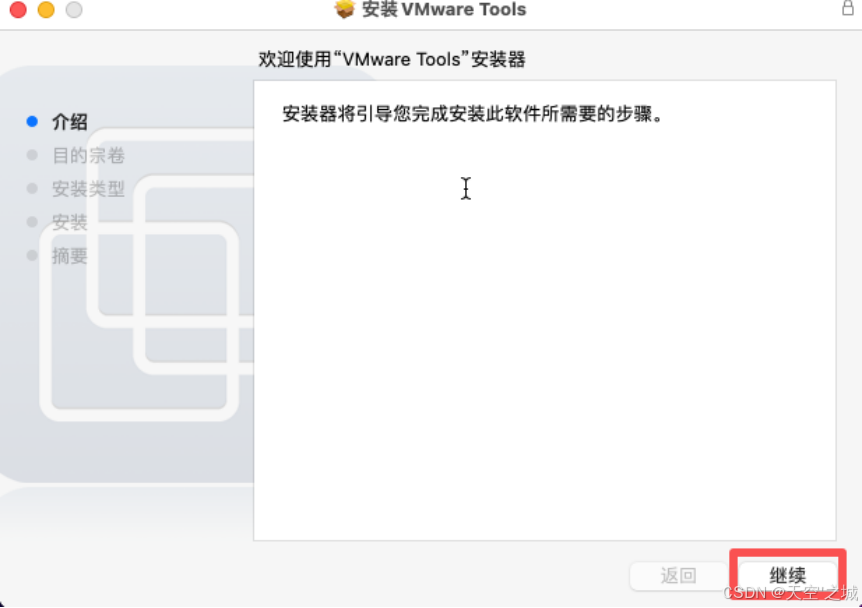
2.点击"继续"
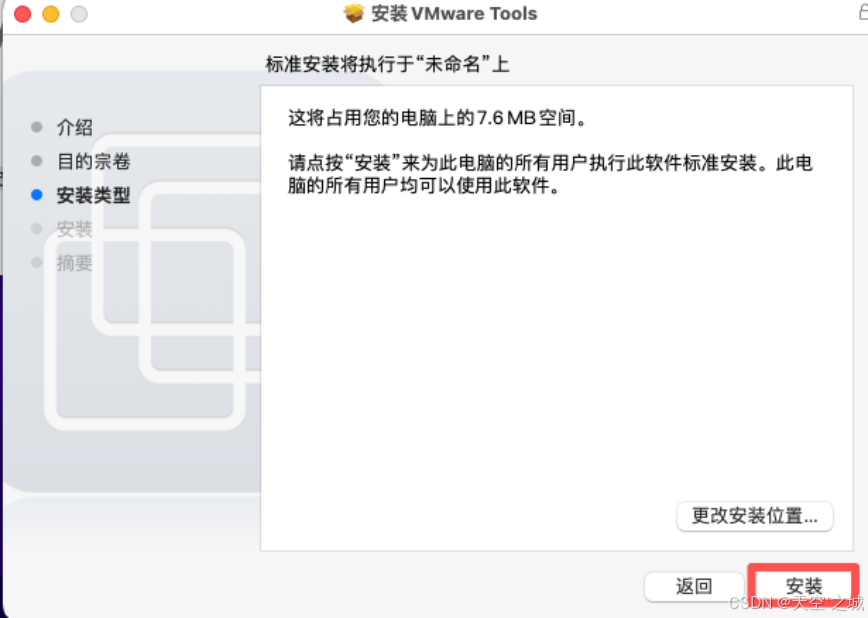
3.点击"安装"
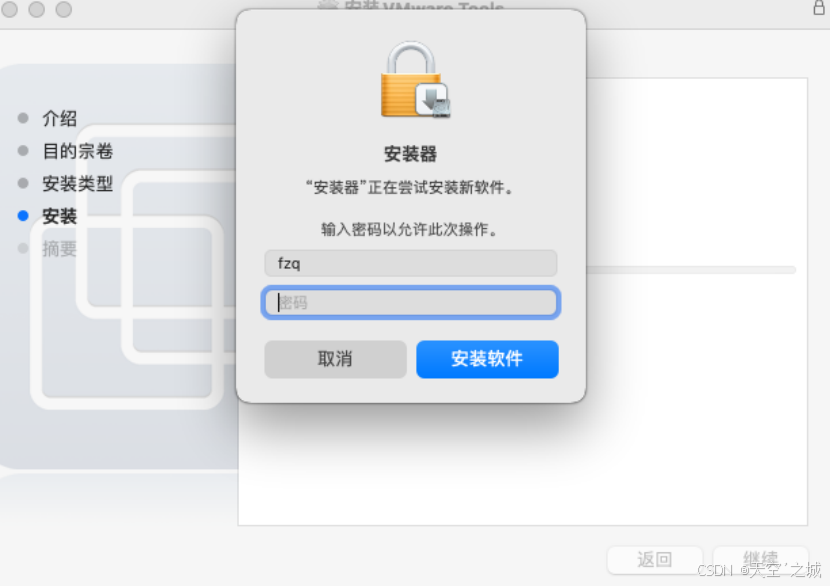
4.输入你自己设好的"密码",然后点击"安装软件"
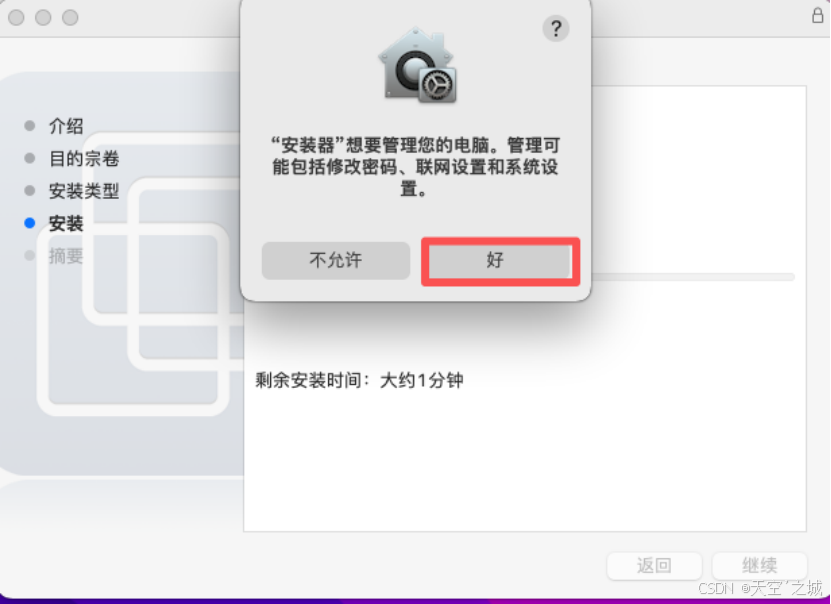
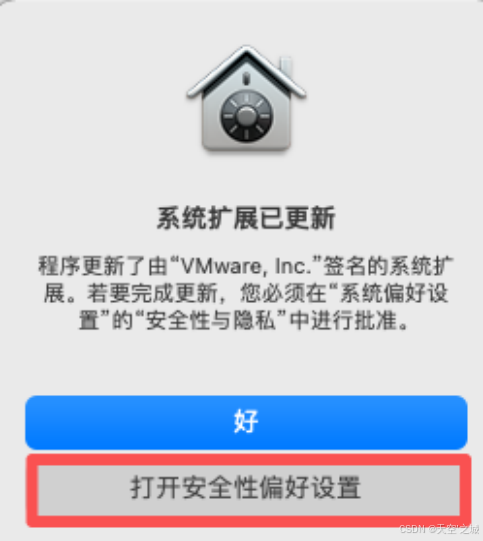
5.点击"好"
6.点击"打开安全性偏好设置"
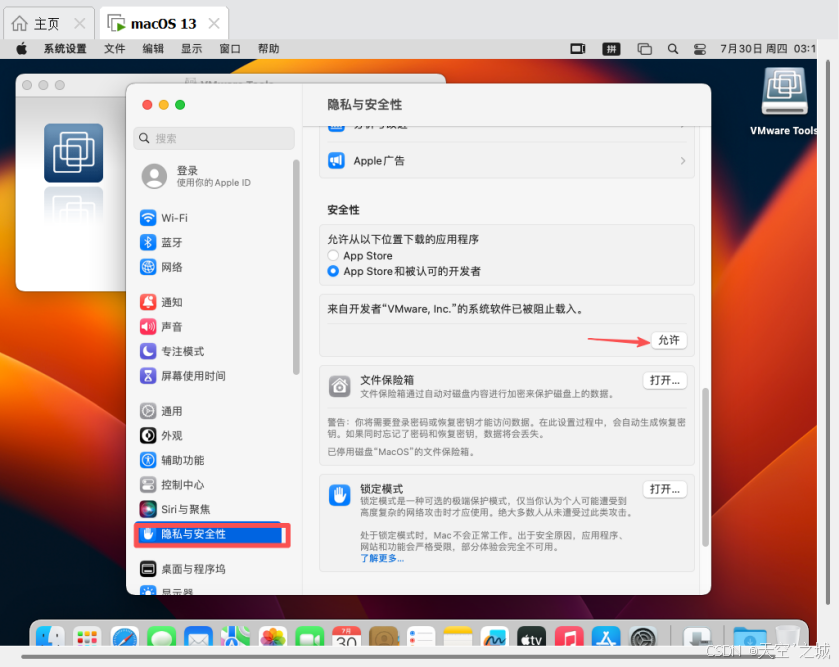
7.输入密码之后点击"允许"
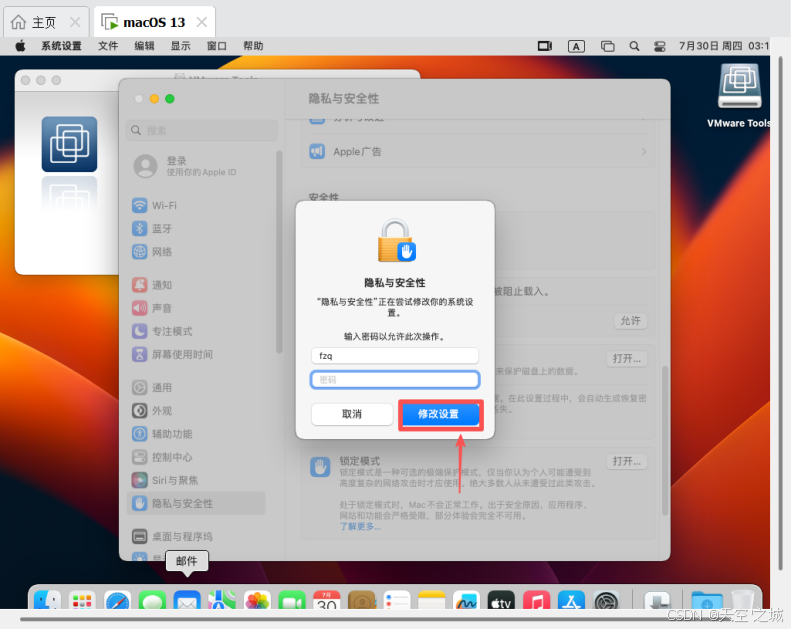
8.输入密码,点击修改设置
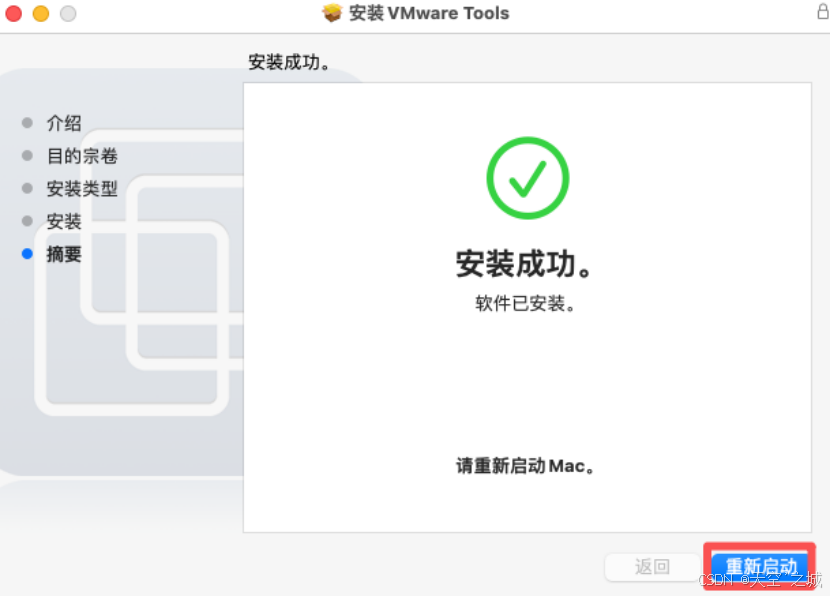
9.点击重新启动即可
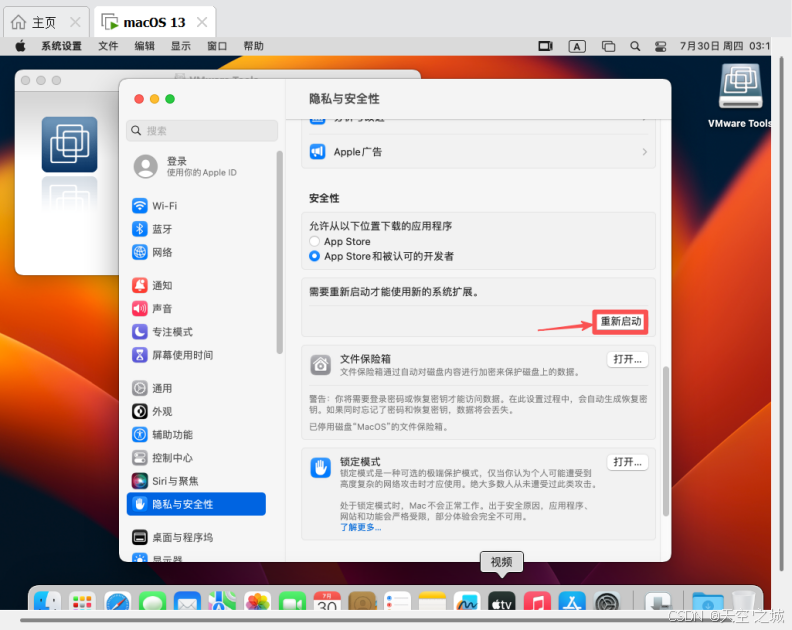
10.点击重新启动
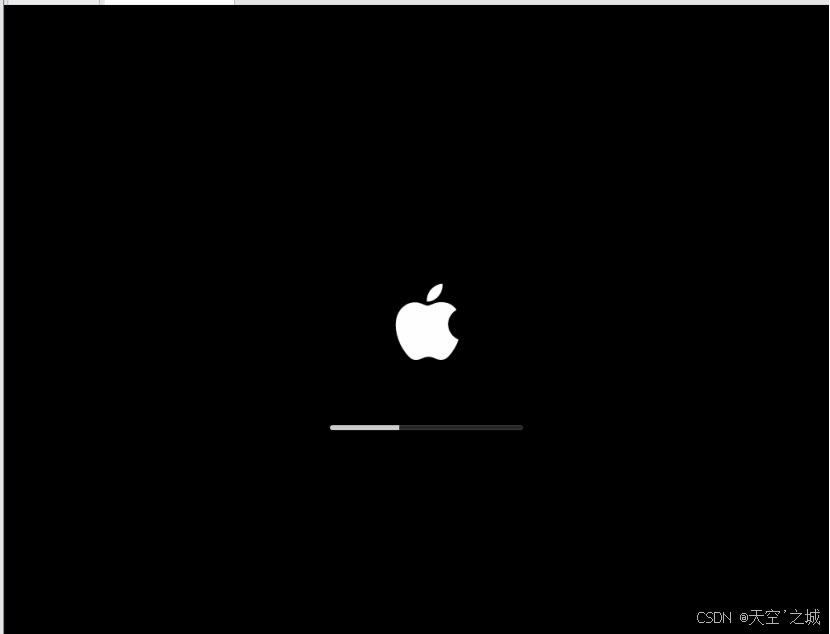
11.等待重启即可
四 、验证 VMware Tools 驱动是否生效
测试 1:剪贴板互通
- Windows 复制一段文字,切换到 Mac 虚拟机,看能否粘贴;
- Mac 复制文字,Windows 粘贴。
- 如果无法互通,那就要Tools 安装异常,需要重装 darwin.iso。
测试 2:窗口自适应
拖动 VMware 窗口边框,Mac 系统分辨率自动跟随窗口变化。
测试 3:文件拖拽(可选)
尝试直接拖拽 Windows 文件到 Mac 桌面。
安装Xcode15.0.1
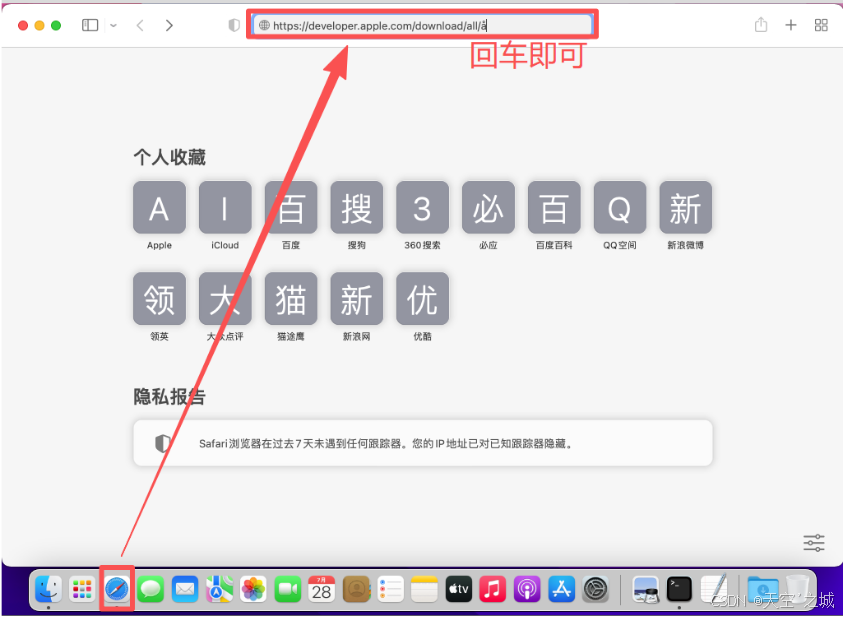
1.打开 macOS 里的 Safari,进入苹果开发者下载页面:
(https://developer.apple.com/download/all/)
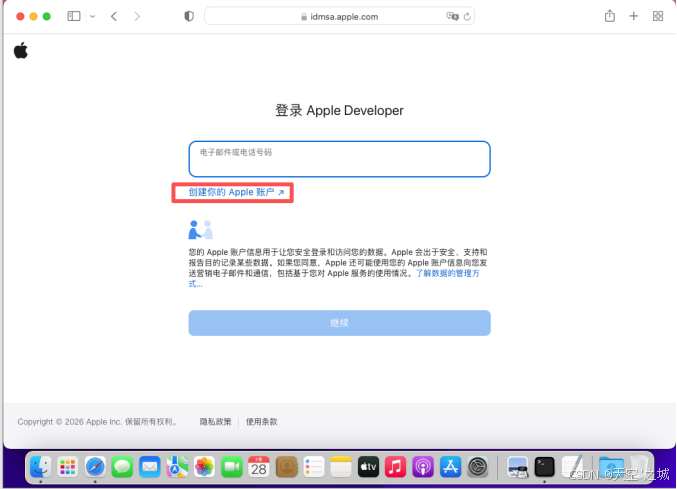
2.登录你的 Apple ID(没有的话就创建一个)。
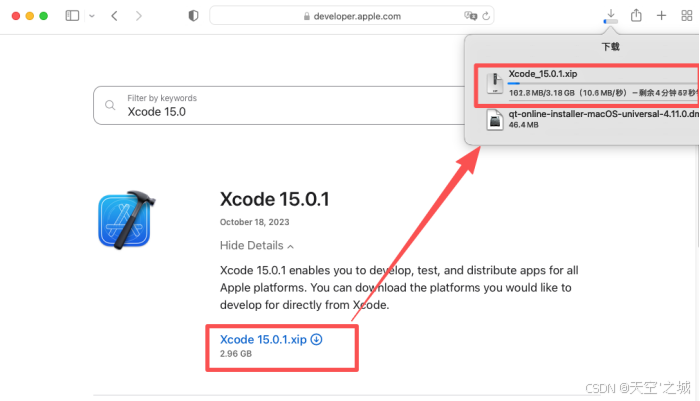
3.登录成功之后,在搜索框输入: Xcode 15.0.1 ,下载文件:Xcode_15.0.1.xip
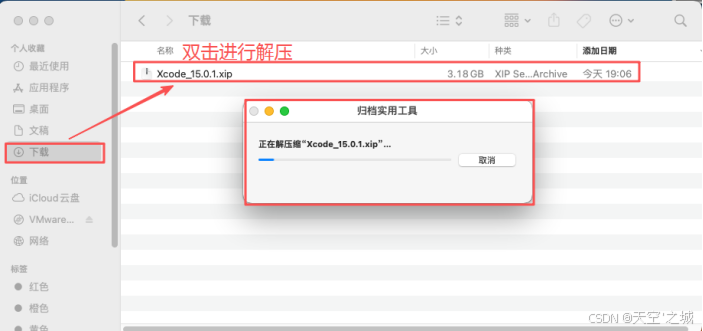
4.下载完成后,进入下载目录,双击Xcode 15.0.1 进行解压:
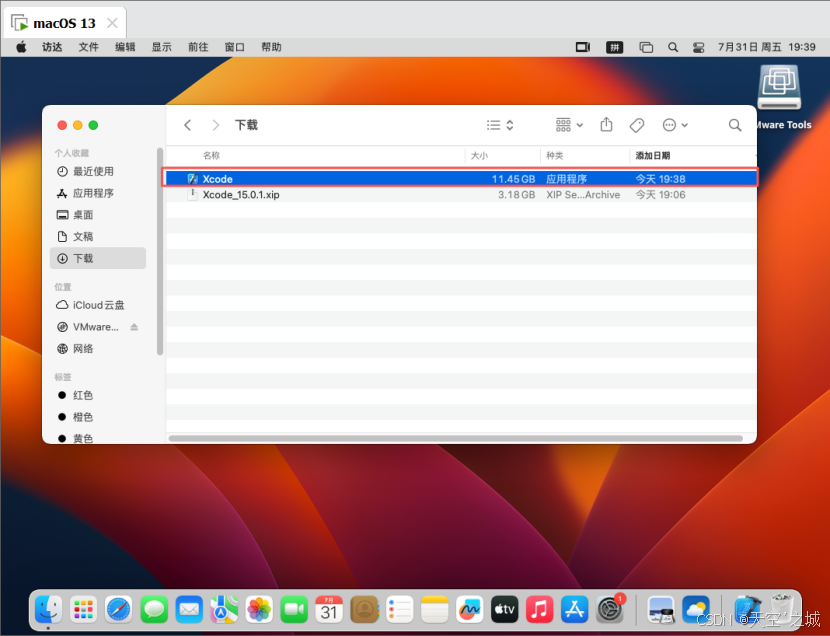
5.等待解压完成,会出现 Xcode.app。
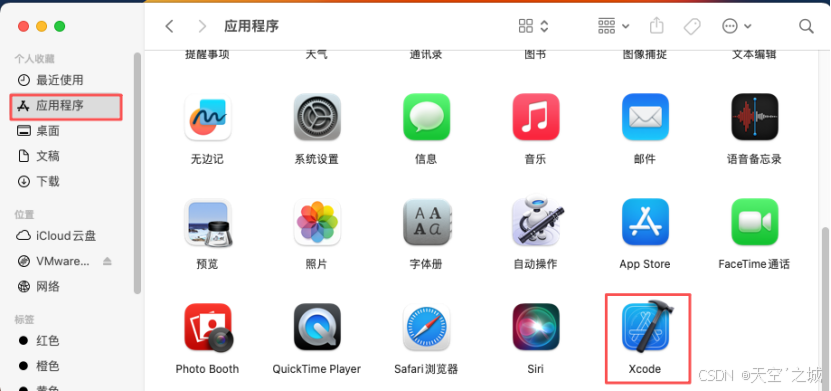
6.将 Xcode.app 拖拽到「应用程序」文件夹中,完成安装。
7.打开「终端」,依次执行以下两条命令,解决虚拟机打不开 / 提示损坏问题:
(1)第一条命令(允许任何来源应用):
cpp
sudo spctl --master-disable(2)第二条命令(清除权限限制):
cpp
sudo xattr -cr /Applications/Xcode.app
8.按提示输入电脑密码等待完成
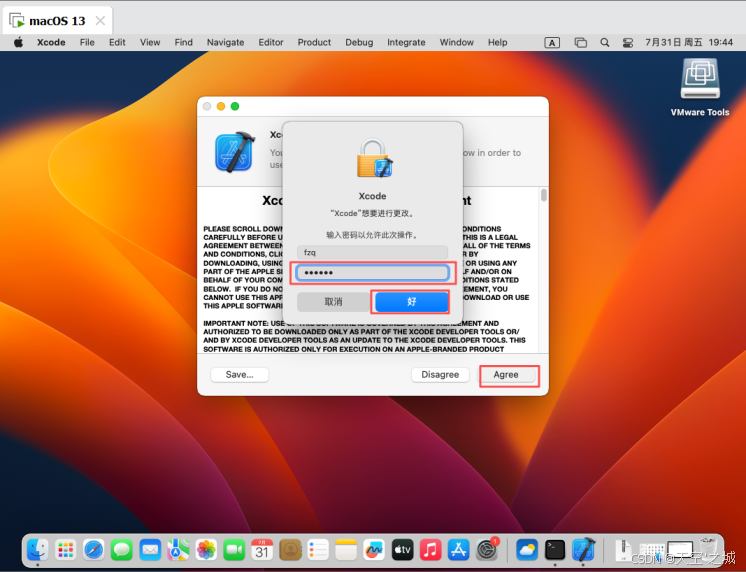
9.选择ios17.0
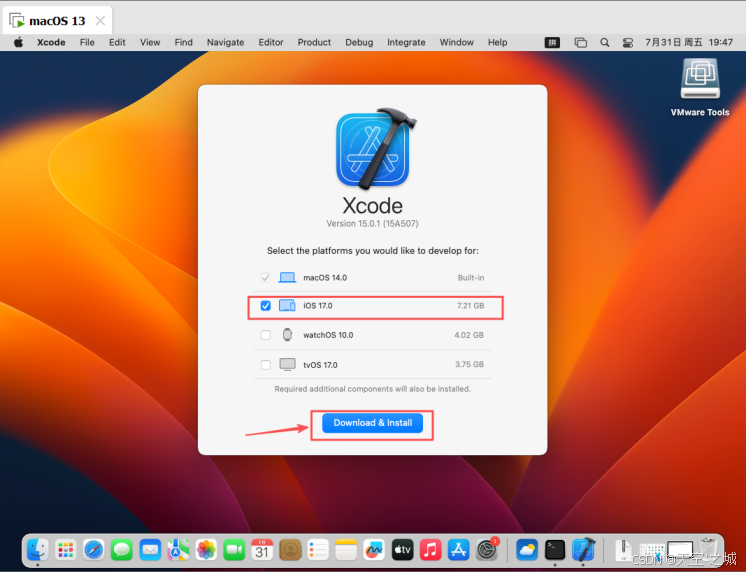
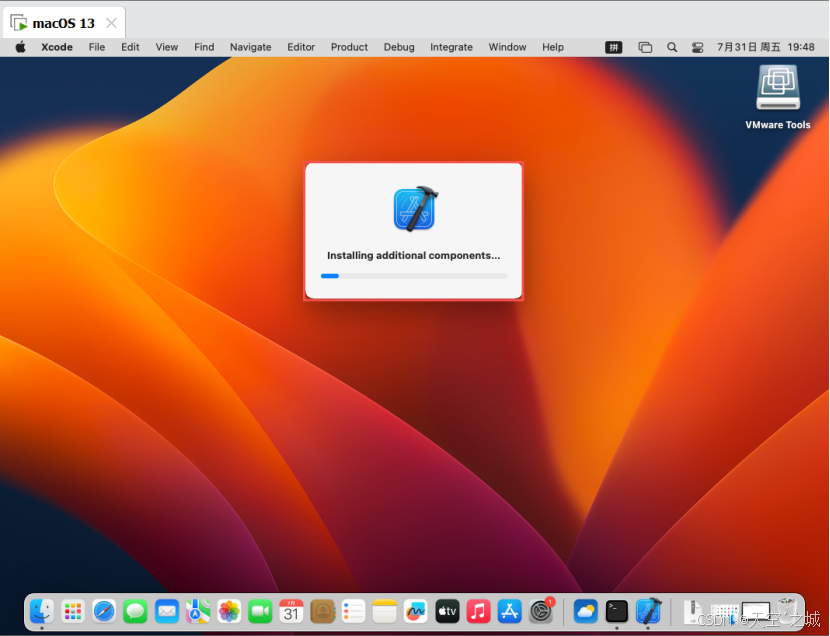
10.等待安装完成
11.点击"continue"
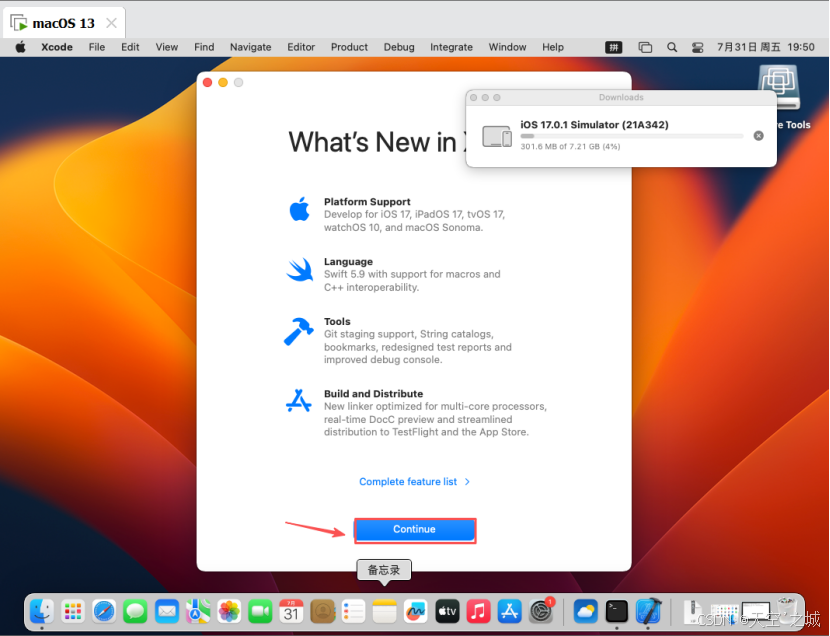
12.等待加载完成
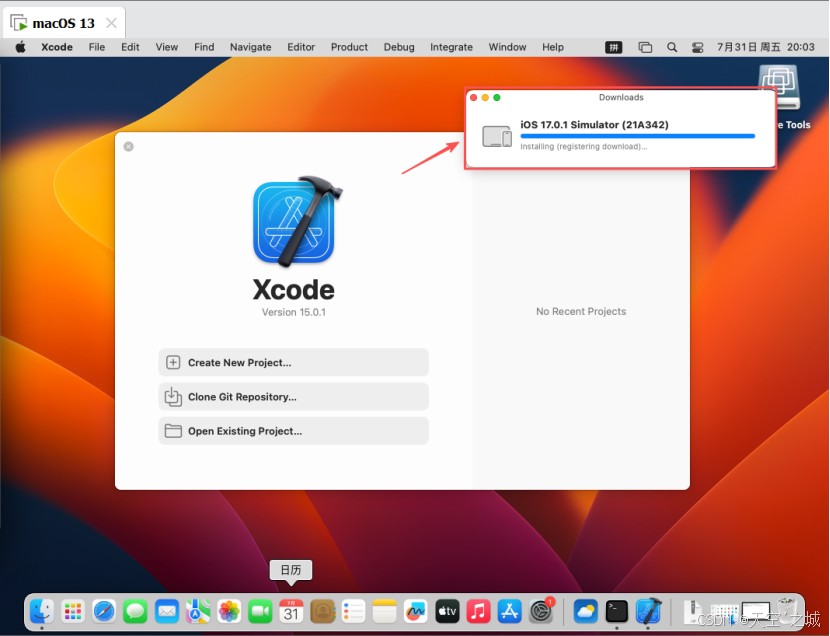
13.首次启动,会验证并安装组件
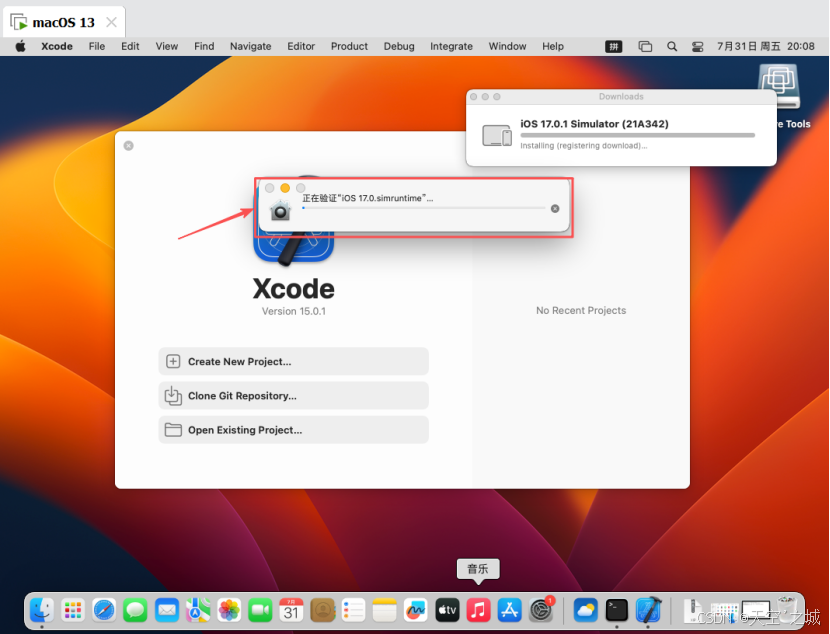
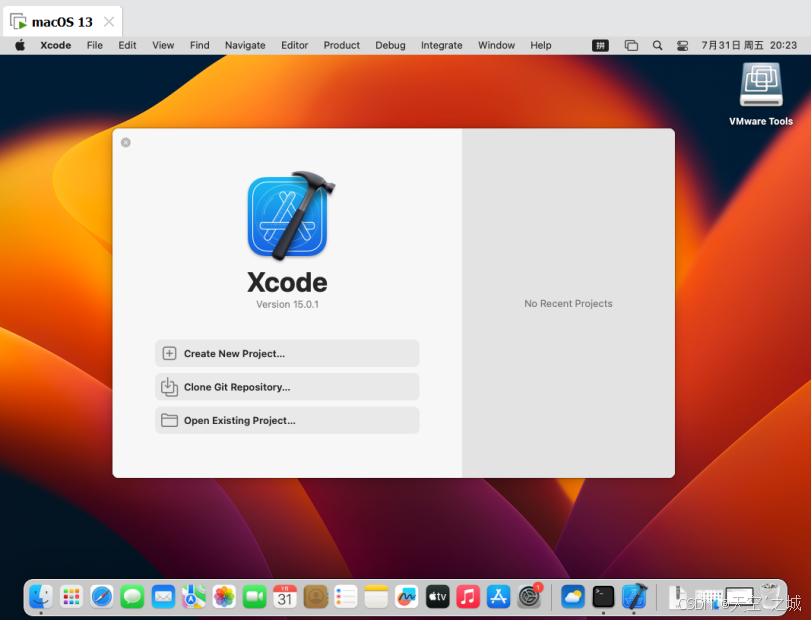
14.这样就安装好了
15.在终端执行,安装 Xcode 命令行工具(Qt 编译必需):
xcode-select --install
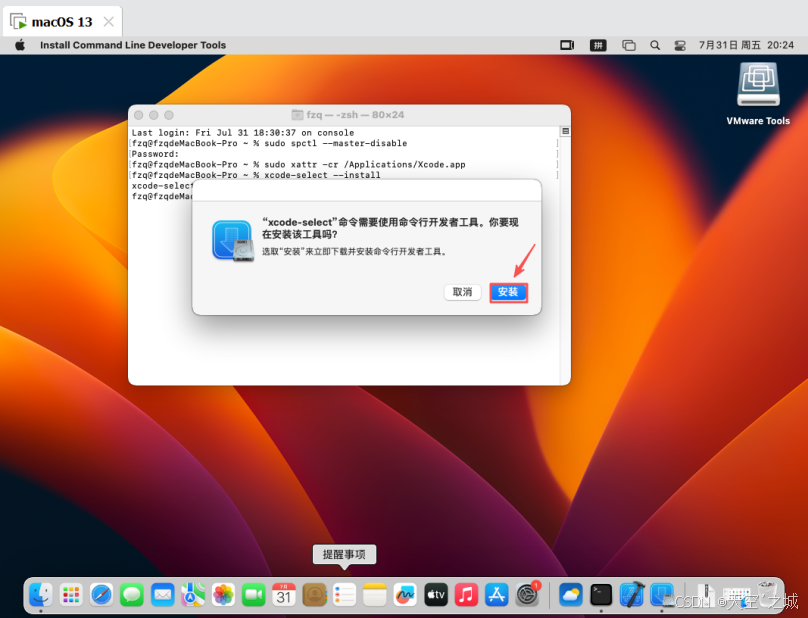
16.弹出窗口后点「安装」,等待安装完成。
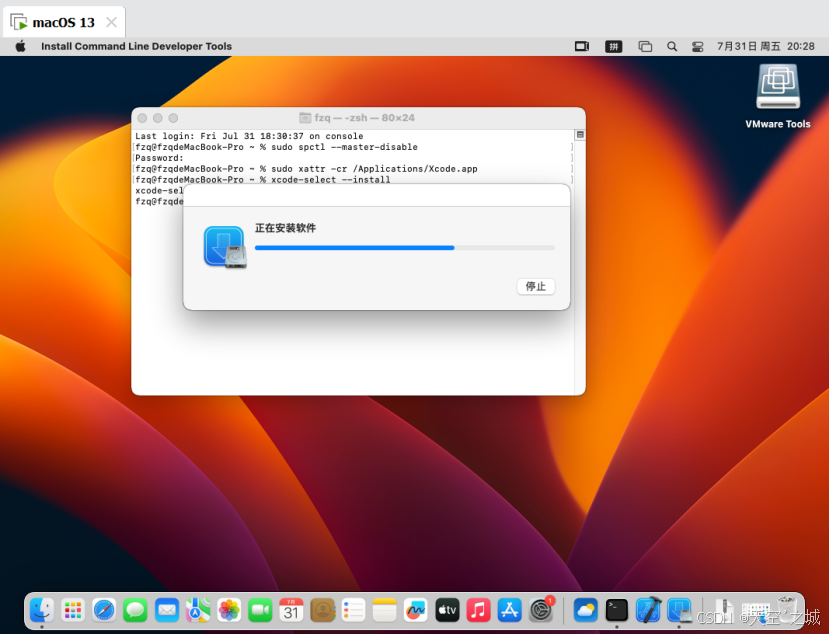
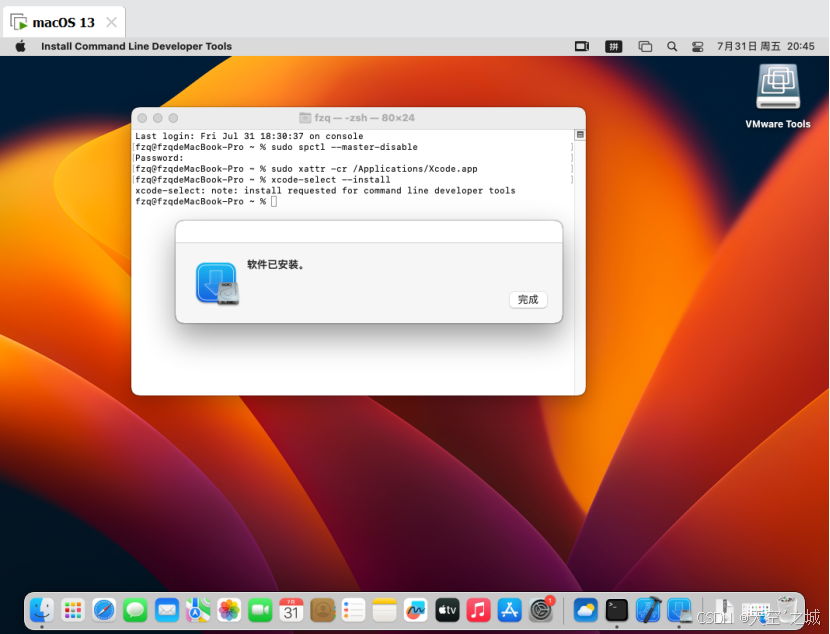
17.再执行命令,设置系统默认开发路径:
cpp
sudo xcode-select -s /Applications/Xcode.app/Contents/Developer18.验证安装是否成功:
cpp
xcodebuild -version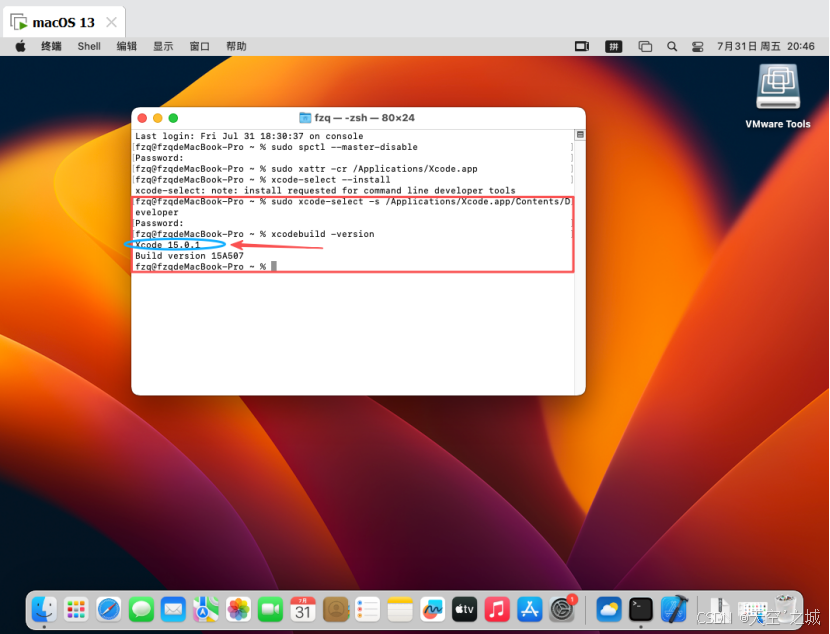
MacOS 虚拟机 安装 Qt 步骤
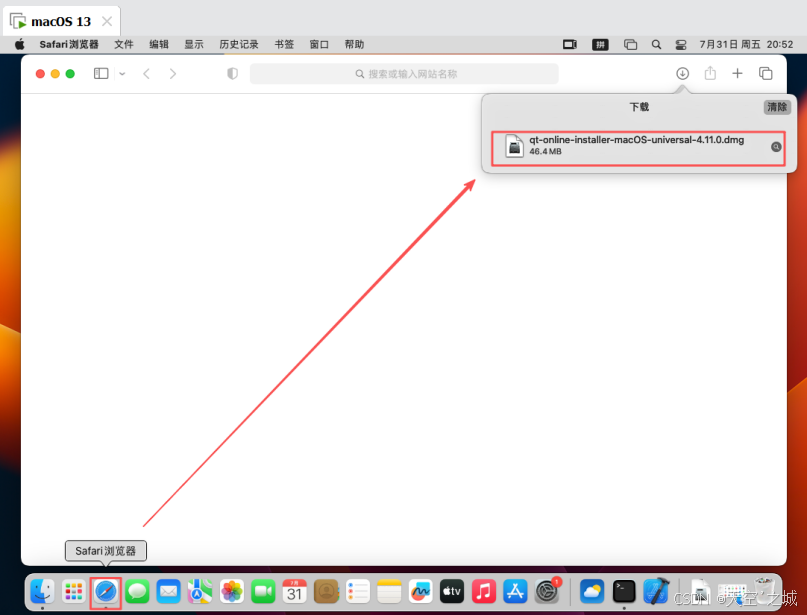
1.打开 Safari,直接访问链接,进行下载:
https://download.qt.io/archive/online_installers/4.11/qt-online-installer-macOS-universal-4.11.0.dmg
官方下载页面 :
Open Source Development | Open Source License | Qt
注:优先使用清华镜像链接提速,原官方链接速度极慢 镜像下载地址: https://mirrors.tuna.tsinghua.edu.cn/qt/archive/online_installers/4.11/qt-online-installer-macOS-universal-4.11.0.dmg
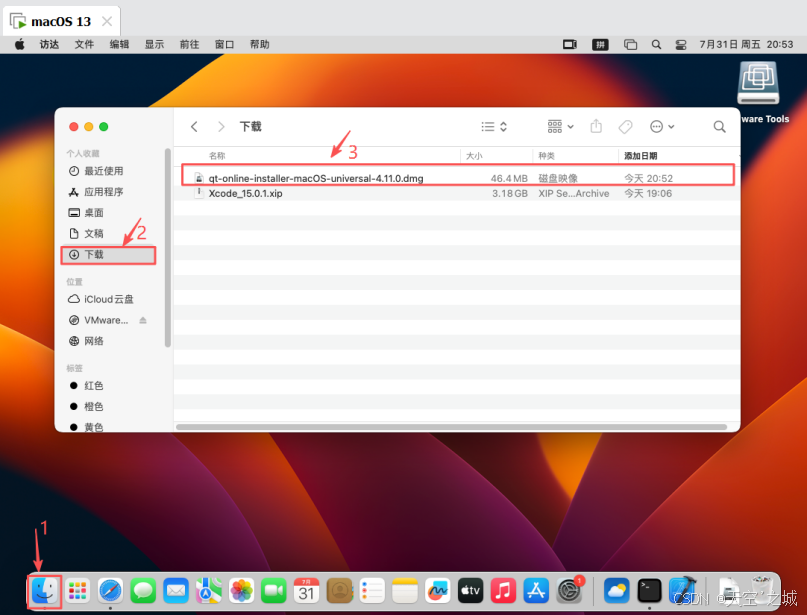
2.双击下载好的 dmg 文件,挂载镜像:
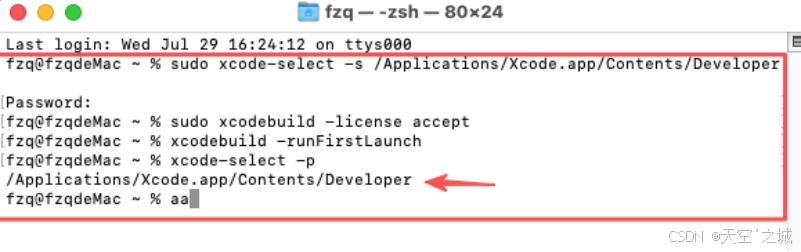
3.打开「终端」,依次执行:
cpp
sudo xcode-select -s /Applications/Xcode.app/Contents/Developersudo

xcodebuild -license accept

xcodebuild -runFirstLaunch
校验命令:xcode-select -p,正常输出 :/Applications/Xcode.app/Contents/Developer
4.终端配置国内镜像源并启动 Qt 安装器:
cpp
export QT_INSTALLER_MIRROR=https://mirrors.tuna.tsinghua.edu.cn/qt

open/Volumes/qt-online-installer-macOS-universal-4.11.0/qt-online-installer-macOS-universal-4.11.0.app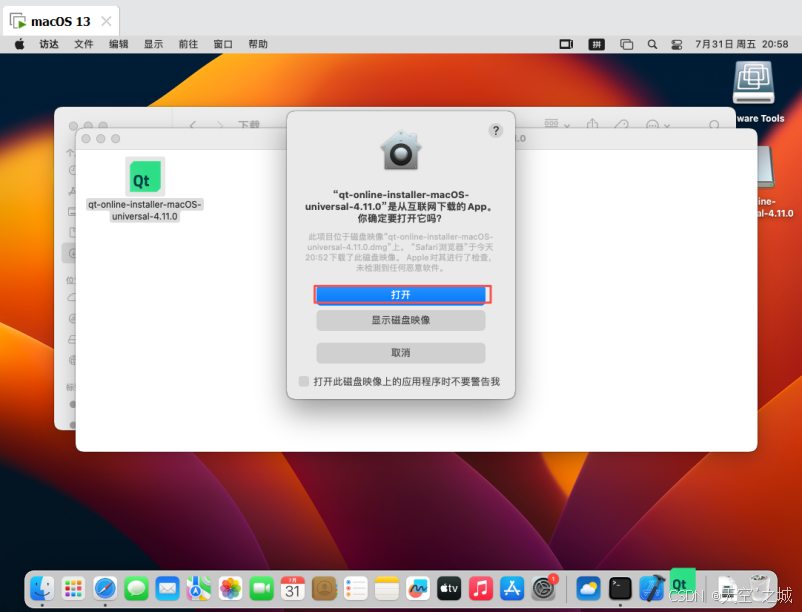
5.安装向导:
①点击"下一步"
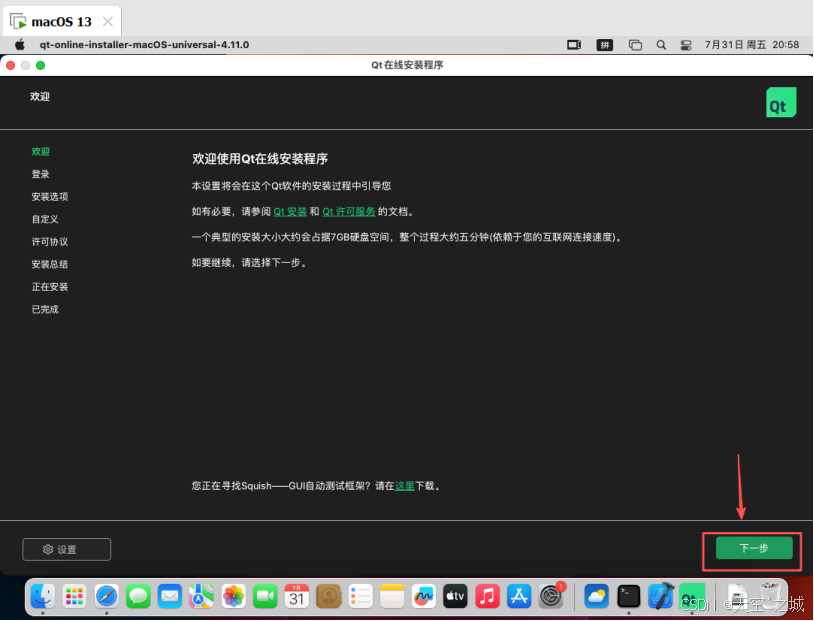
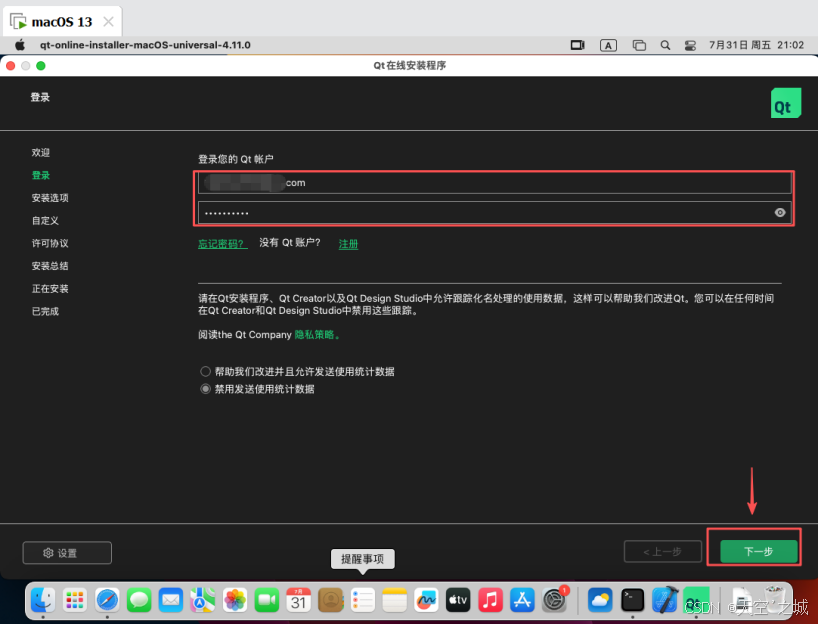
②登录 Qt 账号
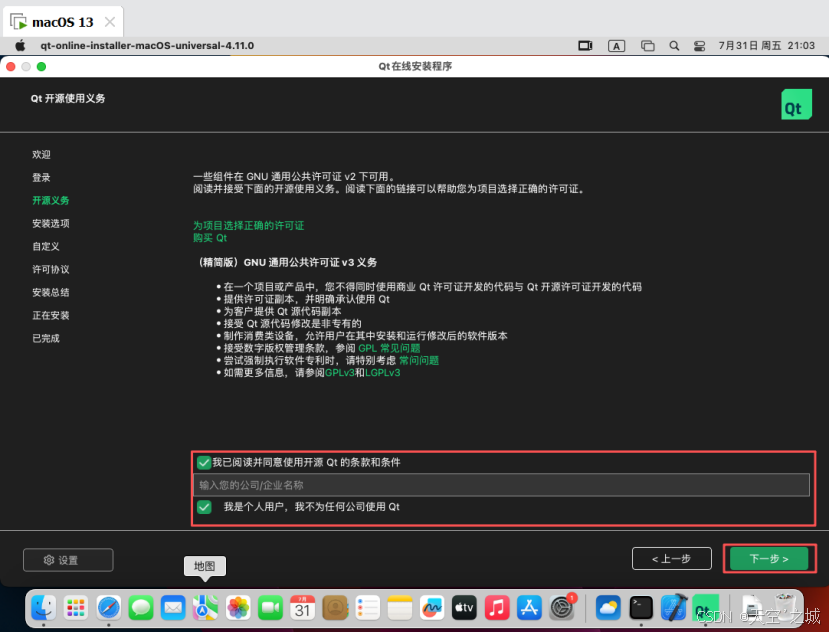
③选同意协议
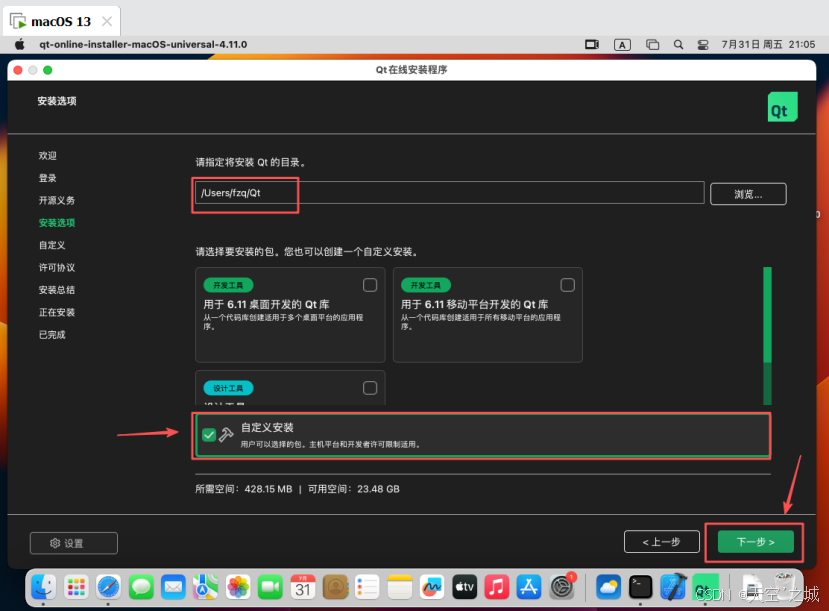
④选好安装路径,选自定义安装,选择需要的组件
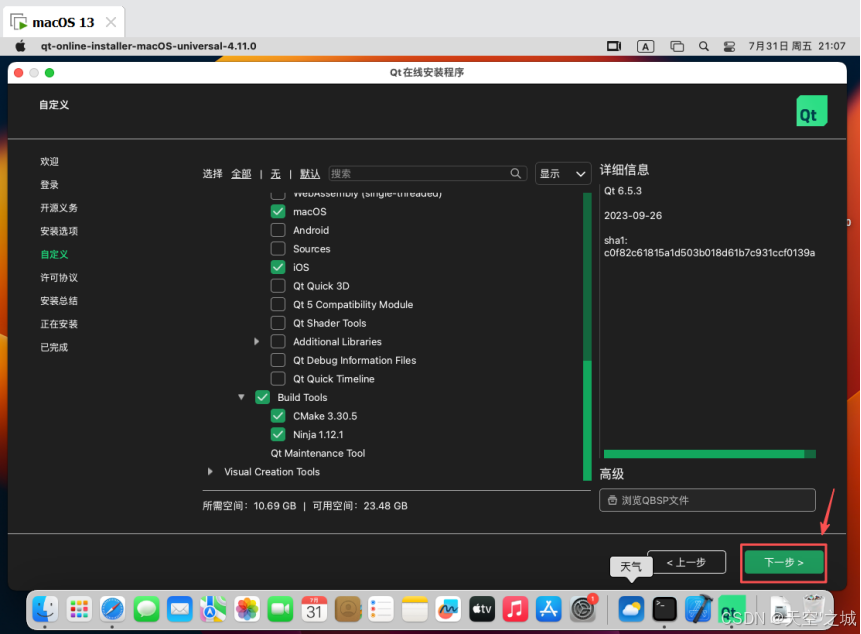
⑤选好之后点击下一步
⑥点击同意
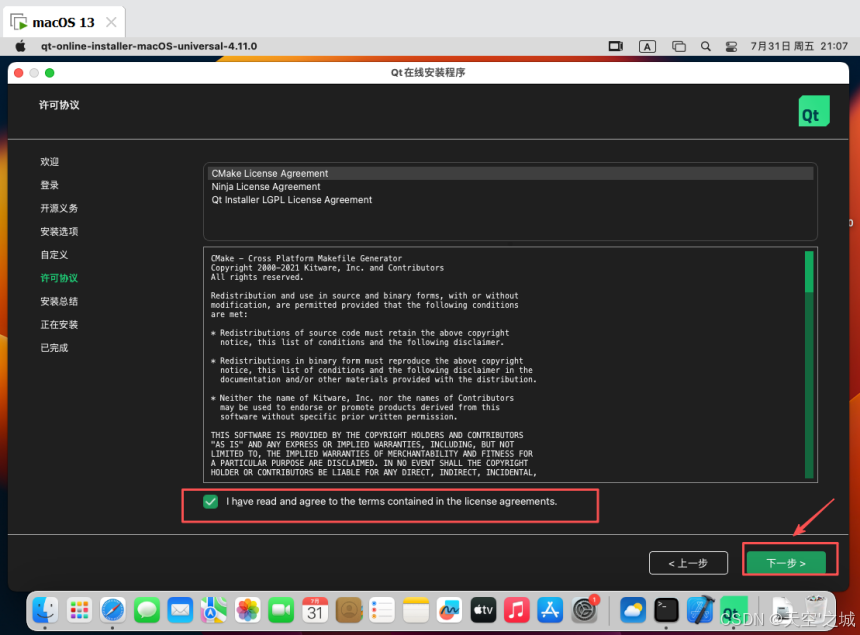
⑦点击安装
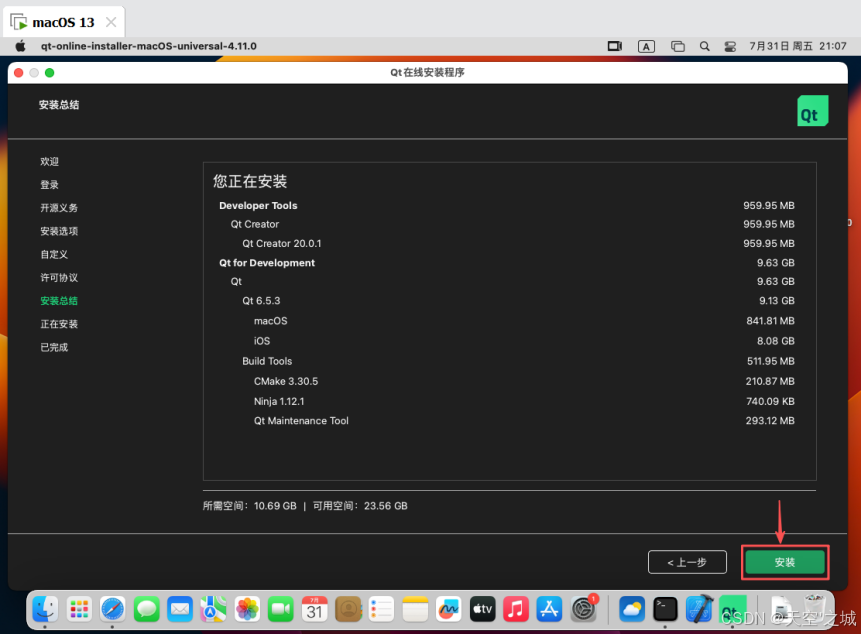
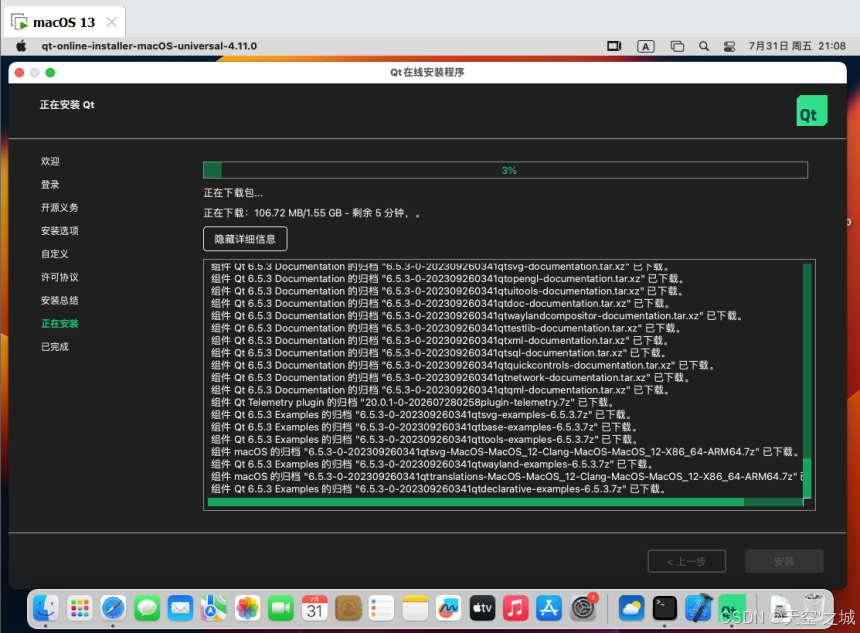
⑧等待进度条加载完成(时间比较长,确保网络连接正常,不要息屏)
⑨加载完成后,点击下一步
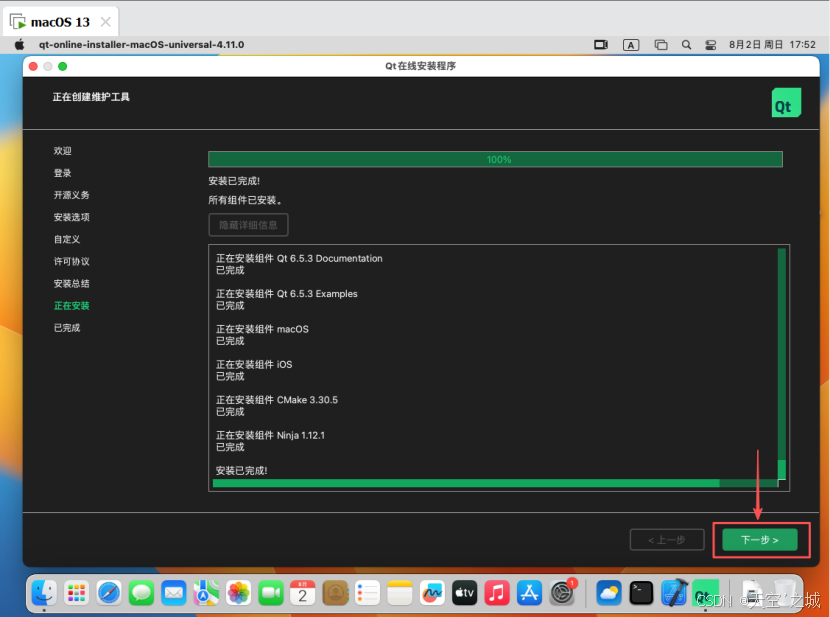
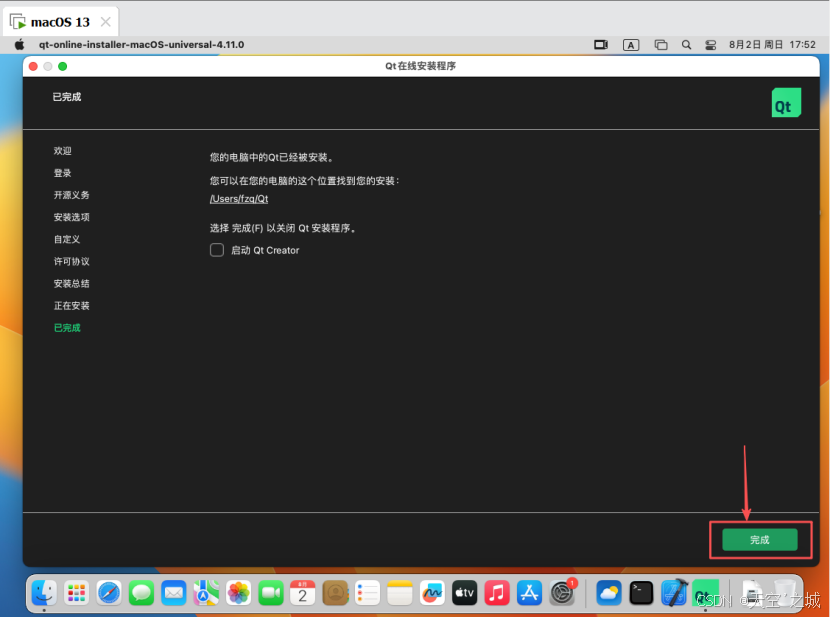
⑩点击完成即可
结语:
整套流程走完后,你的 Windows 虚拟机就拥有了完整 macOS Ventura 开发环境,可正常进行 iOS 模拟器调试、Qt Mac / 跨平台项目编译开发。
常见问题快速回顾
- 新建虚拟机无 Apple Mac OS 选项:确认关闭所有 VM 进程,管理员运行 Unlocker4.2.7 完成补丁;
- 开机苹果 logo 闪退:修改对应
.vmx配置文件,补充 Mac 硬件序列号代码;- 窗口不能全屏、文件无法互拖:正确挂载 darwin.iso 安装 VMware Tools 并允许系统扩展;
- Xcode 提示文件损坏:终端执行权限清除命令解除系统隔离限制。
如果操作过程中遇到安装报错、下载慢、编译缺失依赖等问题,可以在评论区留言电脑配置 + 报错截图,我会及时回复解答。
觉得本文教程实用,欢迎点赞收藏,方便后续搭建环境反复查阅!