PDF合并是日常办公中最常见的文档处理需求之一,无论是合同、扫描件、学习资料还是项目文档,都可能需要将多个PDF文件合并成一个完整文件。本文整理了3种常见的PDF合并方法,包括在线PDF合并工具、WPS Office以及手机浏览器操作,并对不同方法的适用场景进行对比,帮助大家快速选择最适合自己的方案。
在工作、学习和日常文件整理过程中,经常需要将多个 PDF 文件合并成一个完整文档。例如,将多个合同附件合并、整理学习资料、汇总扫描文件,或者将多个报告合并后发送。
那么 PDF 怎么合并?
目前比较常见的方法主要有三种:
-
使用在线 PDF 合并工具;
-
使用 WPS Office 合并 PDF;
-
使用手机浏览器或微信小程序合并 PDF。
下面介绍这3种 PDF 合并方法的具体操作步骤。
方法一:在线 PDF 合并工具合并 PDF
如果只是偶尔需要合并 PDF 文件,不想下载安装软件,可以选择在线 PDF 合并工具。
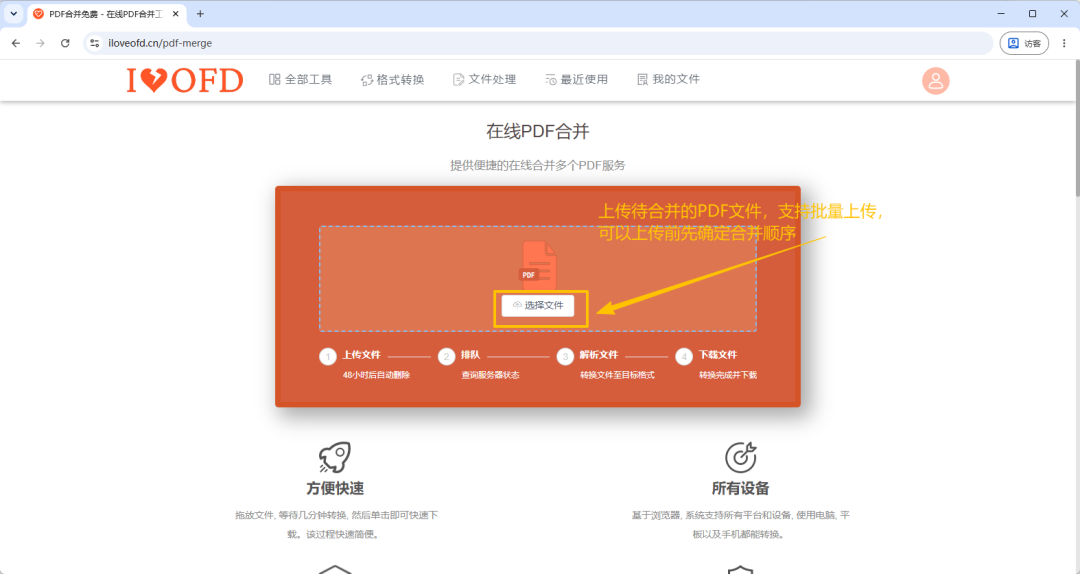
以 iLoveOFD 的 PDF 合并功能为例,用户可以直接通过浏览器完成 PDF 合并。支持保持原始页面宽度和统一PDF页面宽度模式。支持批量合并PDF文件,能复制文本内容。
操作步骤:
-
打开 PDF 合并工具,点击【选择文件】,支持批量上传文件,建议上传之前先确定好合并顺序;
-
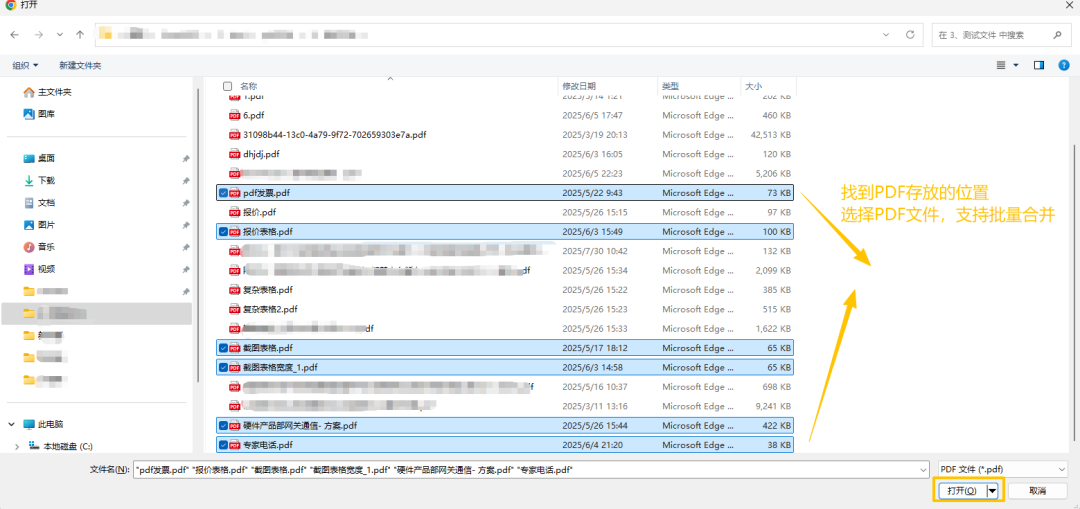
找到PDF存放位置,上传需要合并的多个 PDF 文件;
-
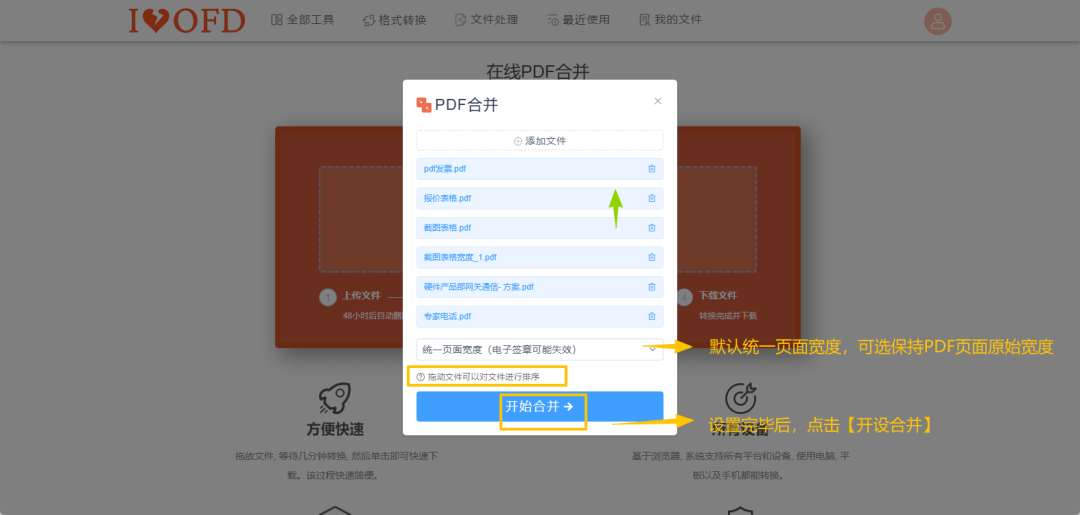
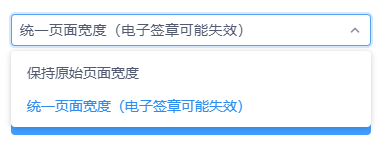
拖动文件,调整 PDF 文件排列顺序,支持统一页面宽度,默认为统一宽度,可选择保留页面原始宽度,设置完毕后,点击【开始合并】按钮;
-
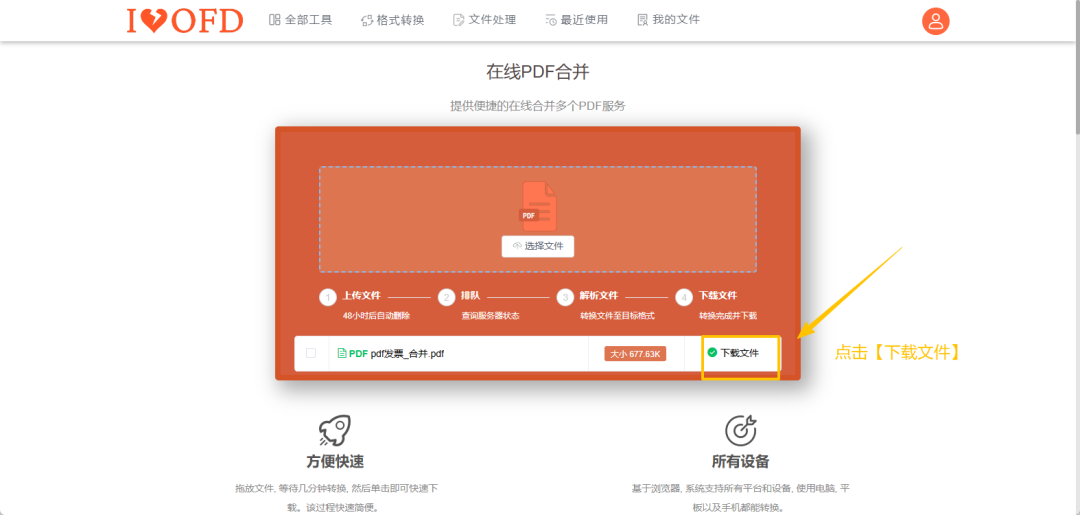
下载生成后的 PDF 文件。
在线 PDF 合并的优势:
-
无需安装软件;
-
支持电脑和手机浏览器使用;
-
多个 PDF 文件可以快速合并;
-
保持原始页面宽度和统一PDF页面宽度两种模式,默认为统一页面宽度
-
操作简单,适合临时处理文件。
适用场景:
-
合并工作报告;
-
整理学习资料;
-
合并合同附件;
-
汇总扫描文档。
对于不经常处理 PDF 的用户,在线 PDF 合并工具通常是最快的方法。
除了 PDF 合并,如果还需要对 PDF 进行其他处理,也可以使用相关工具。例如,合并后的文件过大,可以使用 PDF压缩 减小文件体积;如果需要重新调整内容,可以使用 PDF拆分 提取指定页面;还支持 PDF转Word 、Word转PDF 、PDF加密 、PDF解密 等常用功能,满足日常办公和学习中的各种 PDF 处理需求。
方法二: WPS Office 合并 PDF 文件
WPS Office 是很多 Windows 用户常用的办公软件,除了编辑 Word、Excel、PPT,也提供 PDF 相关功能,包括 PDF 合并、PDF 拆分、PDF 压缩和格式转换。目前尝试需要会员,如果你有会员,可以使用
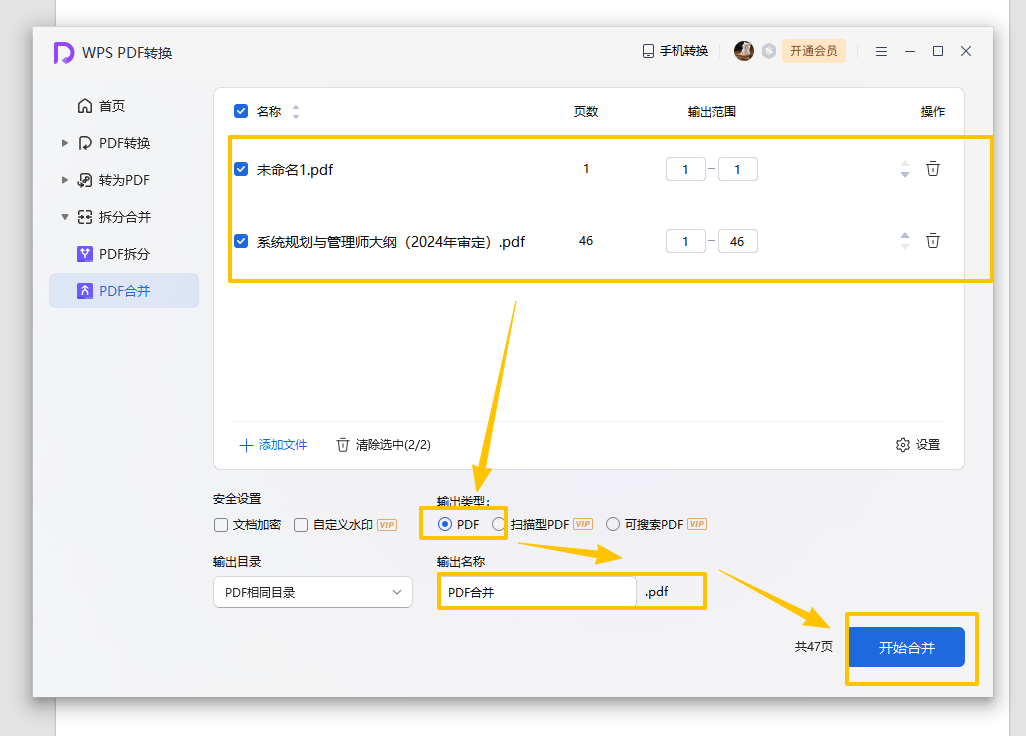
WPS 合并 PDF 操作步骤
-
打开 WPS Office;
-
进入 PDF 工具页面;
-
选择"PDF 合并"功能;
-
添加需要合并的多个 PDF 文件;
-
调整文件顺序;
-
点击合并,保存新的 PDF 文件。
WPS PDF 合并的优势:
-
操作方式简单;
-
适合日常办公使用;
-
支持多个 PDF 文件整理;
-
可以继续使用其他 PDF 编辑功能。
适合用户:
-
企业办公人员;
-
经常处理 PDF 文件的用户;
-
已安装 WPS Office 的 Windows 用户。
-
需要注意的是,部分 PDF 高级功能可能需要 WPS 会员权限。
方法三:手机浏览器或微信小程序合并 PDF
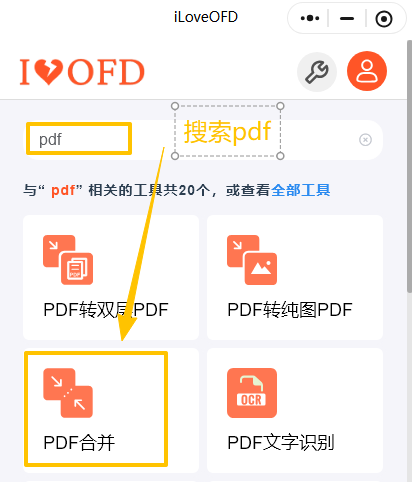
如果 PDF 文件保存在手机中,不方便使用电脑处理,可以直接通过手机浏览器或微信小程序完成 PDF 合并,无需将文件传输到电脑,操作更加便捷。以 iLoveOFD PDF 合并小程序工具为例,
操作步骤
-
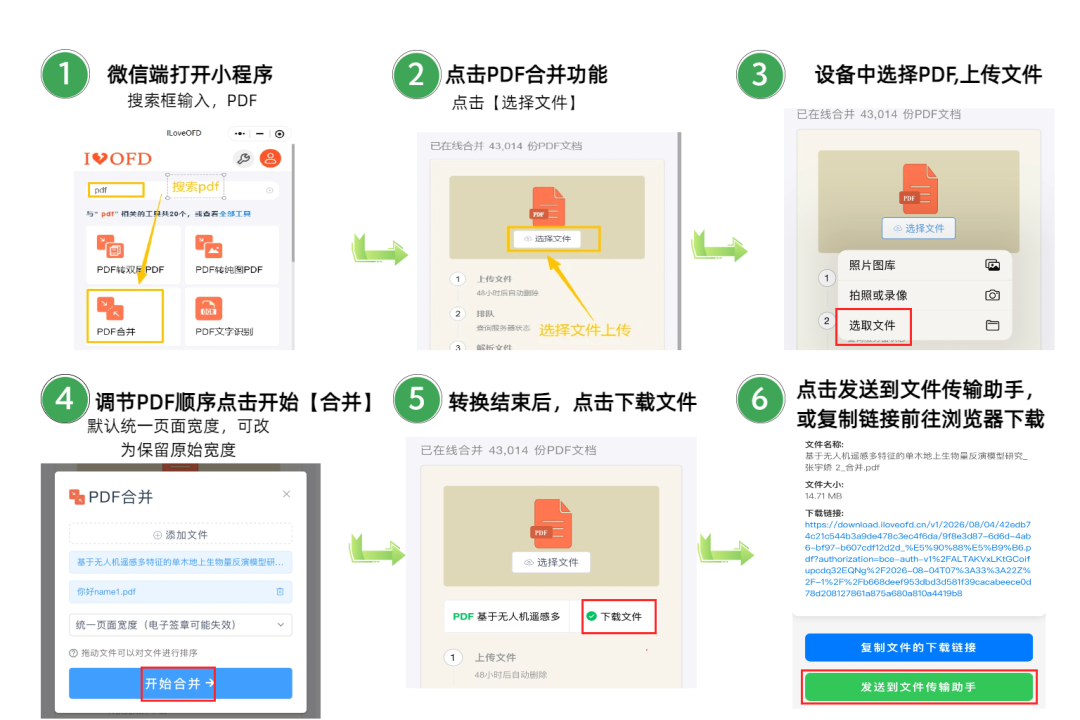
打开 PDF 合并工具页面或微信小程序;
网站:PDF合并(https://iloveofd.cn/pdf-merge)
小程序:iLoveOFD
-
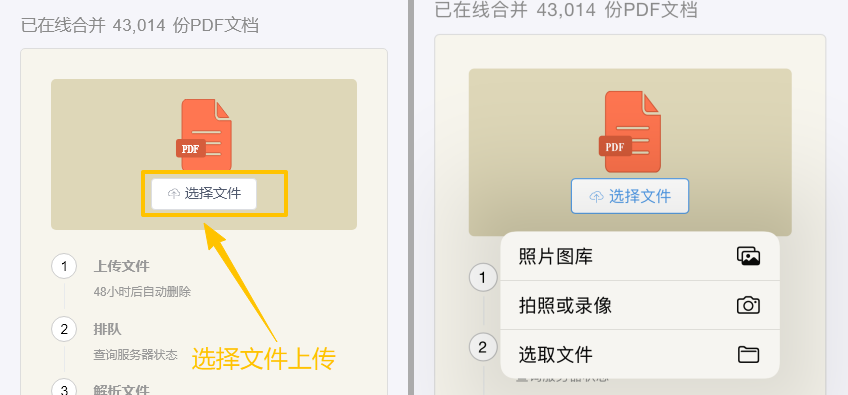
上传需要合并的多个 PDF 文件;
-
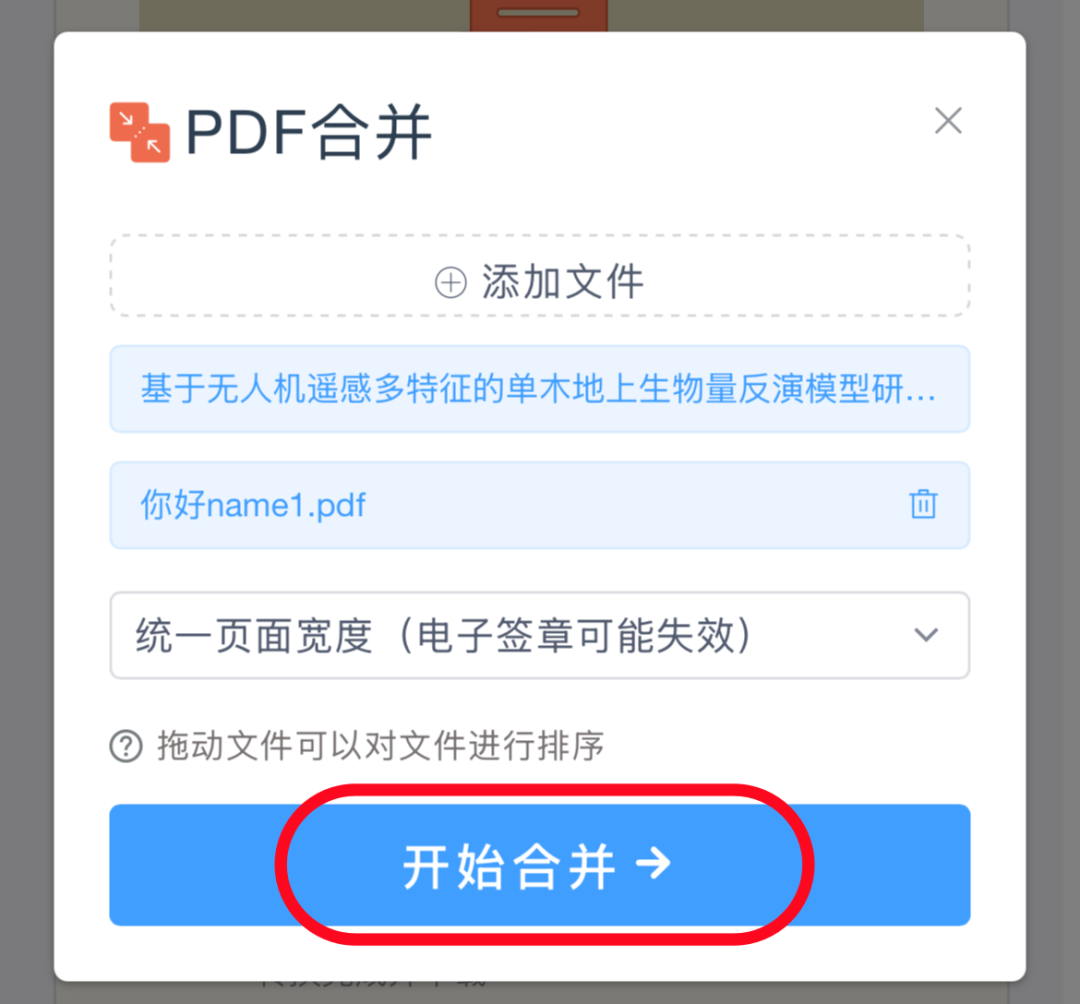
根据需要调整文件顺序,往上或往下拖动文件,点击"开始合并",等待系统处理;
-
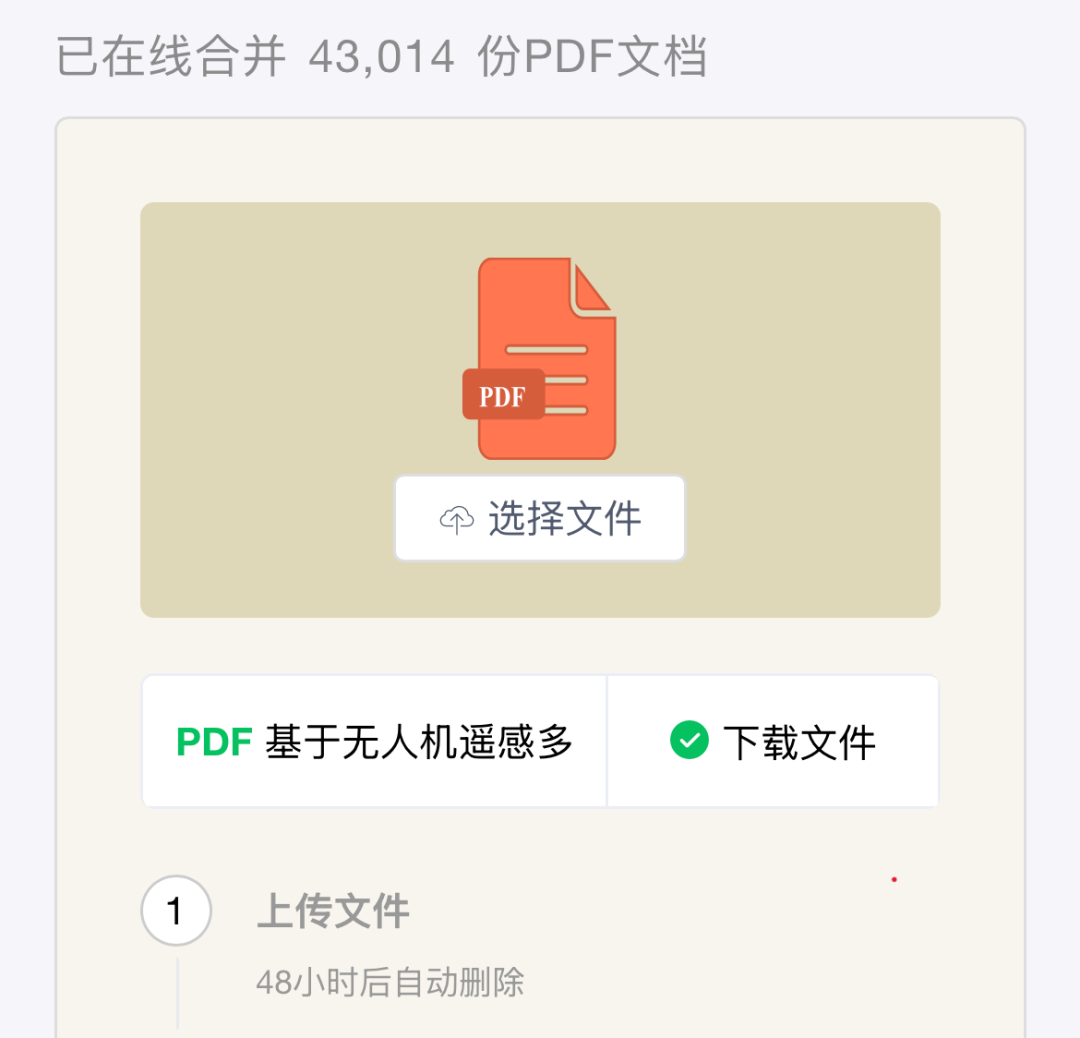
下载合并后的 PDF 文件。
优势
-
无需电脑,手机即可完成 PDF 合并;
-
支持手机浏览器和微信小程序使用;
-
无需安装专业 PDF 软件;
-
可调整 PDF 文件顺序,操作简单快捷;
-
适合办公、学习、合同、扫描件等多种场景。
适用场景
-
手机接收到多个 PDF 文件需要合并;
-
外出办公,无法使用电脑;
-
临时整理合同、报告、学习资料;
-
不想安装额外软件,希望在线快速完成合并。
注意事项
上传文件前,建议确认 PDF 文件已保存在手机本地或可从微信、QQ、网盘等位置选择;
PDF合并常见问题 FAQ
1. PDF怎么合并成一个文件?
可以使用在线 PDF 合并工具、WPS Office 或专业 PDF 软件,将多个 PDF 文件上传后按照顺序合并即可。
2. 手机可以合并PDF吗?
可以。手机用户可以通过浏览器打开在线 PDF 合并工具,无需安装应用即可完成 PDF 合并。
3. PDF合并会降低清晰度吗?
正常情况下,PDF 合并只是重新整理文件结构,不会影响原 PDF 中的文字和图片质量。
4. WPS可以合并PDF吗?
可以。WPS Office 提供 PDF 合并功能,用户可以添加多个 PDF 文件并调整顺序后生成新的 PDF。
5. PDF最多可以合并多少个文件?
不同工具限制不同,通常受到文件数量、文件大小和服务器处理能力影响。
6. PDF 合并后文件太大怎么办?
可以使用 PDF压缩 工具减小文件体积,方便上传、发送邮件或分享。
7. 合并后的 PDF 可以转换为 Word 吗?
可以。完成 PDF 合并后,还可以使用 PDF转Word 工具继续编辑文档内容。
6. PDF 合并后文件太大怎么办?
可以使用PDF压缩工具减小文件体积,方便上传、发送邮件或分享。
总结
PDF 合并的方法有很多,用户可以根据自己的需求选择:
| 方法 | 优点 | 适合场景 |
|---|---|---|
| 在线 PDF 合并工具 | 无需安装,操作快速 | 临时合并 PDF |
| 手机微信小程序 | 不安装软件 | 简单需求 |
| WPS Office | 功能全面,适合办公 | 经常处理 PDF |
如果只是快速将多个 PDF 合并成一个文件,在线 PDF 合并工具更加方便;如果日常办公经常处理 PDF,可以选择 WPS Office 等软件
相关文章
CAJ 转 PDF 五种实用免费方法汇总(免费在线网站 +电脑软件完整教程)