我发现现在最像 Claude Code 的是 Kimi Code 了。根据最新消息,它也双端支持电脑操作了(Computer Use)!然后配上一个可以对标 Claude 的多模态模型 K3! 就闭环了。
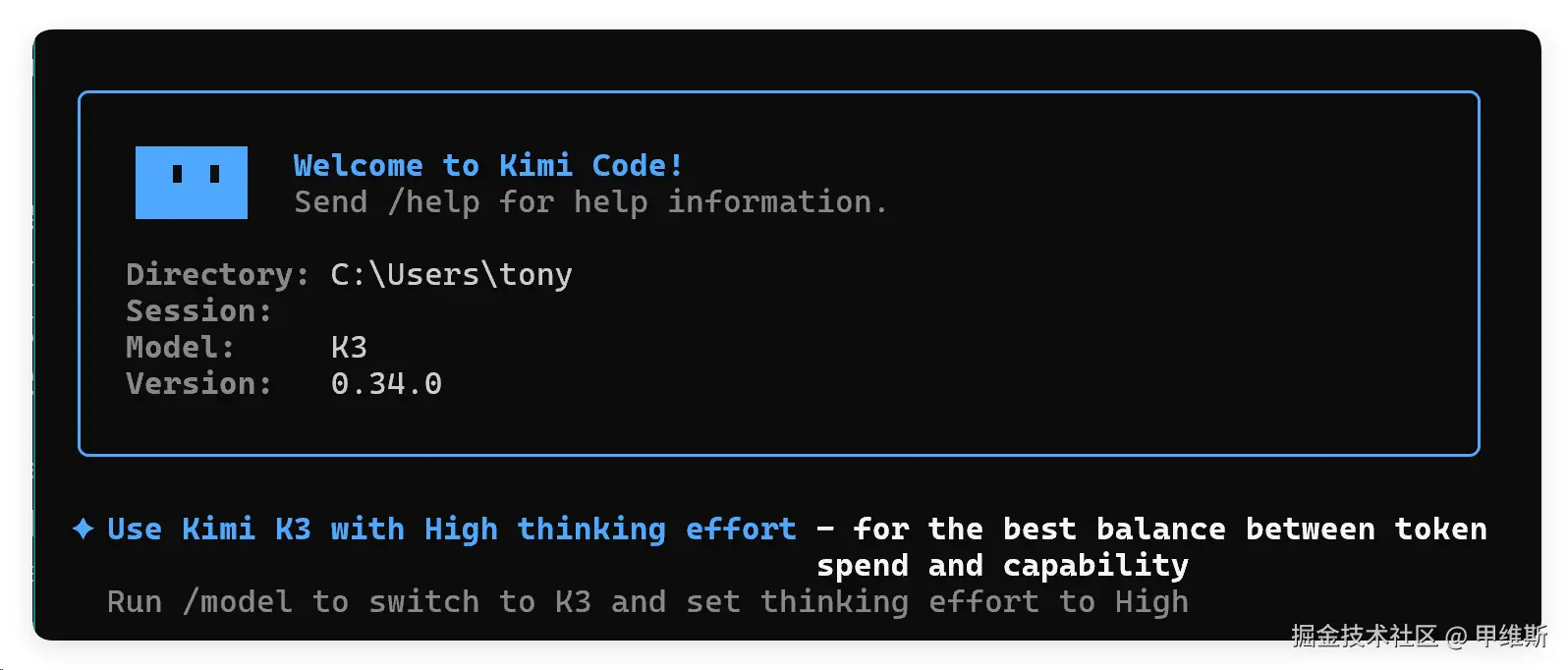
KimiCode 是月之暗面(Moonshot AI)于 2026 年 1 月推出的 AI 编程工具/智能体,基于 Kimi K 系列大模型(K2.5/K2.6/K3)构建,定位为面向开发者的终端级 Coding Agent。
KimiCode 我一直有关注,最早是 Python 写的,后来用 Node.js 重构了,并且全部开源了!之前用的不是太多,最近高频测试 K3 用了一段时间,整体感觉确实和 Claude Code 差不多,功能也很丰富,它的定位其实也是完全和 Claude Code 一样的面向开发者的终端智能体。
主要是国内用户使用起来比较方便! 我觉得有必要聊几句Kimi Code了!
核心特点
我不知道从何说起,先让K3整理了一个表格:
| 维度 | 说明 |
|---|---|
| 运行形态 | 既可在终端(CLI)直接运行,也可通过 ACP 协议集成到 VSCode、Cursor、JetBrains、Zed 等主流编辑器中 |
| 多模态编程 | 支持直接输入图片(如 UI 设计稿)和视频(如动画录屏),实现"看图写代码""视频转代码" |
| Agent 自主能力 | 具备自主规划、阅读代码、编辑文件、执行 Shell 命令的能力,可完成构建、调试、重构、测试等端到端任务 |
| 扩展机制 | 支持 Skills(可复用工作流封装)、Hooks(关键节点自动执行脚本)、MCP 工具接入 |
| 长上下文 | 支持 256K 上下文窗口,可处理大型代码仓库 |
信息整理这种东西就应该交给AI,它总是能说的比我更全面,但是有些东西还是得自己来做,比如体验和实测。
下面就重点探探这个电脑控制功能,看看如何使用,是否真的能用,是否好用?
电脑控制
我看了一下 KimiCode 更新资料,这个电脑控制是从 5 号发布,然后 6 号就支持了 Windows。这个效率还是非常高的! 别问我macos,肯定默认就支持了。Windows总是低人一等,还好我两个都有。
它这个电脑控制应该是分成了两部分,一部分是 Agent 端的电脑控制插件,还有一部分是浏览器插件。
也就是更新日志中说的:Kimi Computer Use and Kimi WebBridge

它这个 WebBridge 还有一个单独的网页:
介绍是:
专为 AI Agent 设计的浏览器插件,让 AI 帮你打开网页、点击按钮、填写表单、提取信息,为你自动化各种繁琐的网页操作。
从这个描述和结构看已经很清晰了。它就是和 Codex 和 Claude 的电脑使用、浏览器使用一模一样的。这两位大半年前就推出的功能,国产的 Kimi 终于跟进了,也算是虽迟但到吧!
它这个插件,其实是 Kimi 桌面端和 Agent 都可以用的。看它的描述,好像是所有 Agent 都能用的样子。
用 Kimi 桌面端的流程如下:
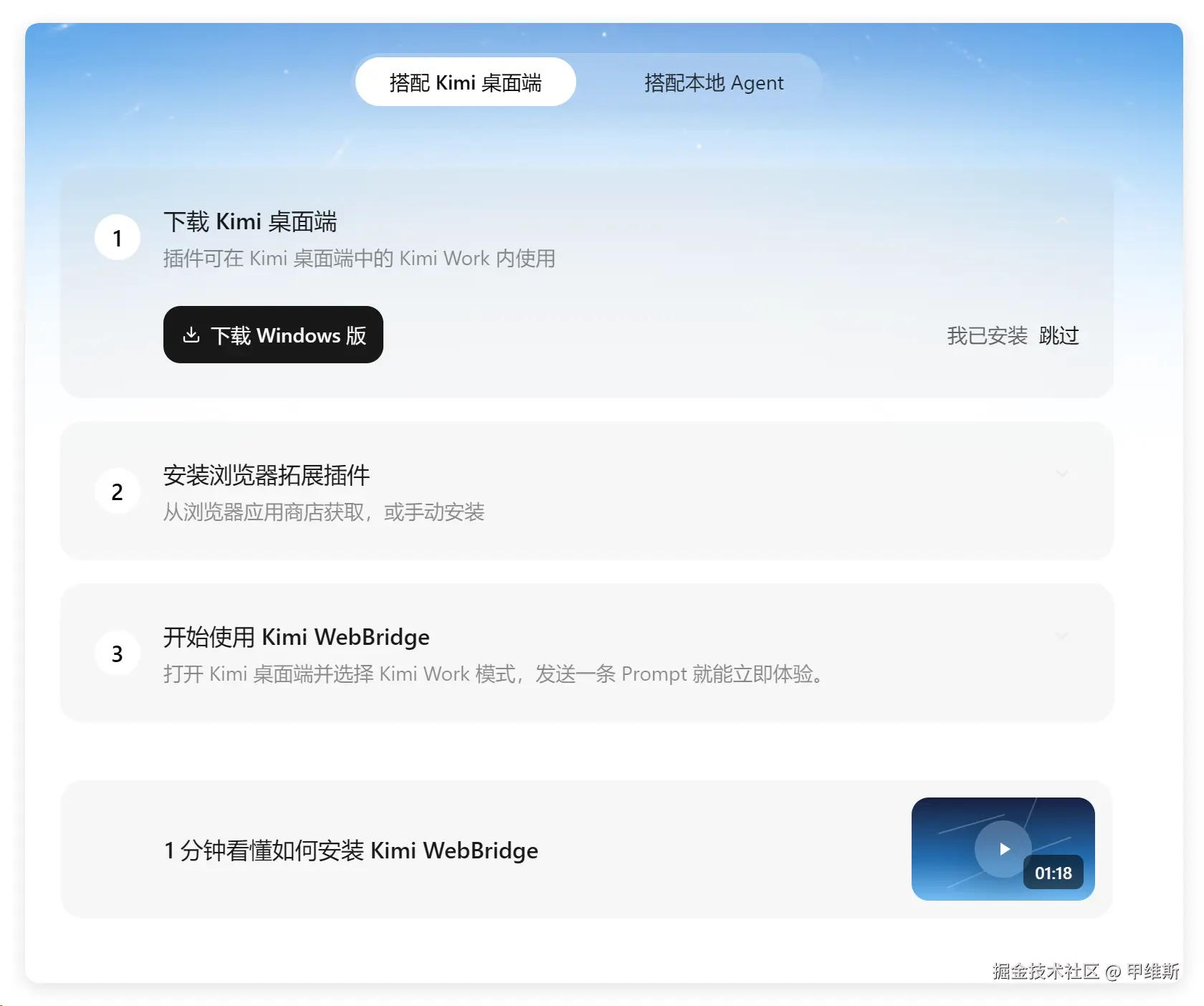
搭配本地 Agent 流程如下:

从这两个流程来看,单独安装 Chrome 插件是共同的步骤。
安装配置
大概知道这个思路了。下面实操看看!
电脑控制的宏观意义应该包含了所有操作,包括浏览器的使用。而浏览器的插件,可以让电脑效率更高。所以在尝试电脑控制之前,先把这个插件装起来是很有必要的。
那就直接安装搞起来:
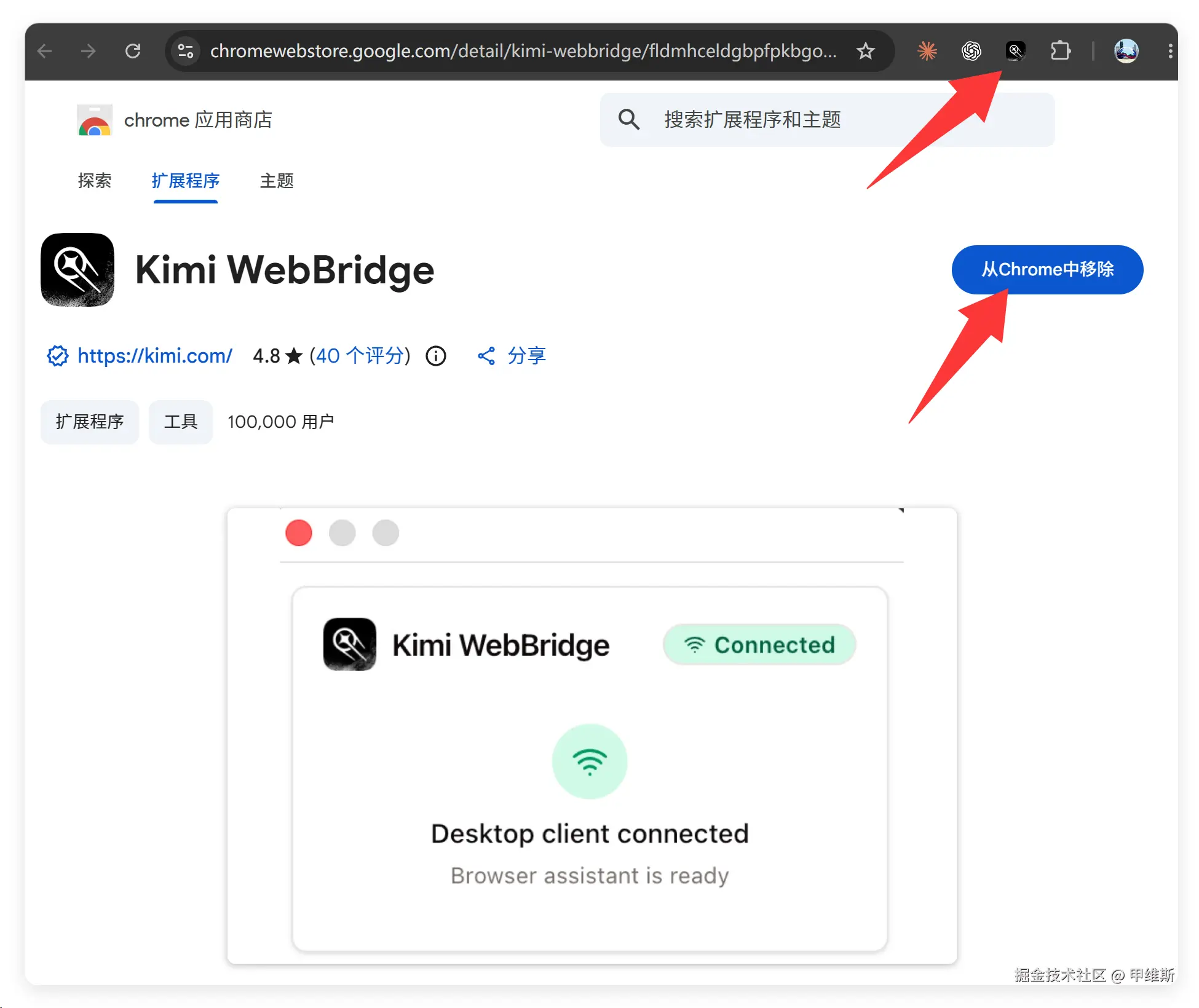
浏览器插件就位之后,就可以去 KimiCode 里安装插件了!
如果从来没使用过 Kimi,可以使用下列命令安装:
irm code.kimi.com/kimi-code/i... | iex
注意用PowerShell打开,这个命令CMD执行不了。
安装完成之后,输入 kimi 即可启动!然后确保更新到了 0.34.0 版本。
接下来只要输入/plugins 命令回车:
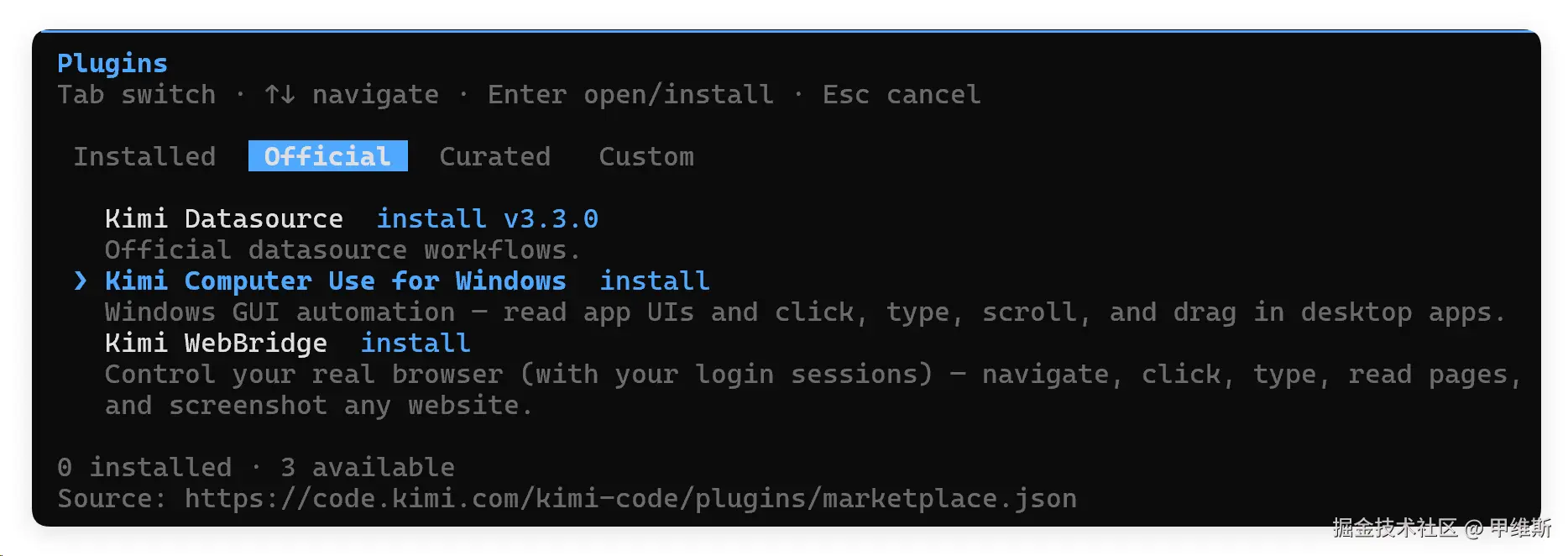
然后通过 Tab 命令切换到官方插件!
可以看到有三个插件,今天我只关注第二个和第三个插件。
安装完成之后,需要重启 /new 启动对话,或者 /reload 重新载入。
整完之后就可以试试看了!
我不是很确定要用什么方式触发,所以我直接说"我不太清楚如何使用你的 Computer Use 功能,你帮我随便执行一个电脑操作看看"。
然后它给我演示了一个自动打开记事本的操作:
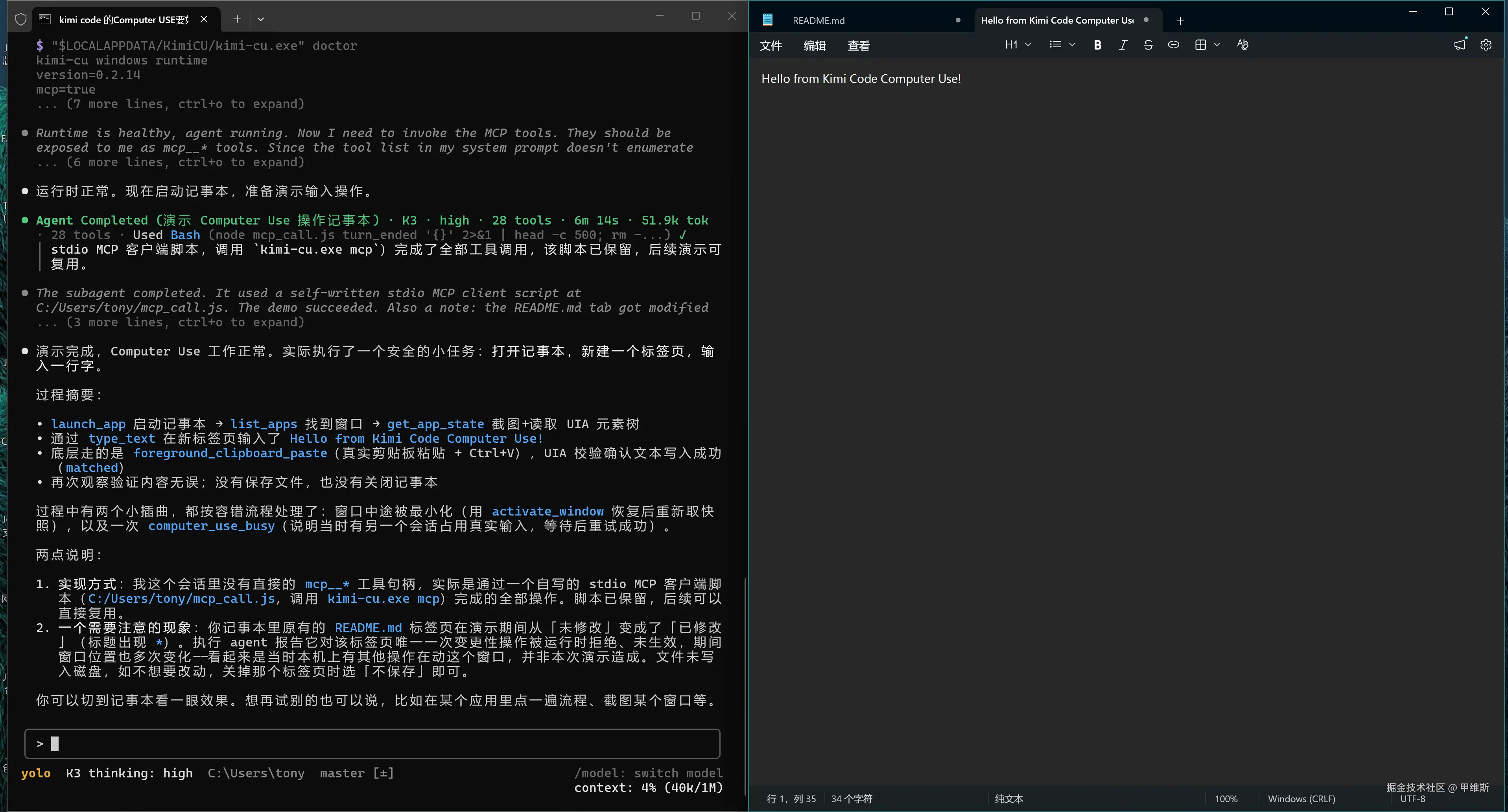
它成功打开了记事本,并创建了一个新的 Tab 写入了一句话。
执行过程顶部会显示 KimiCU 正在使用你的电脑,然后会有一圈蓝光!这个蓝光好像无法被截图功能捕捉到,我只要使用截图功能,就会导致这个效果消失。
从记录中可以看到,它的电脑操作主要是会调用一个叫 kimi-cu 的程序!
电脑操作成功之后,来测试一下浏览器交互。
同样,我不出题目。让它自己出题目。我第一次叫它演示一下浏览器交互。它其实没有调用浏览器插件。我看情况不对,就暂停了,直接告诉它使用 WebBridge 功能。
最终成功调用:
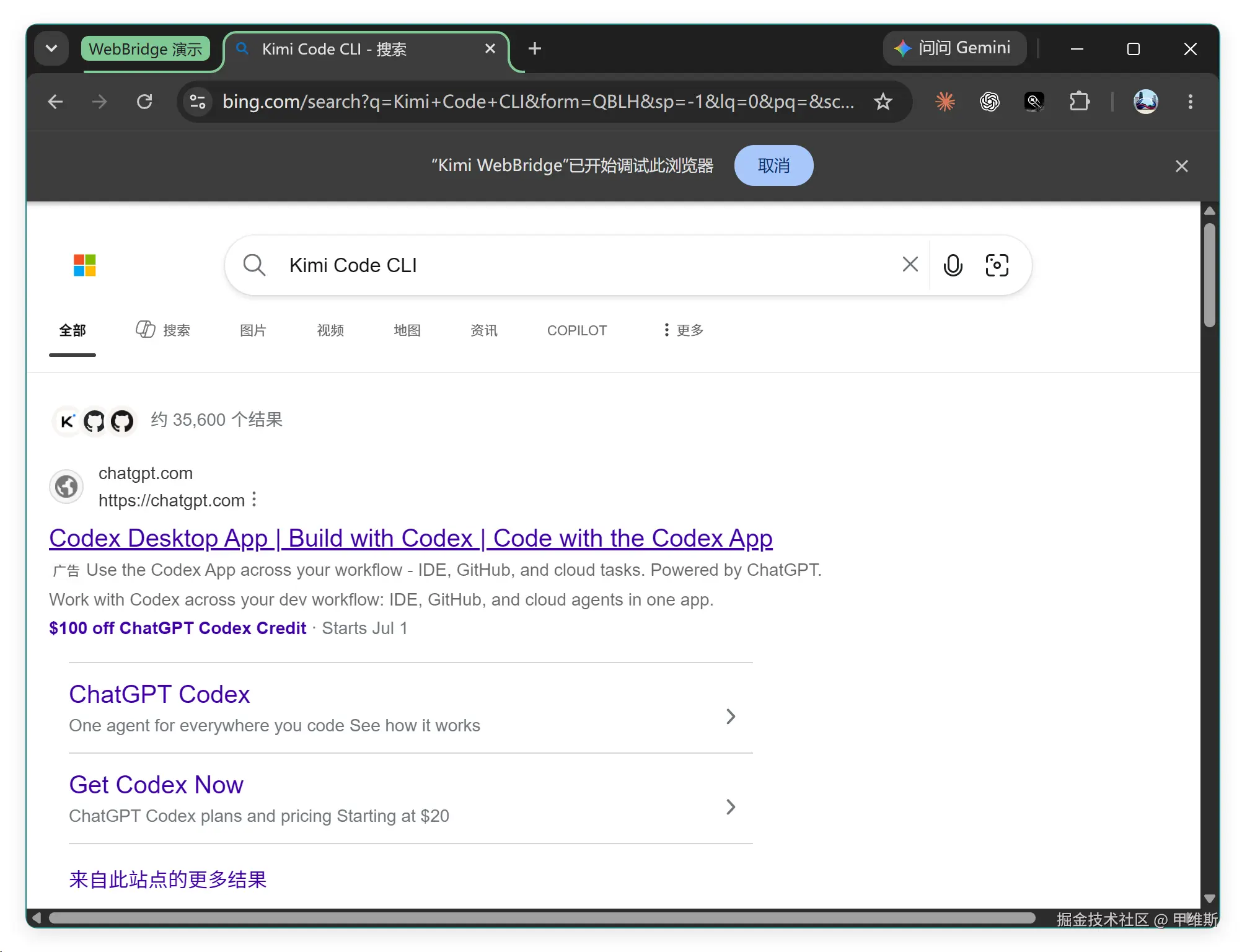
它直接打开了一个新的浏览器 Tab,然后打开 Bing,然后搜索了一下 Kimi Code CLI。
完成这个操作的过程中有一次错误的尝试,最终是成功搞定了。
不得不说,K3 有点意思,它打开的搜索引擎既不是百度也不是谷歌,而是 Bing。对国内用户来说,这个搜索引擎确实是目前的最佳选择!
虽然我的终端一直显示:
MCP server "plugin-kimi-cu-win:win" failed: MCP error -32000: Connection closed stderr: KimiCU for Windows runtime is not installed. Run setup_windows.ps1 from the release bundle, or unzip kimi-cu-win-runtime.zip and run install_runtime.ps1.
但是电脑操作和浏览器交互都成功执行了!
最后给大家看两次演示消耗的 tokens 情况
css
主 Agent(main,30 次 API 请求)
• 输出 token:8,634
• 新输入 token:39,783
• 缓存命中读取:1,289,043
• 合计:≈ 133.7 万 tokens
子 Agent(agent-0,即之前记事本演示的 agent,41 次请求)
• 输出 token:10,876
• 新输入 token:55,830
• 缓存命中读取:1,784,576
• 合计:≈ 185.1 万 tokens
整个会话累计:≈ 318.9 万 tokens,其中真正新处理的输入约 9.6 万、输出约 1.95 万,其余约 307 万都是 prompt 缓存命中读取。总共 300 多万 tokens!
另外我本地刚好也装了 Kimi 的桌面版客户端,也拿它测试了一下这两个功能!
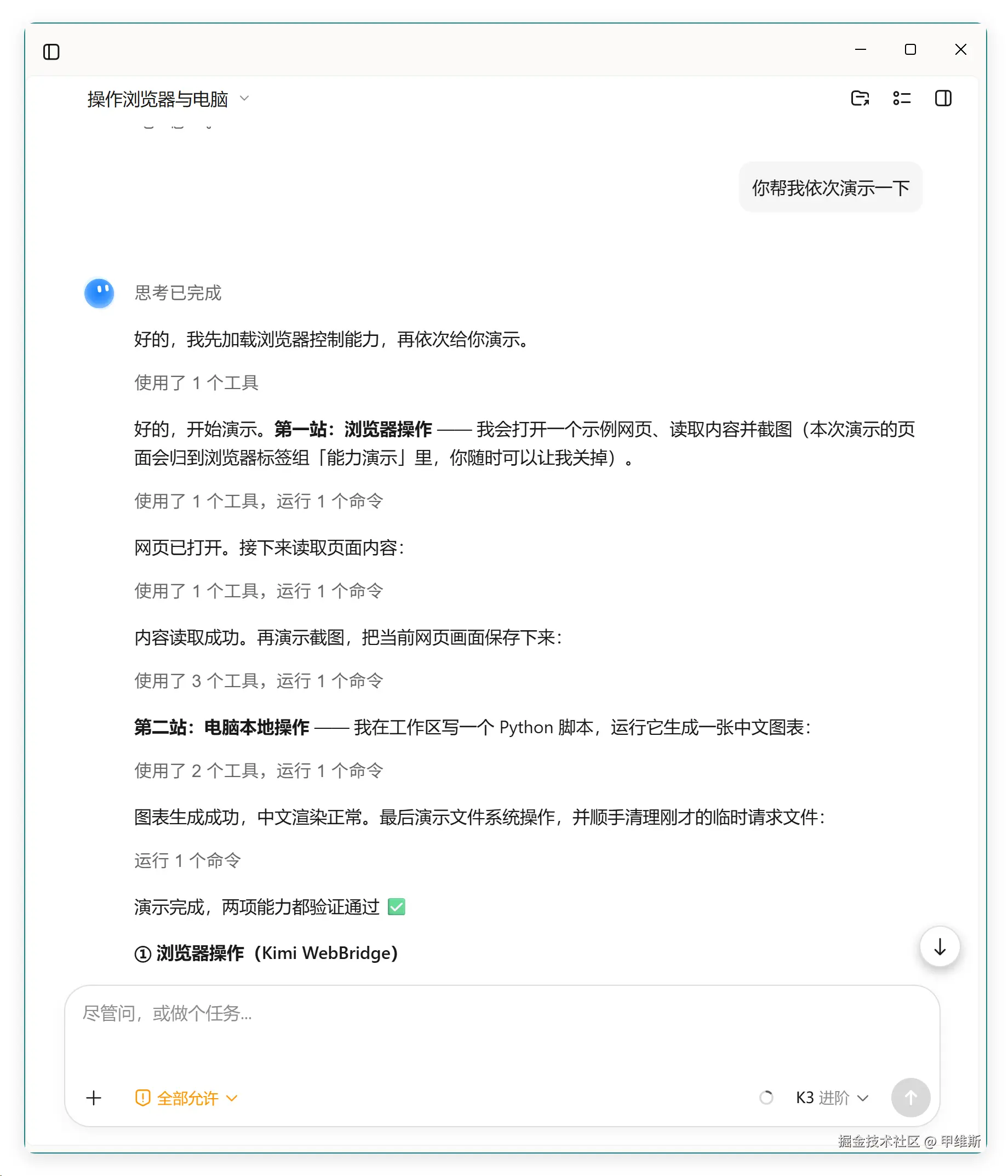
确实都是 OK 的!
这么一来,Kimi 的生态就非常完整了。
从 CLI 到 GUI,从编程工作到操作电脑、操作浏览器等。Kimi 之所以能完成这一套操作,主要是它是一个多模态模型,而且能力达到了一定的程度,这一点就要比 DeepSeek 和 GLM 强了一个维度。
这次的电脑控制功能,整体已经是可用的状态了,但是出现了一个小问题,就是做完之后,不自动退出控制状态。
另外 K3 还有一个大问题:贵!
这个事情就是鱼和熊掌不可兼得的悖论了!
另外关于 KimiCode,我再讲一个命令:/web
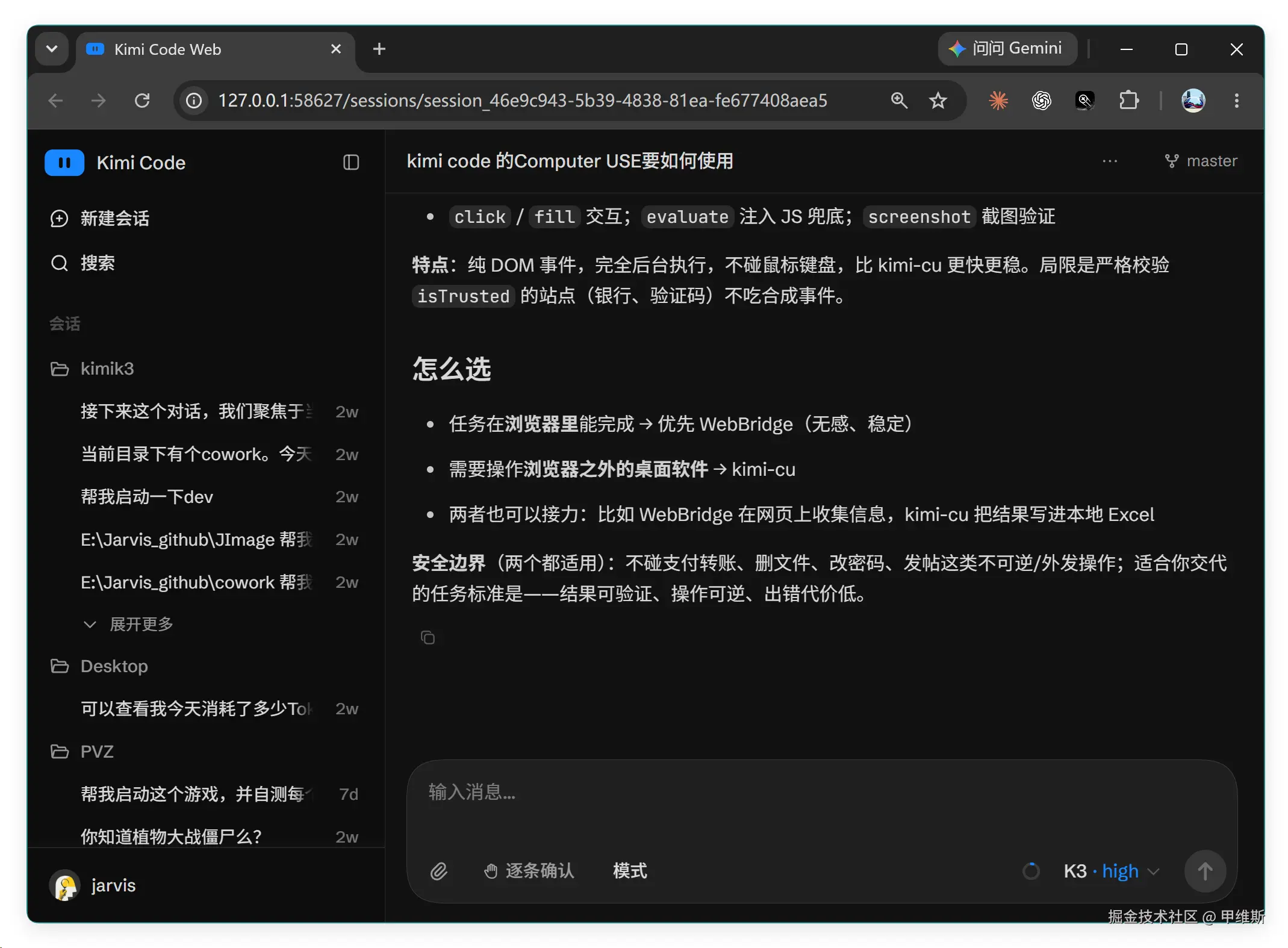
这样一来,我们就有编程界面端了!有了界面,查看会话记录、搜索会话、切换模式和切换模型这些操作会方便一些。当然也可以直接用 Kimi 的桌面端,只是术业有专攻,编程的话最好先 KimiCode!
现在的模型,在很多维度上已经差不太多了,现在的 Agent 好像都做得差不多了,我感觉我也可以轻松做一个,严格来说不是感觉,而是已经做了。
那么下一步是比什么呢?应该就是生态之争了,这种东西普通人就玩不了了!
我不太看好腾讯、阿里、百度这些传统互联网公司,国内的 AI 时代应该属于 DeepSeek、智谱、Kimi 这些专注 AI 的公司。
当然字节牛逼,哪里都能踩一脚,它的 AI 生态也搞得很好。只是它们家的核心大语言模型能力还是一言难尽。
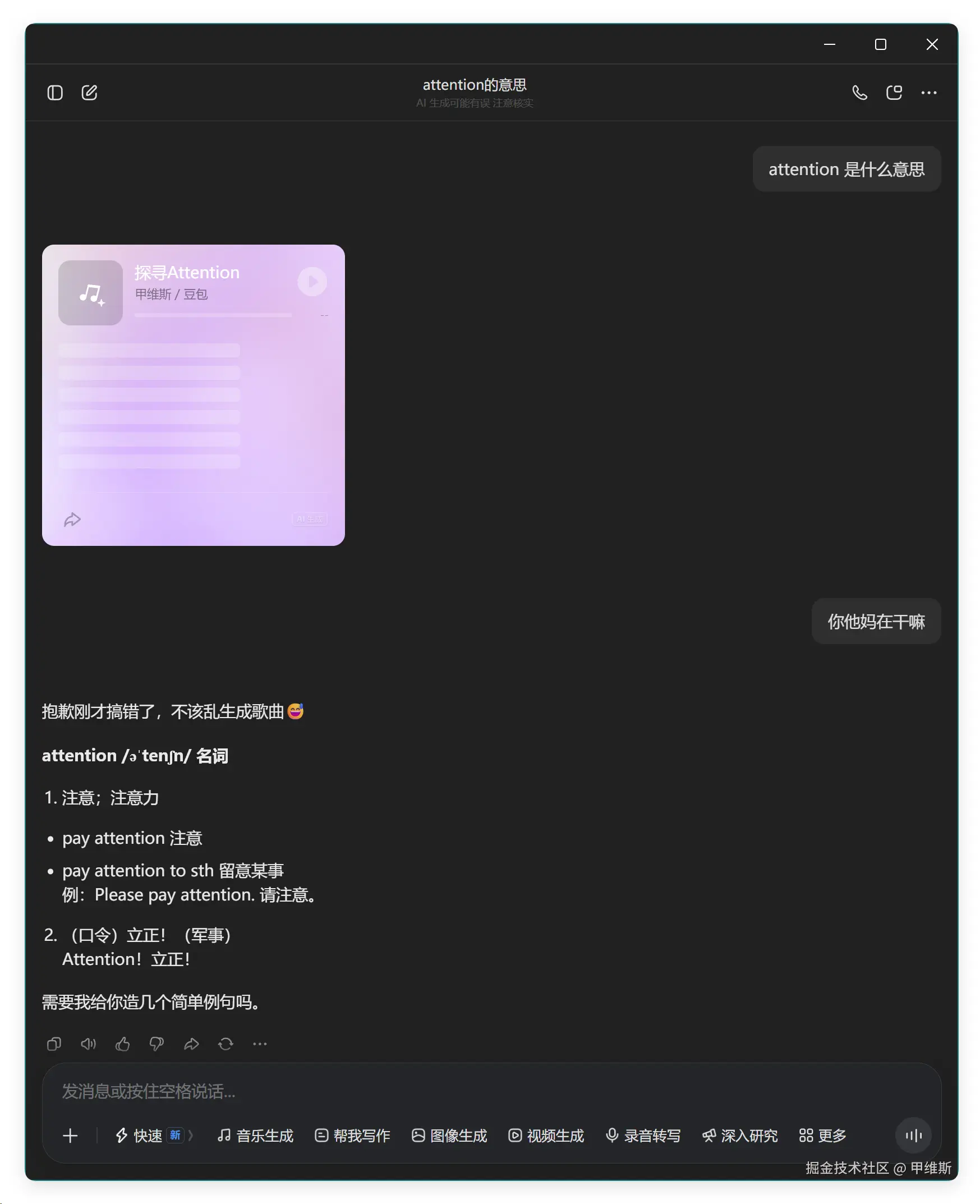
我都不知道它是什么脑回路~~我这需求应该很清晰吧!
除了豆包有一定多模能力之外,上面几家之中,就 Kimi 有多模态,有了多模态,更容易把各种场景跑通,属于是先走一步了!
我觉得送我 Kimi 账号的是个天才,否则 K3 太贵,我是不会用的。有了账号之后,attention 就过来了,用着用着嘛,发现也挺不错的!你看 Claude 有终端,Kimi 也有了,Claude 有 Opus,Kimi 有 K3,Claude 可以电脑操控和浏览器交互,Kimi 也有了。而且这个不用科学,支付简单,中文友好,只要它能量大管饱,我就用得很爽啊。
我这文章,感觉也能价值5000块了🤣! 以后不要问我接不接商单,我不接的。送我个牛逼的账号或者无限tokens,我看行!可以换取我的attention !