一、开篇:本文解决的核心问题与阅读收益
1.1 新手做易拉罐贴图高频故障
很多电商美工、设计新人给空白易拉罐贴包装图案时,普遍出现 4 类明显瑕疵:
- 图案平铺后横向拉伸严重,罐体左右宽窄不一致,没有圆柱弧度;
- 贴图浮在罐体表面,金属高光、阴影无法和图案融合,一眼看出后期合成;
- 罐身凹凸纹理无法带动图案形变,画面扁平,缺少印刷真实质感;
- 手动调整网格耗时十几分钟,批量多款易拉罐贴图效率极低。
1.2 阅读收益
读完本文可根据自身电脑配置、出图数量选择适配贴图方法,掌握无损图层基础规范,区分简易快速出图、高精度商用精修、AI 批量处理三种流程,学会匹配金属光影、消除拉伸扭曲的通用技巧。
⚠️ 版权与商用合规风险提示
- 仅可使用本人原创包装图案、拥有完整商用授权的易拉罐样机素材练习制作;
- 未经品牌方许可,仿制知名品牌易拉罐包装贴图用于商品宣传、电商售卖,构成商标、著作权双重侵权;
- 网络下载无授权空白样机不可直接用于商业详情页,仅允许个人学习练习。
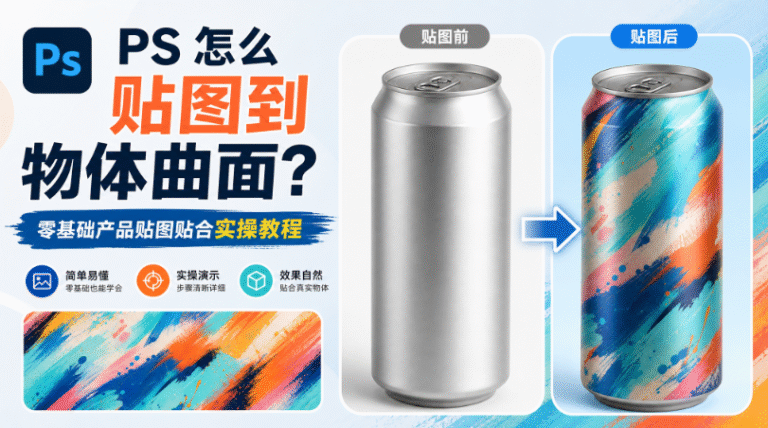
1.3 全贴图流程通用前置无损操作
无论使用哪种易拉罐贴图方法,统一执行 3 步基础设置,避免原图损坏、画质模糊:
- 导入易拉罐样机,按下 Ctrl+J 复制背景图层,全程在副本操作,不修改原始罐体底图;
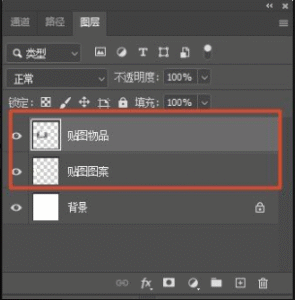
- 包装图案素材右键转换为智能对象,多次缩放不会降低图片清晰度;
- 画布保持 100% 视图精细调整,缩小画布会忽略罐体边缘细微拉伸瑕疵。
二、方案一:自由变形网格|少量简易易拉罐快速出图
适配环境
全 PS 版本通用,无版本限制;适合弧度平缓小型易拉罐、短期简易效果图、少量单张素材; 不适合大容量高弧度金属罐、需要印刷级高精度包装图。
预期效果
3 分钟完成基础弧度贴合,无大面积拉伸,可满足自媒体预览、草稿展示需求。
完整实操步骤
-
将包装图案拖拽至罐体图层上方,图案图层右键转换为智能对象;
-
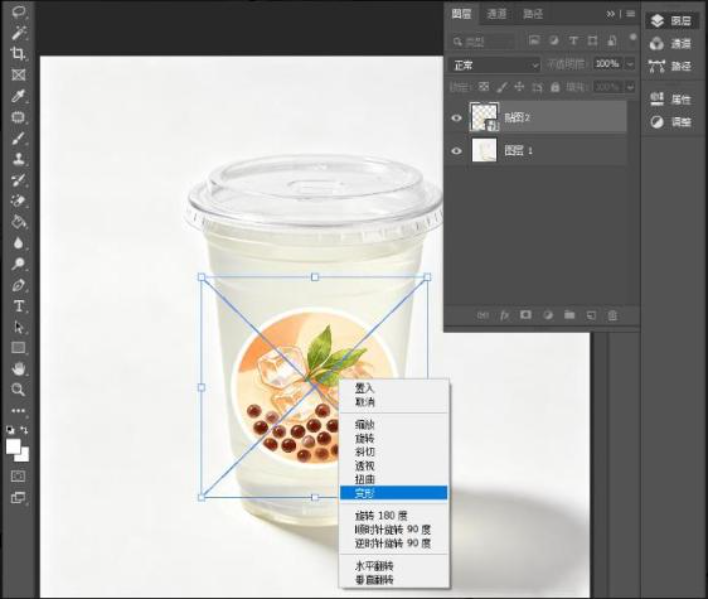
快捷键 Ctrl+T 调出自由变换,右键菜单选择【变形】,画面自动生成网格控制点;
-
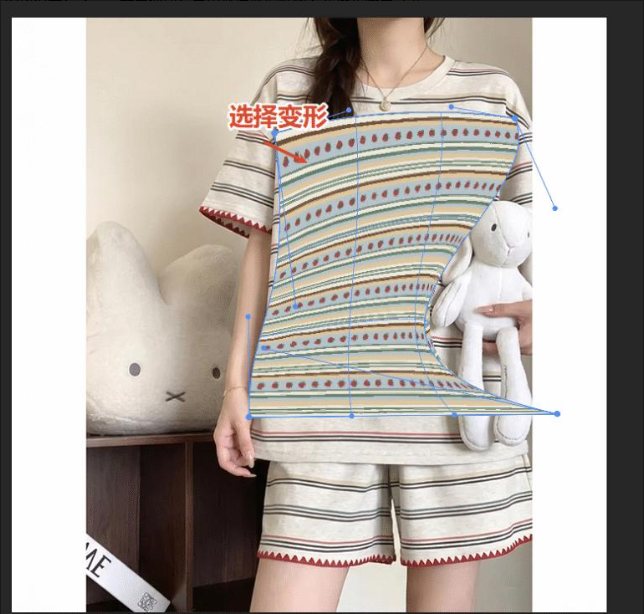
拖动上下、左右网格节点贴合罐体圆柱轮廓,中间控制点向内收拢还原罐体弧度;
-
降低图层不透明度至 50% 对齐罐身边框,对齐完成恢复 100% 不透明度;
-
按住 Alt 点击图案与罐体图层中间,创建剪切蒙版,隐藏溢出罐体外的图案;
-
图层混合模式切换为叠加 / 正片叠底,轻微降低不透明度匹配金属明暗。
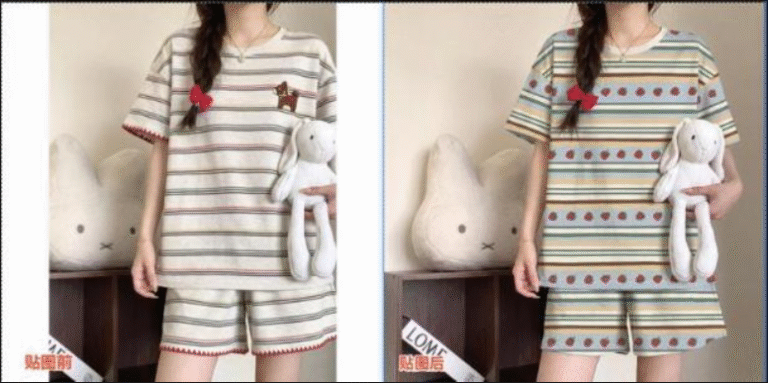
客观优缺点
✅ 操作简单,无需制作置换文件,零基础快速上手; ❌ 仅能适配平缓弧度罐体,大容积易拉罐容易出现中间挤压、两侧拉伸,无法还原金属凹凸纹理。
三、方案二:置换滤镜贴图|商用高精度易拉罐精修(全版本通用)
适配环境
CS6 至最新 2026 版本全部支持,是包装设计师传统高精度方案;适合电商主图、印刷预览、高弧度金属易拉罐、玻璃瓶圆柱包装;
预期效果
图案跟随罐体明暗、凹凸自动形变,无拉伸扭曲,完美融合金属高光阴影,达到原厂印刷真实质感。
完整实操步骤
-
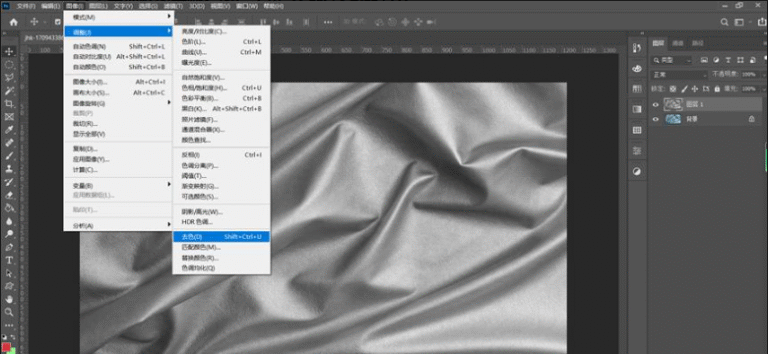
复制易拉罐罐体图层,快捷键 Ctrl+Shift+U 执行去色,生成黑白灰度图层;
-
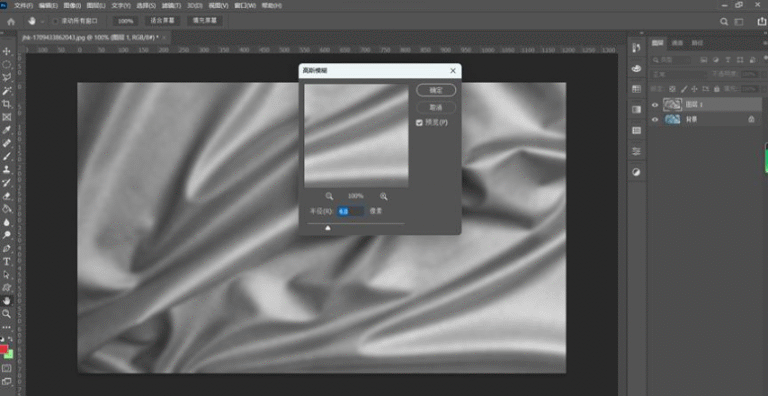
顶部菜单【滤镜 - 模糊 - 高斯模糊】,半径设置 2~4 像素,数值过小贴图会出现锯齿断层;
-
点击文件 - 存储为,格式选择 PSD,命名罐体置换图保存,文件尺寸必须和原图完全一致;
-
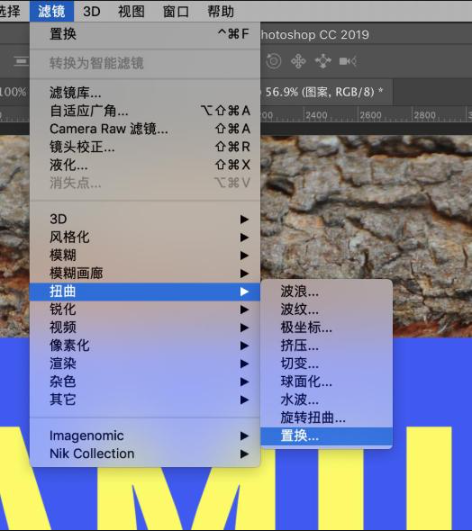
回到主文件选中包装智能对象,顶部【滤镜 - 扭曲 - 置换】;
-
水平、垂直比例设置 8~15,勾选伸展以适合,载入刚才保存的 PSD 置换文件;
-
贴图自动跟随罐体弧度形变,创建剪切蒙版,搭配曲线微调图案明暗匹配金属反光。
客观优缺点
✅ 贴合精度行业商用标准,完整还原圆柱凹凸、金属光影; ❌ 步骤繁琐,新手容易出现置换图尺寸错位导致贴图扭曲,单张操作耗时 5~8 分钟,批量处理效率极低。
四、方案三:StartAI 插件 AI 智能贴图|零基础 / 批量易拉罐最优解
适配运行环境
兼容 PS CC2018~2026,Windows、Mac 双系统;CS6 不支持 UXP 扩展面板无法安装;全部 AI 运算云端完成,老旧低配笔记本运行不卡顿。
适用素材范围
全尺寸金属易拉罐、玻璃瓶、圆柱水杯,支持一次性批量导入多张样机同步贴图,兼顾精度与速度。
预期效果
3~5 秒自动完成弧度贴合、光影匹配、凹凸纹理适配,无拉伸白边,批量出图效果统一,无需手动调试任何参数。
StartAI 完整实操步骤
-
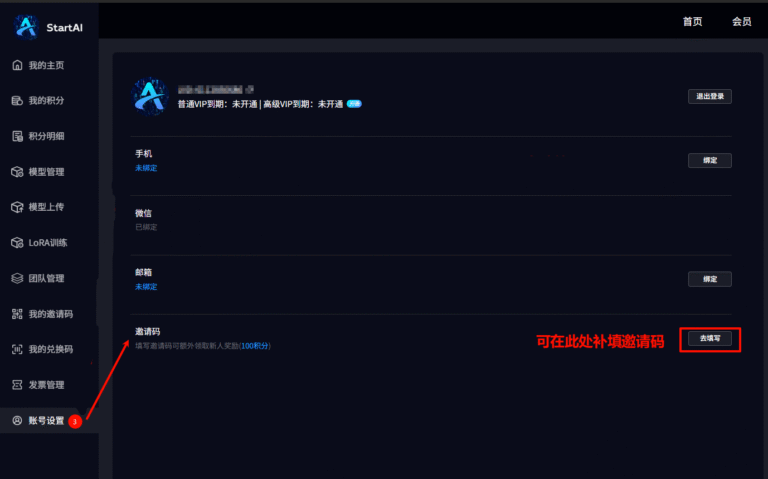
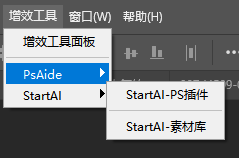
下载 StartAI 官方安装包,跟随向导完成安装,重启 Photoshop 后生效;在增效工具面板登录,本文福利:填写邀请码:ndFBVM , 即可立即领取100积分,免费体验核心功能
-
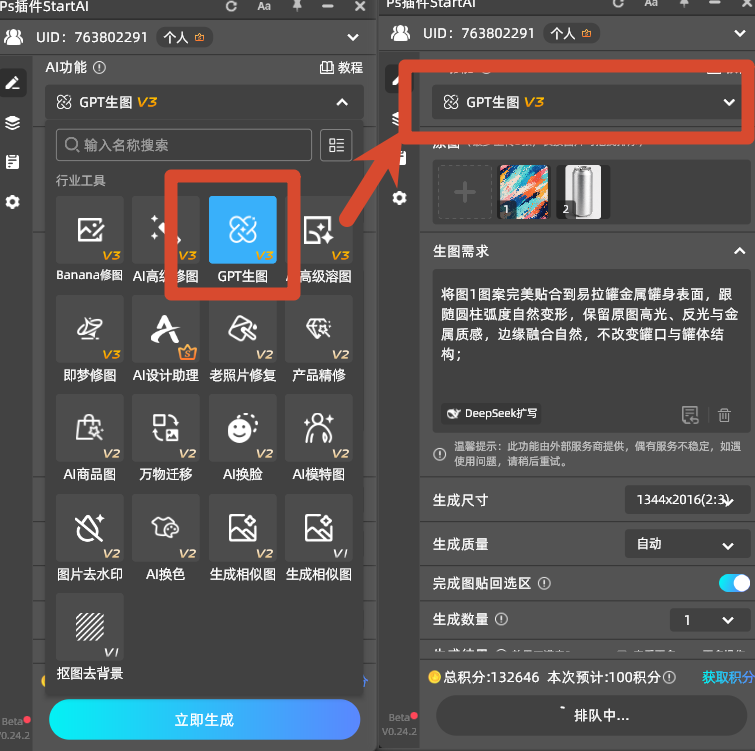
PS 画布打开空白易拉罐样机,Ctrl+J 复制罐体图层,上传包装图案素材;
-
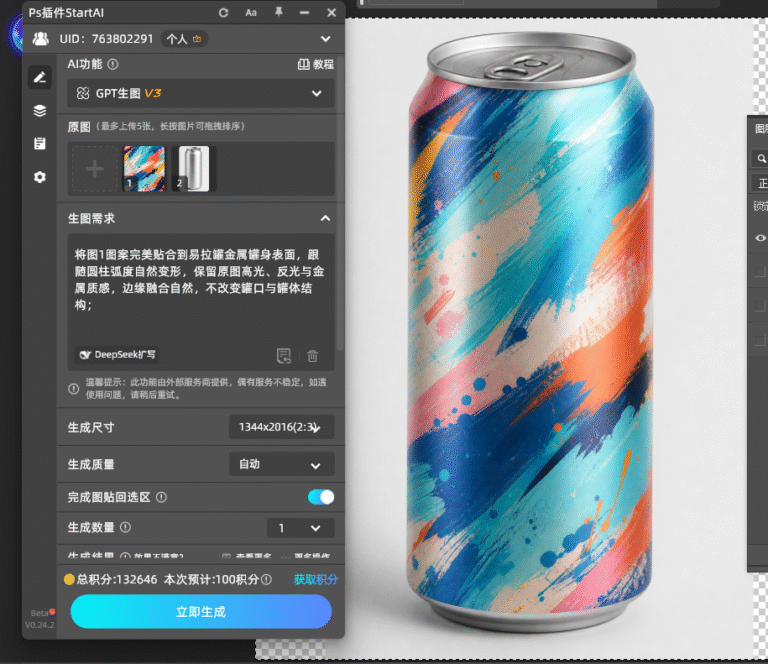
在提示输入框填写清晰指令示例:将图1图案完美贴合到易拉罐金属罐身表面,跟随圆柱弧度自然变形,保留原图高光、反光与金属质感,边缘融合自然,不改变罐口与罐体结构 ;
-
生成质量选择高清,点击立即云端运算;
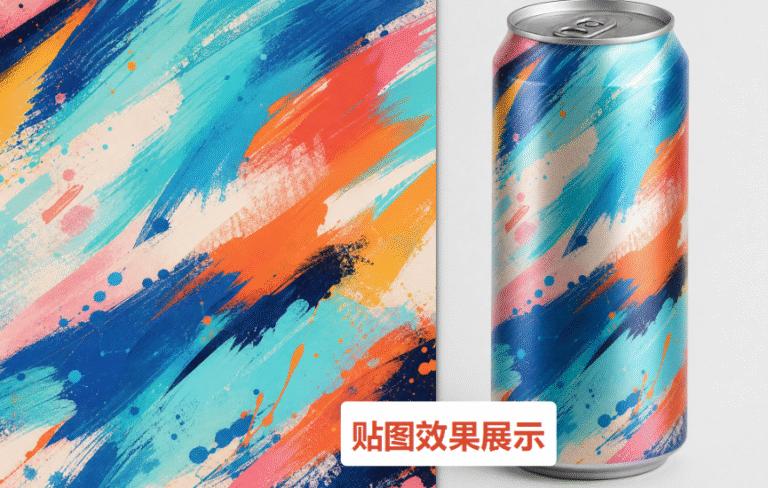
-
自动生成独立贴图图层,自带剪切蒙版,细微瑕疵可用黑白蒙版画笔微调。
StartAI 核心对比优势
- 无需学习置换、变形网格复杂操作,零基础一键完成高精度商用贴图;
- AI 全局计算罐体曲面,从根源杜绝图案拉伸、局部挤压问题;
- 自动识别金属反光、明暗,不用手动调整图层混合模式与曲线;
- 支持批量导入多款易拉罐样机统一贴图,电商上新数十张素材几分钟完成;
- 云端算力不占用电脑显卡内存,低配设备处理高清大图不会卡顿崩溃。
五、三种易拉罐贴图方案选型对照表
表格
| 贴图方式 | 上手难度 | 单张耗时 | 适用场景 |
|---|---|---|---|
| 自由变形网格 | ★ | 3 分钟 | 简易草稿、少量平缓弧度易拉罐预览图 |
| 置换滤镜精修 | ★★★★ | 5~8 分钟 | 电商主图、印刷预览、高精度单张商用包装 |
| StartAI 智能贴图 | ★ | 3~5 秒 | 全尺寸易拉罐、大批量产品统一出图 |
六、易拉罐贴图高频问题一站式解答
Q1:图案贴完罐体两侧拉伸、中间挤压变形怎么办?
A:简易方案多次微调变形网格控制点;商用方案使用置换滤镜还原曲面;最简方案直接使用 StartAI,AI 均匀分配图案像素不会出现局部失真。
Q2:贴图和金属罐体光影脱节,看起来像贴纸浮在表面?
A:手动方法调整图层混合模式、曲线压暗暗部提亮高光;StartAI 运算时自动匹配罐体明暗、金属反光,无需手动调色。
Q3:置换贴图载入后图案整体错位扭曲?
A:置换 PSD 文件尺寸必须和易拉罐原图完全相同,模糊参数控制在 2-4 像素,数值过大会丢失弧度细节。
Q4:几十款易拉罐需要统一包装贴图,手动操作太慢?
A:PS 原生工具无稳定批量方案,StartAI 支持批量导入多张样机,统一指令一次性运算完成。
七、全文总结与清晰适用边界
零基础制作易拉罐圆柱包装贴图,可根据出图需求选择对应方案:仅做简易预览、少量图片使用自由变形网格快速出图;需要电商主图、印刷级高精度效果选用置换滤镜精修;日常大批量上新、电脑配置偏低、不想学习复杂操作,优先选择 StartAI 智能贴图插件。 最后重申合规边界:所有贴图操作仅用于自有原创素材学习,严禁仿制品牌商用包装、无授权样机用于商品宣传,规避商标、著作权侵权纠纷。
📌 一句话总结:下载注册填写邀请码:ndFBVM,部分核心功能免费测试,解锁Banana修图、GPT修图、AI修图、AI溶图、产品精修、老照片修复、批量处理等功能!