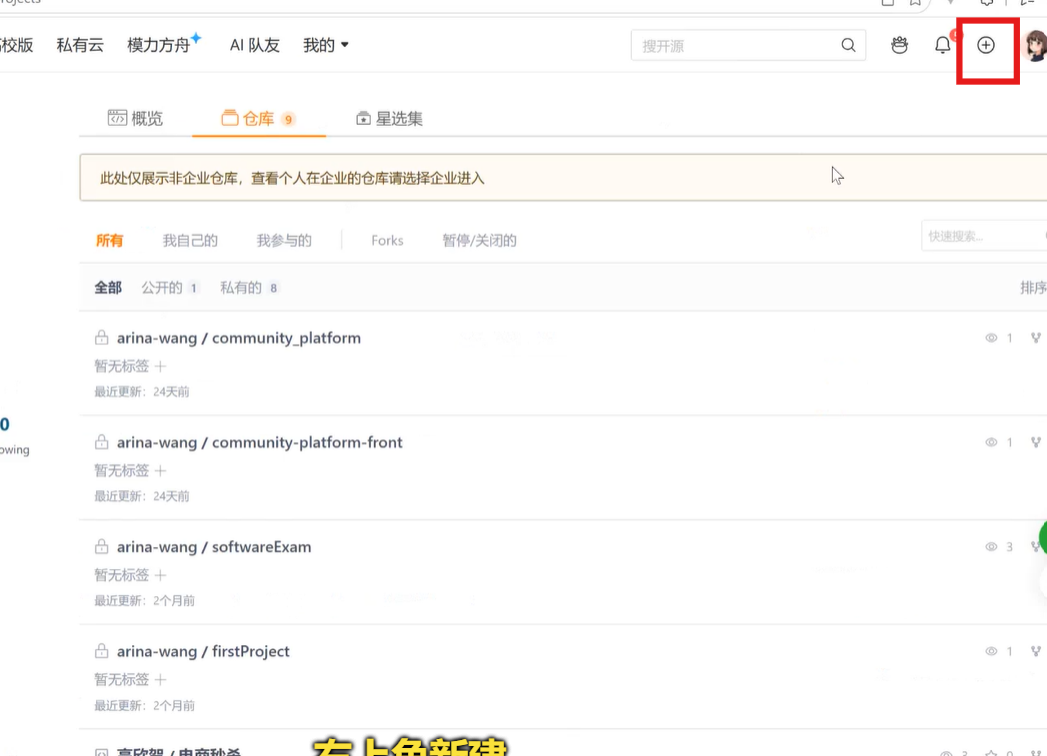
在gitee里面,首先组长这边新建一个仓库
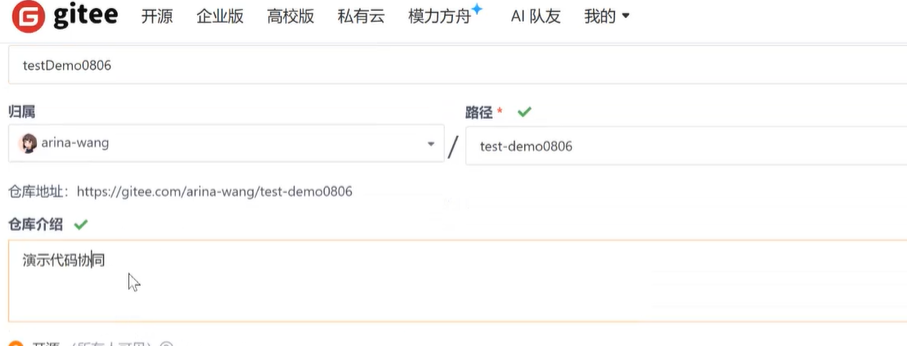
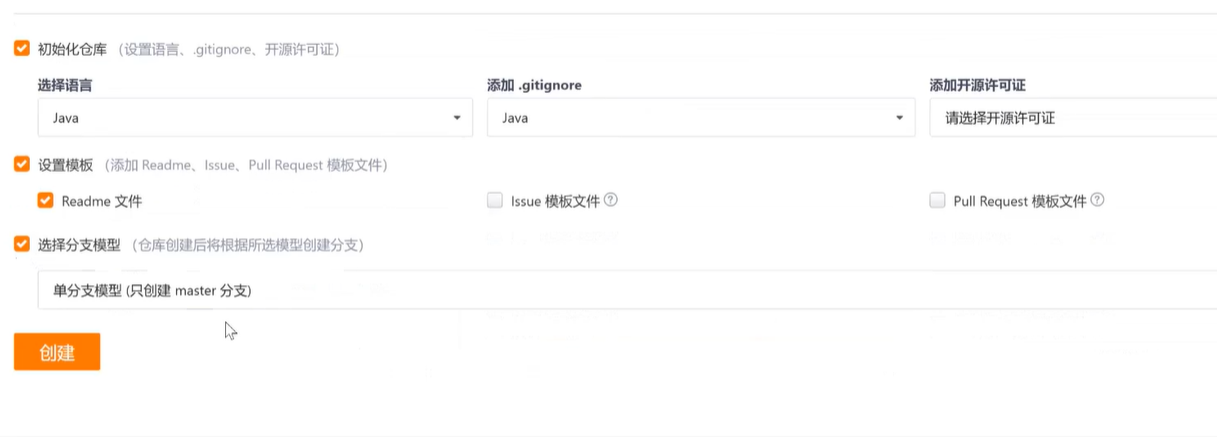
点击创建
找一个要上传的项目
打开文件夹,打开git bash 输入
git init先初始化
接下来设置一下名字和邮箱
git config --local user.name "xxx"

git config --local user.email "xxxxxxxx@qq.com"
然后关联你的远程仓库,输入
git remote add origin 复制的地址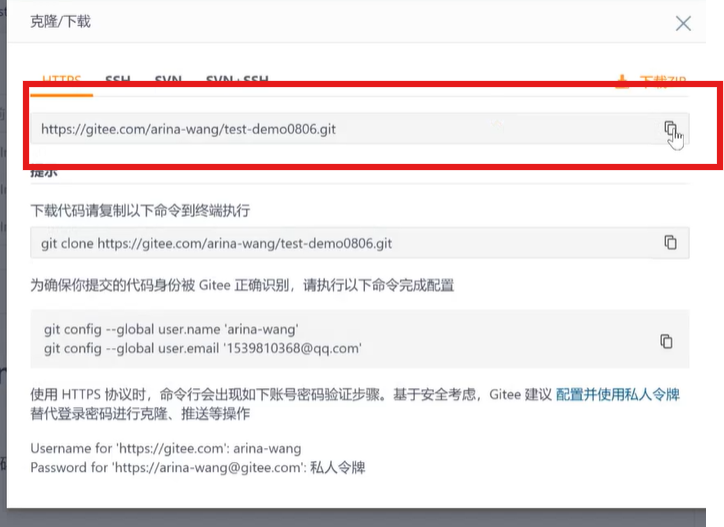
接下来让上面的文件拉取下来,然后再重新提交,输入
git pull --rebase origin master/main这里注意 master main 的使用要与自己创建的一致,但是高版本的IDEA里面初始化之后会有.gitignore
使用
ll -a查看有哪些文件
git status查看状态,是否在工作区
接下来,提交,推送
git add .
git commit -m "first commit"
git push -u origin main/master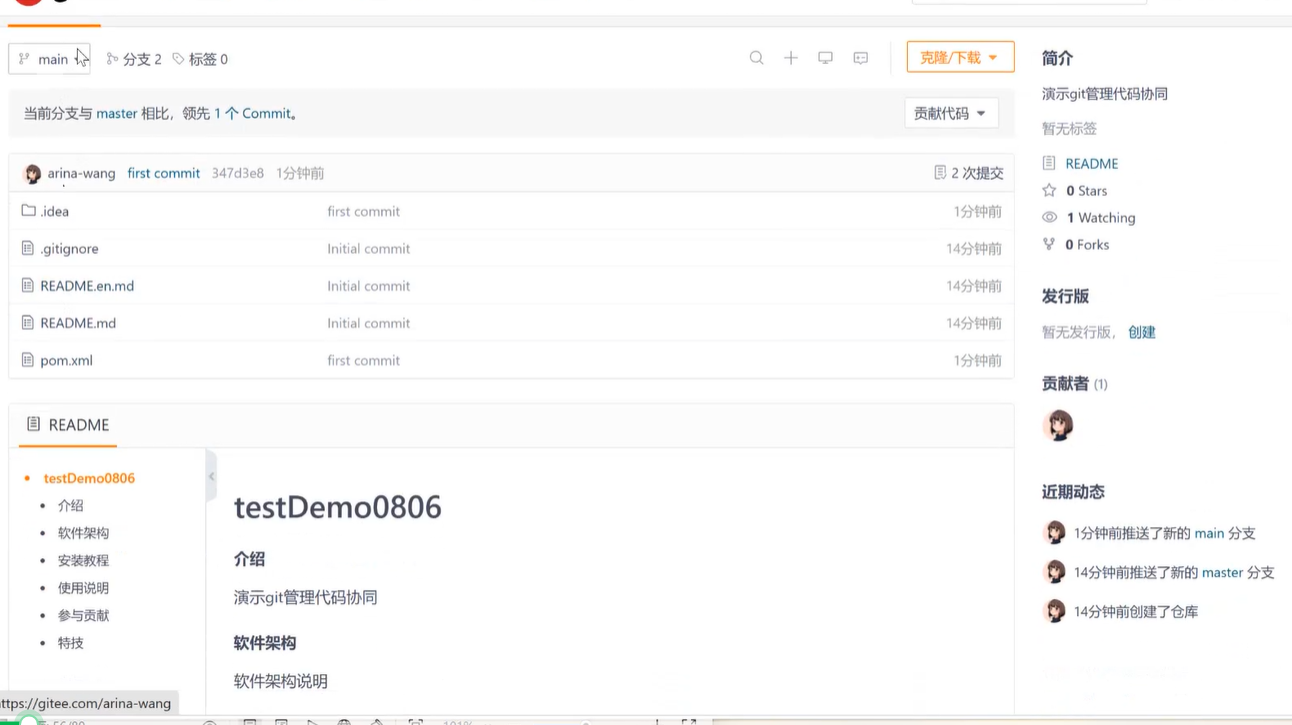
接下来,进行多人协同管理
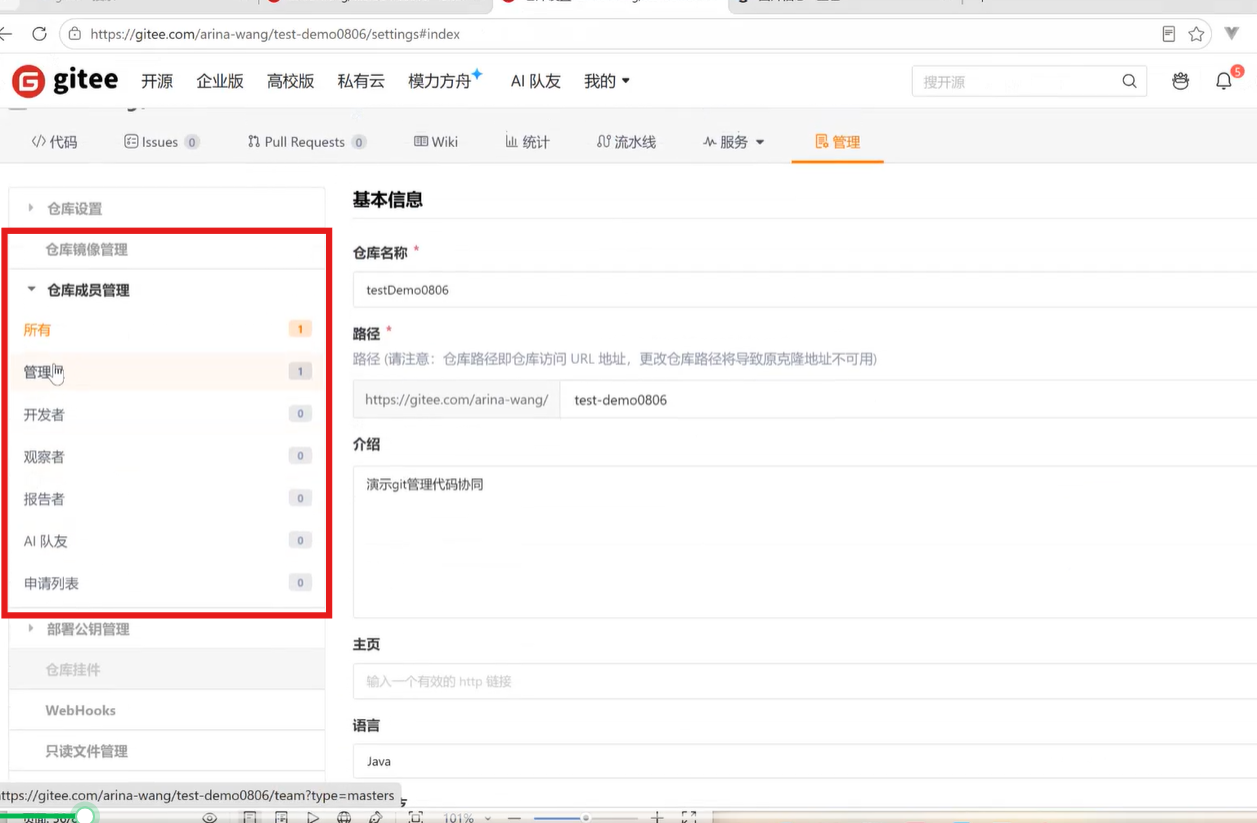
点击所有,点击邀请用户
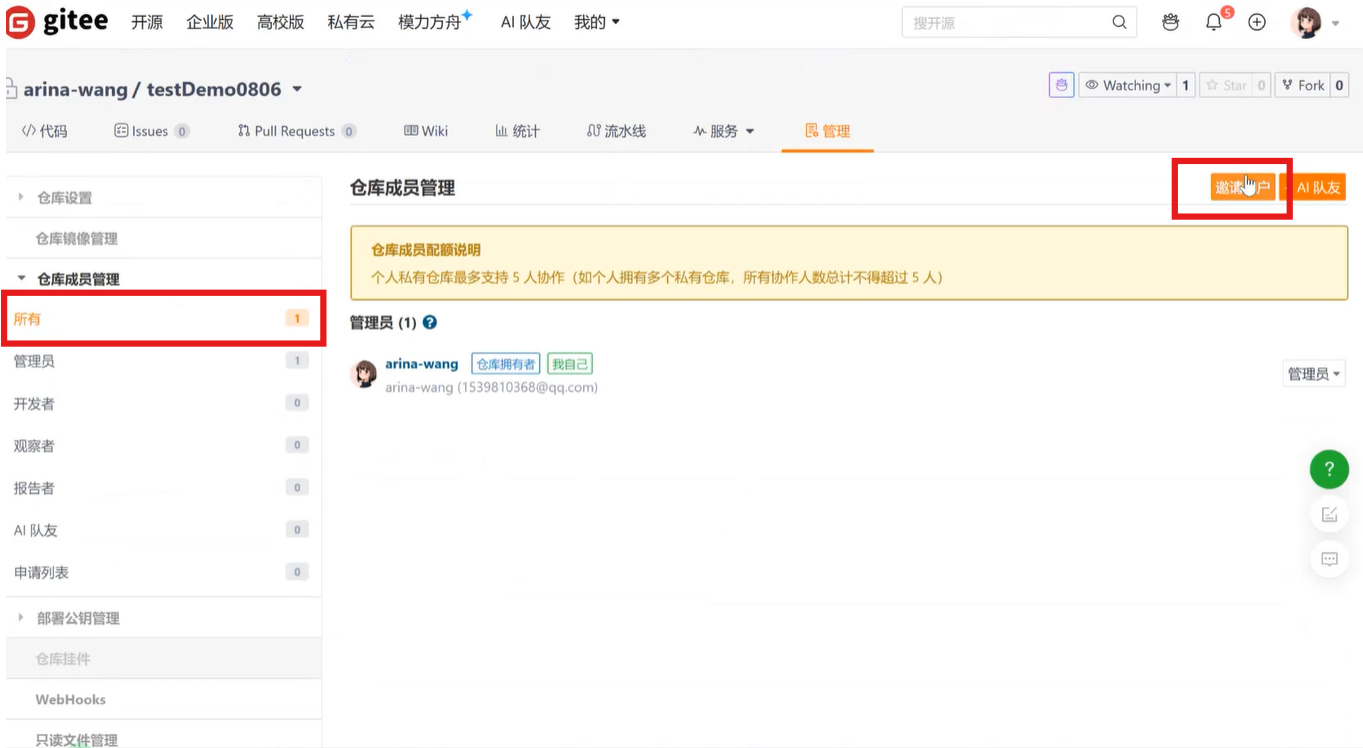
可以设置邀请用户的权限,被邀请的用户通过复制链接或是扫码进入小组

组员申请加入之后,组长刷新页面,点击右上角小喇叭图标,查看私信

组长点击所有查看组员,可以设置组员的权限
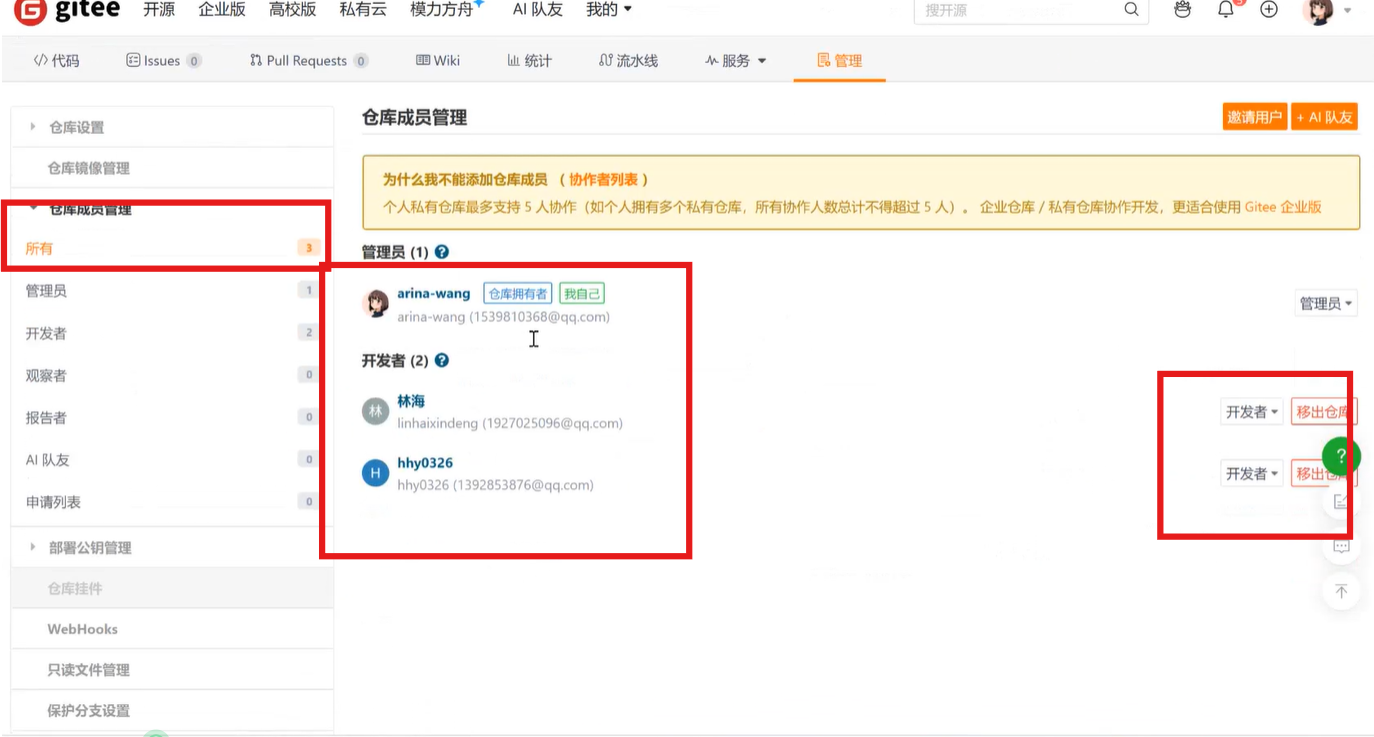
此时,组员点击个人主页,仓库,可以看到现在以及加入到组里面了
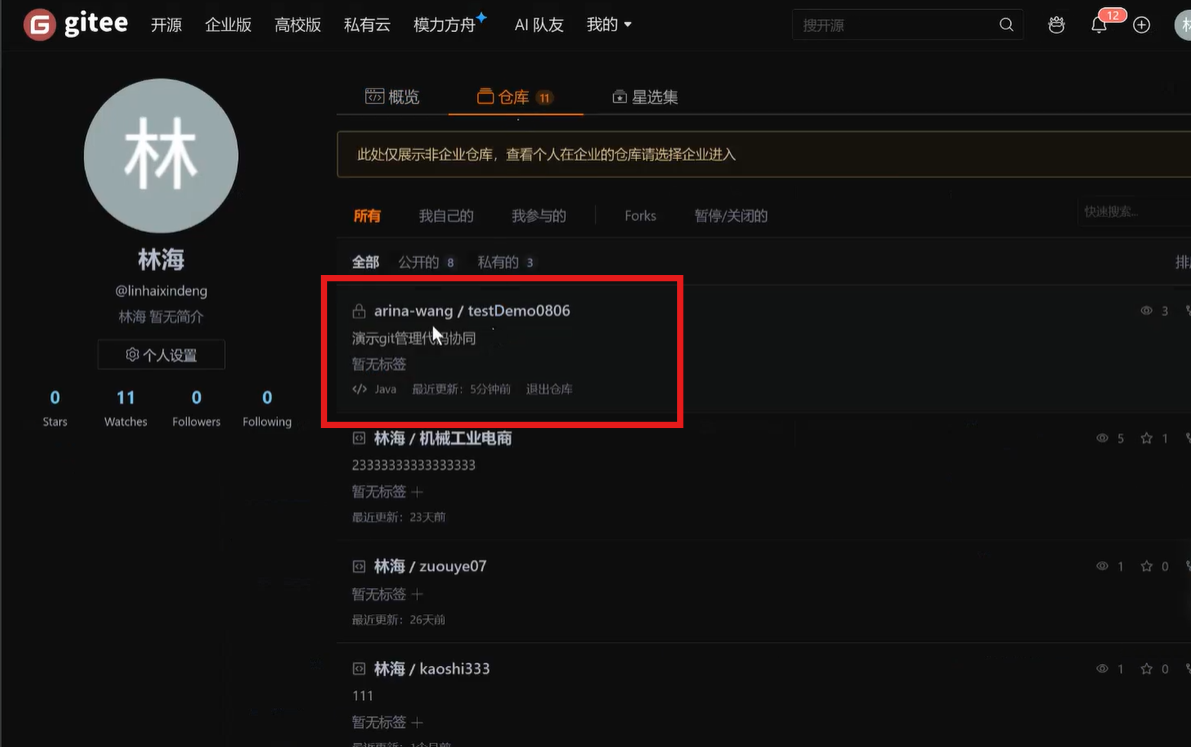
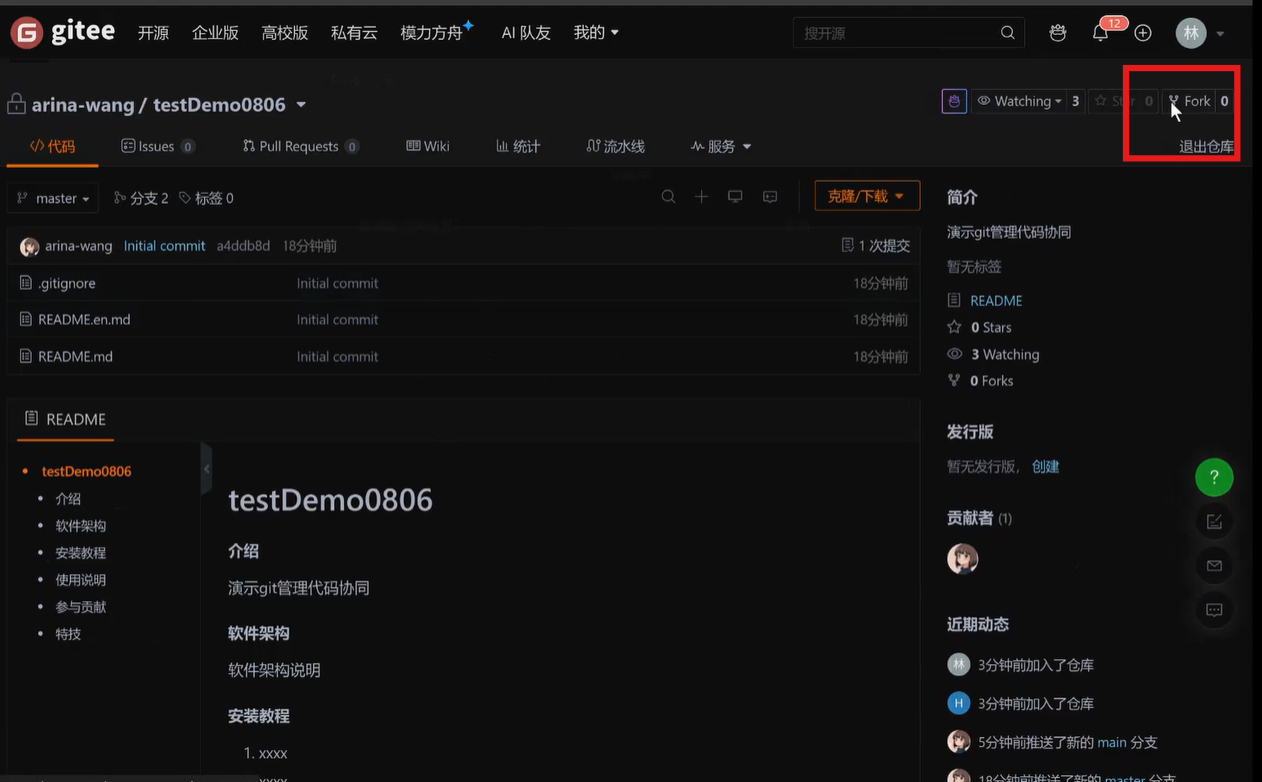
组员,点击Fork,选中自己,点击确定
现在点击个人主页,发现我自己的下面有一个组长设置的库,刚才是在我参与的下面
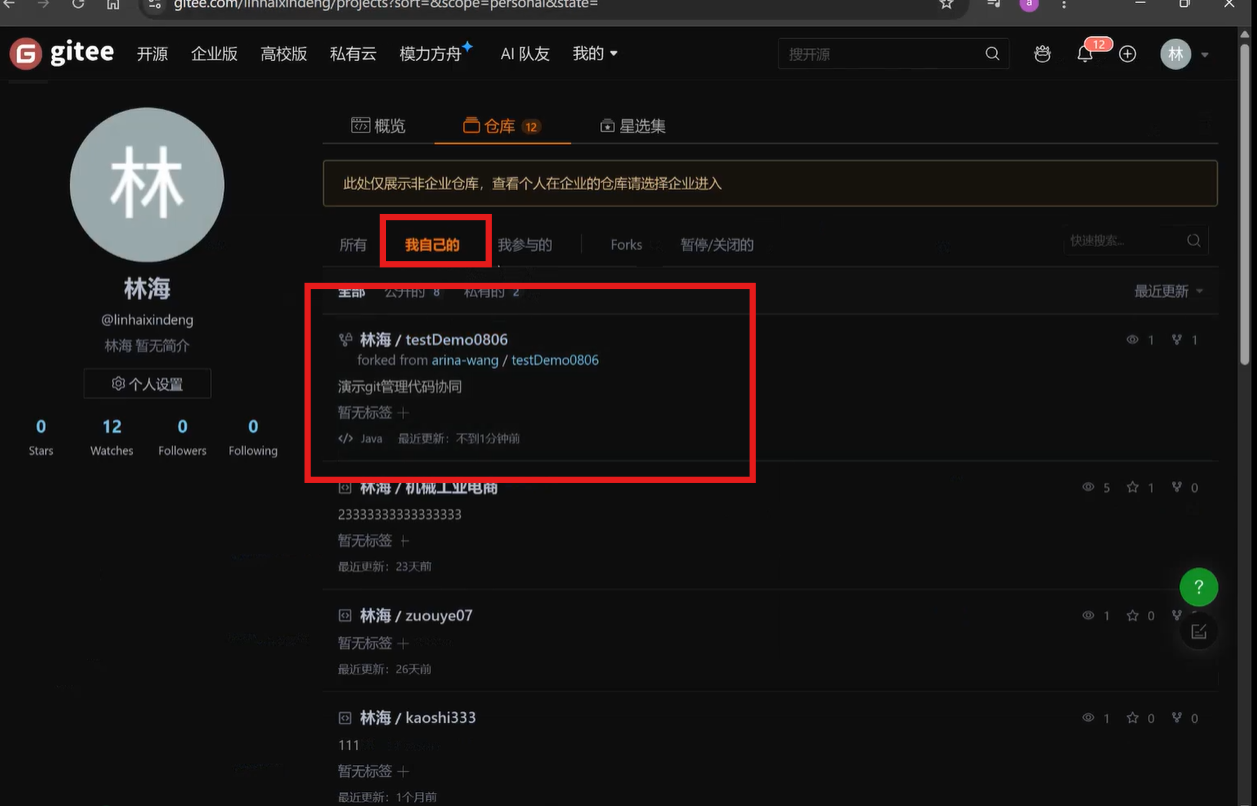
当然,你参与的下面也有这个库,组员的所有操作都在你自己的下面操作
接下来克隆下来
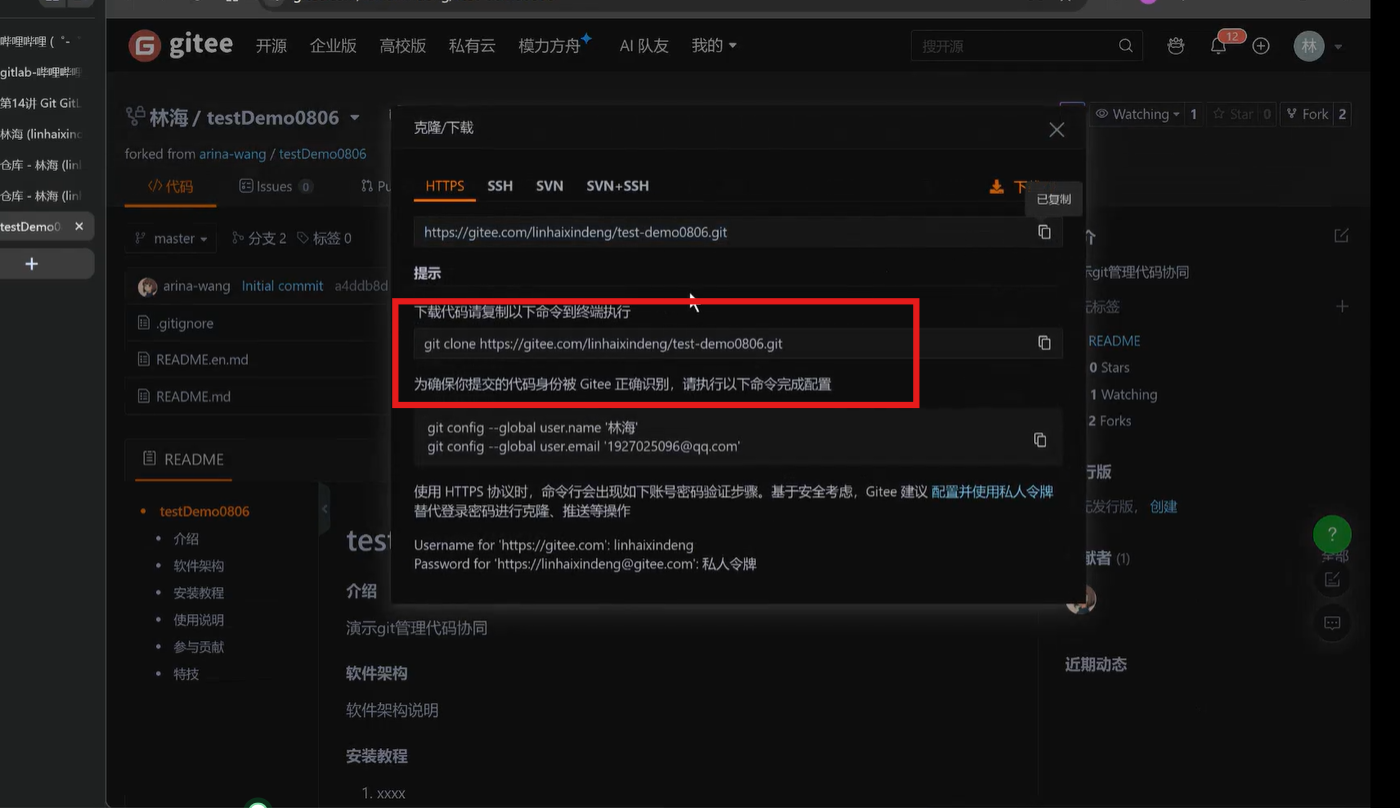
在磁盘下创建一个空文件夹,注意路径不能出现中文,右键调取git bash
粘贴,克隆指令
如果想要拉去其他分支的内容
git checkout -b main orgin/main这时内容就会被克隆在新创建的文件夹里面,再设置一下姓名和邮箱,指令
git config --local user.name "xxx"

git config --local user.email "xxxxxxxx@qq.com"
这时,如果组长想要添加其他文件,在文件夹里面调取git bash,
vi test.java
//点击i,输入内容,点击Esc,输入:wq退出
git add .
git commit -m "xxx"
这是,组长刷新gitee,会发现,就会发现,新添加的文件夹已经上去了

这时,组员再看gitee,点击我参与的,会发现,刚刚组长添加的test.java已经同步了
组员点击我自己的,只需要点一下刷新,这个文件也会同步过来
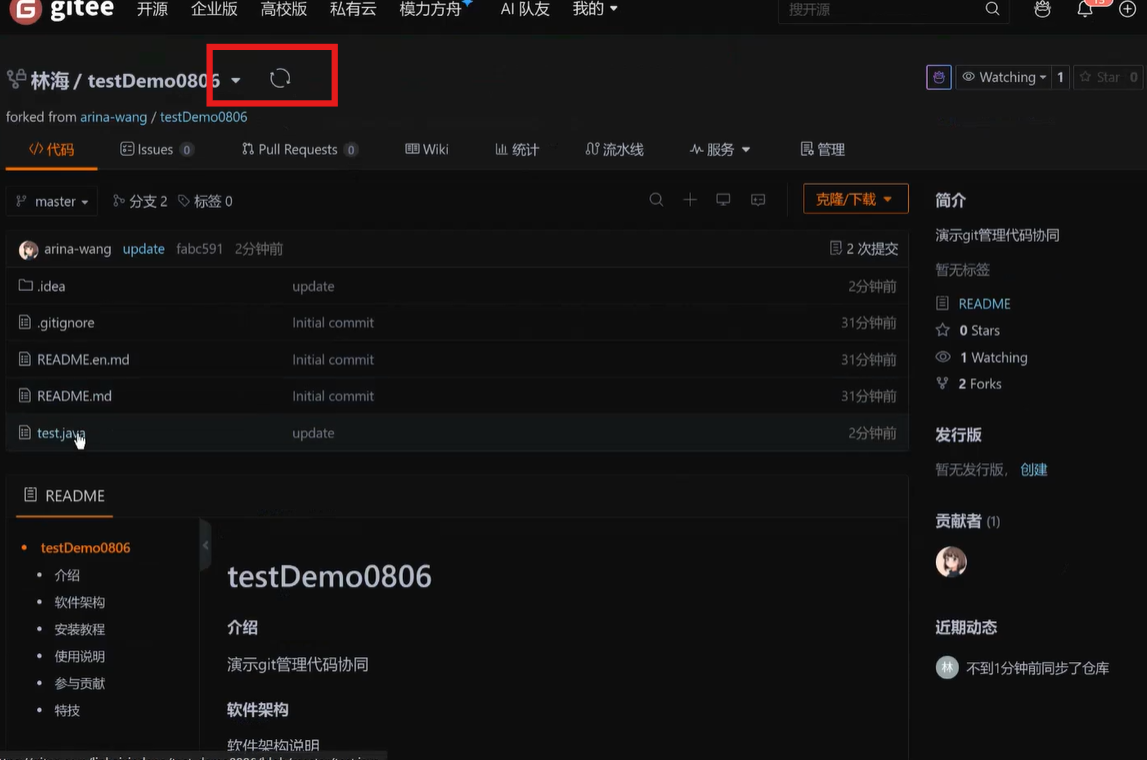
组员在git bash里面输入
git pull刚添加的文件便同步到本地磁盘了
组员这边如果想提交一个文件
vi test1.java
//其他操作和刚才相同
git add .
git commit -m "xxx"
在gitee里面刷新,新文件同步
接下来,组员点击Pull Requests
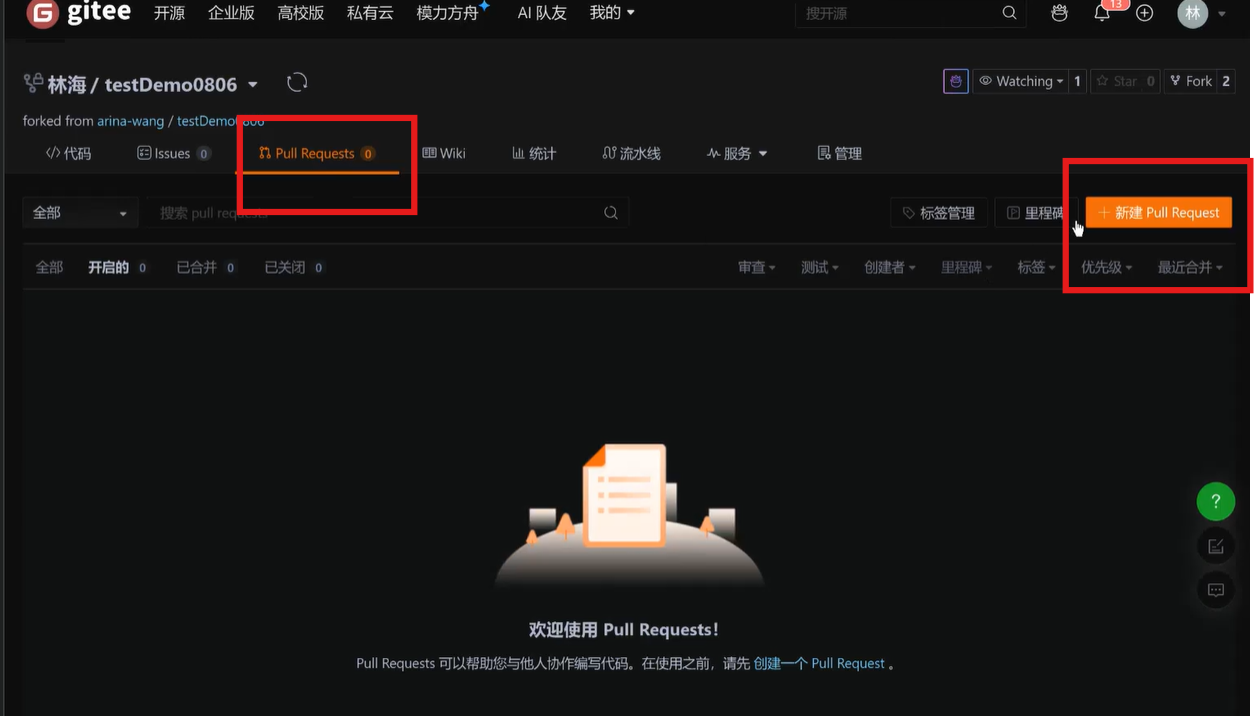
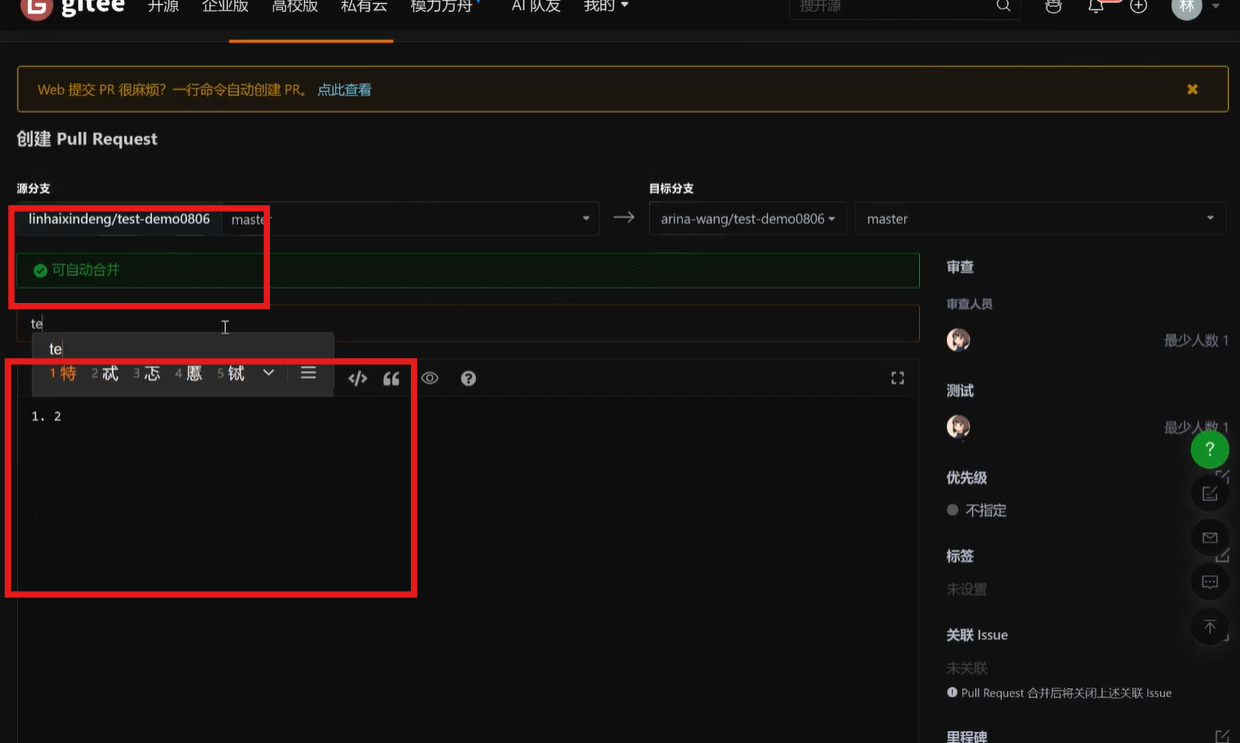
可以对新上传的文件进行描述主题和具体内容
最后点击创建Pull Request
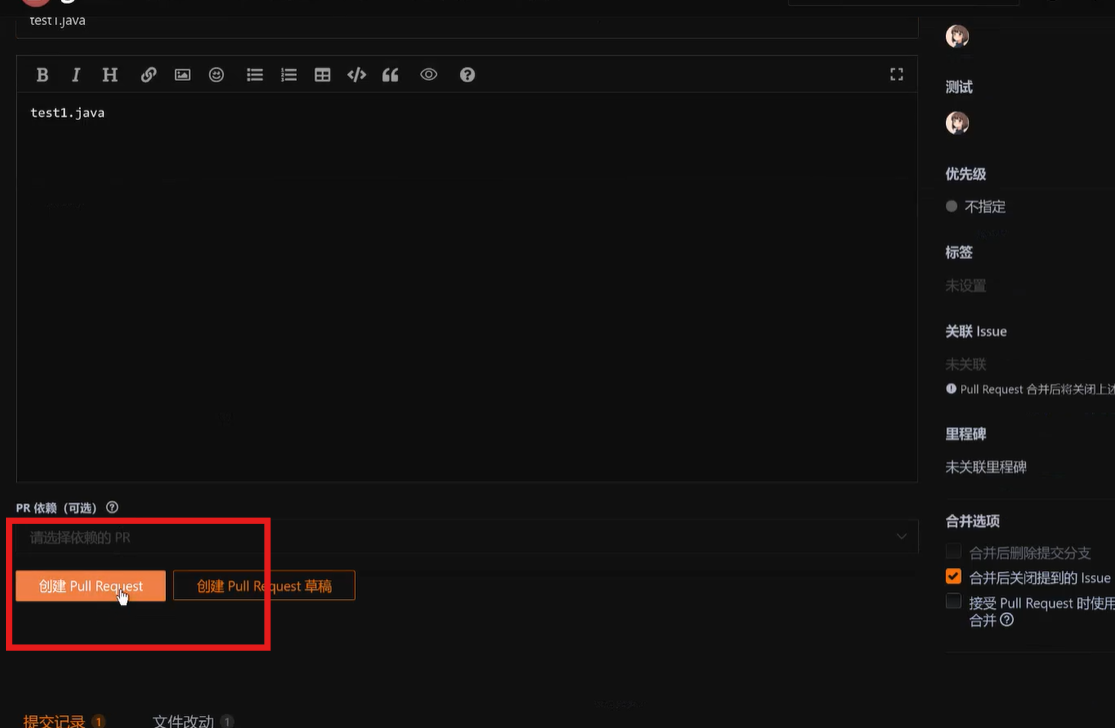
接下来,组长这边在Pull Request里面查看

接下来,组长一次点击审查通过,测试通过,合并分支,解释Pull Request
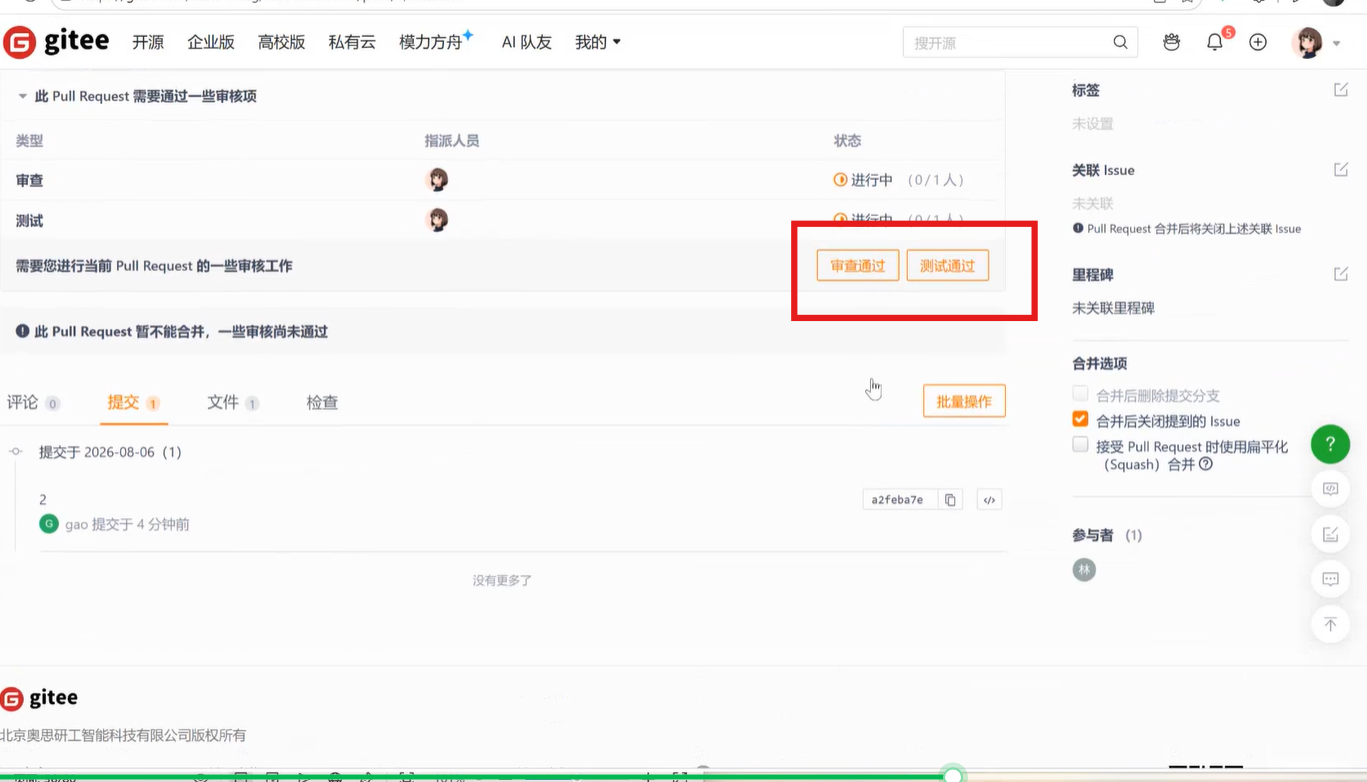
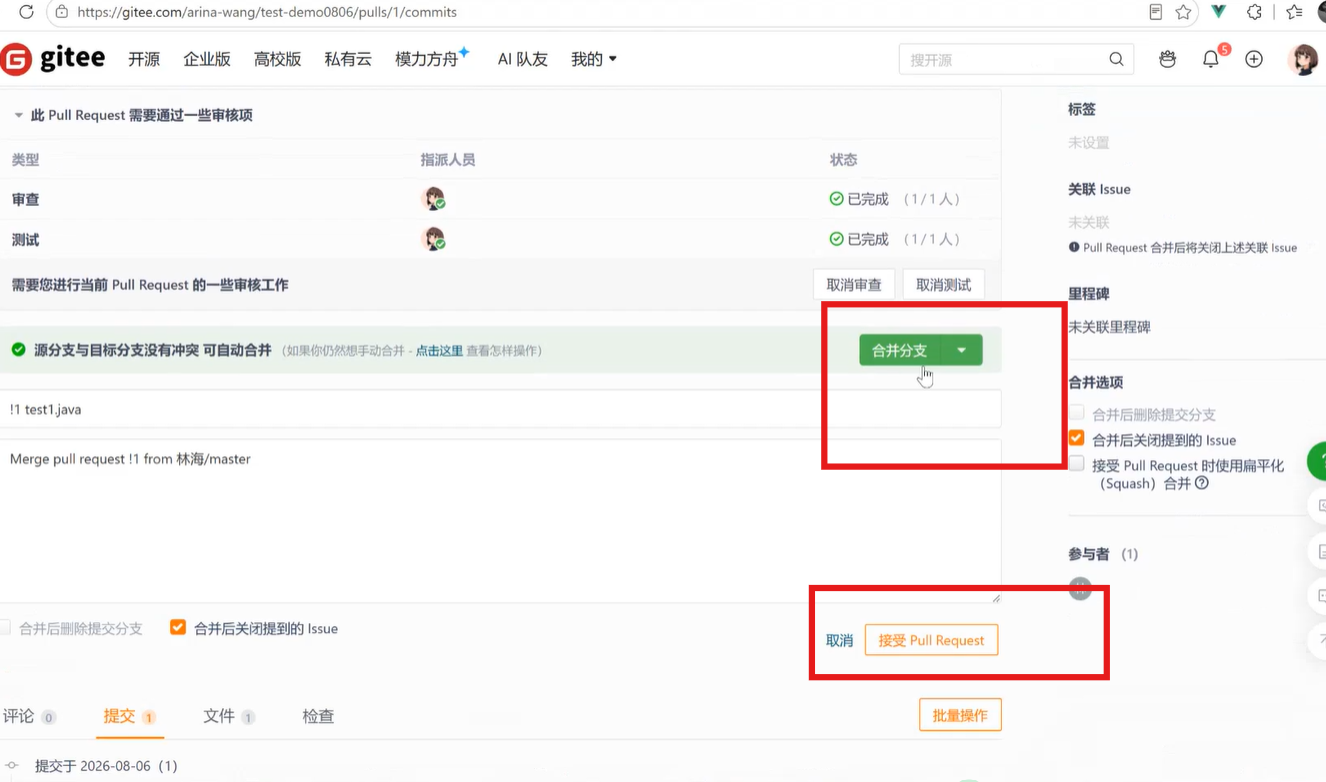
这是组内全部人都接收到了这个组员上传的文件
一旦出现冲突,gitee会出现提示,无法提交代码,所以我们使用gitee,整个流程会非常清晰,不会乱。
以上就是全部多人协作的流程,组长端是白天模式,组员端是夜间模式,博客只展示了两个成员的操作,其他组员和这个组员操作一致