【亲测有效】Windows上更新NVIDIA显卡驱动的方法
更新NVIDIA显卡驱动可以通过设备管理器、NVIDIA官网手动下载或GeForce Experience自动更新三种方式完成。本文接下来将详细介绍上述方法。
文章目录
- 【亲测有效】Windows上更新NVIDIA显卡驱动的方法
-
- 方法一:通过设备管理器更新
- 方法二:通过NVIDIA官网手动下载
- [方法三:使用 GeForce Experience (现在可能更名为 NVIDIA App)更新(推荐)](#方法三:使用 GeForce Experience (现在可能更名为 NVIDIA App)更新(推荐))
- 小贴士
方法一:通过设备管理器更新
- 右键点击"此电脑 ",选择"属性 ",然后打开"设备管理器"。
- 展开"显示适配器 ",找到你的NVIDIA显卡 ,右键选择"更新驱动程序"。
- 选择"自动搜索已更新的驱动程序",Windows会自动下载并安装最新驱动。
- 安装完成后重启电脑,使驱动生效。
注:如果提示已是最新版本(但实际上确实存在更新的版本),可尝试下文中的其他方法。
方法二:通过NVIDIA官网手动下载
- 访问NVIDIA官网驱动下载页面。
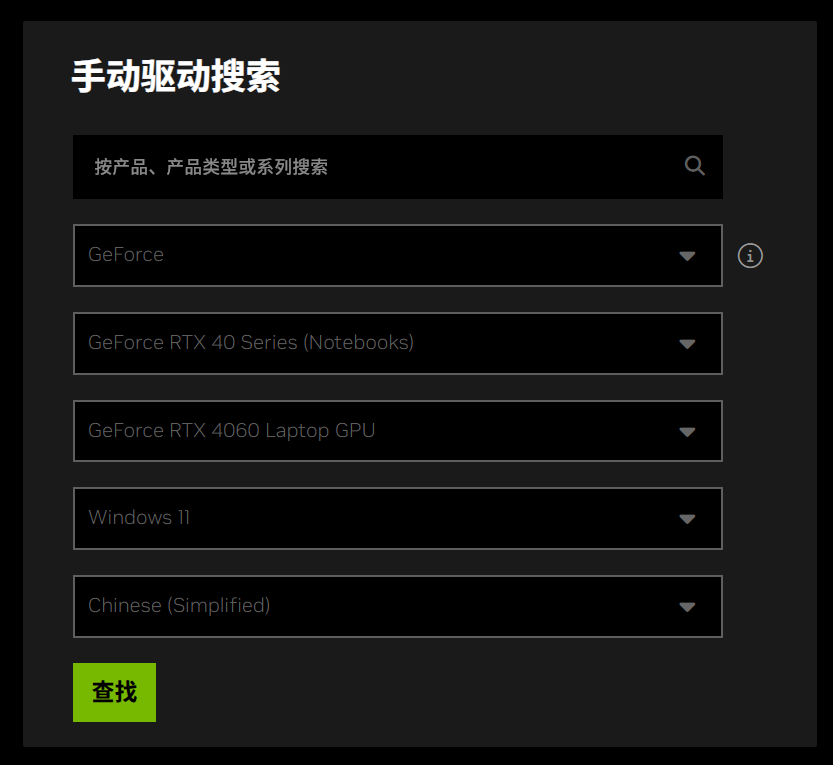
- 选择显卡系列、型号、操作系统等信息(如下图所示)然后点击"查找",或点击"自动检测你的GPU"让网站识别显卡。
- 在搜索结果中找到最新驱动,点击"下载",下载完成后双击安装。
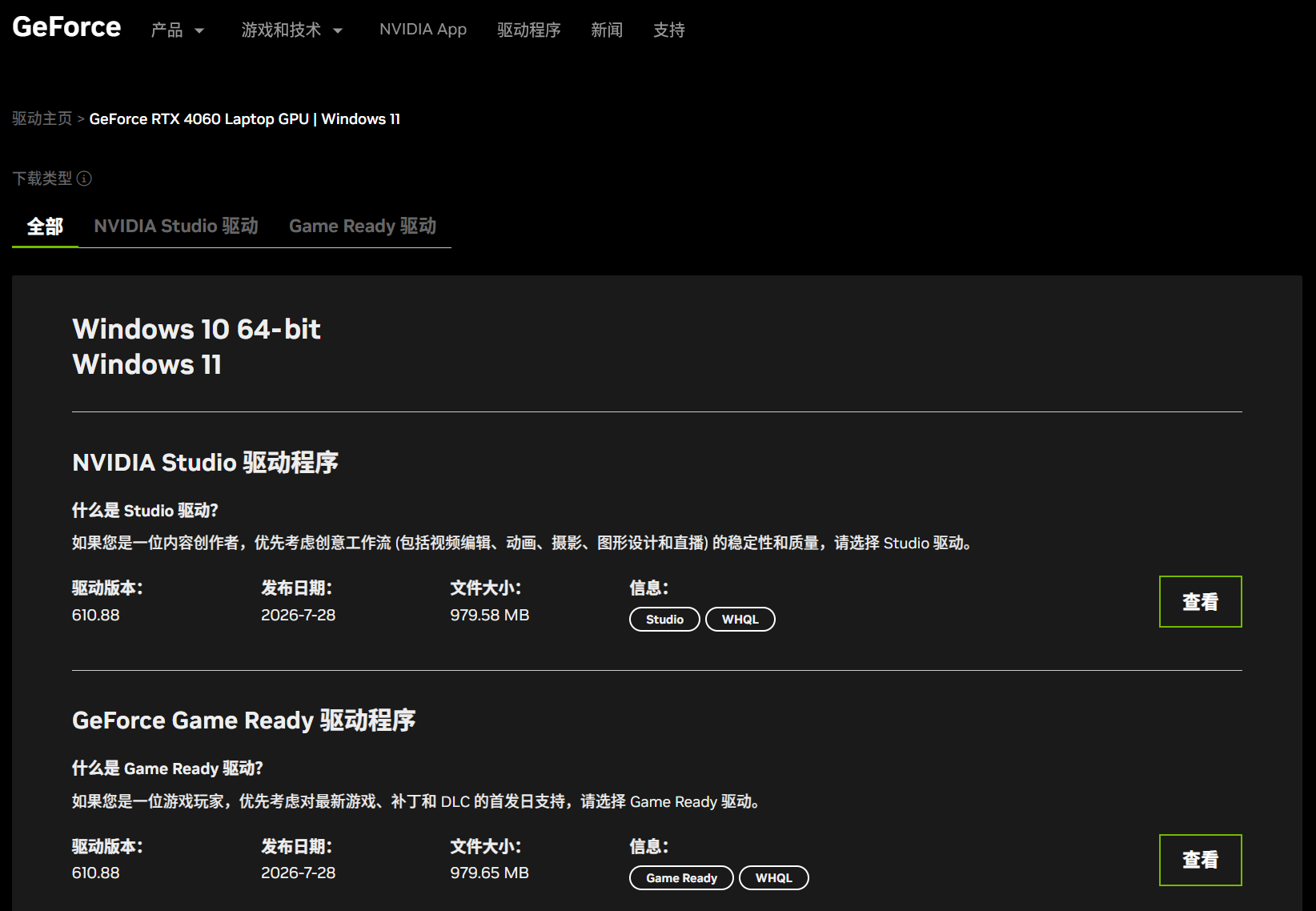
注:驱动类型选择:
- Studio 驱动:适合创意工作者,保证视频编辑、动画、图形设计等应用稳定性。
- Game Ready 驱动:适合游戏玩家,优化新游戏和DLC性能。
- 安装时可选择"自定义安装"并勾选"执行清洁安装",避免旧驱动残留问题。
- 安装完成后重启电脑,确保新驱动生效。
方法三:使用 GeForce Experience (现在可能更名为 NVIDIA App)更新(推荐)
-
下载并安装 NVIDIA GeForce Experience (现在可能更名为 NVIDIA App) 软件。
-
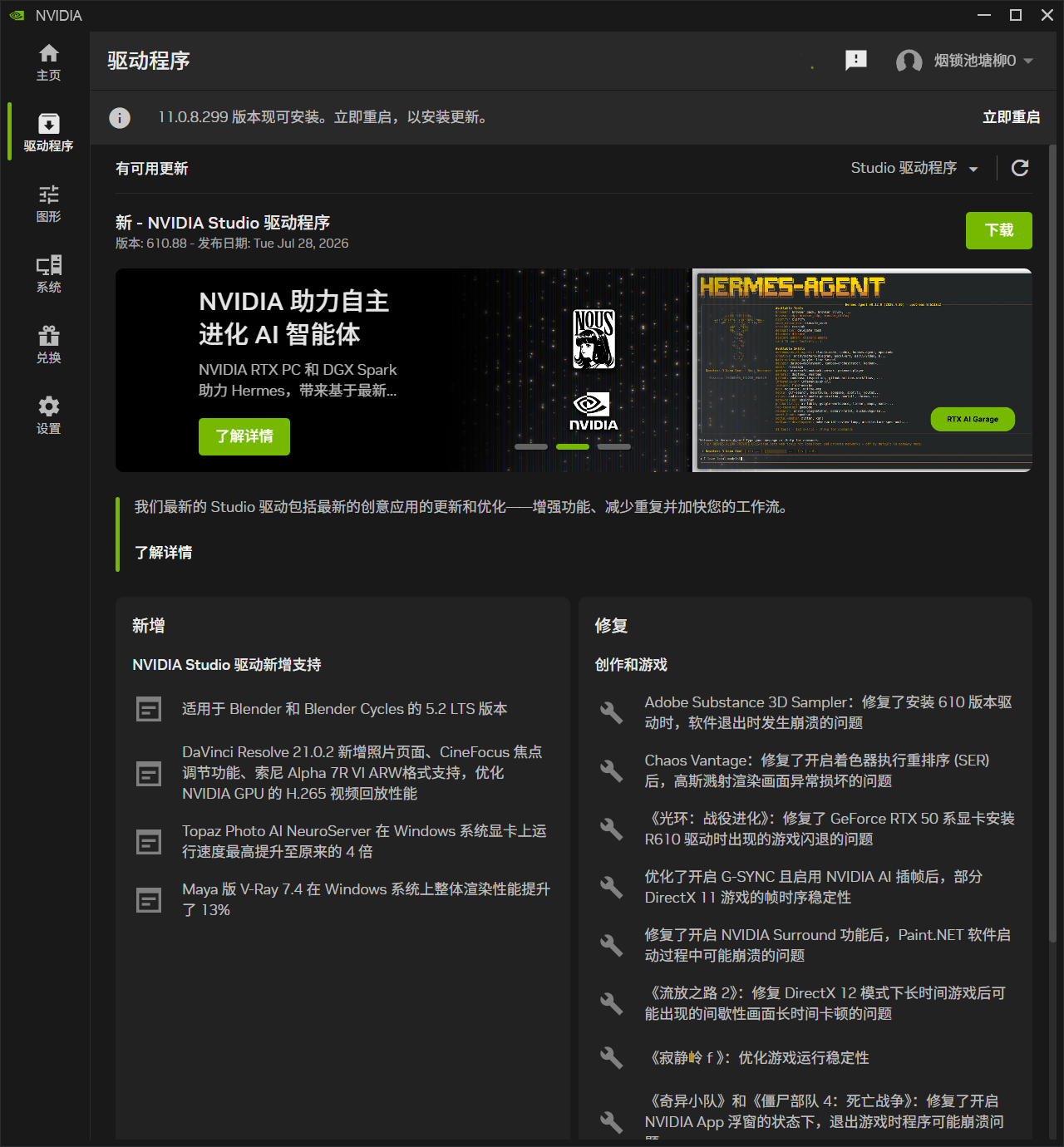
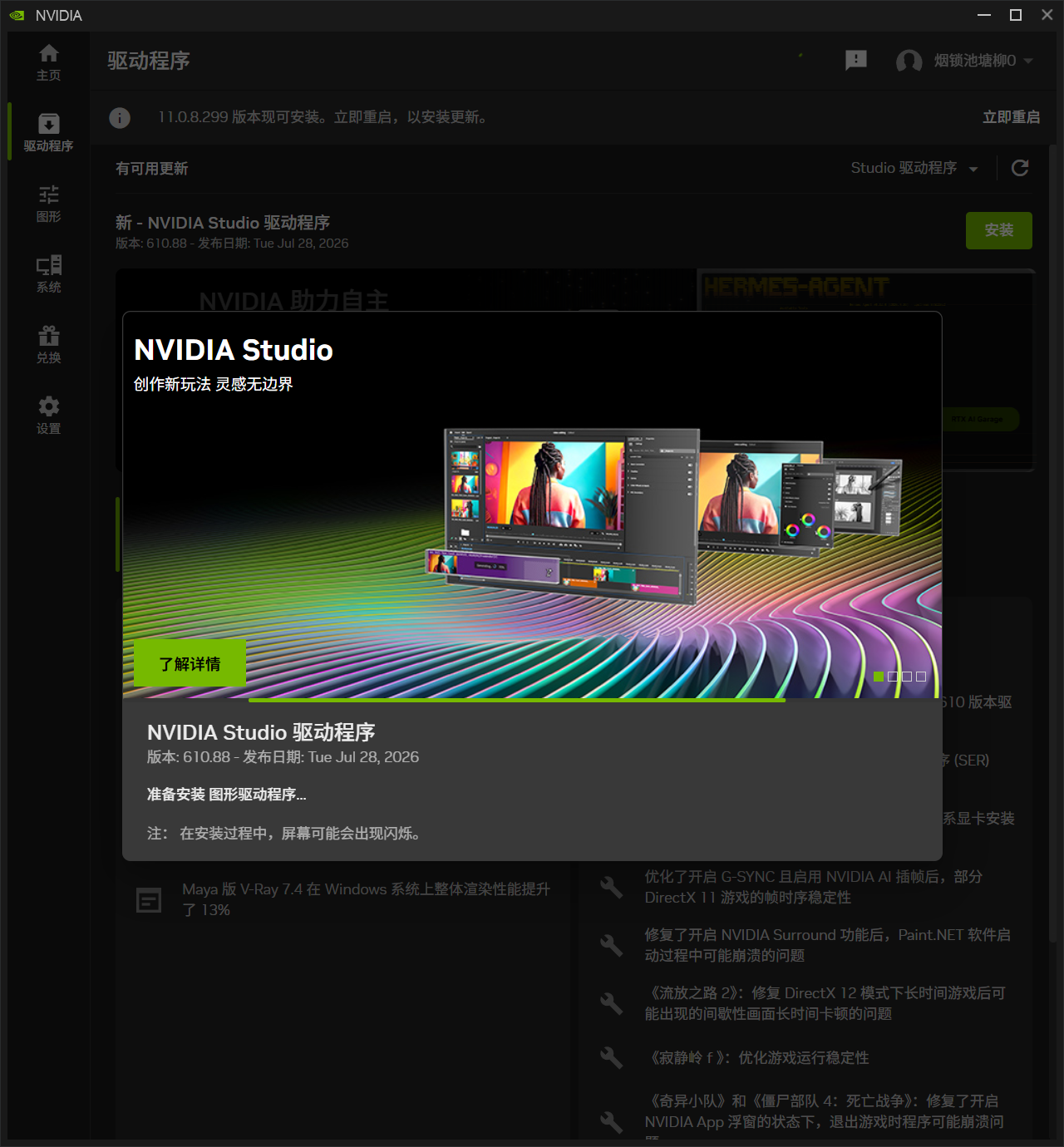
登录NVIDIA账号,打开"驱动程序"选项卡。
-
软件会自动检测显卡型号并提示可用更新,点击"下载"进行显卡驱动的更新。
-
安装完成后重启电脑,GeForce Experience(现在可能更名为 NVIDIA App)还可优化游戏设置,适合不熟悉手动操作的用户。
小贴士
- 虽然一般而言更新N卡驱动不会带来什么问题,但如果你担心的话,可以在更新驱动前备份你的计算机中的重要数据。
- 对于新发布的驱动,建议在观察1-2周相关论坛中的反馈后再决定是否需要安装,避免其潜在问题。
- 安装完成后,可在命令行中使用
nvidia-smi命令或 GeForce Experience 确认驱动版本。
通过以上方法,可以使NVIDIA显卡驱动保持最新状态,从而提升游戏性能、修复兼容性问题并解锁新功能。
如有疑问,欢迎在评论区留言交流!