使用 ElasticPDF,可以通过鼠标或触屏直接创建和编辑 PDF 批注,包括高亮、下划线、删除线、波浪线、画笔、引线批注、便签、文本框、图片、印章和签名。
所有核心操作均可在客户端完成,无需把用户文档上传到服务器,真正做到安全编辑文档。可以用来标记学习资料、审阅合同和添加签名。
官方网站:https://www.elasticpdf.com
视频演示:https://www.bilibili.com/video/BV1ET3F6ZEUo/
1 高亮、下划线、删除线和波浪线
选择文字后,即可添加高亮、下划线、删除线或波浪线。适合标记重点、错误、待确认内容和修改建议。
其他很多编辑器无法正常标记的倾斜文字,我们也可以精确支持。
更灵活的是,批注创建后仍可修改选词范围、颜色、线宽、线型和透明度。
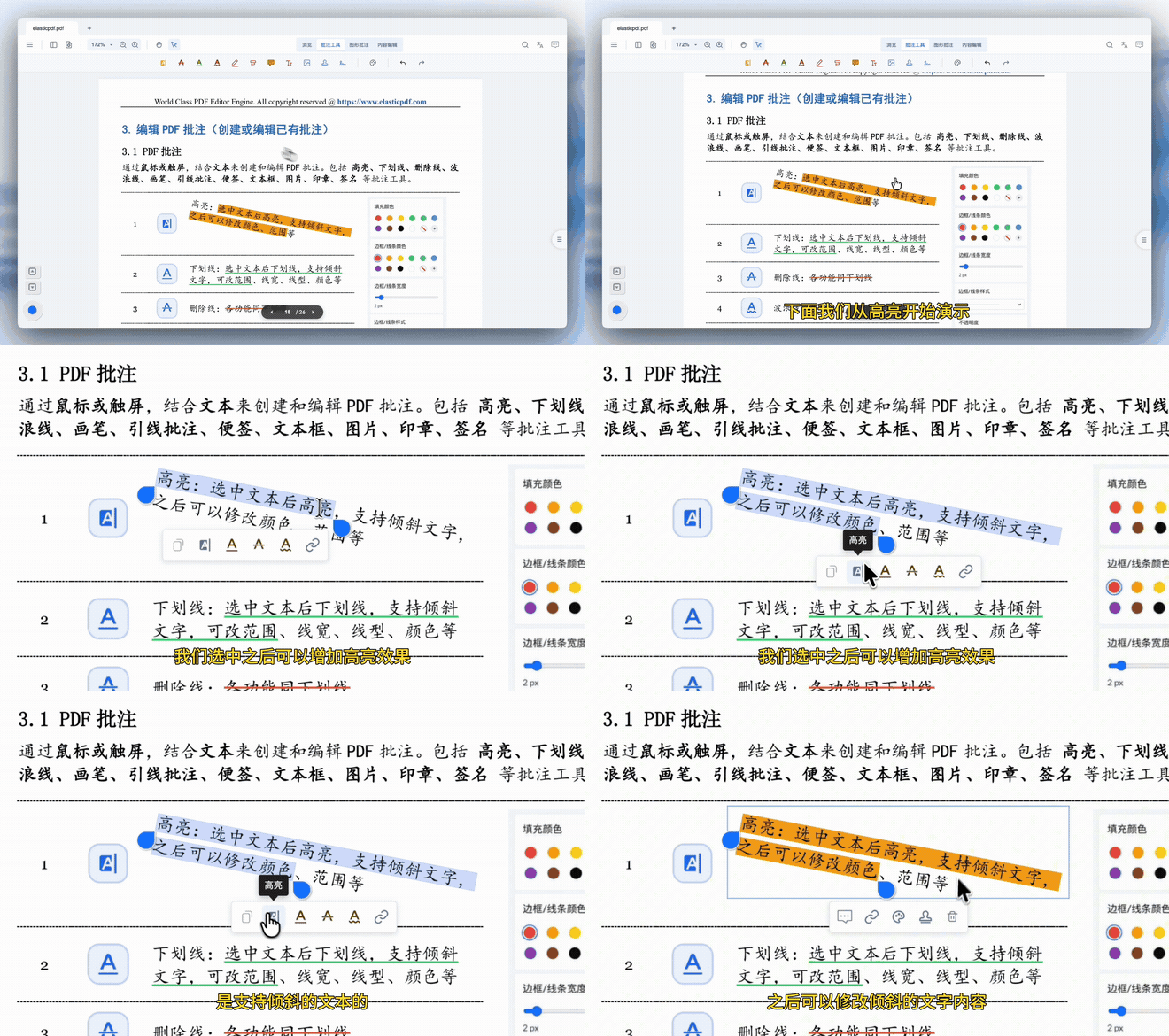
高亮工具-支持倾斜文字.gif
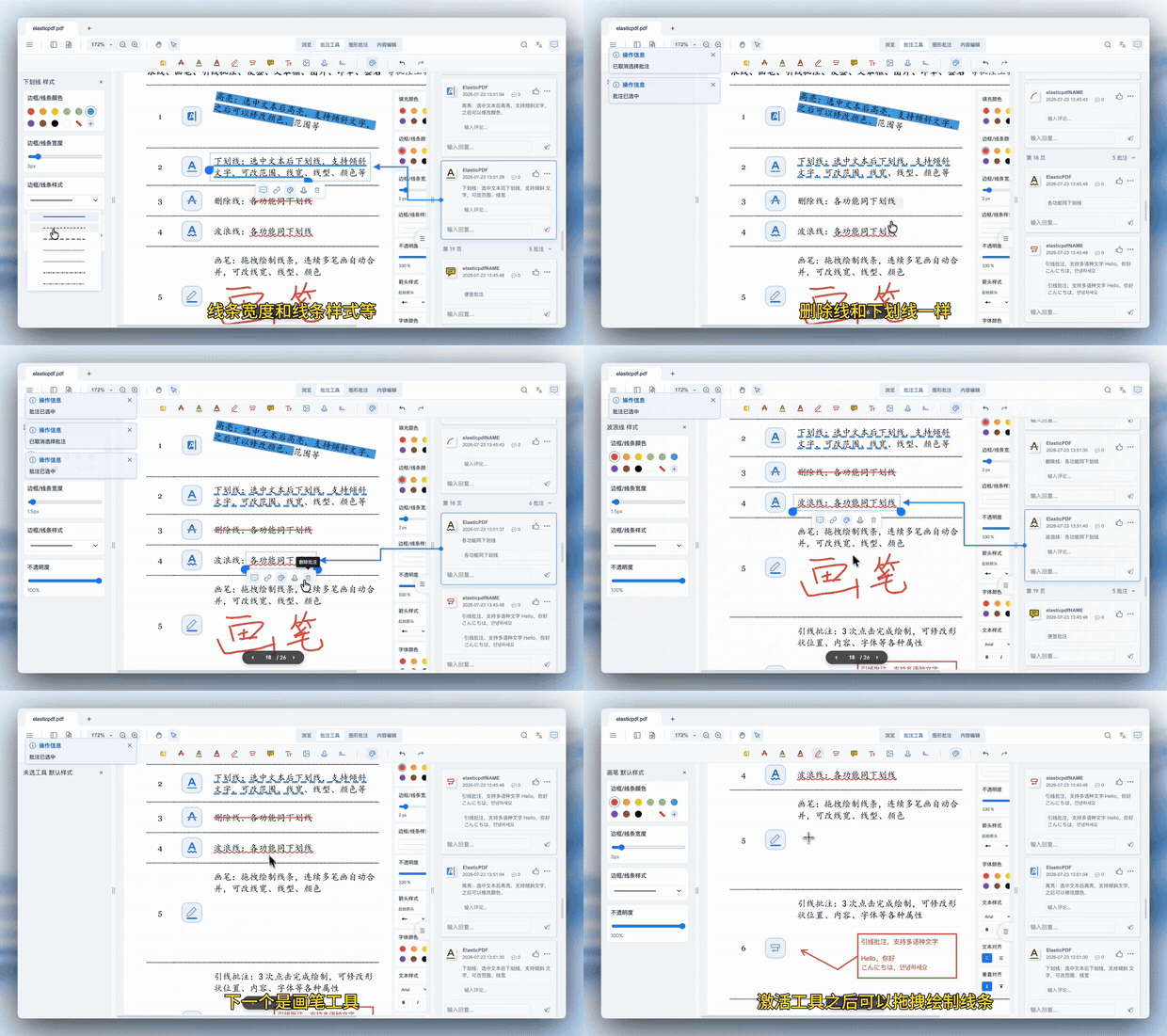
波浪线和下划线.gif
2 画笔与高亮画笔
画笔工具连续绘制后,多笔内容可自动合并,并可调整线宽、线型和颜色。比如连续写了几个字,则会自动合并为一个对象,非常方便管理。
针对无法选中文字的扫描件文档,我们还有高亮画笔和矩形高亮工具,可以随心框选或者勾画标记重点部分。
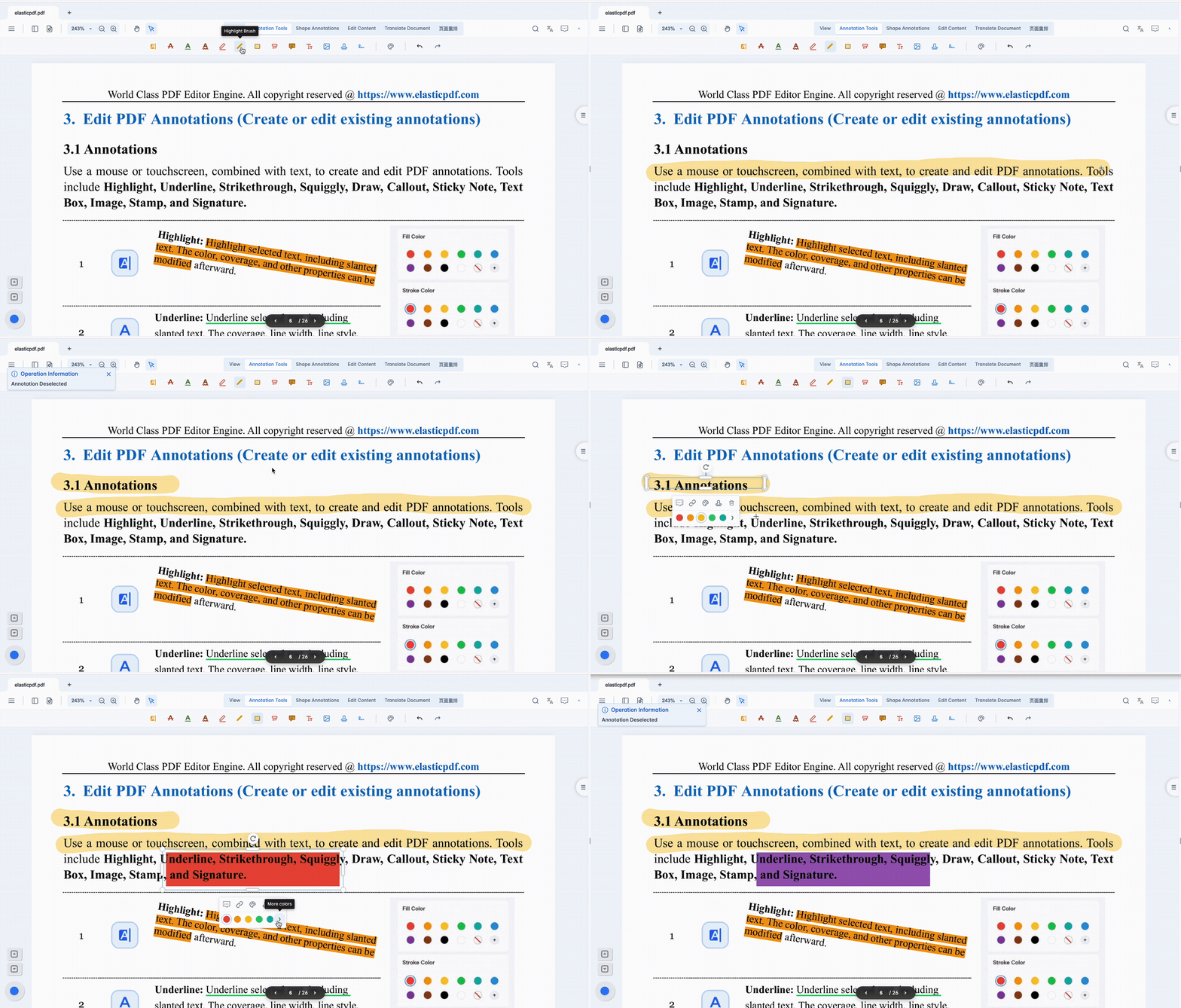
高亮画笔高亮矩形.gif
3 引线批注、文本框和便签
引线批注可用于在页面位置精确指出页面位置并补充文字说明,文字内容和样式、形状也可以继续修改。
便签批注和文本框则非常适合在页面上快速直观地加上相应的批注和评论。
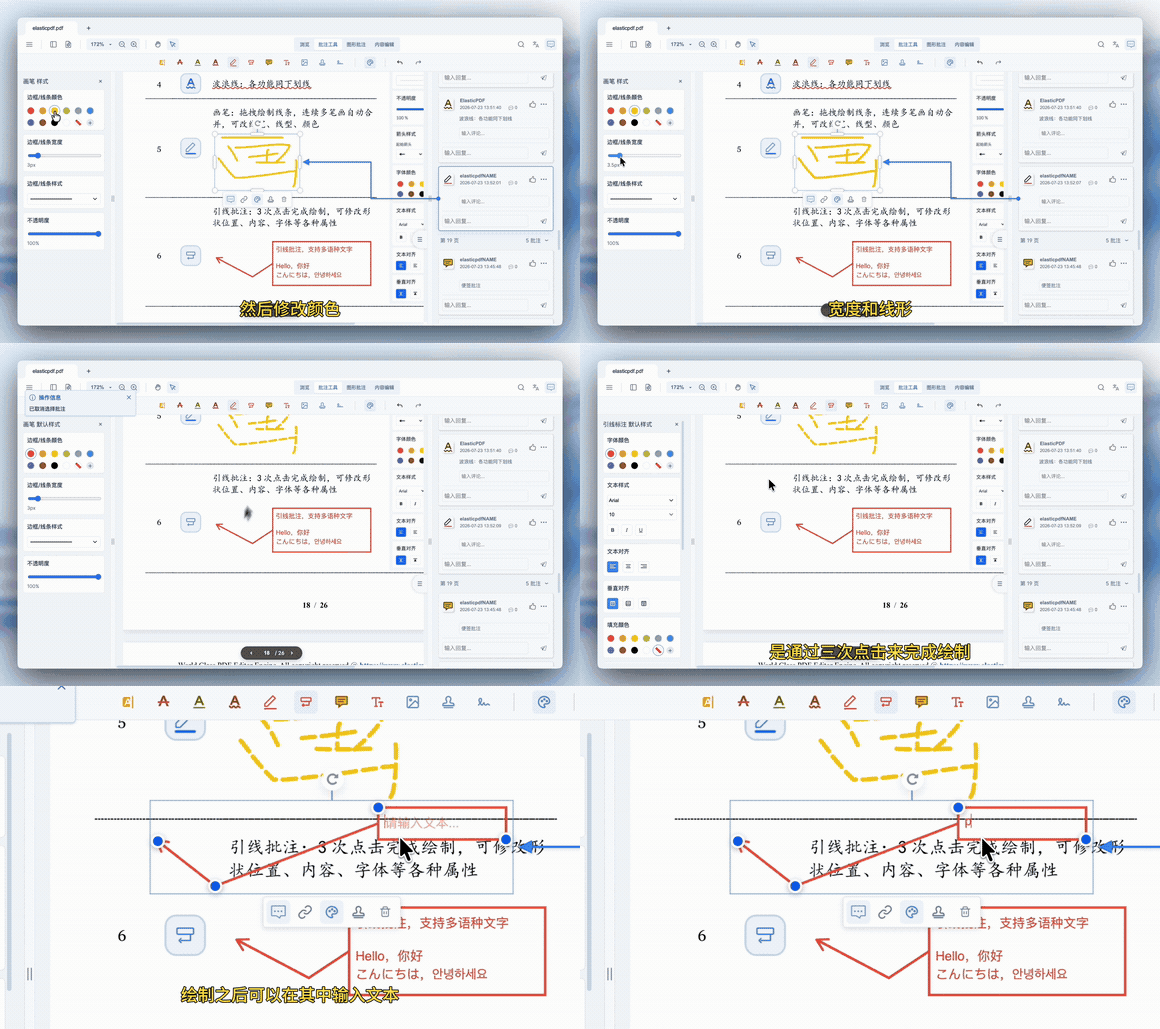
引线批注.gif
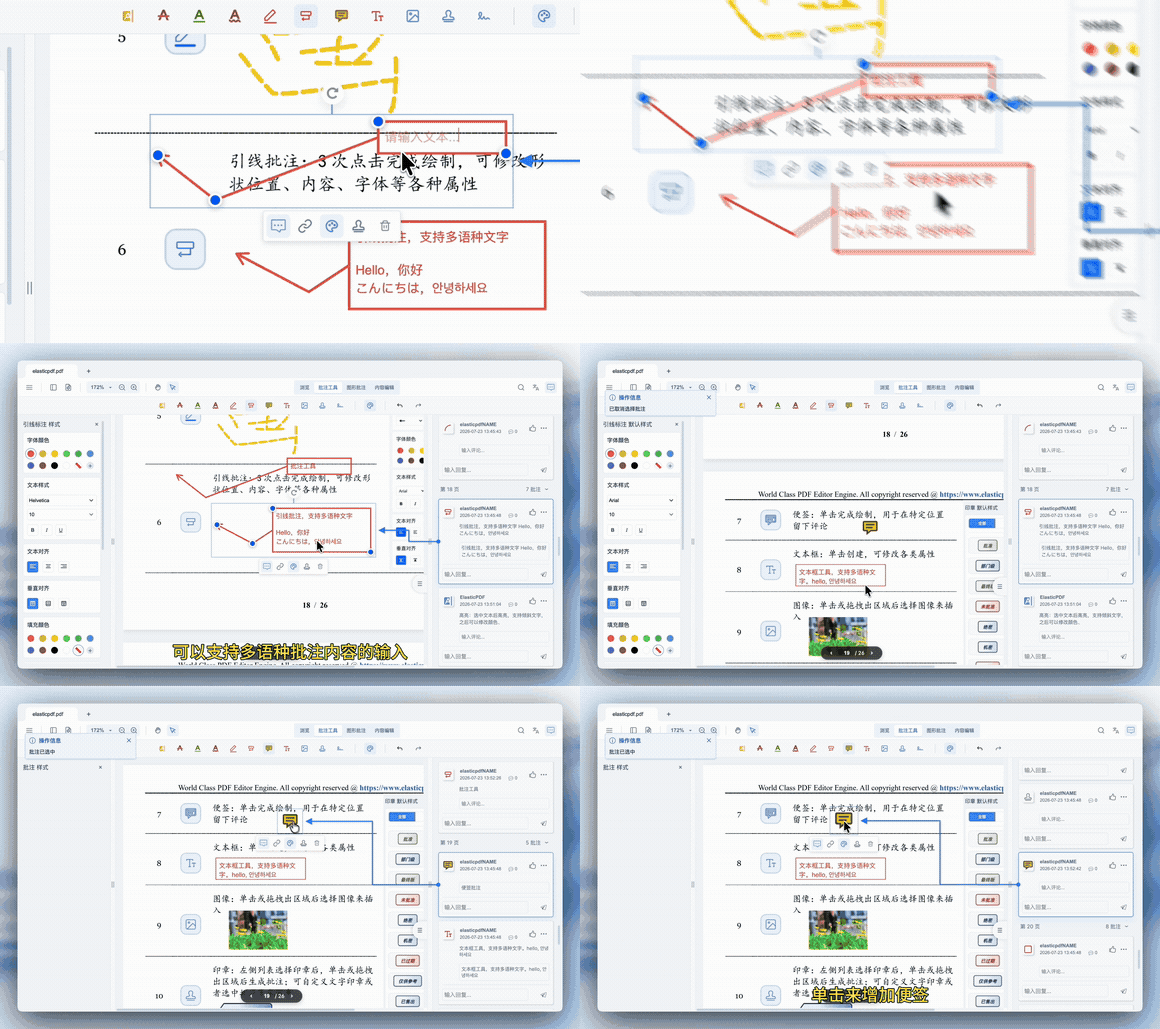
引线批注多语言输入.gif
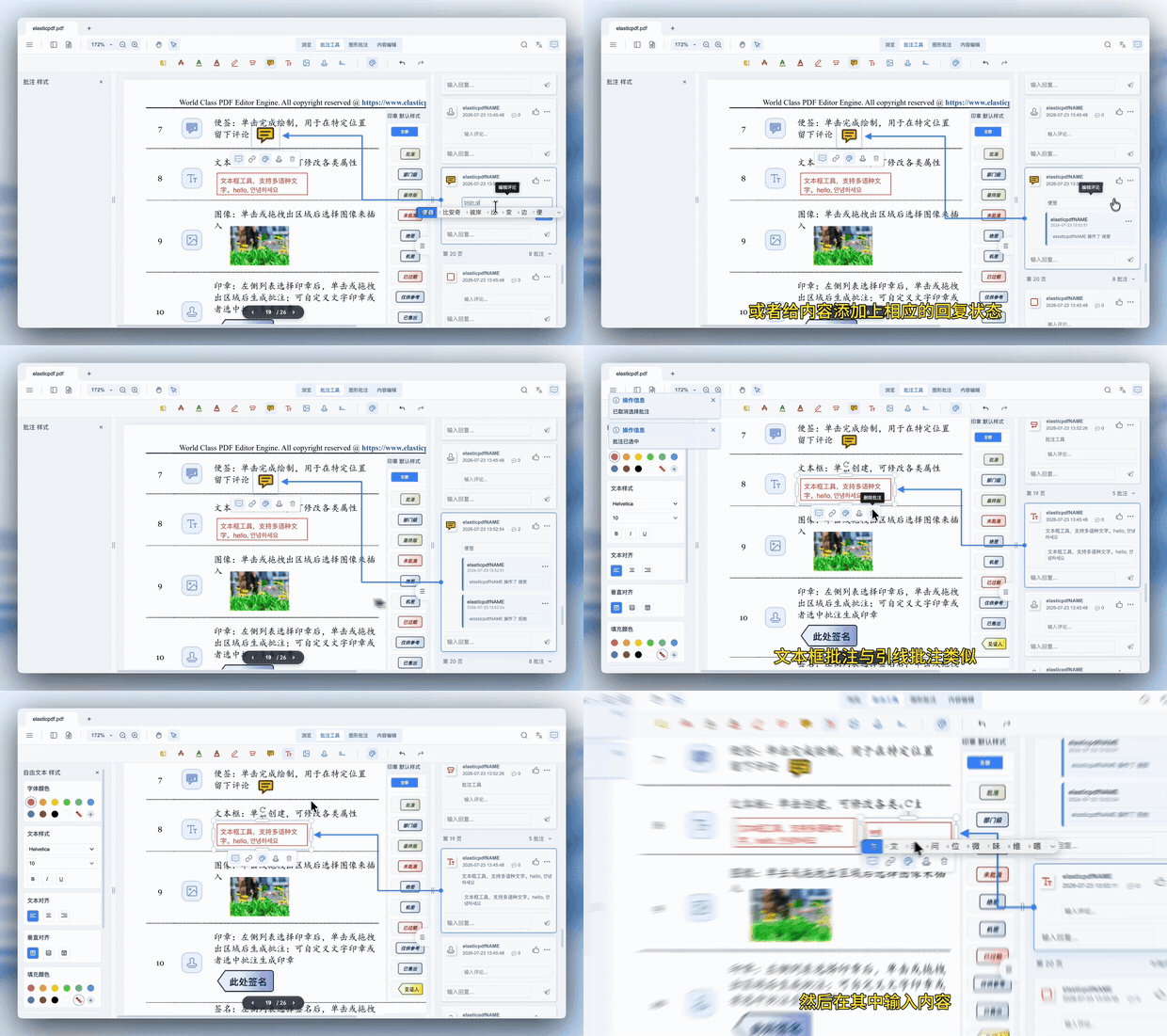
便签批注.gif
3 图片、印章和签名
系统内置批准、作废、完成、已过期等多种样式和颜色的印章工具,单次点击就可以完成插入。
还可以自定义输入印章文字、颜色、箭头等快速生成个人印章,并且支持把任意批注添加到印章,快速重复使用批注。
可以在页面中单击或者滑动区域后插入图片以,或者创建并放置常用签名,签名会自动保存在系统中,方便以后使用。
这些工具适合合同确认、文件审核、教学批改、状态标记和日常文档签署。
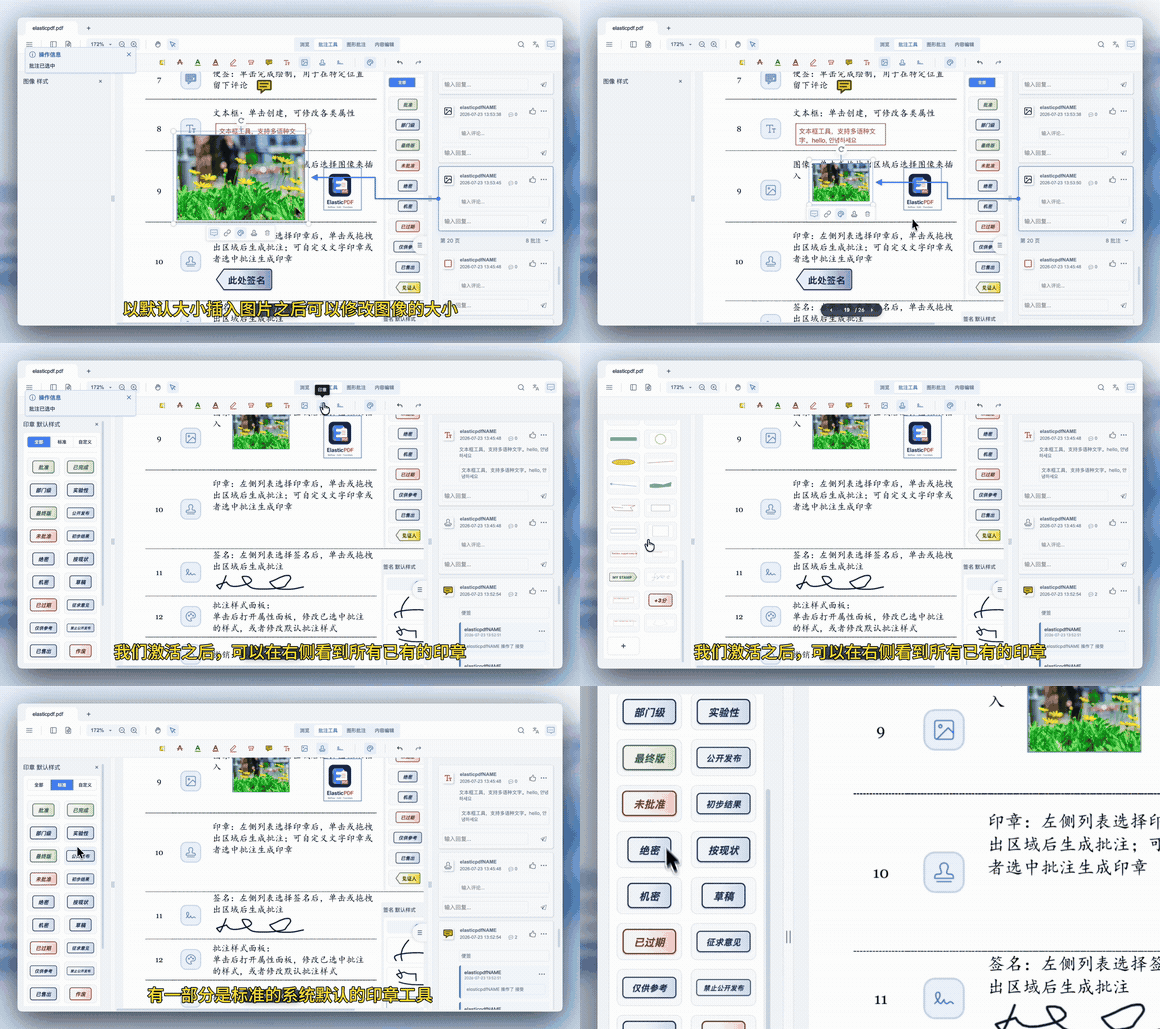
图像批注.gif
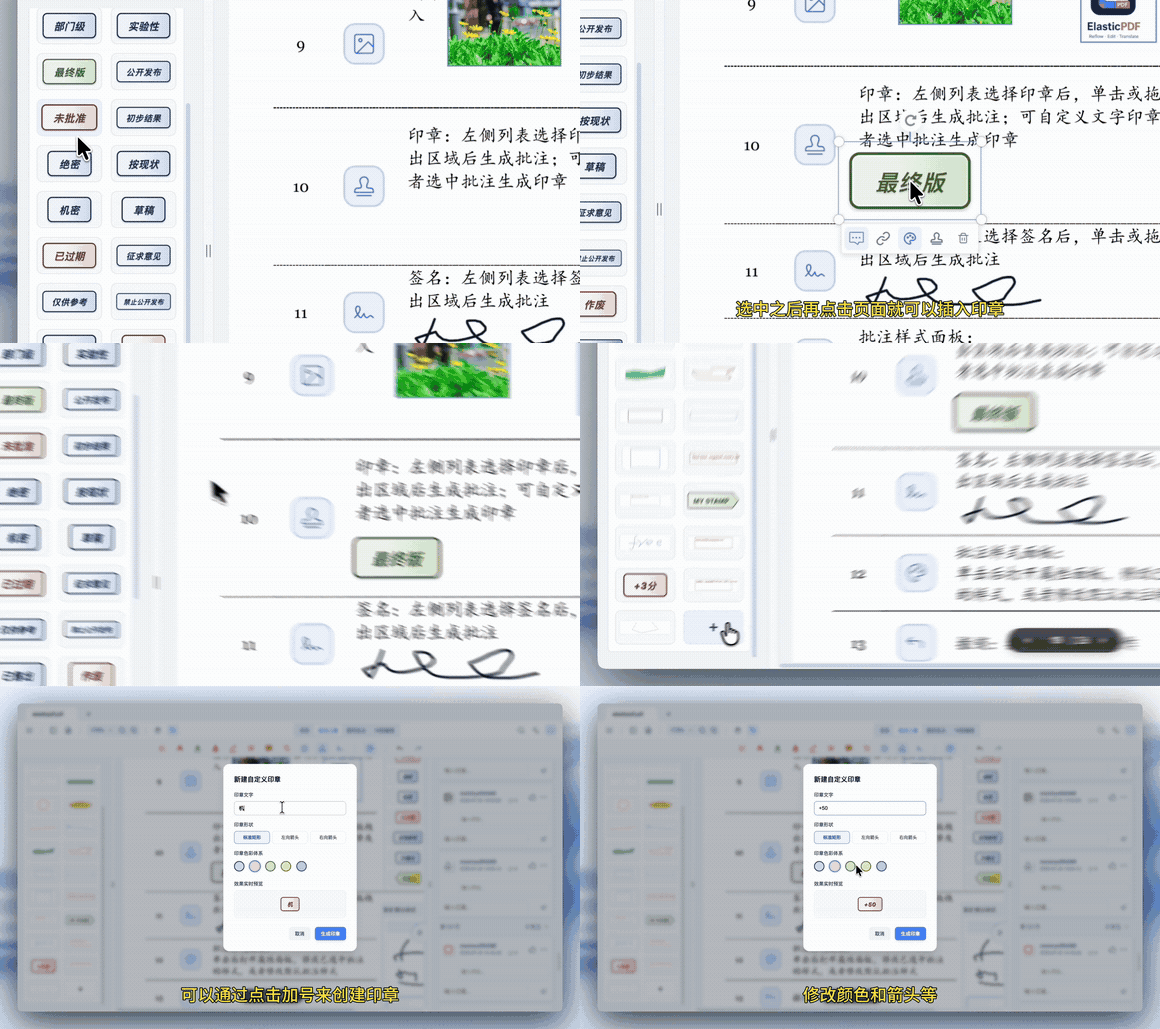
印章及自定义印章.gif
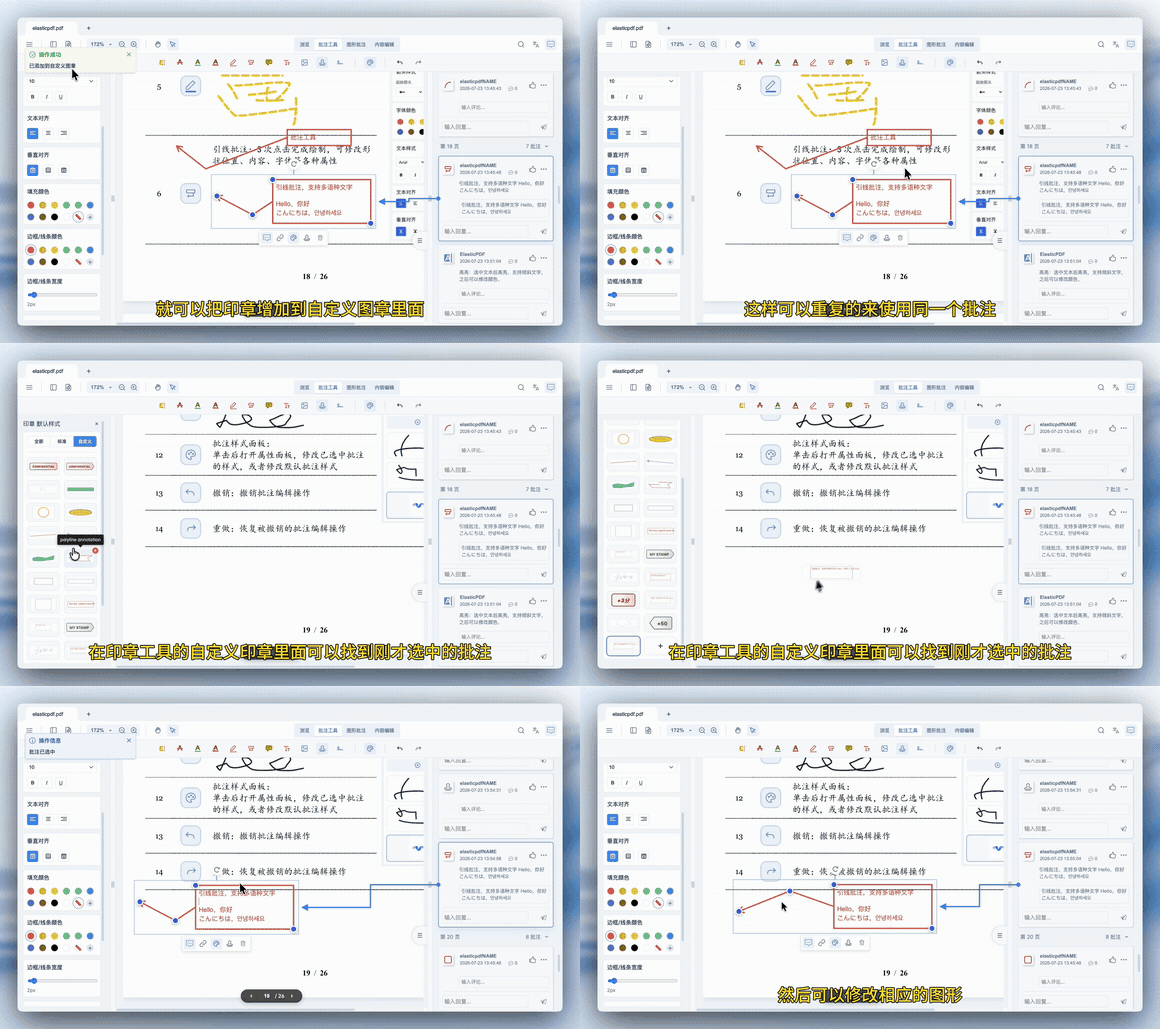
从批注创建自定义印章并复用.gif
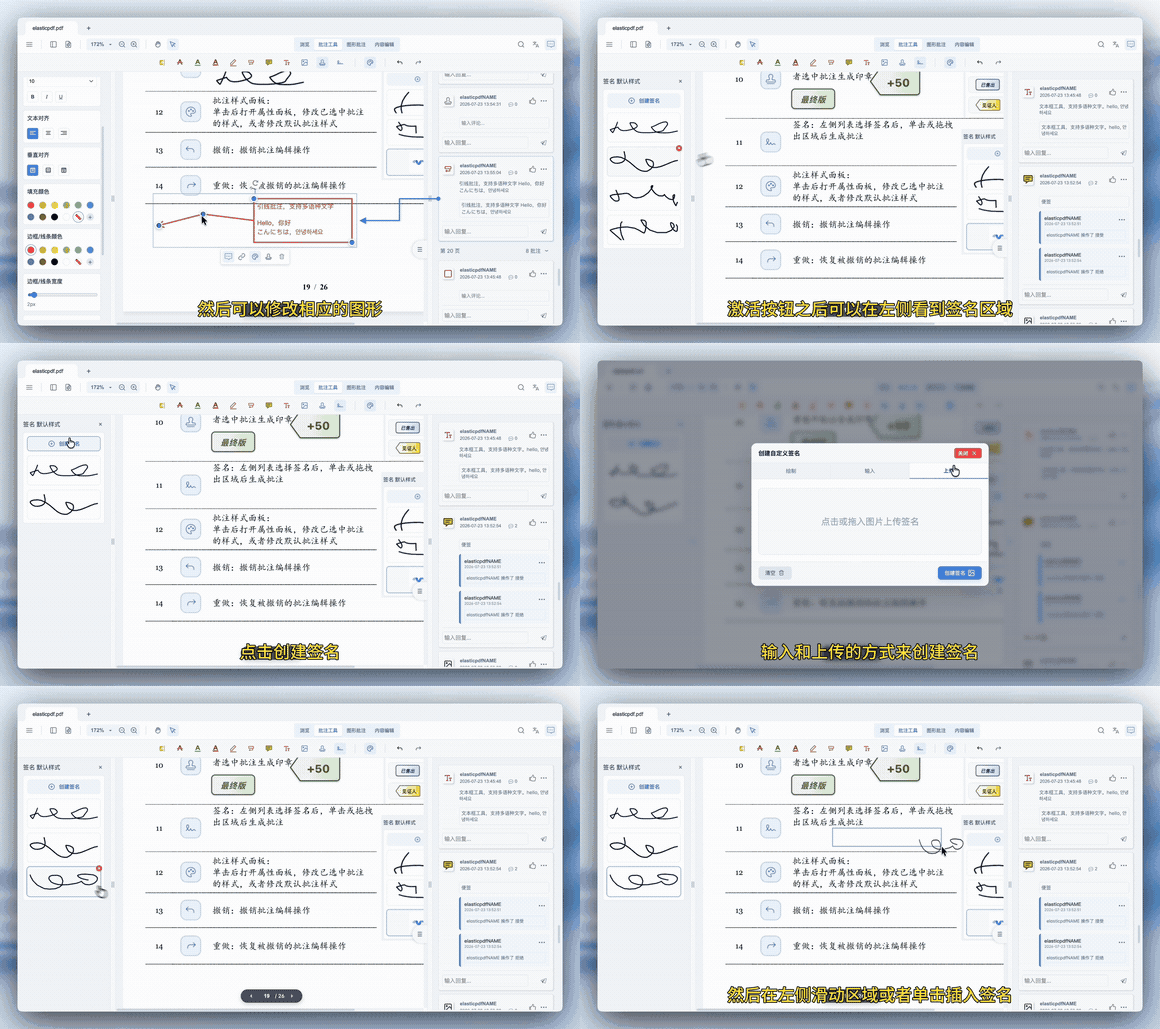
签名工具.gif
4 编辑已有批注
选中批注后,可以打开评论列表,加上自己的注解,或者回复他人的注解意见。
还可以打开属性面板,修改样式、编辑超链接、删除批注等操作。批注的任何修改都支持撤销和重做,便于快速修正批注操作。
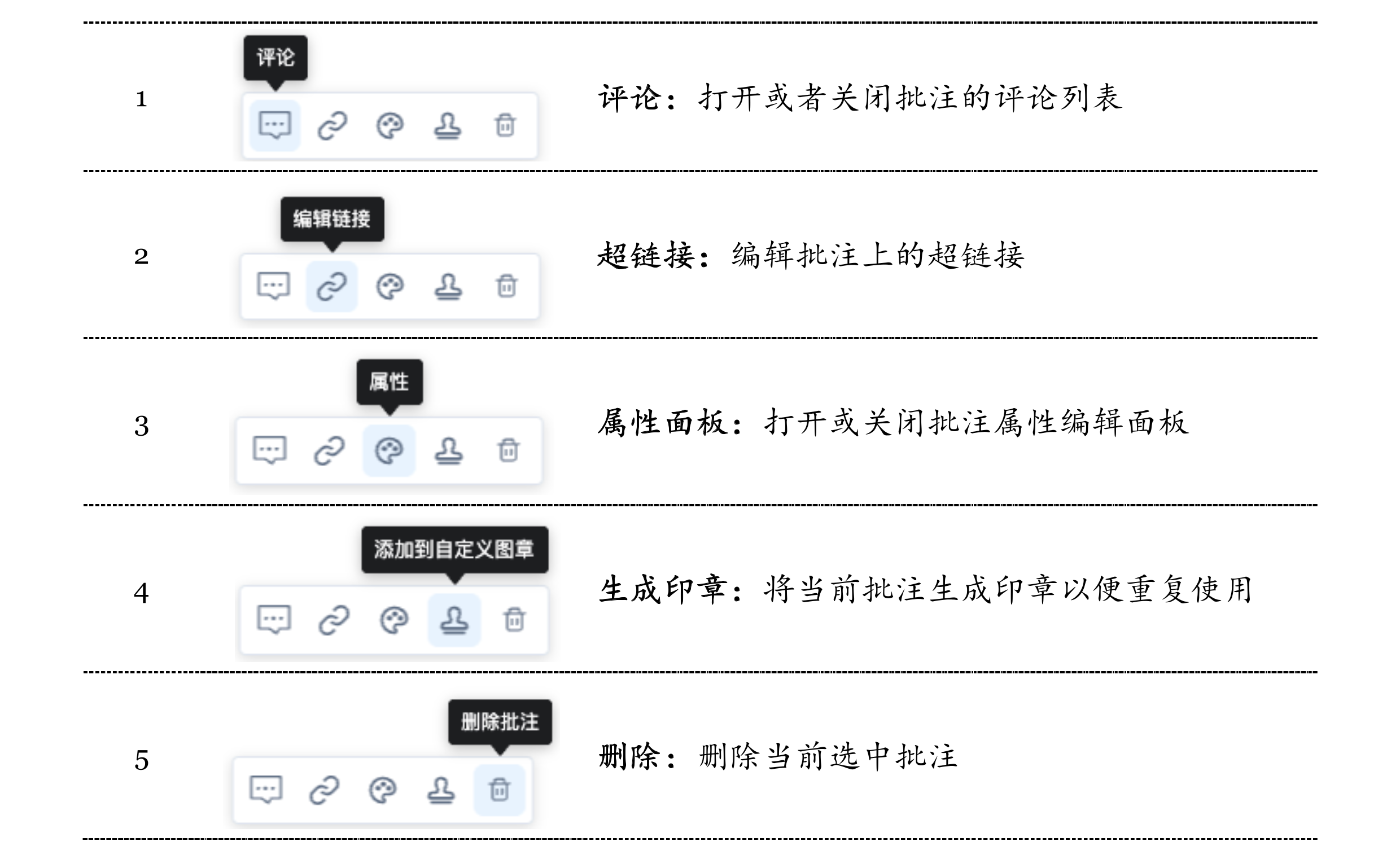
批注编辑功能.png
5 批注协同与 API
企业客户可以围绕批注构建在线协同流程,包括:
- 设置用户 ID、用户名和编辑权限
- 将批注完整导出、导入
- 对批注增删改进行增量导出和导入
- 使用接受、拒绝、完成等快捷回复状态
- 生成批注缩略图,并通过 API 控制选择、添加和删除等操作
协同时只需维护原始 PDF 和轻量批注数据,可减少中间 PDF 文件的存储和传输成本。
总结
ElasticPDF 覆盖从文字标记、手绘、评论到图章、签名和协同 API的完整 PDF 批注流程。
- 对普通用户:免费完成阅读标记、学习笔记、合同签名和日常审阅。
- 对企业客户:提供可集成、可私有化、支持 JSON 协同的 PDF 批注 SDK。
欢迎访问我们的官方网站了解更多和试用:https://www.elasticpdf.com
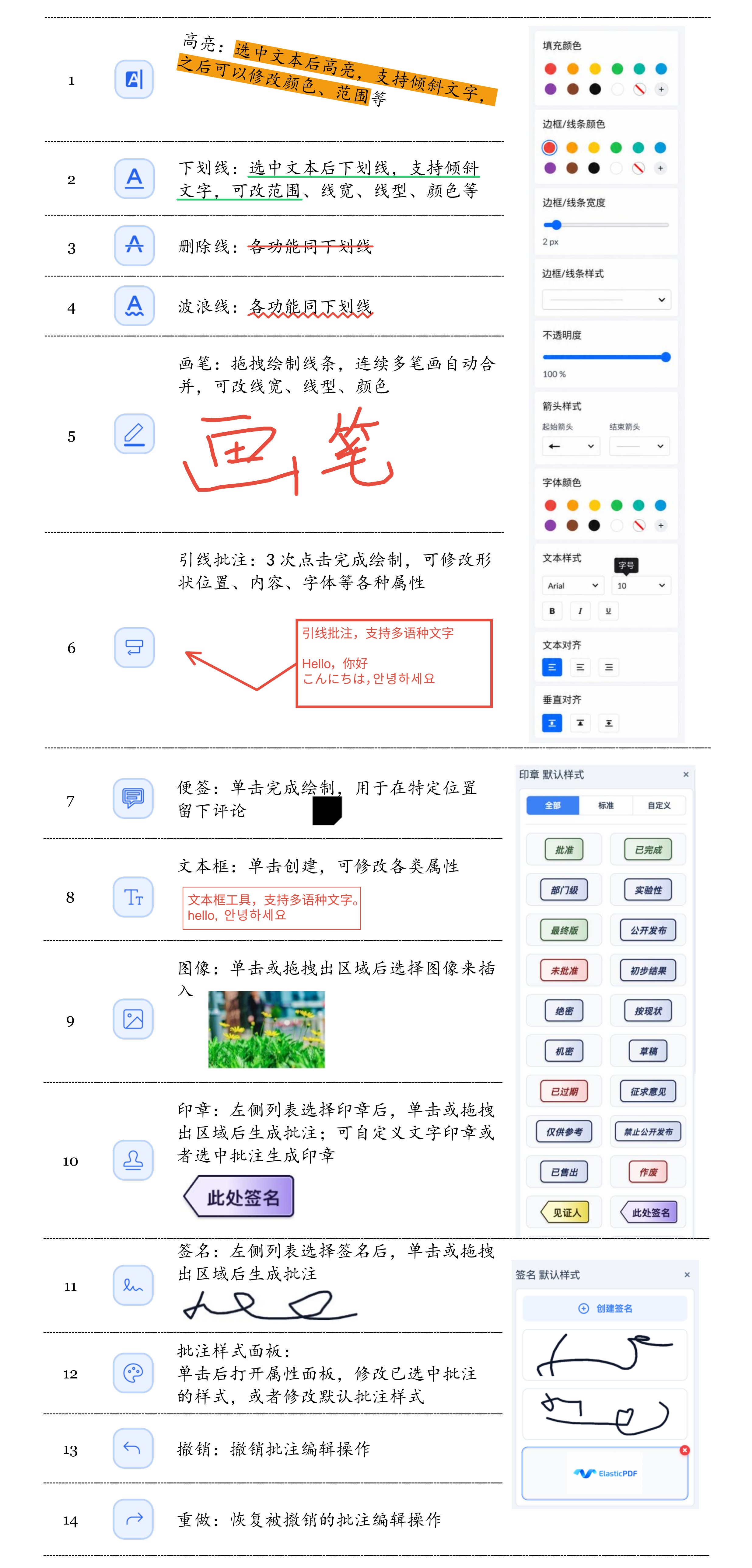
批注功能一览.png