目录
- 前言
- 提前准备
- Windows化
-
- [任务栏:Dash to Panel](#任务栏:Dash to Panel)
- 开始菜单:ArcMenu
- [提示音:Windows 10](#提示音:Windows 10)
- [触摸板:Edge Motion](#触摸板:Edge Motion)
- [Zorin OS化](#Zorin OS化)
-
- [果冻模式:Compiz windows effect & Compiz alike magic lamp effect](#果冻模式:Compiz windows effect & Compiz alike magic lamp effect)
- [立方:Desktop Cube](#立方:Desktop Cube)
- [3D 窗口切换:Spatial Desktop](#3D 窗口切换:Spatial Desktop)
- 电脑手机互联:GSConnect
- 主题:Papirus
- 其它
- 结尾
本文由Jzwalliser原创,发布在CSDN平台上,遵循CC 4.0 BY-NC-SA协议。
因此,若需转载/引用本文,请注明作者并附原文链接,不得用于商业用途。
违者必究,谢谢配合。
个人主页:blog.csdn.net/jzwalliser
前言
最近重装了系统,这次用的Linux发行版是 Ubuntu。然而,在 Zorin OS 的舒适区里待久了,很多操作习惯一时难以改掉......于是索性花点时间给 Ubuntu "精装修"一番,让它无论是视觉观感还是使用逻辑,都更像 Windows(或者说 Zorin OS),顺便加入一些我离不开的小功能。
提前准备
要对 GNOME 桌面进行深度定制,建议先安装以下两个管理工具:
1. 扩展管理工具(用于开关和配置插件):
bash
$ sudo apt install gnome-extensions-app2. GNOME Tweaks(优化工具,用于调整主题、字体、开机启动等):
$ sudo apt install gnome-tweaksWindows化
任务栏:Dash to Panel
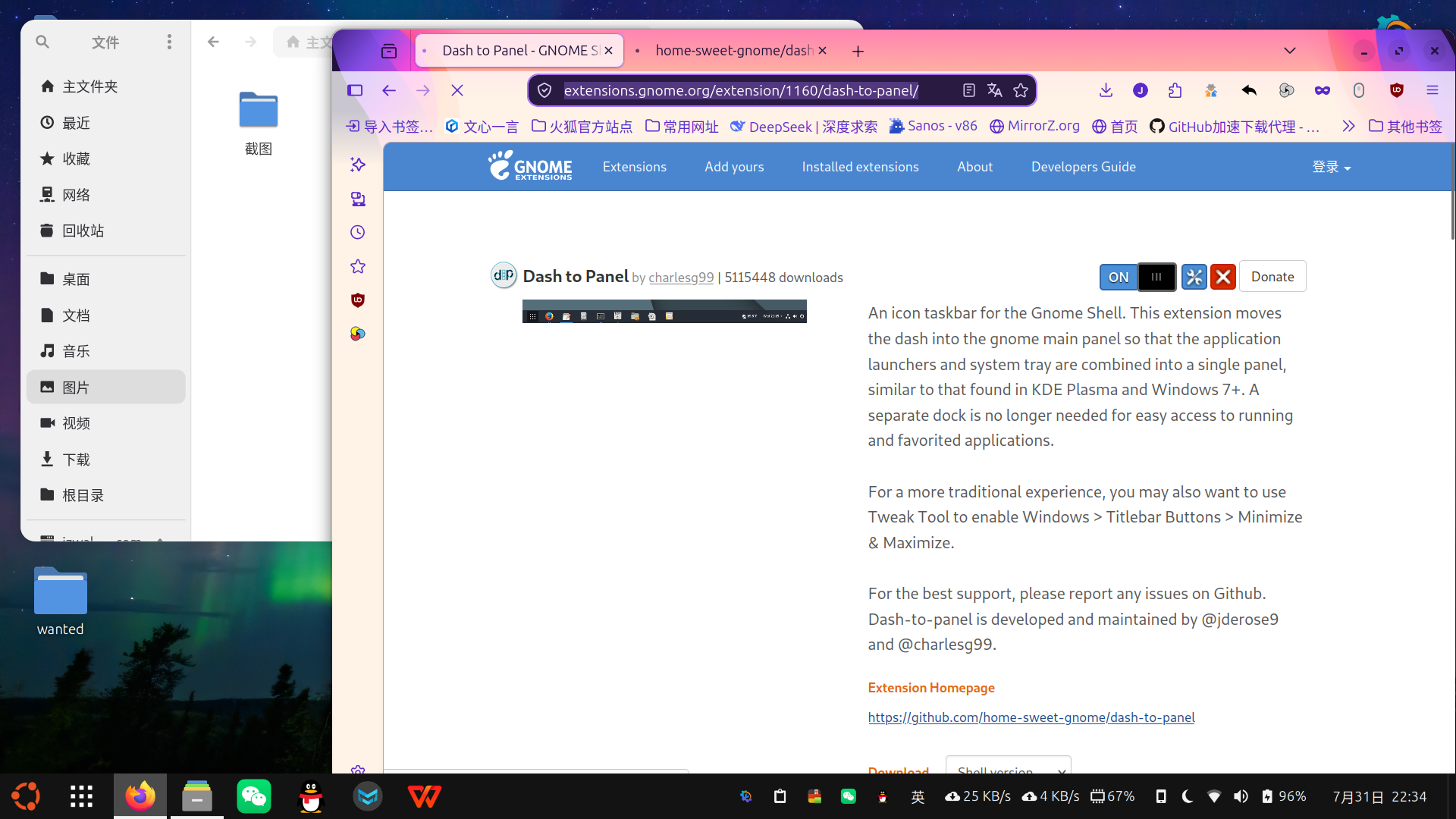
Ubuntu 默认的左侧 Dock 栏虽然简洁,但对习惯了底部任务栏的用户来说并不友好。推荐使用 Dash to Panel。
打开这个网站:Dash to Panel,然后安装插件,装好就可以直接用了。
一顿配置后,效果如图:
开始菜单:ArcMenu
为了还原 Windows 的开始菜单体验,推荐 ArcMenu。它内置了丰富的预设样式,自定义程度极高。
它也是个GNOME插件,所以打开ArcMenu,安装插件。
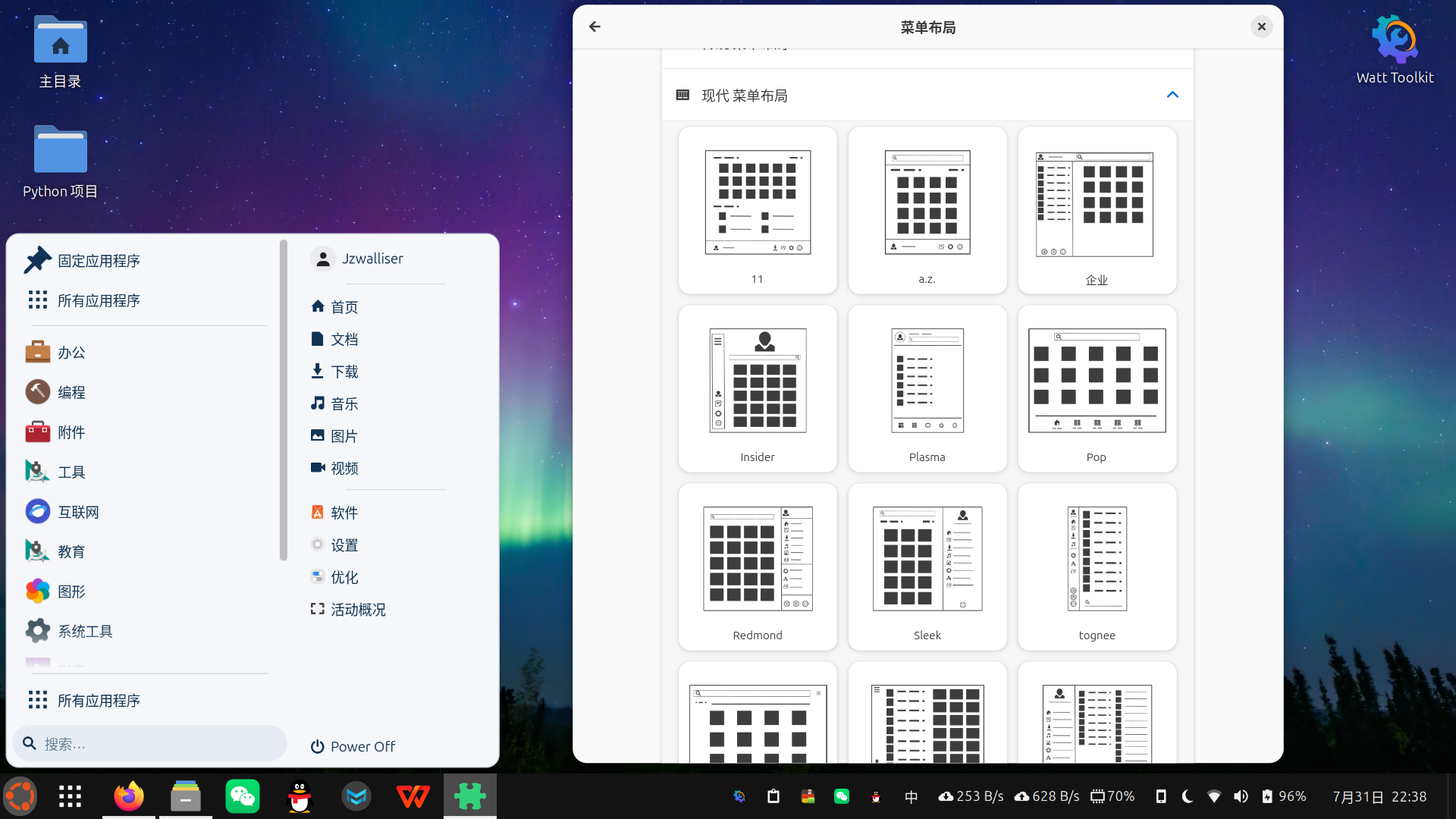
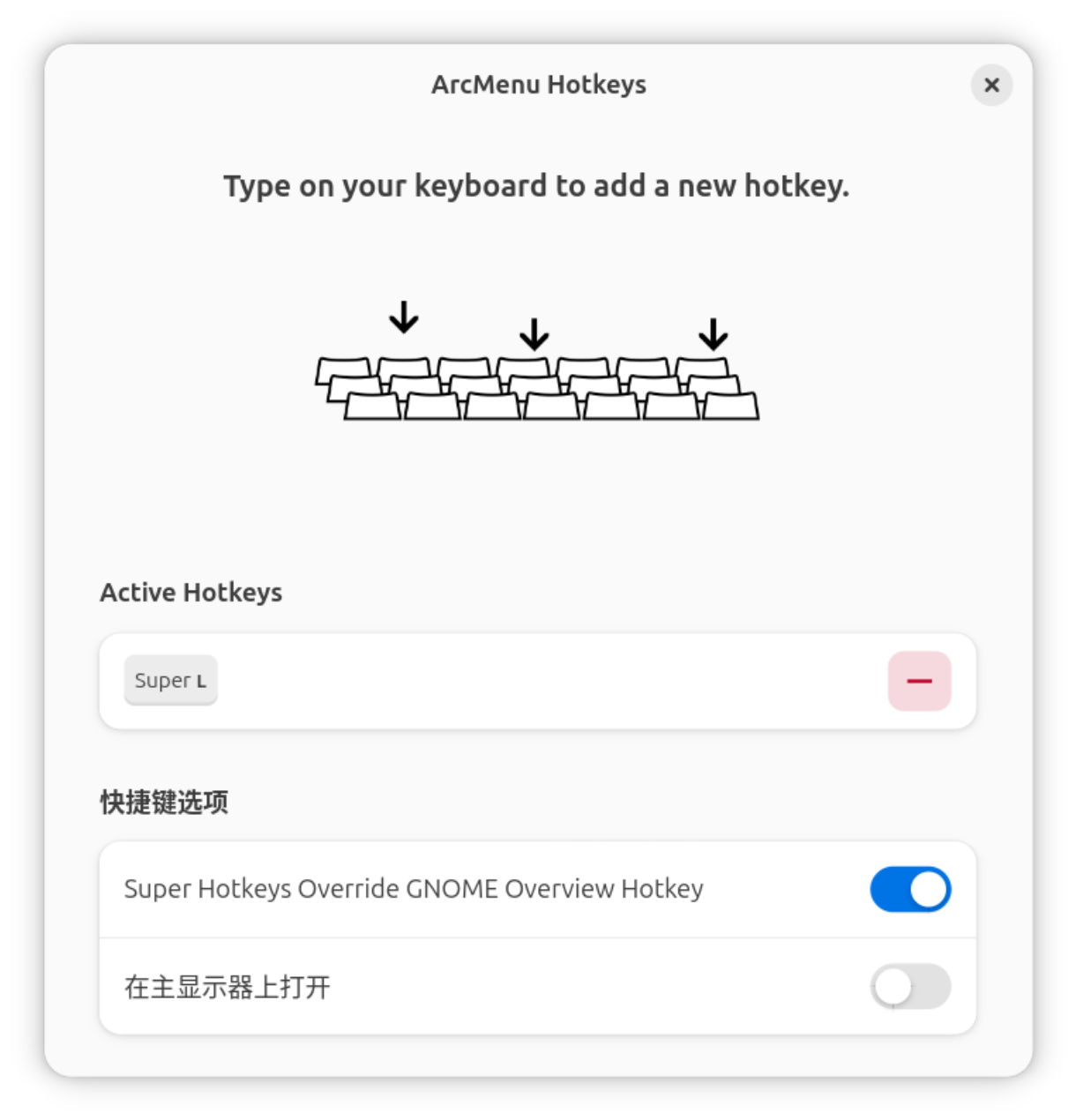
如果想要通过按下Super键(即Win键)打开ArcMenu菜单(而不是GNOME的概览),可以在ArcMenu中配置:
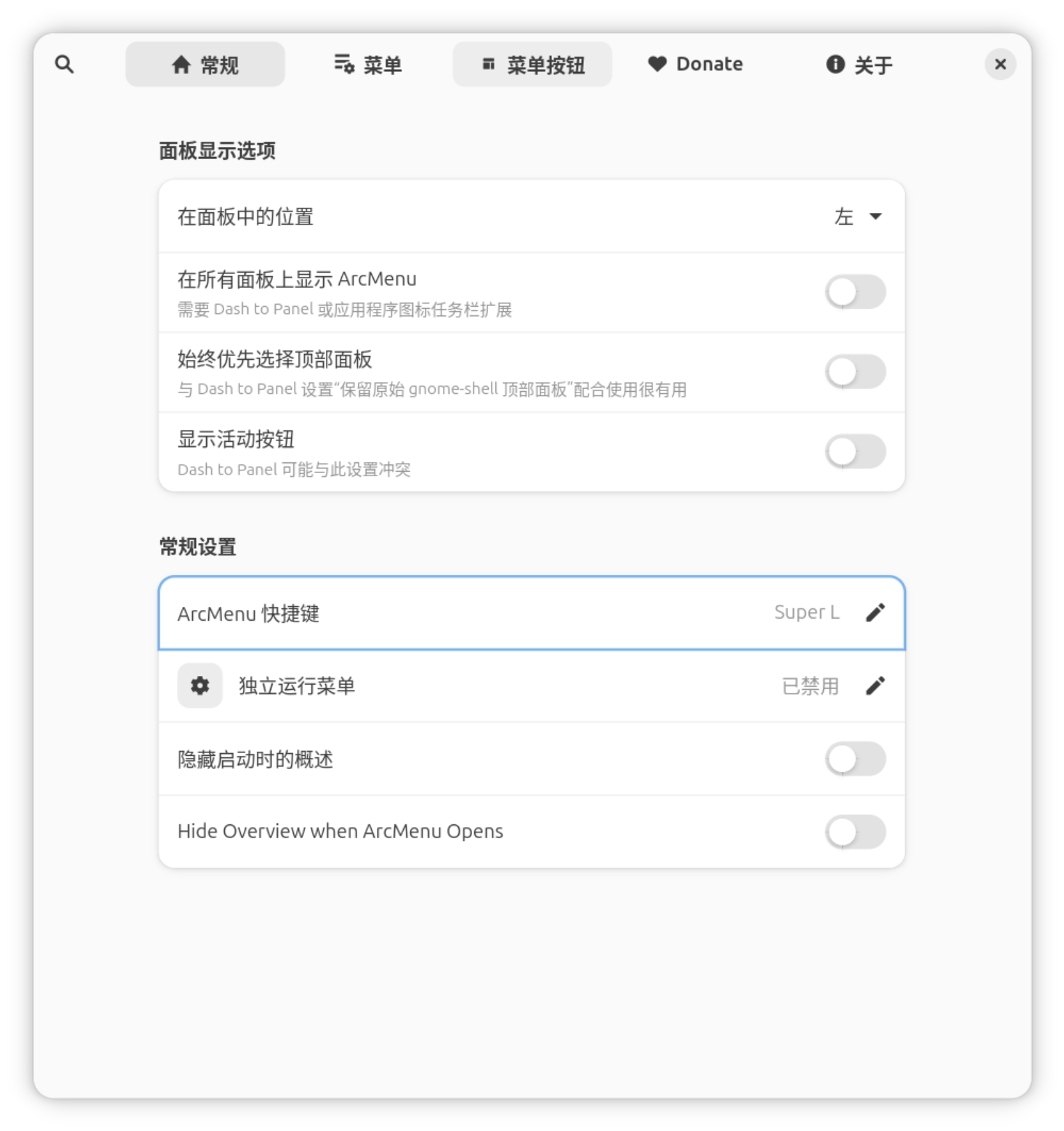
注意,需要启用Super Hotkeys override GNOME Overview Hotkey。
提示音:Windows 10
想让 Ubuntu 的提示音更有亲切感,可以把它换成 Windows 的经典音效。
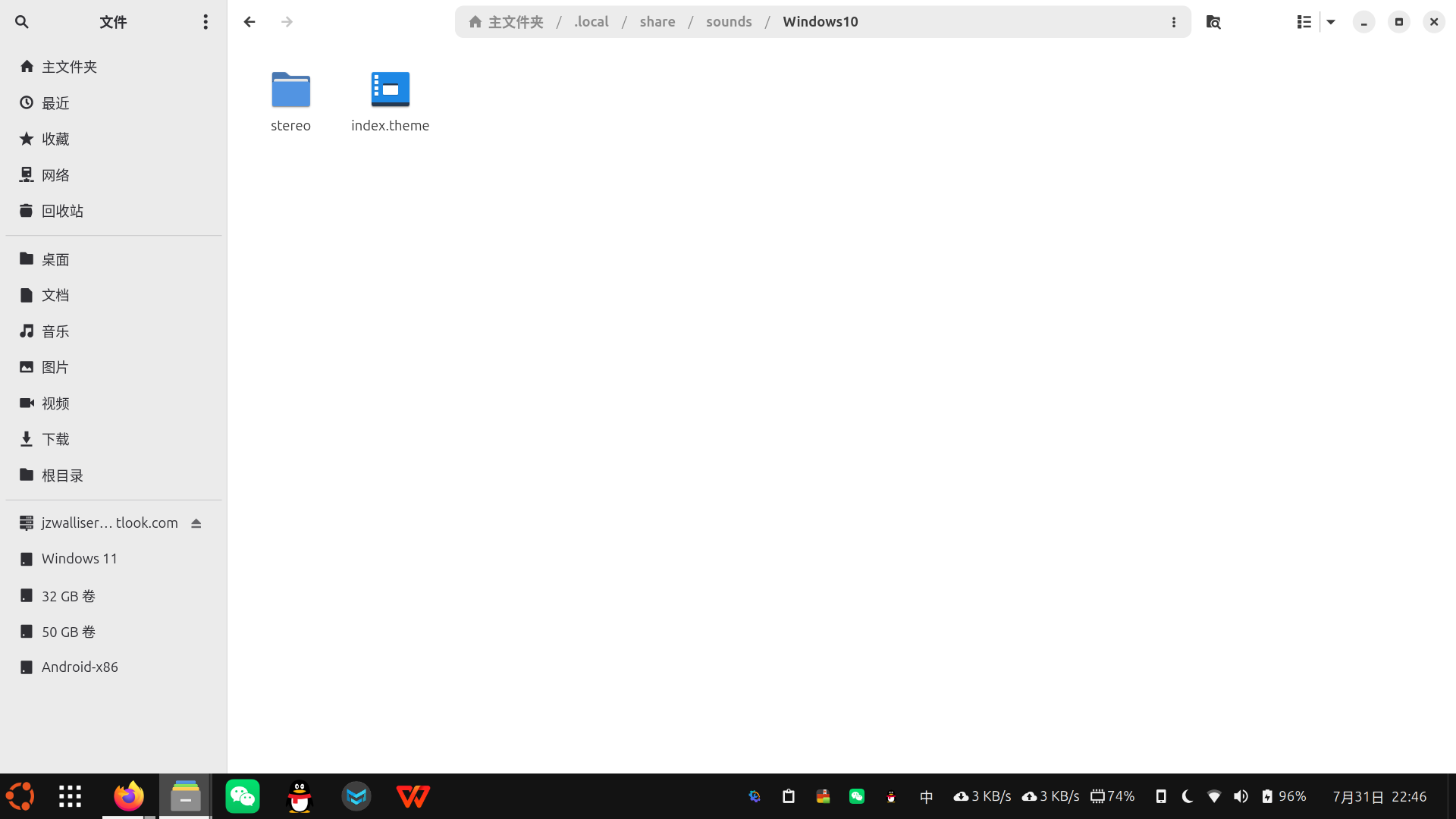
首先,去这里下载Windows的声音:Windows sound themes,解压后,放到这里:~/.local/share/sounds/。
最终的目录结构应该是这个样子的:
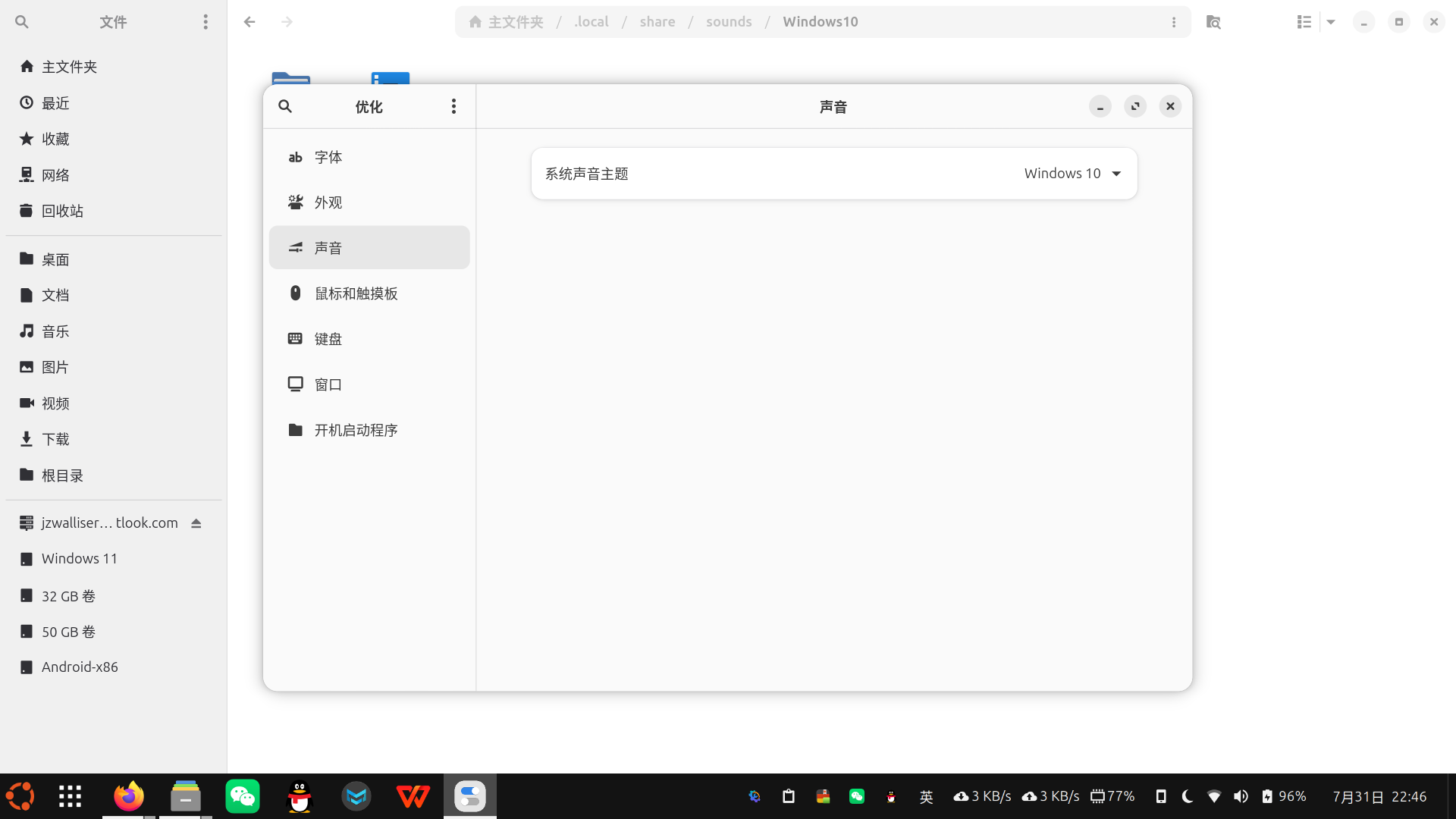
最后,打开GNOME Tweaks,选择系统声音主题就行了:
触摸板:Edge Motion
把手指移到触摸板边缘没法再继续移动的时候,它并不会自动往那个方向继续走(没有edge motion)。这点就有点难受了,于是我在网上找到了这个开源项目:Edge Motion。
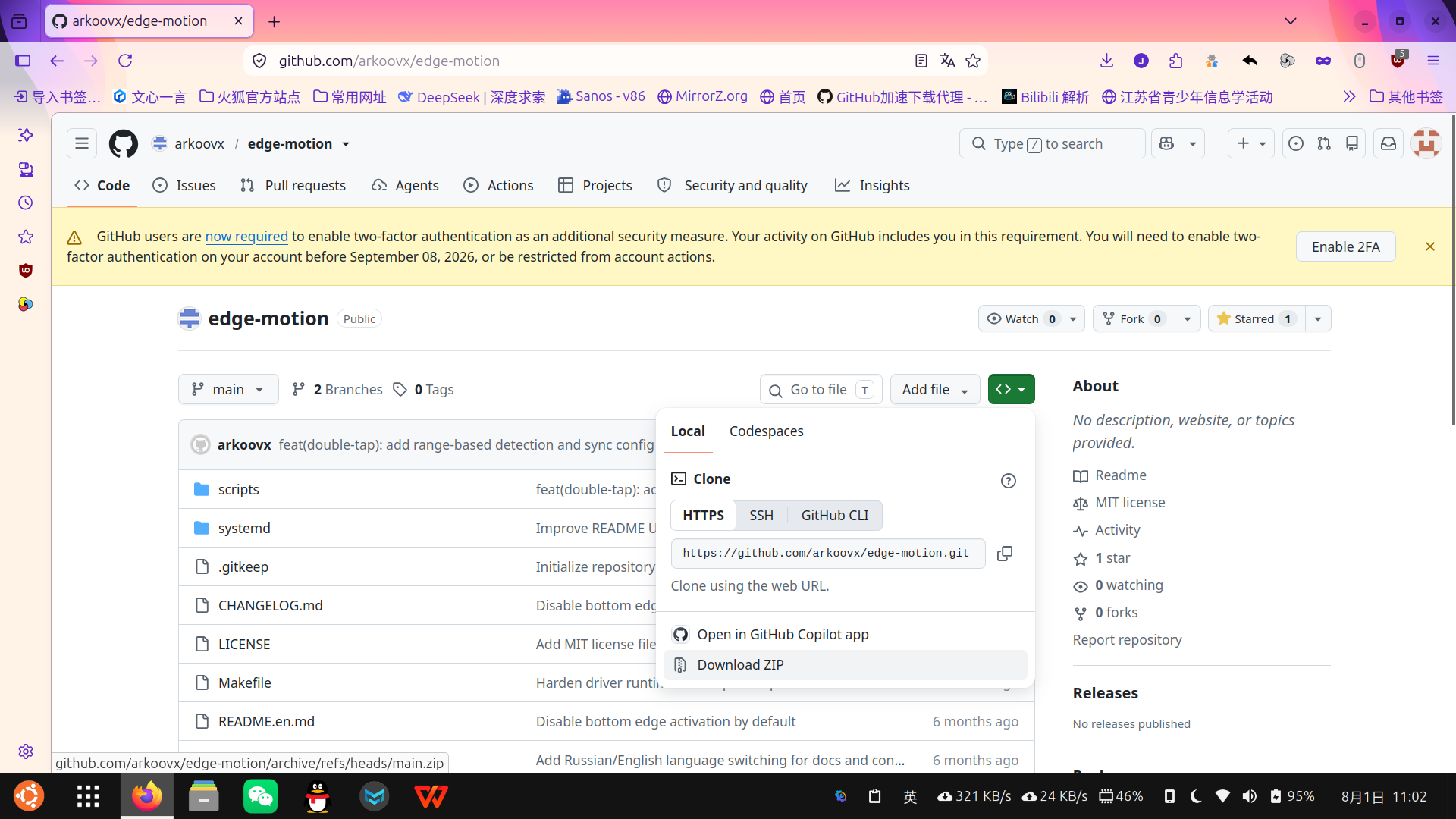
按照上面的教程,把项目下载到本地(Download zip或git clone都行):
然后编译:
bash
$ sudo apt update
$ sudo apt install build-essential pkg-config libevdev-dev libudev-dev zenity
$ make build最后安装:
bash
$ sudo make install
$ sudo make install-service就可以使用了。
如果想调整设置,运行:
bash
$ sudo edge-motion-config修改/etc/default/edge-motion也行,我喜欢的配置是:
EDGE_MOTION_ARGS="--no-grab --mode motion --threshold 0.06 --hold-ms 250 --pulse-ms 12 --pulse-step 1.5 --max-speed 2.4 --accel-exponent 1.6 --deadzone 0.07 --scroll-axis-priority dominant"每次修改配置后,务必重启服务:
bash
$ sudo systemctl daemon-reload
$ sudo systemctl restart edge-motion.service这样才会生效。
Zorin OS化
由于长时间用Zorin OS,所以很多地方习惯了它的界面与动效,包括Jelly Mode、Desktop Cube、Spatial Desktop等。于是,我打算一一复现这些好看的动效。
果冻模式:Compiz windows effect & Compiz alike magic lamp effect
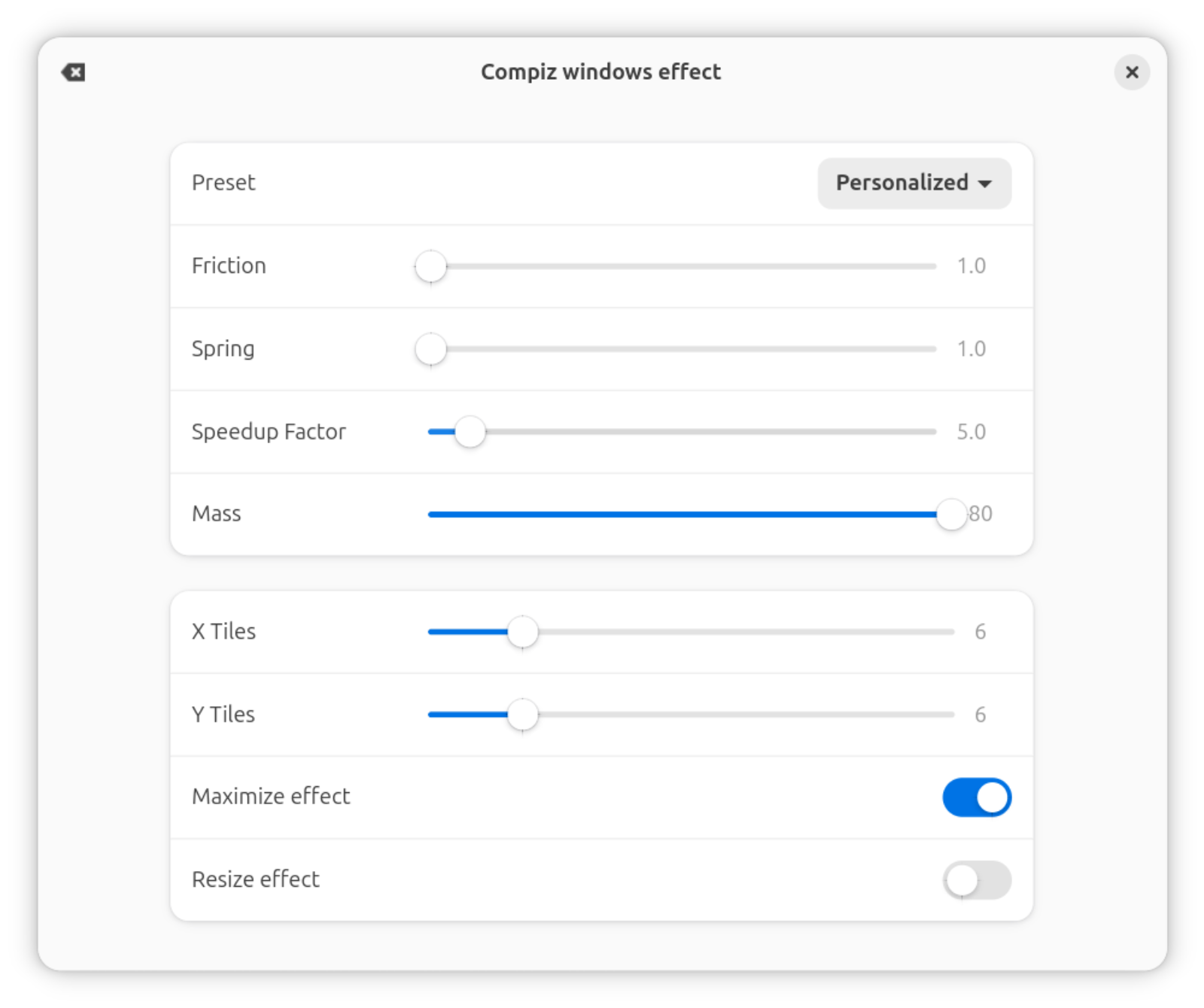
这由两个插件实现:Compiz windows effect与Compiz alike magic lamp effect。前者负责使窗口在移动过程中像果冻一样Q弹,后者可以让窗口最小化的时候被"吸入"任务栏。
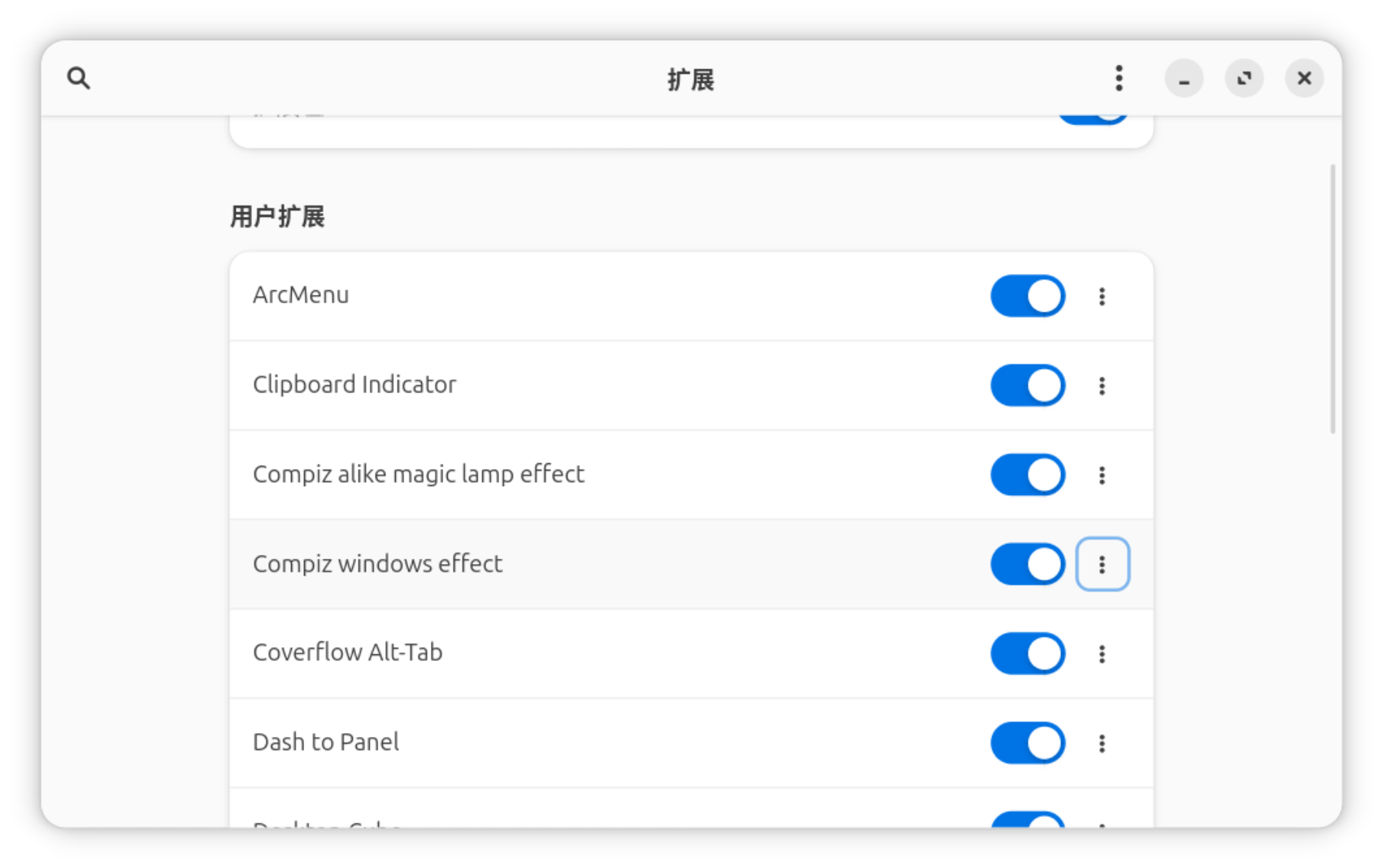
建议微调一下Compiz windows effect,这样效果更好一些。打开"扩展",然后点击三个点,就可以调整设置了;相关步骤与参数如下图。
立方:Desktop Cube
这个可以让概览界面看起来非常有立体感:
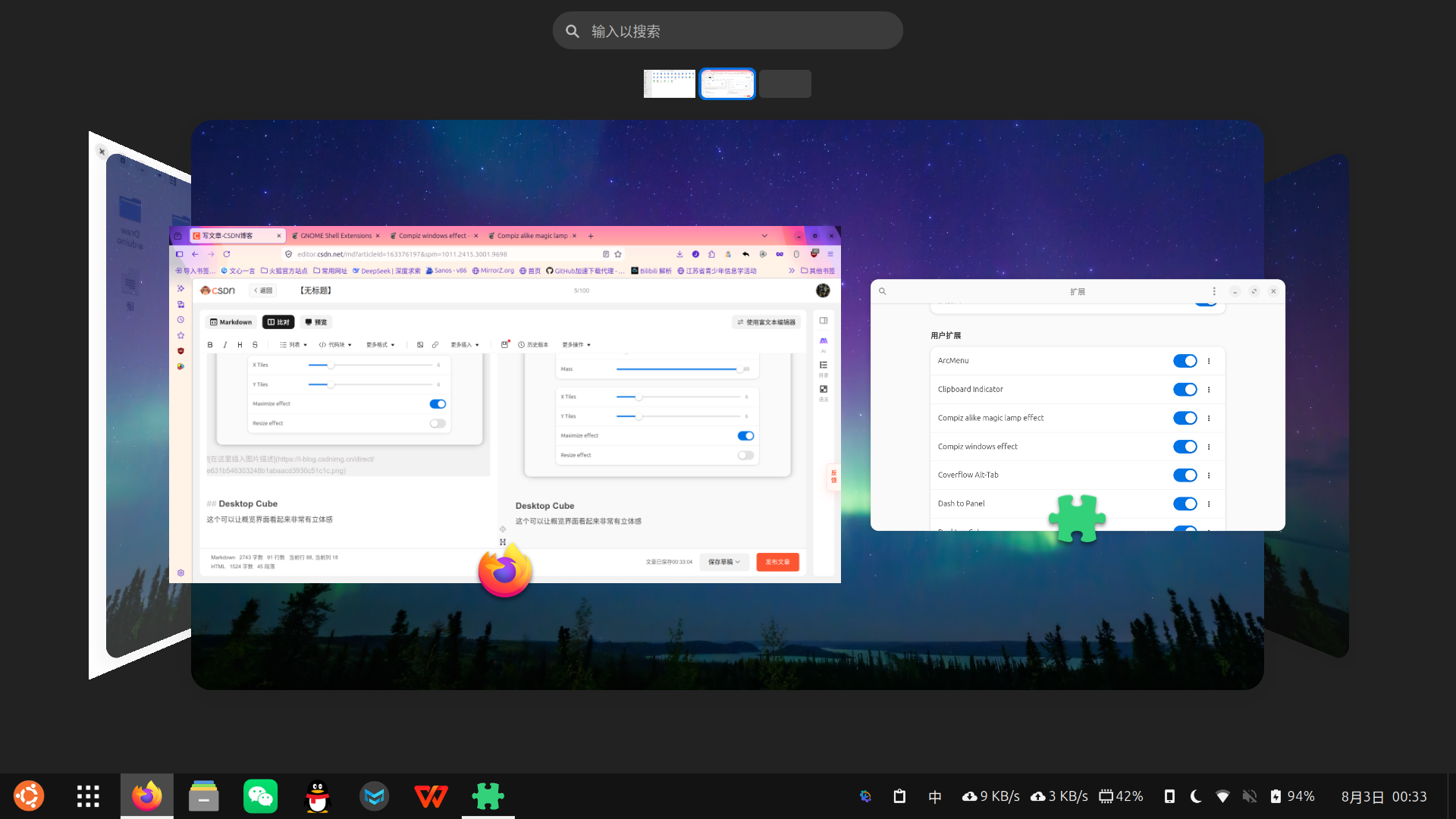
去这里:Desktop Cube,安装这个插件,就可以使用了。
3D 窗口切换:Spatial Desktop
它可以替换默认的Alt+Tab界面,获得 3D 翻转的切换体验。
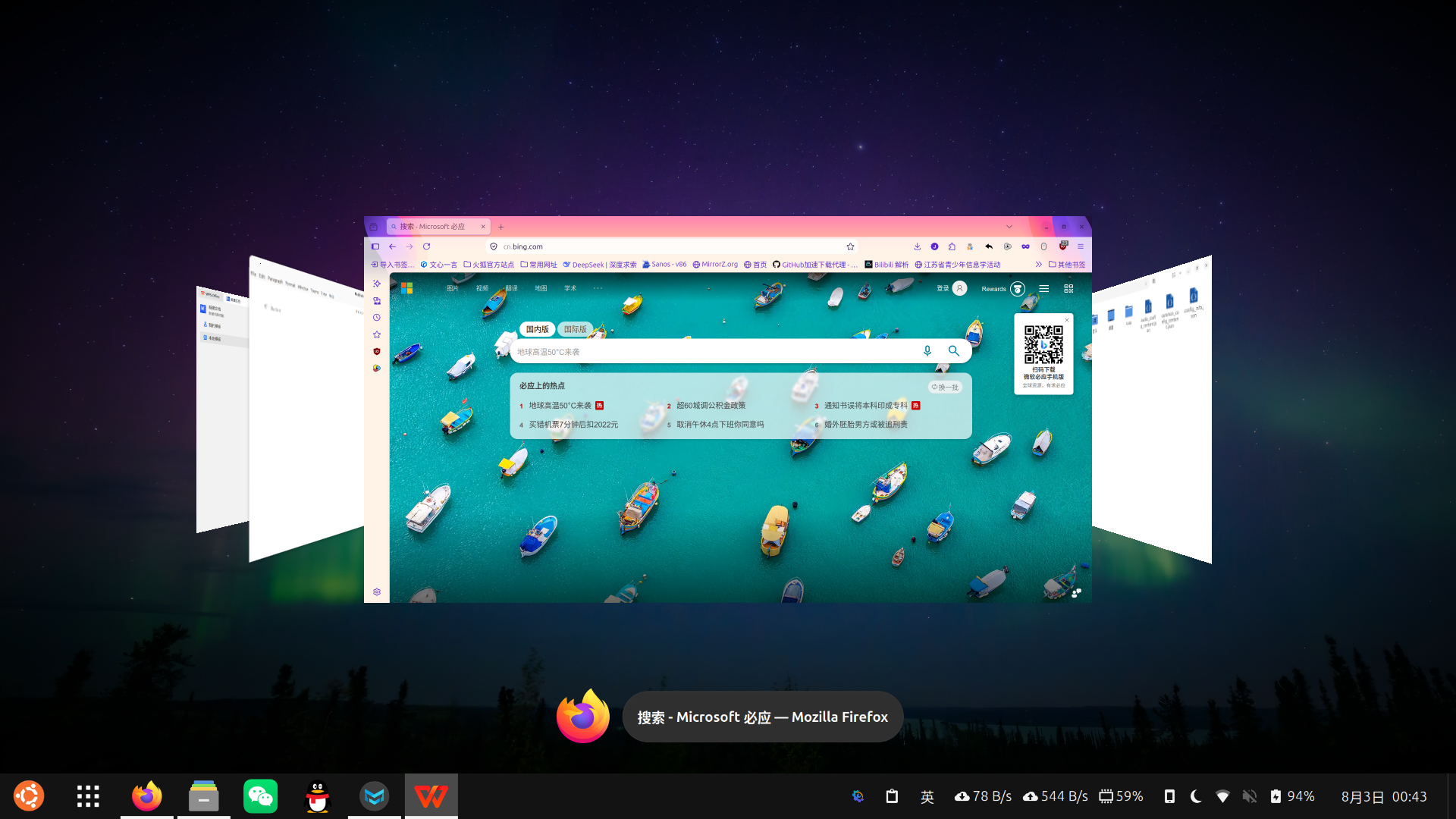
去安装插件Coverflow Alt-Tab即可。
电脑手机互联:GSConnect
Zorin OS里面有个东西叫Zorin Connect,就是魔改版的GSConnect(在我看来就是换了个名子)。GSConnect这个小工具可以让手机灵活操控电脑,包括控制音视频播放、模拟触摸板、收发文件、同步剪贴板、同步通知等。
当然,这也是个插件:GSConnect。
手机上也需要安装对应软件,下面的两者选其一就行:
1. KDE Connect:Google Play、F-Droid
2. Zorin Connect:Google Play、F-Droid
安装完成后,确保电脑与手机在同一局域网内,进行配对即可使用。
主题:Papirus
很喜欢Papirus制作个主题,它采用了扁平化的风格。制作精良,非常好看:
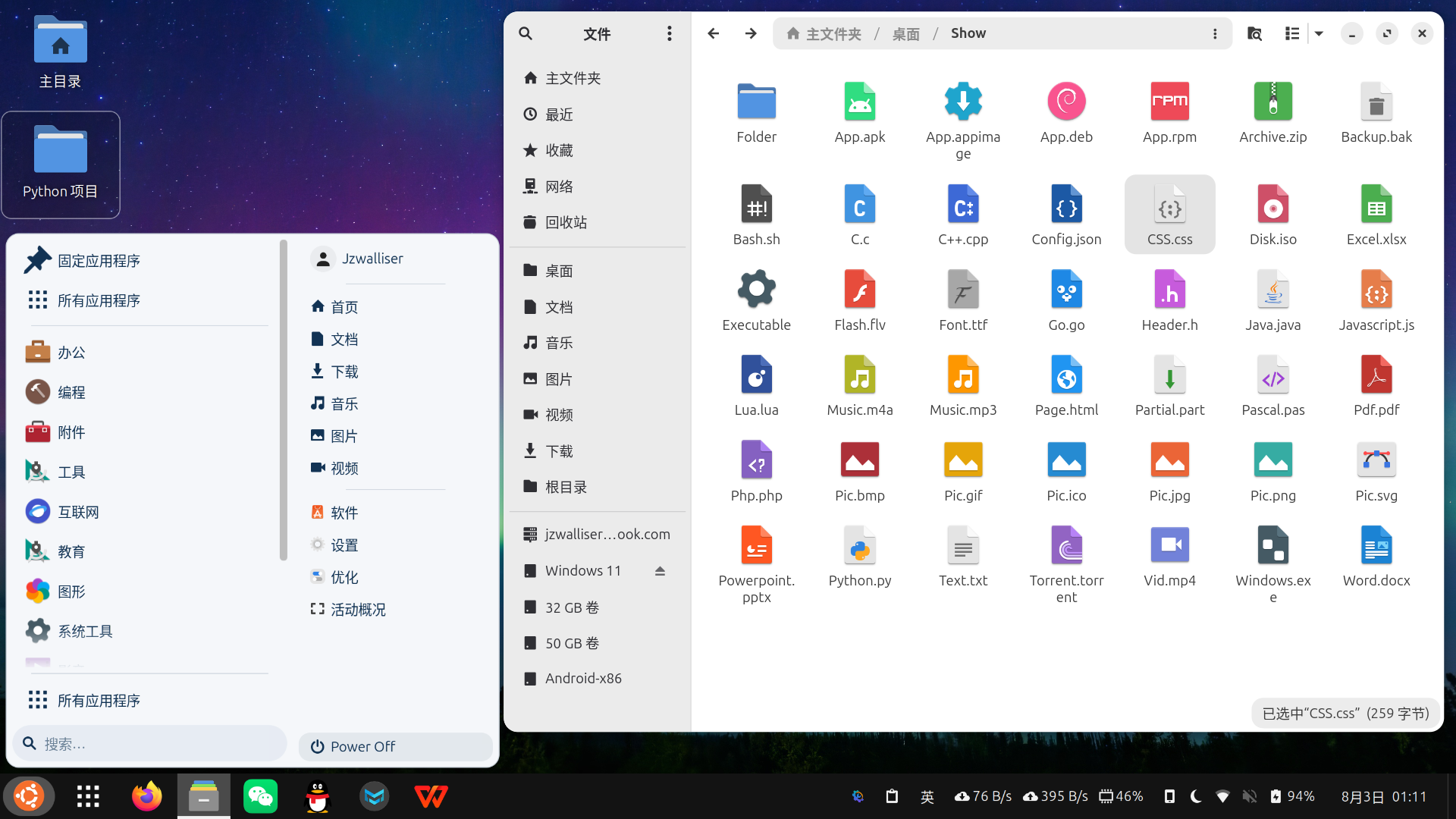
安装也很简单:
bash
$ sudo add-apt-repository ppa:papirus/papirus
$ sudo apt-get update
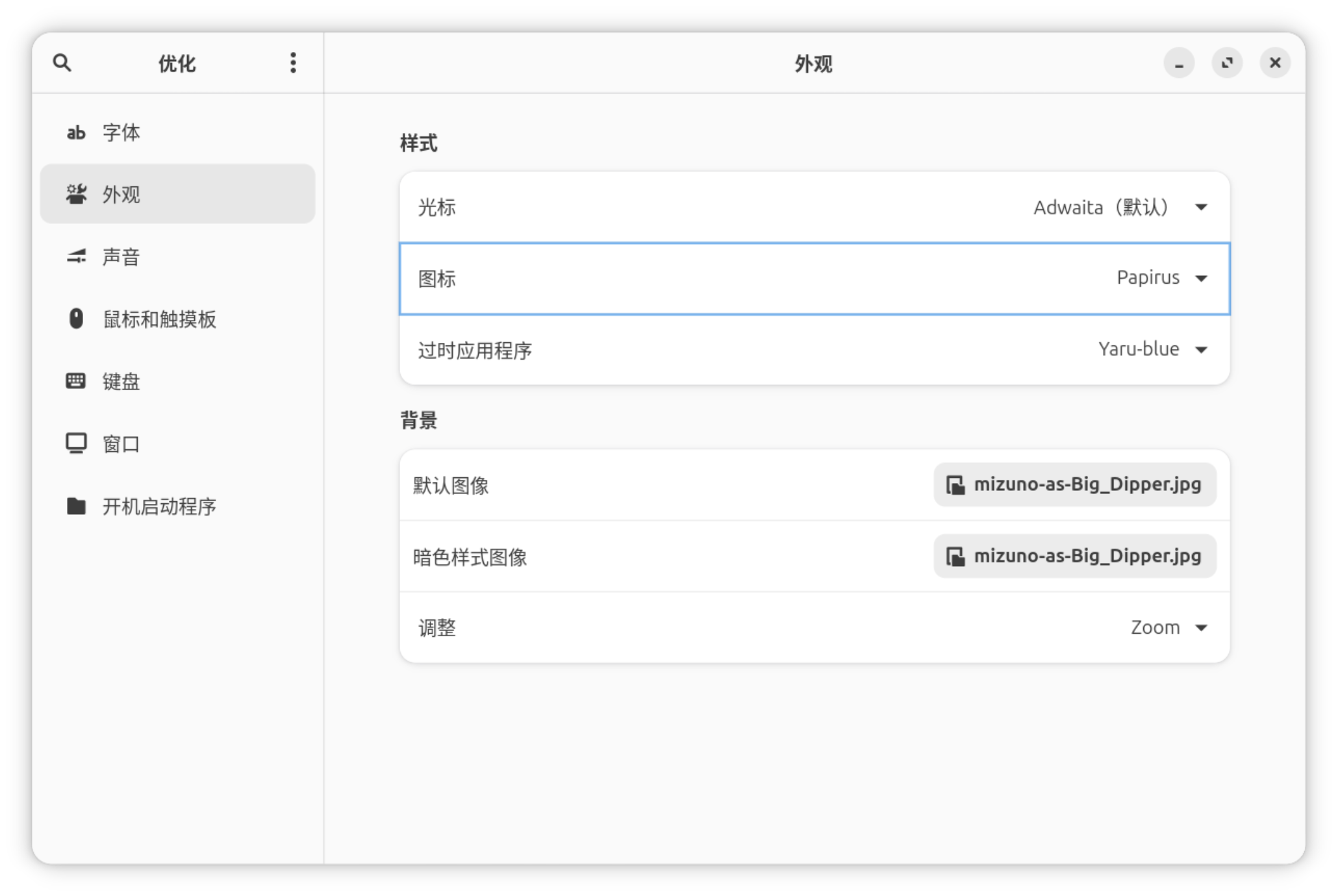
$ sudo apt-get install papirus-icon-theme安装完后,在Tweaks里面选择这个主题即可:
其它
快捷键
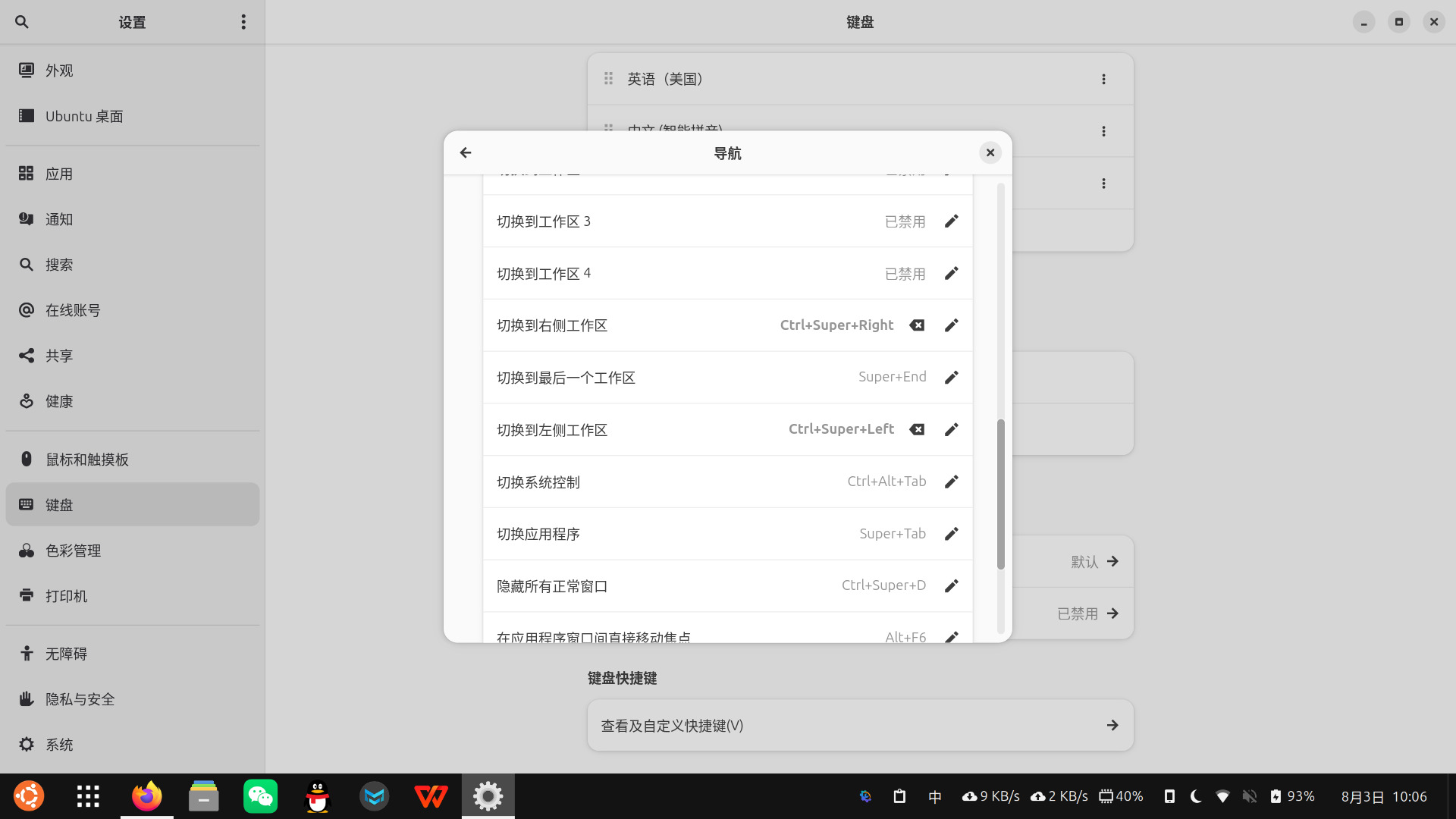
通过设置快捷键,可以提升操作效率。进入设置 → \rightarrow →键盘 → \rightarrow →查看及自定义快捷键即可。
例如,我就配置了个Ctrl+Super+ ← \leftarrow ←与Ctrl+Super+ → \rightarrow →分别左右切换工作区。
实时监测:Vitals
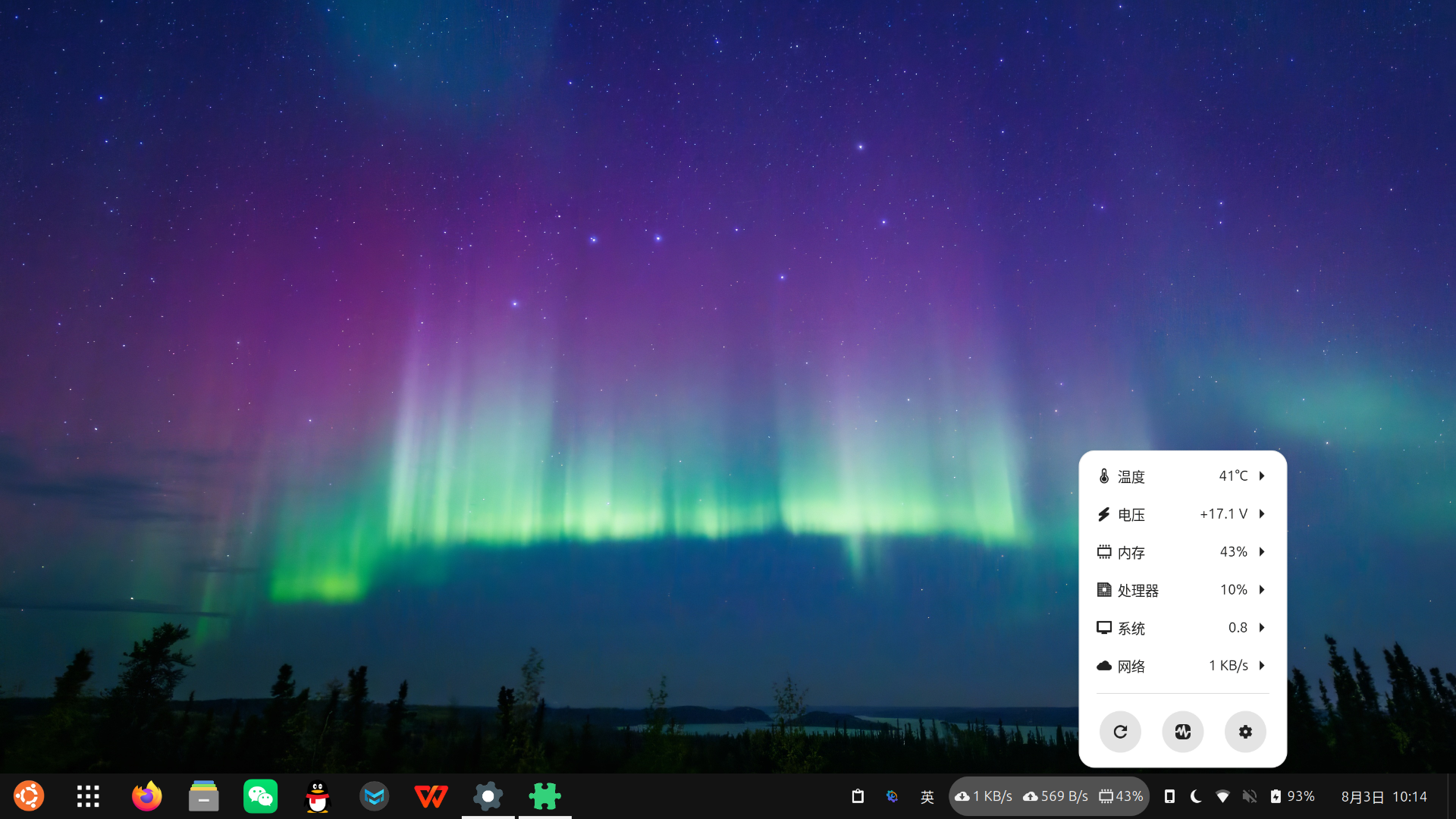
这是一个插件,可以实时监控电脑状态(包括网速、温度、电压、内存占用、CPU等等),并把结果展示在任务栏/Dock栏上。我个人觉得非常好用,强烈推荐:Vitals。
结尾
以上就是我对 Ubuntu 的"精装修"。记得点赞收藏哦!我们下回再见~