目录
[PyCharm 官方网址:](#PyCharm 官方网址:)
[方案 1:新建项目直接改路径(推荐,避免迁移麻烦)](#方案 1:新建项目直接改路径(推荐,避免迁移麻烦))
[方案 2:已有项目迁移](#方案 2:已有项目迁移)
[补充:修改 PyCharm 默认新建项目保存位置](#补充:修改 PyCharm 默认新建项目保存位置)
一、Pycharm的安装
PyCharm 官方网址:
-
中文主站(推荐国内访问)
-
中文下载页(直接安装包)
-
英文原版官网
PyCharm: The only Python IDE you need

这里我找到了pycharm与python各个版本的安装包
链接: 百度网盘 请输入提取码 提取码: 6mx6

step1:
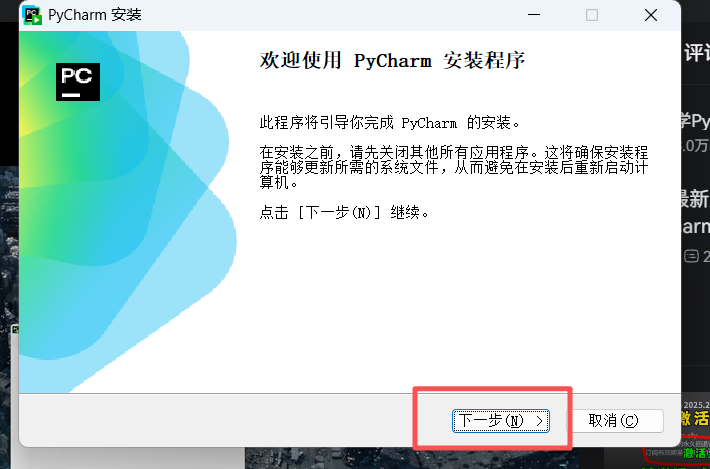
下载完成后双击安装包进行安装

step2:
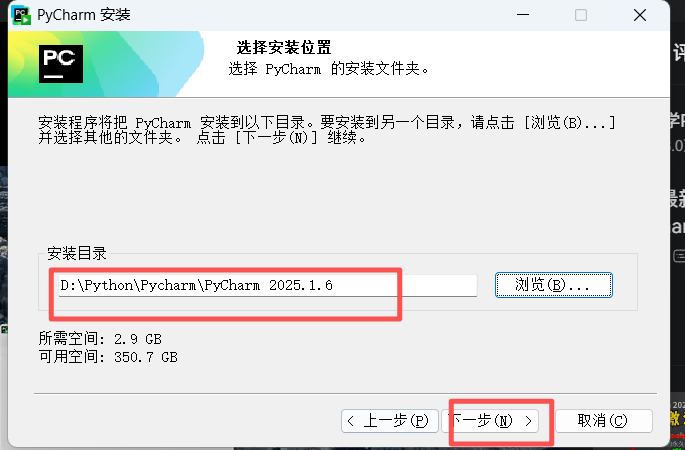
若c盘不够用,那就把pycharm装在d盘或其他盘
step3:
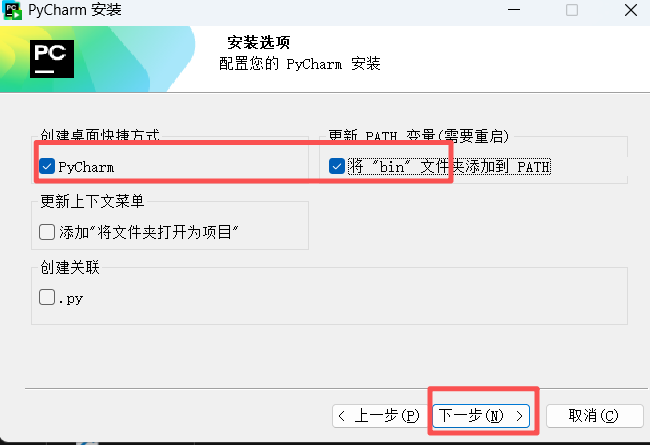
装选项逐项建议
-
创建桌面快捷方式(PyCharm)
保持勾选
桌面快速启动 IDE,日常使用便捷。
-
更新 PATH 变量(将 "bin" 文件夹添加到 PATH)
保持勾选
可以在 CMD、PowerShell 直接调用pycharm命令快速打开软件,配置很实用。
-
添加 "将文件夹打开为项目"
建议不勾选
右键菜单会变冗余,直接在 PyCharm 内打开项目更整洁。
-
创建关联.py 文件
建议不勾选
此前 Python 本体已经关联.py脚本,重复关联容易冲突,直接用 Python 运行脚本即可,编辑统一交给 PyCharm。
直接点击**下一步 (N)**继续完成安装,安装结束后重启电脑,PATH 环境变量才能完全生效。
step4:
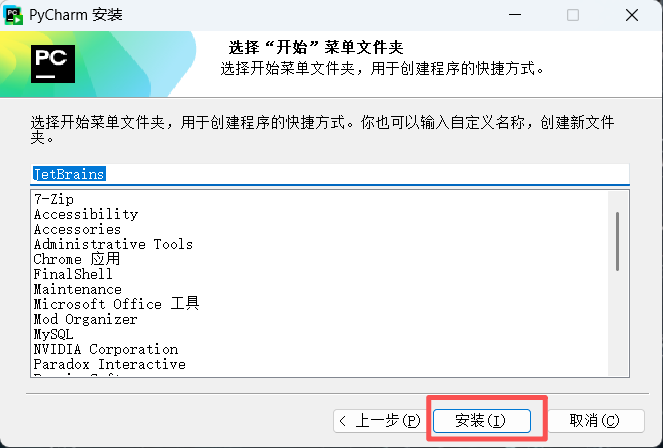
step5:
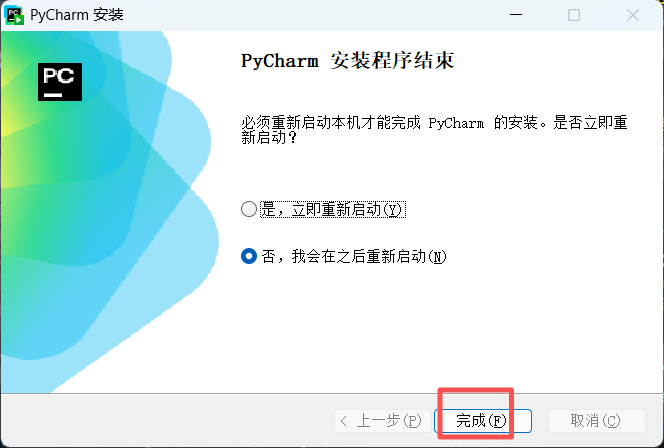
step6:
安装完成之后打开只能适用三十天,我们关掉软件,解压并打开jihuo文件夹,找pycharm选项,双击便可
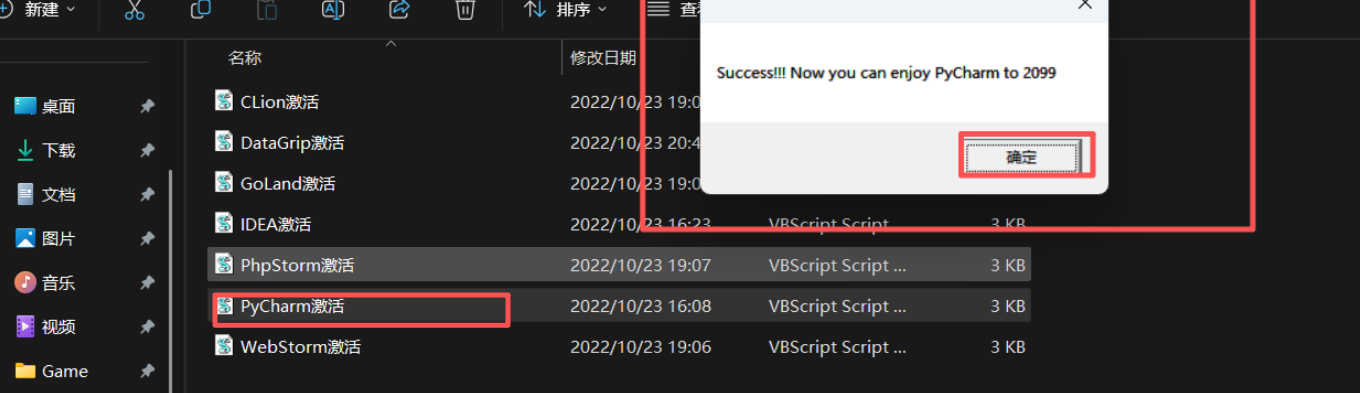
双击之后打开软件便可使用
二、Pycharm的简单使用教程
step1:更改文件存储路径
方案 1:新建项目直接改路径(推荐,避免迁移麻烦)
-
顶部左上角「文件→新建项目」
-
在位置 一栏,把默认
C:\Users\29906\PyCharmMiscProject改成 D 盘路径,例如D:\PythonProjects\Demo -
解释器选择已配置的 Python3.12,直接创建,项目全部存在 D 盘。
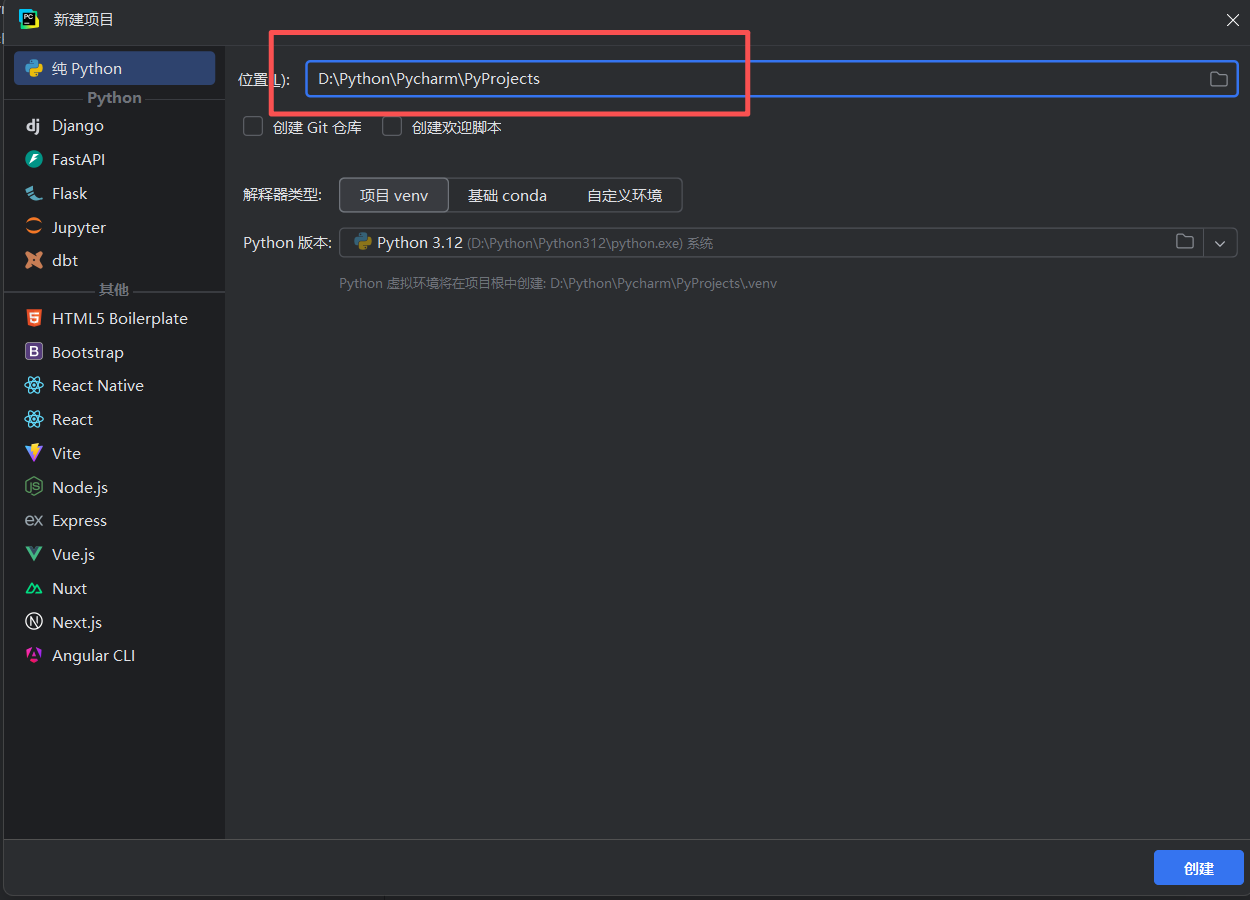
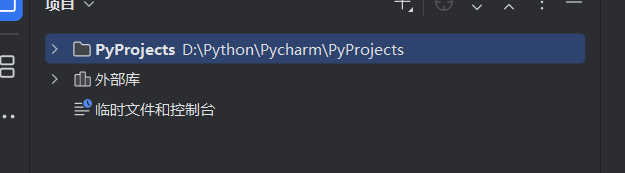
点击创建,修改成功
方案 2:已有项目迁移
步骤 1:关闭 PyCharm 软件
步骤 2:剪切整个项目文件夹
原路径:C:\Users\29906\PyCharmMiscProject
剪切到 D 盘目标文件夹,例:D:\PyProjects\PyCharmMiscProject
步骤 3:用 PyCharm 重新打开迁移后的文件夹
打开 PyCharm → 文件→打开 → 选中 D 盘移动后的PyCharmMiscProject文件夹打开
-
内部
.venv虚拟环境可以继续使用,无需重装依赖 -
notebook.ipynb文件路径自动适配,不会报错
补充:修改 PyCharm 默认新建项目保存位置
-
顶部菜单:文件 → 设置(Settings)
-
左侧找到:外观与行为→系统设置→项目
-
修改「默认项目路径」,改为 D 盘文件夹,后续新建项目默认不走 C 盘。
step2:安装中文插件
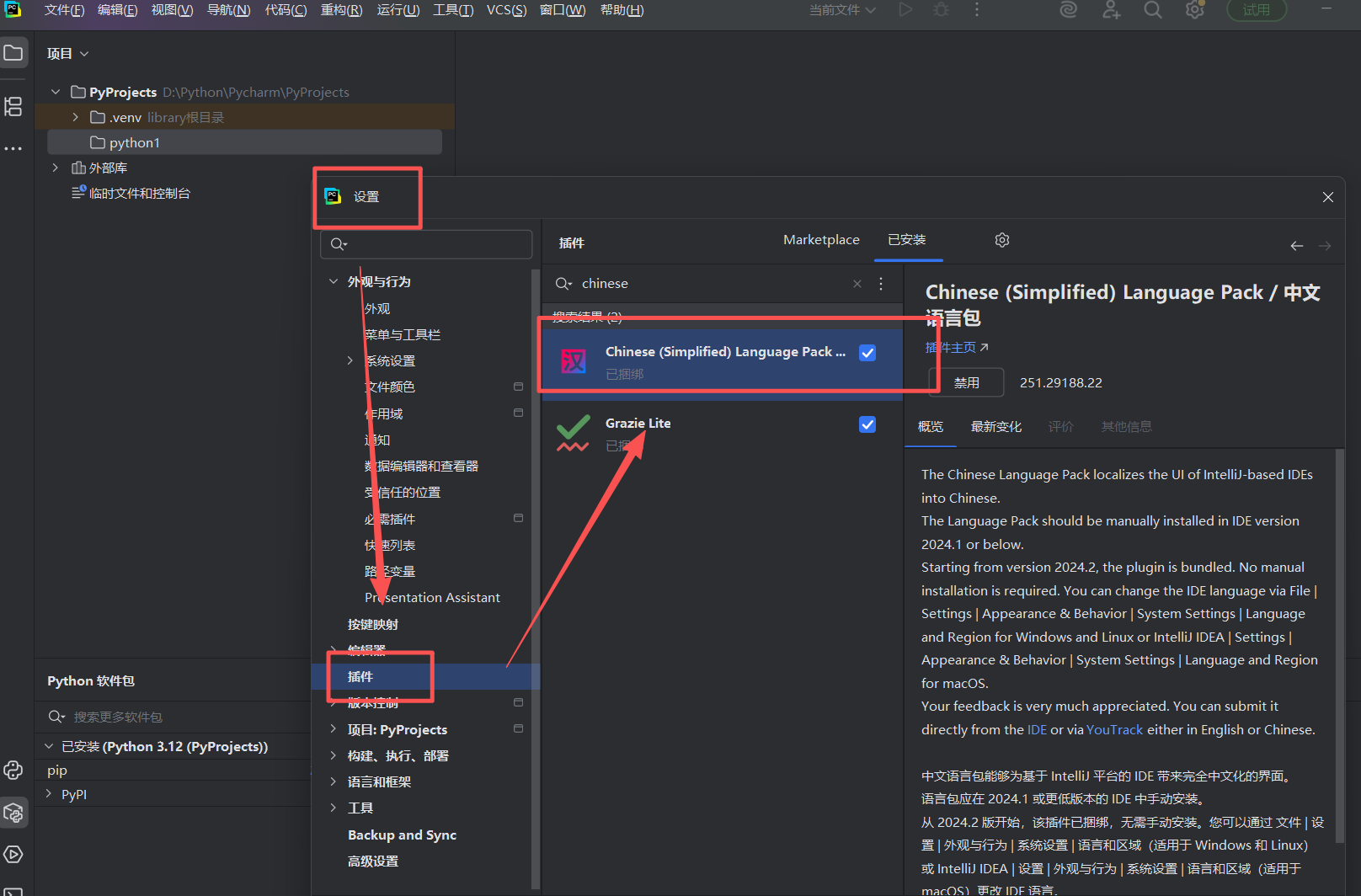
若你的pycharm是英文,需要安装中文插件来进行汉化
点击设置>>插件>>搜索chinese进行下载>>然后重新启动pycharm即可汉化
step3:创建python文件进行编程
点击新建目录
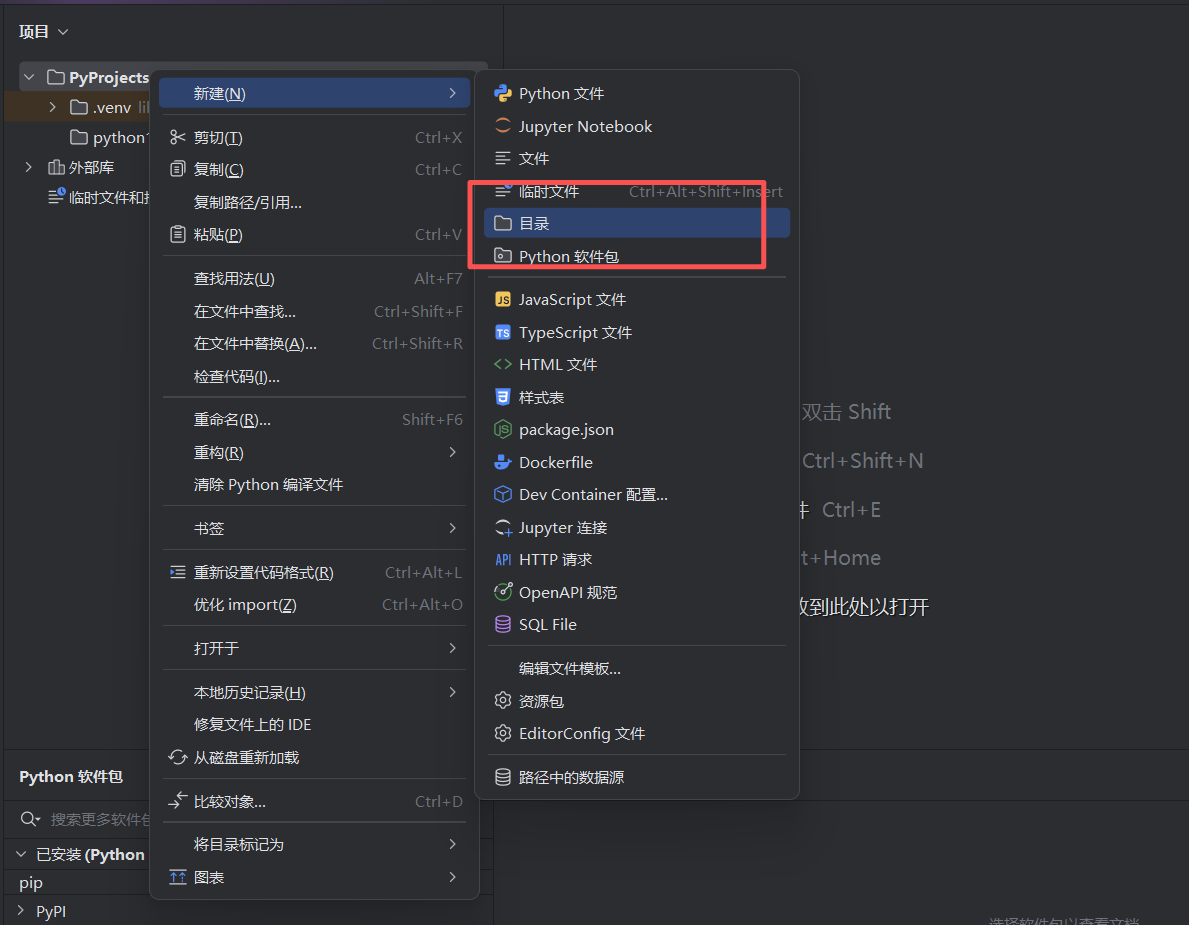
在目录中点击新建python文件

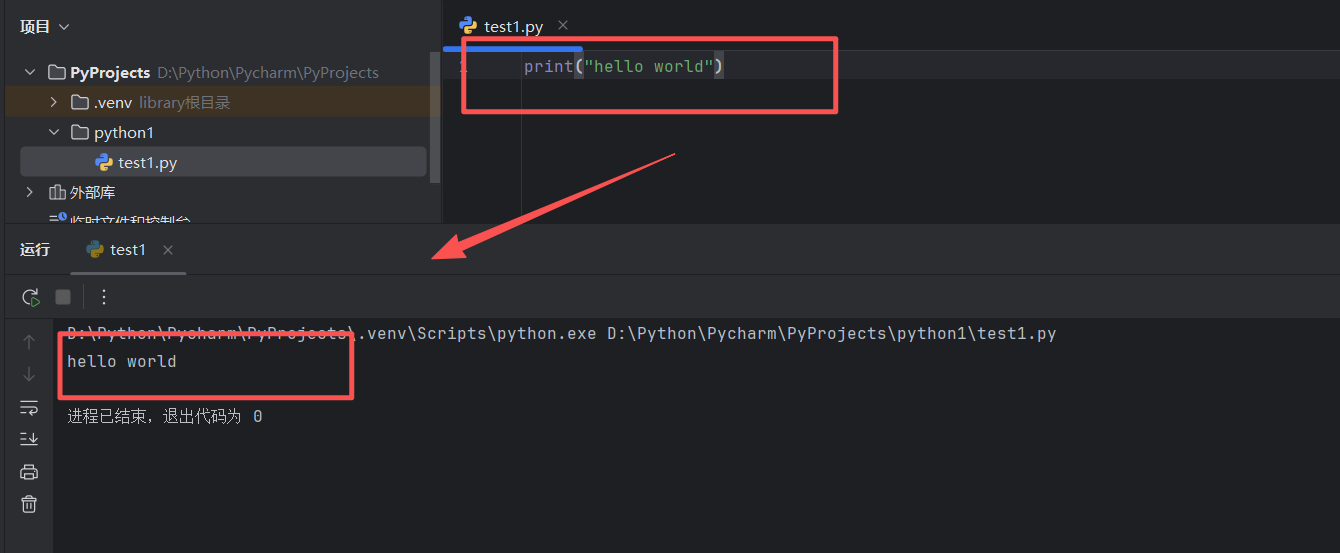
点开文件进行编程,输入代码之后运行,代码运行成功!