想快速搭建企业官网?不用复杂代码,用 PageAdmin CMS 搭配宝塔面板,全程仅需 10 分钟就能完成网站部署。下文整理了完整标准化部署流程,跟着步骤操作,轻松做出成型官网。
前置准备(提前备好,不计入 10 分钟计时)
- 云服务器(已装好宝塔面板,放行 80/443/8888 端口)
- 域名已完成 A 记录解析到服务器 IP(国内服务器提前备案)
- 提前官网下载PageAdmin PHP 版完整安装 ZIP(带企业模板包)
- 素材:logo、公司简介文字、3 张产品图
总时长拆分:全程 9 分 50 秒,严格控制 10 分钟内
0~2 分钟|宝塔创建站点 + 上传解压 PageAdmin 源码
1、登录宝塔面板(IP:8888),左侧【网站】→【添加站点】(30 秒)
- 域名填已解析网址;PHP 版本选择7.4(PageAdmin 最优兼容)
- 勾选「创建 MySQL 数据库」,自动生成库名、账号、密码,复制保存
- 提交创建站点
2、点击站点右侧【文件】,进入站点根目录 www/wwwroot/你的域名 (40 秒)
3、上传提前下载好的 PageAdmin 压缩包,上传完成后全部解压到根目录,删除默认 index.html (50 秒)
2~4 分钟|浏览器运行 PageAdmin 安装向导(核心安装步骤)
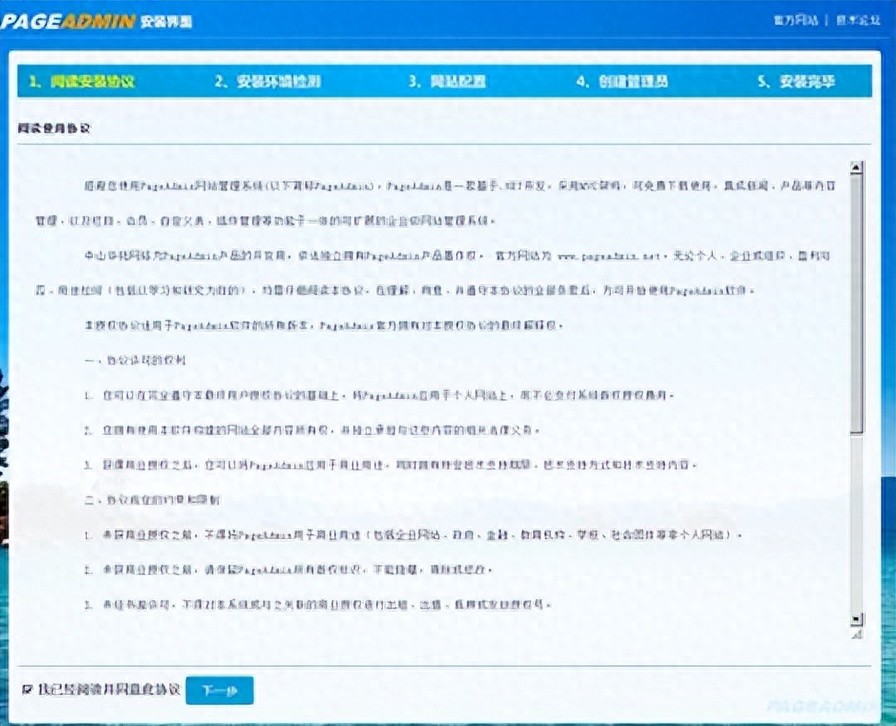 PA安装协议页
 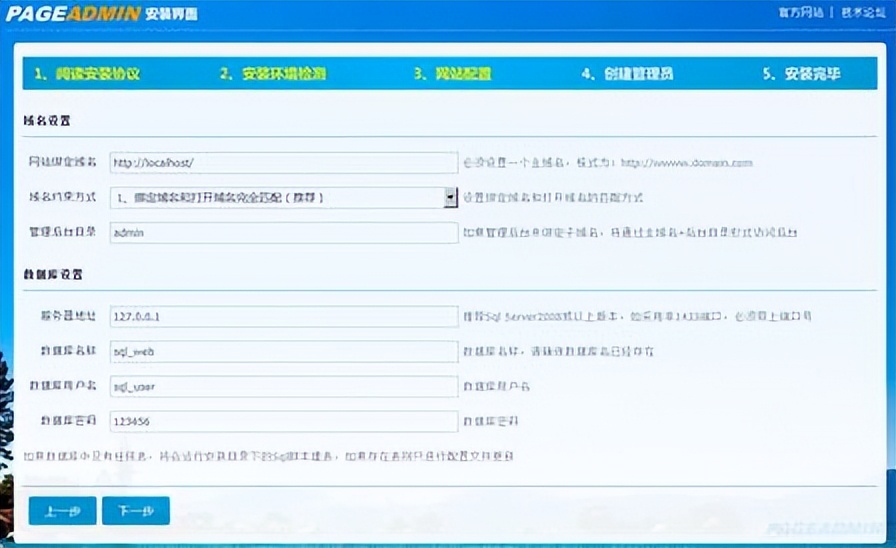 数据库配置页
 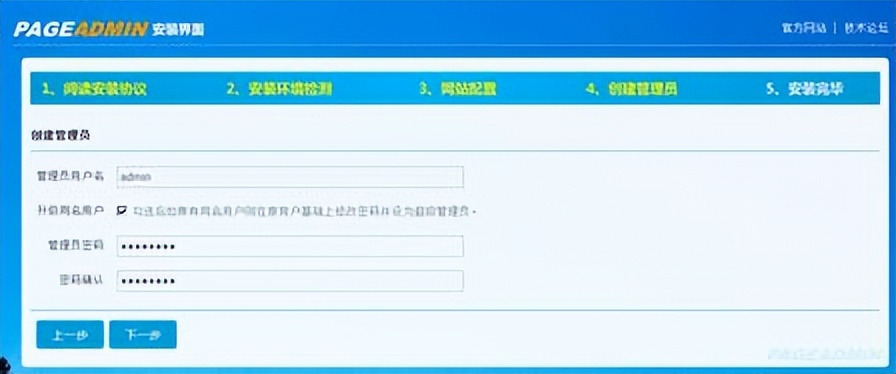 管理员设置页
1、浏览器访问域名,自动弹出 PageAdmin 安装协议,勾选同意→下一步 (20 秒)
2、环境自动检测:全部显示√(PHP7.4、目录读写权限正常),下一步 (30 秒)
3、网站 & 数据库配置(关键)(40 秒)
- 网站主域名:填写你的域名
- 数据库服务器:localhost
- 数据库名 / 账号 / 密码:粘贴宝塔刚才生成的数据库信息
- 表前缀默认pa_,点击【测试连接】,提示连接成功再下一步
4、创建超级管理员 (30 秒)
- 自定义管理员账号(别用 admin)、复杂密码
- 填写网站名称(公司名),下一步等待自动建库安装
5、安装完成,记录后台地址:域名/admin,点击进入后台登录页
4~6 分钟|宝塔配置 HTTPS + PageAdmin 基础全局设置
1、切回宝塔面板→网站→SSL,申请免费 Let's Encrypt 证书,开启强制 HTTPS(60 秒)
2、登录 PageAdmin 后台 域名/admin (验证码登录)(30 秒)
3、后台【系统设置】→站点基础配置 (30 秒)
- 修改网站标题、关键词、底部版权、备案号
- 开启伪静态(Nginx/Apache 一键生成规则,复制到宝塔站点配置保存)
6~9 分钟|搭建网站栏目、替换模板图文(网站成型)
PageAdmin 自带成品企业模板,无需额外下载,可视化编辑
1、左侧【栏目管理】新建导航栏目 (90 秒)
- 单页栏目:关于我们、联系我们
- 列表栏目:新闻资讯、产品展示、工程案例
2、【模板管理】启用内置企业官网模板,一键套用 (30 秒)
3、可视化页面编辑,替换默认素材 (60 秒)
- 上传 logo、轮播 banner、产品图片
- 替换模板默认文字、公司电话、地址
4、【导航菜单】把建好的栏目添加到顶部导航,保存菜单 (30 秒)
5、按需开启留言表单模块,客户询价功能一键启用 (30 秒)
9~10 分钟|上线自检 + 安全收尾
1、前台刷新域名,电脑 / 手机端检查排版、链接、图片全部正常 (20 秒)
2、安全操作(必做)(40 秒)
- 删除站点根目录install安装文件夹,关闭安装入口
- 修改后台默认admin文件夹名称,隐藏后台地址防扫描
- ✅ 全部完成,企业官网正式上线可访问
PageAdmin 专属避坑要点(10 分钟提速关键)
- PHP 版本必须 7.4,8.0 + 会出现兼容报错,环境检测不通过
- 解压源码后,确认所有文件直接在站点根目录,不能嵌套二级文件夹
- 数据库测试连接失败:核对数据库账号密码,宝塔数据库授权localhost访问
- 安装完成立刻删除 install 文件夹,存在入侵漏洞风险
- 国内服务器必须备案,未备案域名无法正常打开,可先用服务器 IP 调试
- 不要网上下载第三方破解模板,PageAdmin 官方自带免费商用模板
补充:无服务器・虚拟主机快速部署 PageAdmin(5 分钟极简版)
- 虚拟主机后台上传 PageAdmin 压缩包,解压至根目录
- 主机后台获取 MySQL 数据库信息
- 访问域名进入安装向导,填数据库完成安装
- 登录后台套用模板、填充内容,全程 5 分钟搞定