在现代办公场景中,PowerPoint 演示文稿的内容来源日趋多样化。许多团队选择使用 HTML 格式编写产品说明、数据分析报告或营销文案,因为 HTML 具备结构清晰、样式丰富的优势。然而,将这些 HTML 内容手动复制到 PowerPoint 幻灯片中不仅耗时,还容易丢失原有的格式和图片。通过 Python 编程方式将 HTML 内容直接注入到演示文稿中,可以保留段落结构、字体颜色甚至嵌入图片,实现从 Web 内容到演示文稿的自动化转换。本文将介绍如何使用 Python 将 HTML 文本和带图片的 HTML 内容添加到 PowerPoint 幻灯片中,并在此基础上进行样式定制。
环境准备
本文使用 Spire.Presentation for Python 库来操作 PowerPoint 文档。该库提供了 AddFromHtml() 方法,能够解析 HTML 字符串并将其转换为幻灯片中的段落和图片对象。通过以下命令安装:
bash
pip install Spire.Presentation安装完成后,在脚本中导入所需模块即可开始使用。
将 HTML 文本添加到形状中
PowerPoint 中的文本内容通常承载在形状(Shape)对象内部,每个形状包含一个 TextFrame 文本框,文本框中又包含若干段落(Paragraph)。要将 HTML 内容添加到幻灯片中,首先需要创建一个形状作为容器,然后调用 Paragraphs.AddFromHtml() 方法将 HTML 字符串解析为段落。该方法会自动识别 HTML 标签,将 <p>、<span> 等元素转换为对应的段落和文本范围对象。
python
from spire.presentation.common import *
from spire.presentation import *

inputFile = "/幻灯片1.pptx"
outputFile = "/AppendHTML.pptx"

# 创建演示文稿并加载模板
ppt = Presentation()
ppt.LoadFromFile(inputFile)

# 在第一张幻灯片上添加矩形形状
shape = ppt.Slides[0].Shapes.AppendShape(
    ShapeType.Rectangle, RectangleF.FromLTRB(450, 100, 650, 300)
)

# 清除形状中默认的段落
shape.TextFrame.Paragraphs.Clear()

# 定义 HTML 内容
html = "<html><body><p>这是一个示例段落</p></body></html>"

# 将 HTML 添加到形状的文本框中
shape.TextFrame.Paragraphs.AddFromHtml(html)

# 带内联样式的 HTML
html_styled = '<html><body><p style="color:black">这是一个示例段落</p></body></html>'
shape.TextFrame.Paragraphs.AddFromHtml(html_styled)

ppt.SaveToFile(outputFile, FileFormat.Pptx2010)
ppt.Dispose()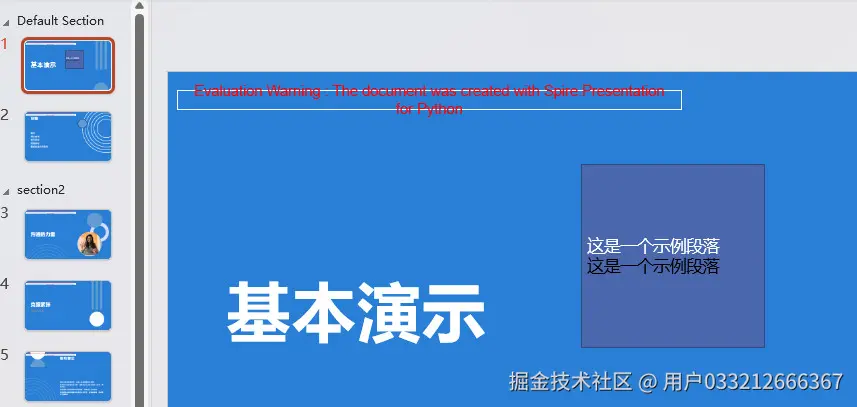
上述代码首先调用 AppendShape() 在第一张幻灯片上创建一个矩形形状,位置和尺寸通过 RectangleF.FromLTRB(left, top, right, bottom) 指定。创建形状后,需要调用 Paragraphs.Clear() 清除默认的空段落,否则新添加的 HTML 内容会出现在默认段落之后。AddFromHtml() 方法接收一个完整的 HTML 字符串(包含 <html> 标签),方法内部会解析 HTML 的 DOM 结构,将 <p> 元素映射为幻灯片中的段落,将 style 属性中的 color 等样式映射为对应文本范围的字体颜色。
添加带图片的 HTML 内容
除了纯文本,HTML 中还可以嵌入 <img> 标签来实现图文混排。当 AddFromHtml() 方法解析到 <img> 标签时,会自动读取 src 属性指向的图片文件,并将其作为图片对象插入到幻灯片中。这种方式特别适合将包含插图的 Web 文章或产品说明一次性导入到演示文稿中。
python
from spire.presentation.common import *
from spire.presentation import *

inputImage = "/Logo.png"
outputFile = "InsertHtmlWithImage.pptx"

# 创建演示文稿
ppt = Presentation()
shapes = ppt.Slides[0].Shapes

# 构建包含文本和图片的 HTML 字符串
html_content = (
    "<html><div>"
    "<p>第一段</p>"
    "<p><img src='" + inputImage + "'/></p>"
    "<p>第二段</p>"
    "</div></html>"
)

# 将 HTML 内容添加到幻灯片
shapes.AddFromHtml(html_content)

ppt.SaveToFile(outputFile, FileFormat.Pptx2013)
ppt.Dispose()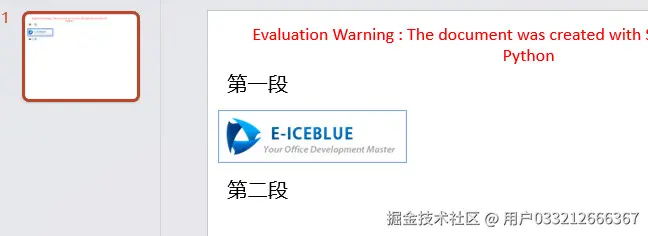
这段代码直接在幻灯片的 Shapes 集合上调用 AddFromHtml(),与前面的 TextFrame.Paragraphs.AddFromHtml() 不同,此方法作用于幻灯片级别,会根据 HTML 结构自动创建文本框和图片对象。HTML 字符串中通过 src 属性指定图片路径,方法内部会读取该图片文件并将其嵌入到演示文稿中。需要注意 src 路径应使用本地文件系统的绝对路径或相对路径,不支持 URL 远程加载。
定制 HTML 内容的样式
HTML 中的内联样式虽然可以设置字体颜色等基本属性,但在实际应用中,往往需要在导入后对样式进行更精细的调整。AddFromHtml() 方法将 HTML 转换为 PowerPoint 原生的段落和文本范围对象后,可以通过 API 对这些对象进行二次修改,实现 HTML 样式无法覆盖的高级控制。
python
from spire.presentation.common import *
from spire.presentation import *

inputFile = "幻灯片1.pptx"
outputFile = "CustomHTMLStyle.pptx"

ppt = Presentation()
ppt.LoadFromFile(inputFile)

# 添加形状并设置填充色
shape = ppt.Slides[0].Shapes.AppendShape(
    ShapeType.Rectangle, RectangleF.FromLTRB(350, 100, 550, 300)
)
shape.TextFrame.Paragraphs.Clear()

# 设置形状背景为白色
shape.Fill.FillType = FillFormatType.Solid
shape.Fill.SolidColor.Color = Color.get_White()

# 添加 HTML 内容
shape.TextFrame.Paragraphs.AddFromHtml(
    "<html><body><p>This is a paragraph</p></body></html>"
)

# 获取第一个段落并修改文字颜色
paragraph = shape.TextFrame.Paragraphs[0]
for textRange in paragraph.TextRanges:
    textRange.Fill.FillType = FillFormatType.Solid
    textRange.Fill.SolidColor.Color = Color.get_Black()

ppt.SaveToFile(outputFile, FileFormat.Pptx2010)
ppt.Dispose()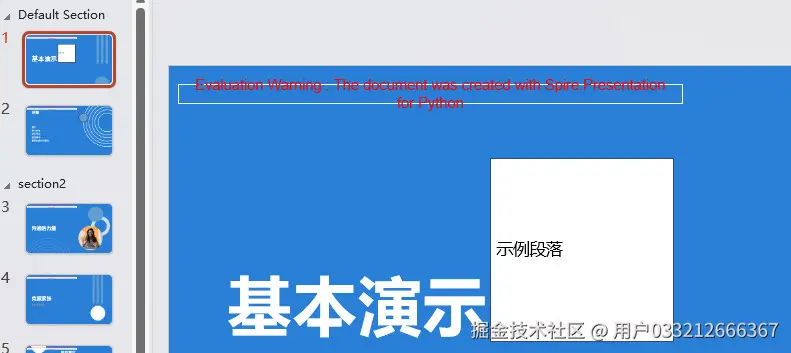
上述代码在添加 HTML 内容后,通过 shape.Fill.SolidColor.Color 将形状的填充色设置为白色,再遍历段落中的 TextRanges 集合,将每个文本范围的填充色改为黑色。TextRanges 是段落中连续文本的集合,每个 TextRange 对象对应 HTML 中的一个文本节点,通过设置 Fill.FillType 为 Solid 并指定 SolidColor.Color,可以精确控制每个文本片段的颜色。这种方式比 HTML 内联样式更加灵活,因为 PowerPoint 的 Fill 对象还支持渐变填充、图片填充等高级效果。
实用技巧
批量导入 HTML 文件
在实际场景中,HTML 内容通常存储在独立的 .html 文件中。可以结合 Python 的文件读取功能,将多个 HTML 文件批量导入到演示文稿的不同幻灯片中:
python
import os

html_dir = "./html_files/"
ppt = Presentation()

for index, filename in enumerate(sorted(os.listdir(html_dir))):
    if filename.endswith(".html"):
        with open(os.path.join(html_dir, filename), "r", encoding="utf-8") as f:
            html = f.read()
        slide = ppt.Slides.Append()
        slide.Shapes.AddFromHtml(html)

ppt.SaveToFile("BatchImport.pptx", FileFormat.Pptx2013)
ppt.Dispose()
这段代码遍历目录中的 HTML 文件,为每个文件创建一张新幻灯片并导入 HTML 内容。encoding="utf-8" 确保正确读取包含中文的 HTML 文件。
HTML 标签支持范围
AddFromHtml() 方法支持常见的 HTML 文本标签,包括 <p>、<span>、<b>、<i>、<u>、<br> 以及 <img> 等。对于 <table> 等复杂结构,建议先将其转换为简单段落格式后再导入,以保证内容在幻灯片中的可读性。同时,CSS 内联样式中的 color、font-size、font-family 等属性可以被正确解析。
总结
通过 Python 实现 HTML 到 PPT 的自动化转换,能大幅提升网页与文档内容的复用效率。只需做好 HTML 结构预处理,即可自动将 Web 内容快速生成为规范美观的演示文稿,显著减少手动排版的工作量。