一、前言
CentOS Stream 是一款面向服务器开发和学习的 Linux 发行版,它基于 RHEL 上游项目,适合用来学习 Linux 系统管理、服务器配置、开发环境搭建等场景。
本文将手把手教你在 VirtualBox 中安装 CentOS Stream 10,从新建虚拟机、挂载镜像、配置硬件参数,到进入系统安装界面,全程配有操作截图,方便新手照着操作。
RightCtrl是VirtualBox 中主机快捷键,用来切换鼠标光标,在虚拟机窗口与 Windows 主机之间释放鼠标。
RightCtrl是键盘右下角靠近上下左右箭头的CTRL键
文章目录
-
- 一、前言
- 二、准备工作
- 三、新建虚拟机
-
- [步骤 1:打开 VirtualBox 并点击新建](#步骤 1:打开 VirtualBox 并点击新建)
- [步骤 2:填写虚拟机基本信息](#步骤 2:填写虚拟机基本信息)
- [步骤 3:选择 CentOS 镜像文件](#步骤 3:选择 CentOS 镜像文件)
- [步骤 4:确认信息并继续](#步骤 4:确认信息并继续)
- [步骤 5:调整虚拟机硬件配置](#步骤 5:调整虚拟机硬件配置)
- [步骤 6:完成虚拟机创建](#步骤 6:完成虚拟机创建)
- 四、启动虚拟机并进入安装界面
-
- [步骤 7:启动刚创建的虚拟机](#步骤 7:启动刚创建的虚拟机)
- [步骤 8:选择安装方式](#步骤 8:选择安装方式)
- [步骤 9:等待镜像检查完成](#步骤 9:等待镜像检查完成)
- [步骤 10:选择安装语言](#步骤 10:选择安装语言)
- 五、安装信息摘要页面处理(消除黄色警告项)
- 六、系统软件安装阶段
- 附:启动报错解决方案
-
- [报错提示:No bootable medium found(无可启动介质)](#报错提示:No bootable medium found(无可启动介质))
- 七、系统开机后网络验证
- 补充说明
- 八、常见问题
-
- [1. 启动时提示找不到可启动介质](#1. 启动时提示找不到可启动介质)
- [2. 安装时弹出未知错误](#2. 安装时弹出未知错误)
- [3. 镜像检查失败](#3. 镜像检查失败)
- 4.无法联网
二、准备工作
在开始安装之前,你需要准备以下软件和镜像文件:
- 安装 VirtualBox
- 下载并安装 Oracle VirtualBox
- 官网地址:https://www.virtualbox.org/
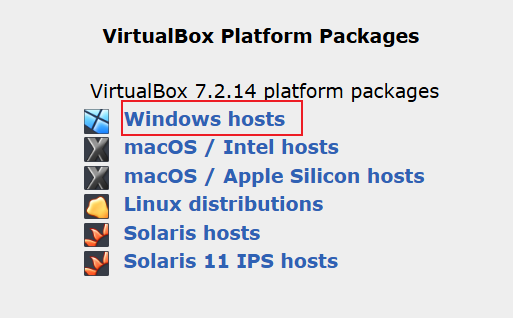
- windows选择图示红框内容
- 下载 CentOS Stream 10 镜像
- 进入 CentOS 官网下载页面:https://www.centos.org/download/
- 找到 CentOS Stream 10 的 ISO 镜像
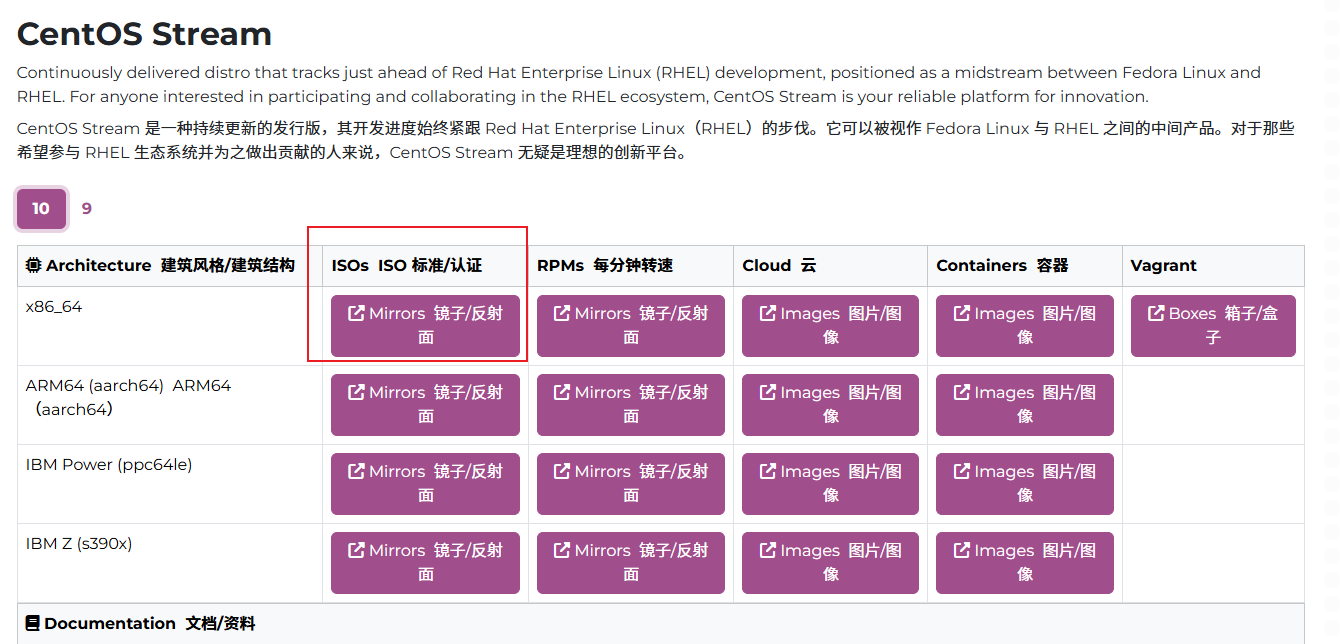 - 下载适合 x86_64 架构的 DVD ISO 文件
三、新建虚拟机
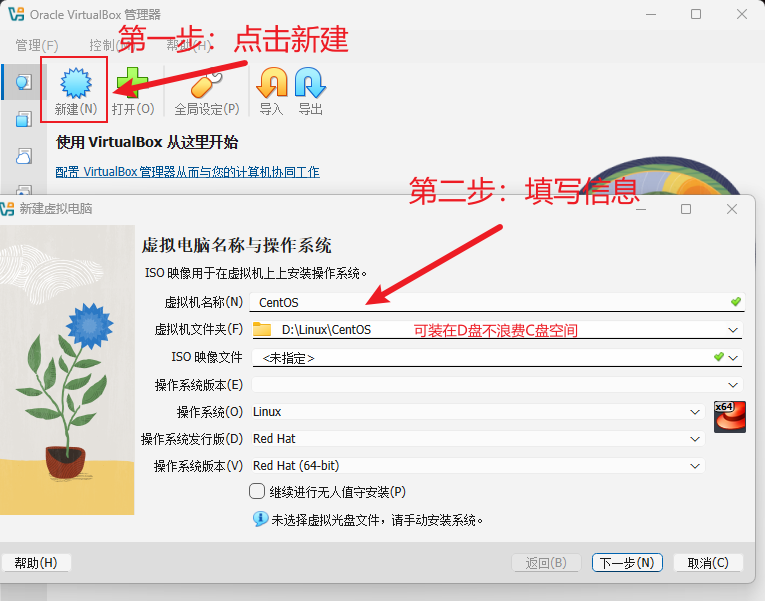
步骤 1:打开 VirtualBox 并点击新建
打开 VirtualBox 管理器后,点击左上角的【新建】按钮,开始创建新的虚拟机。
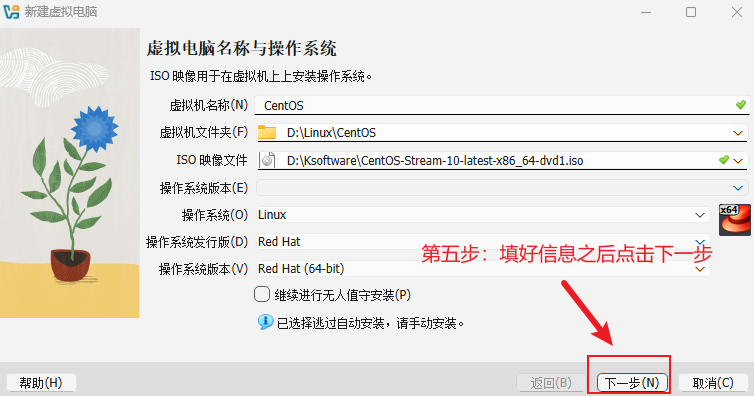
步骤 2:填写虚拟机基本信息
在弹出的窗口中,填写虚拟机名称、系统类型和版本信息。
建议配置如下:
- 虚拟机名称:
CentOS - 虚拟文件夹:可以装在D盘你自己提前新建好的文件夹里面
- 操作系统类型:
Linux - 操作系统版本:
Red Hat (64-bit) - 填写完成后点击【下一步】
步骤 3:选择 CentOS 镜像文件
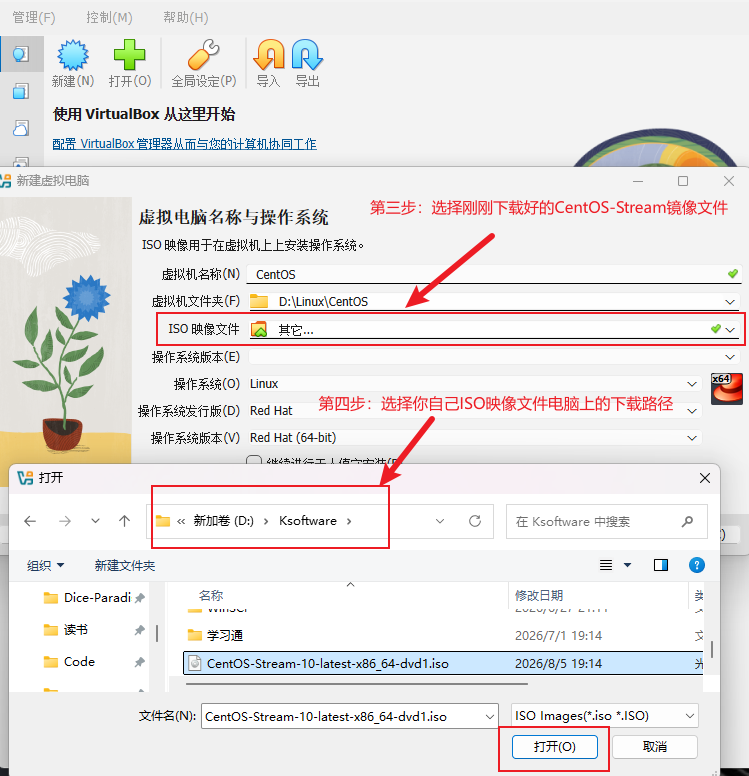
进入下一步后,选择你已经下载好的 CentOS Stream 10 ISO 镜像文件。
点击 ISO 镜像文件右侧的下拉框,选择【其它】,然后找到镜像文件所在路径。
步骤 4:确认信息并继续
确认虚拟机名称、系统版本、ISO 镜像文件路径都正确后,点击【下一步】。
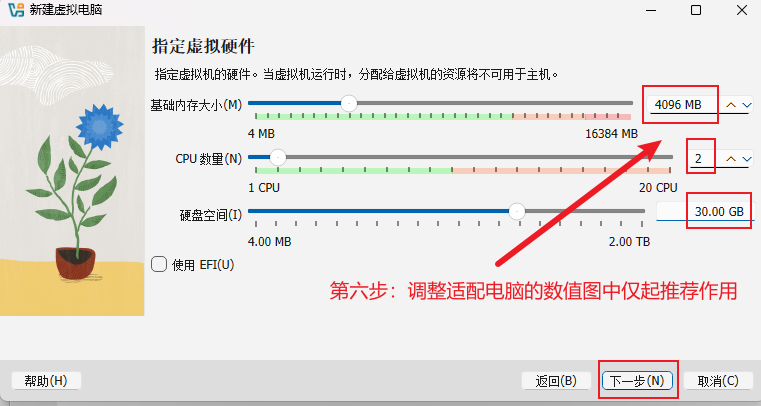
步骤 5:调整虚拟机硬件配置
这一步需要调整虚拟机的内存、CPU 和硬盘空间。
推荐配置:
- 内存:
4096 MB - CPU:
2 核 - 硬盘空间:
30 GB
如果你的电脑配置较高,可以适当增加内存和 CPU;如果配置较低,建议至少保证 2 GB 内存和 20 GB 硬盘空间。
调整完成后点击【下一步】。
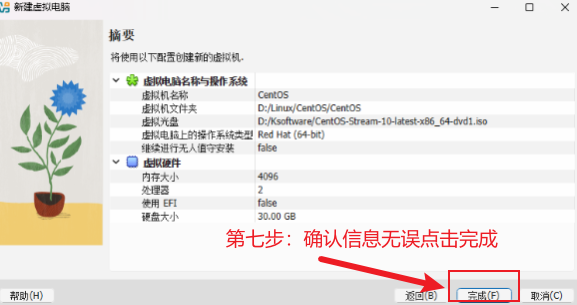
步骤 6:完成虚拟机创建
最后确认虚拟机配置信息,包括名称、系统版本、内存、CPU 和硬盘大小。
确认无误后,点击【完成】。
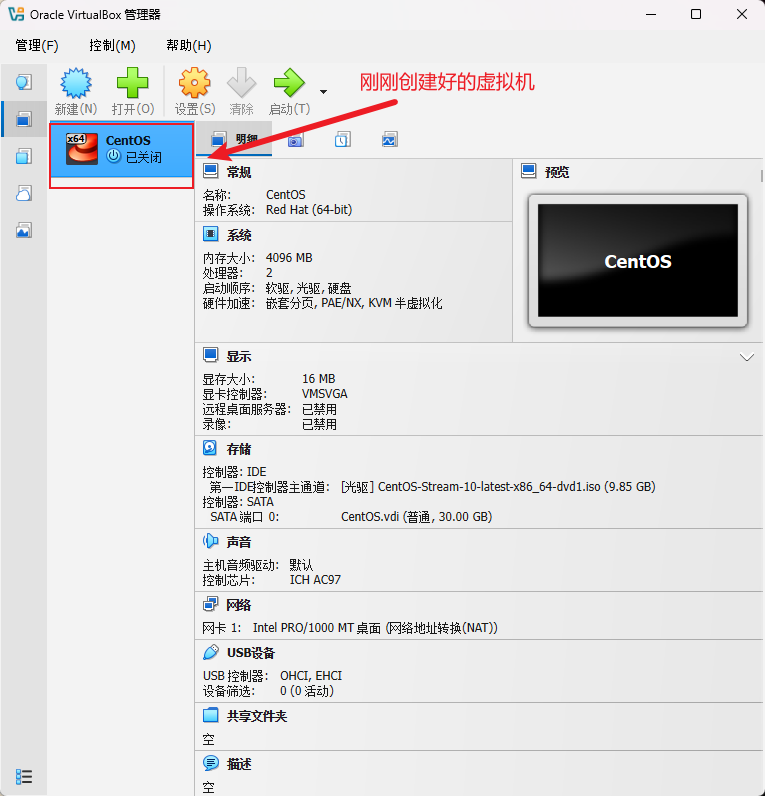
四、启动虚拟机并进入安装界面
步骤 7:启动刚创建的虚拟机
回到 VirtualBox 主界面,选中左侧刚创建好的 CentOS 虚拟机,双击鼠标左键即可启动。
步骤 8:选择安装方式
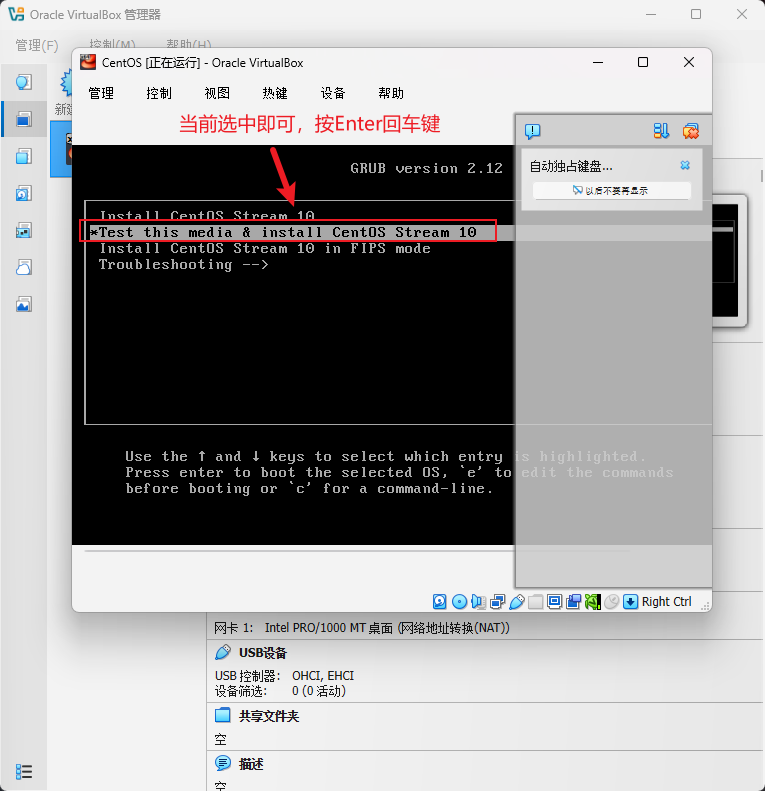
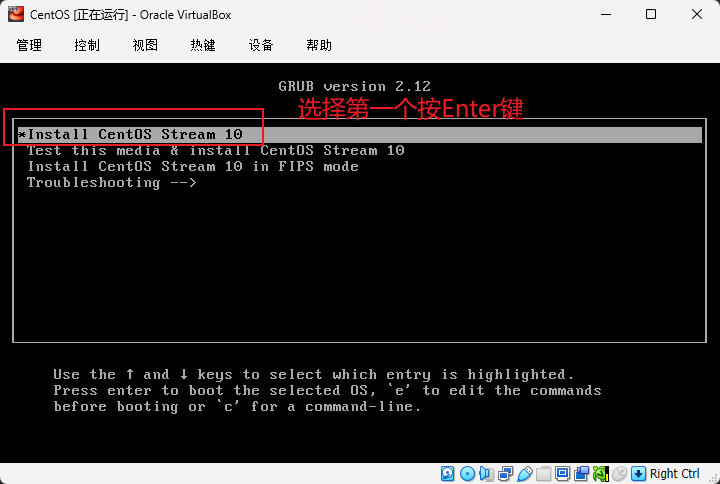
启动后会进入 GRUB 启动菜单,这里有多个选项:
Install CentOS Stream 10:直接安装系统Test this media & install CentOS Stream 10:先检查镜像完整性,再安装Install CentOS Stream 10 in FIPS mode:安全加密模式安装Troubleshooting:故障排查模式
如果你的镜像文件已经确认完整,可以选择第一项直接安装。如果想先检查镜像是否损坏,可以选择第二项。
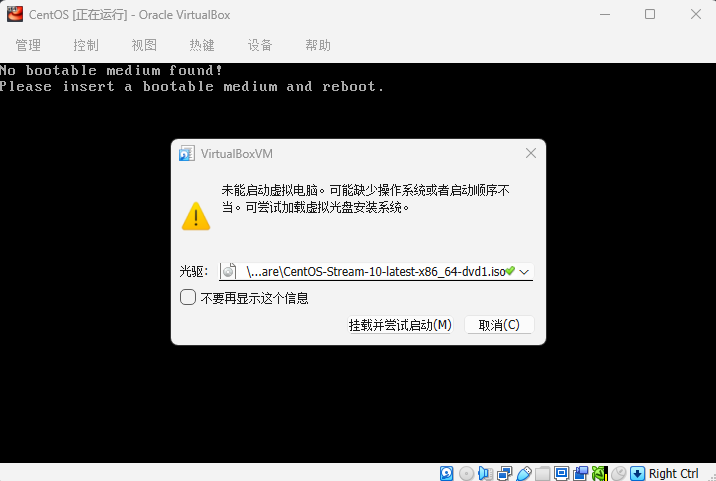
若出现以下问题:
解决办法:请手动重新添加一遍虚拟光盘即可
步骤 9:等待镜像检查完成
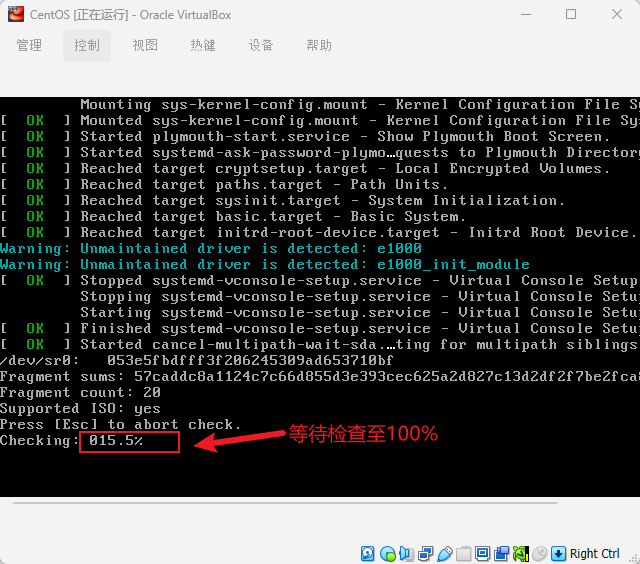
如果选择了带 Test this media 的选项,系统会先检查 ISO 镜像文件的完整性。
等待检查进度达到 100%,如果没有报错,就可以继续进入图形安装界面。
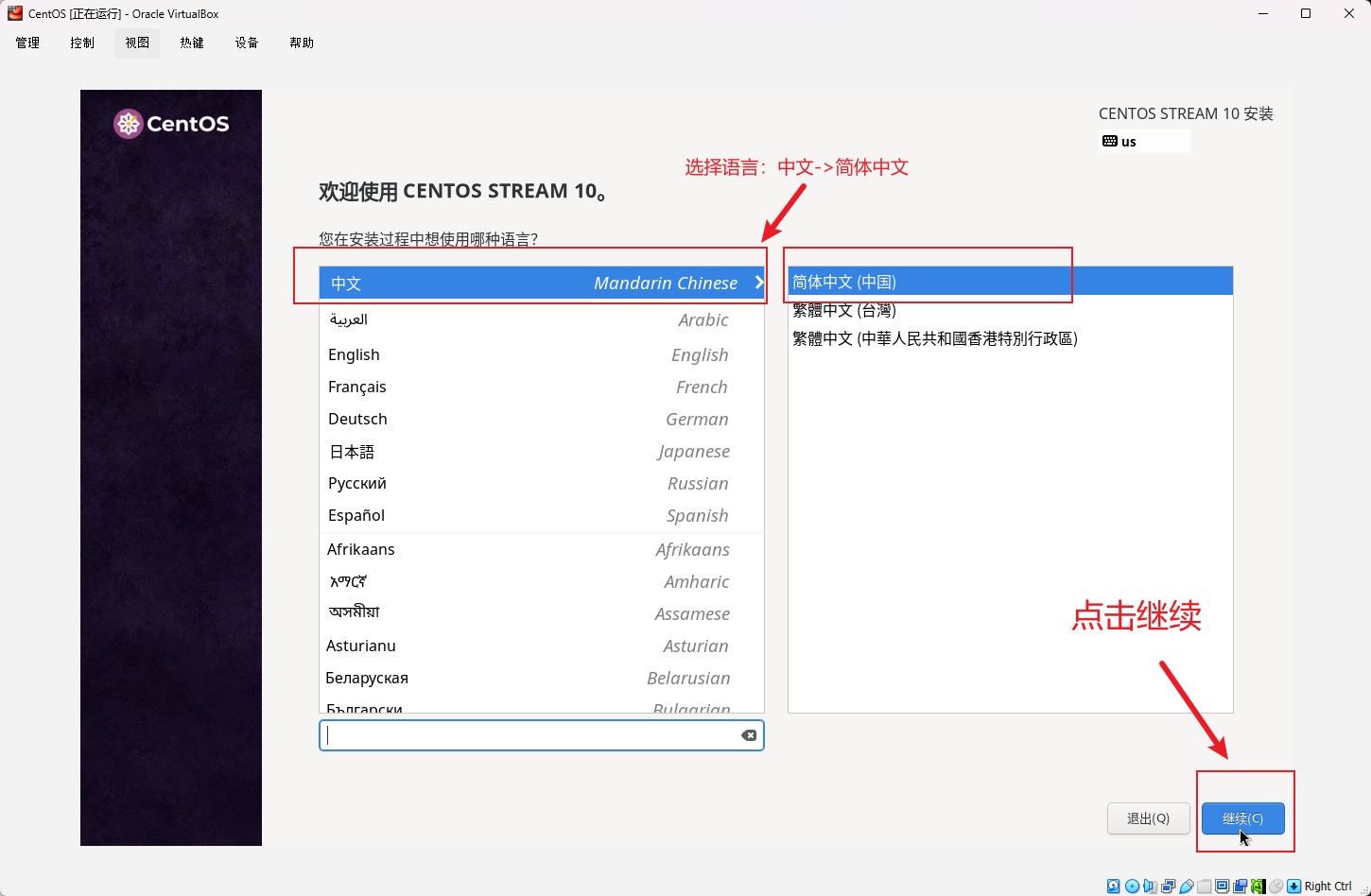
步骤 10:选择安装语言
进入安装界面后,首先选择系统语言。
建议选择:
- 中文
- Mandarin Chinese
- 简体中文(中国)
选择完成后,点击右下角的【继续】。
五、安装信息摘要页面处理(消除黄色警告项)
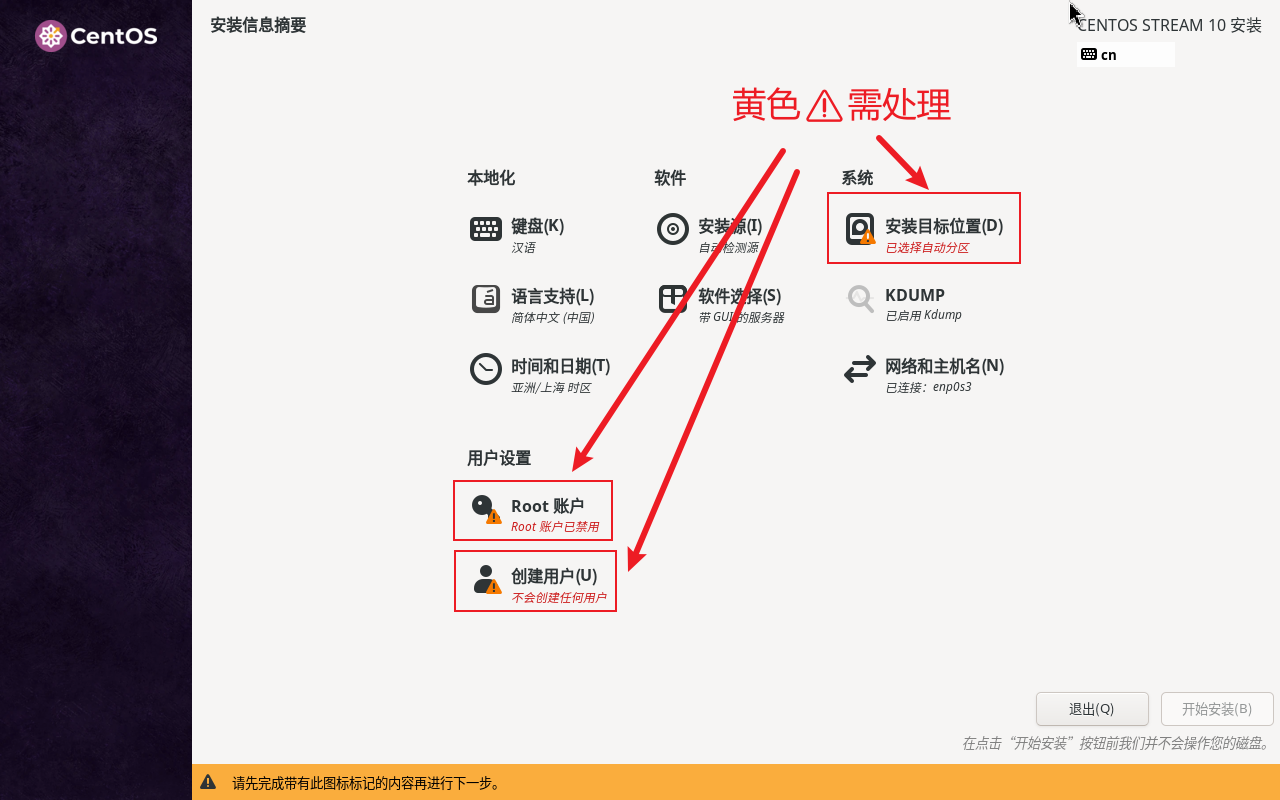
进入CentOS安装总览页面后,页面有3处黄色三角警告,必须依次处理完毕才能开始安装,操作顺序如下:
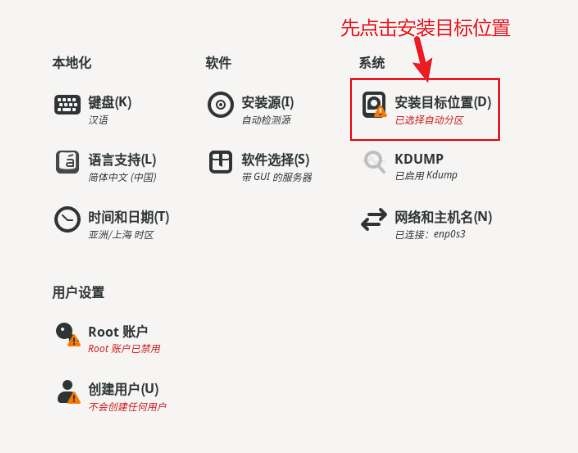
步骤11:配置【安装目标位置】
-
在系统分类下,点击带黄色警告的安装目标位置(D)
-
磁盘页面默认勾选30G虚拟硬盘,存储配置选择自动(U) ,无需手动分区
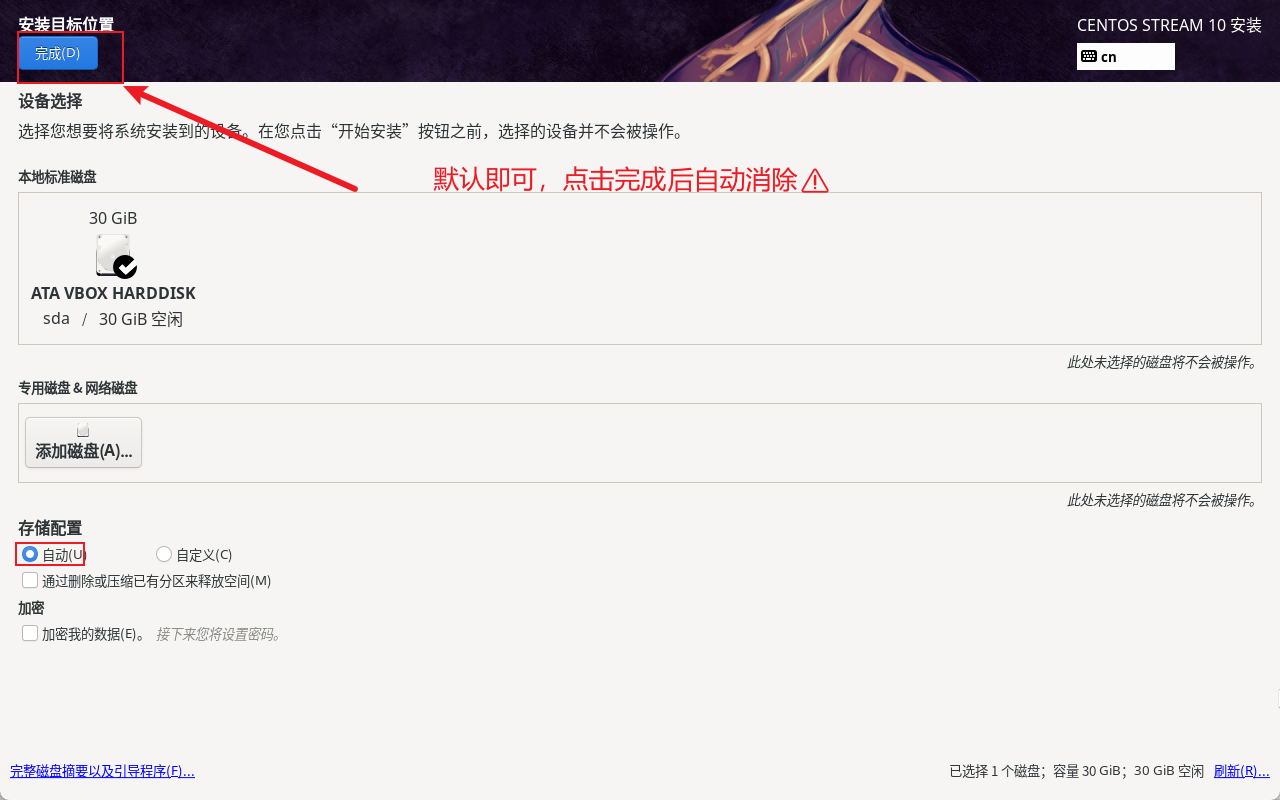 3. 点击左上角蓝色【完成§】,返回摘要页,此项警告自动清除
步骤12:启用Root账户并设置密码
-
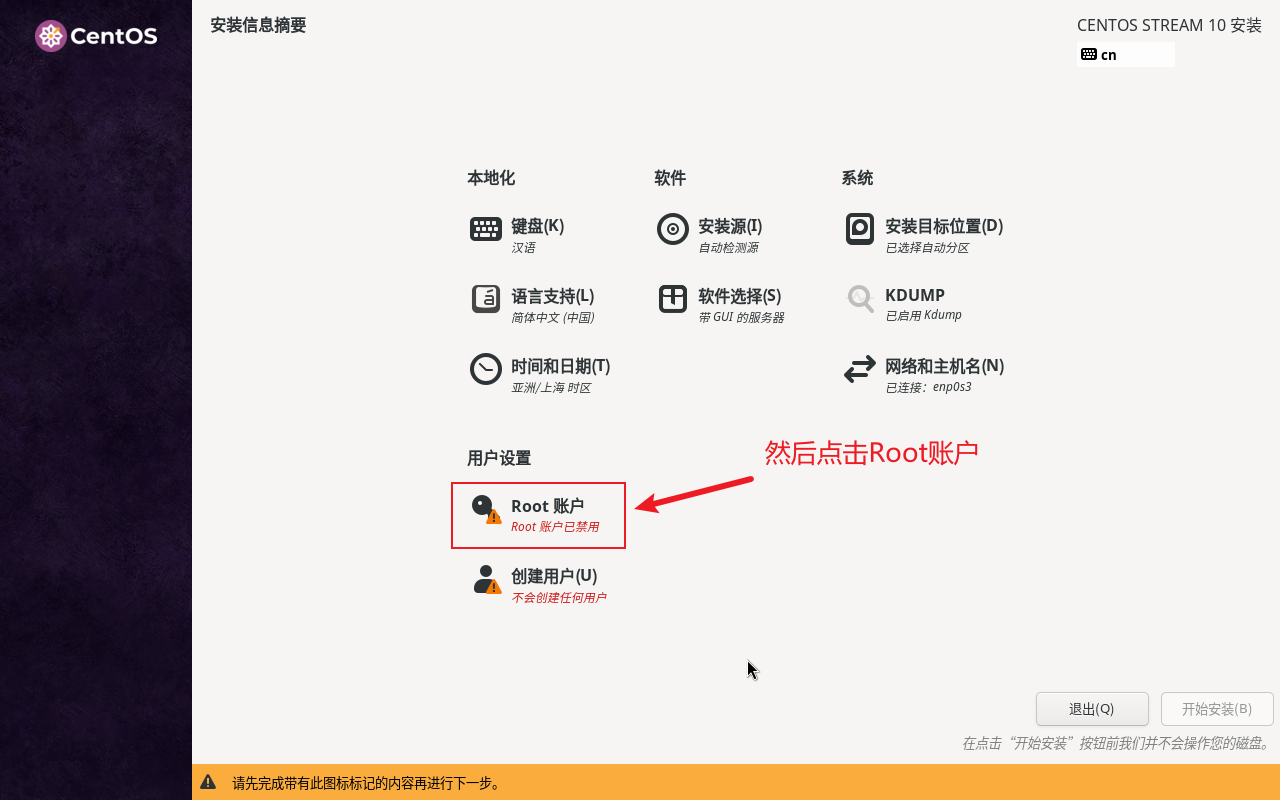
回到安装摘要页,找到用户设置区域,点击Root账户 (带黄色警告)
-
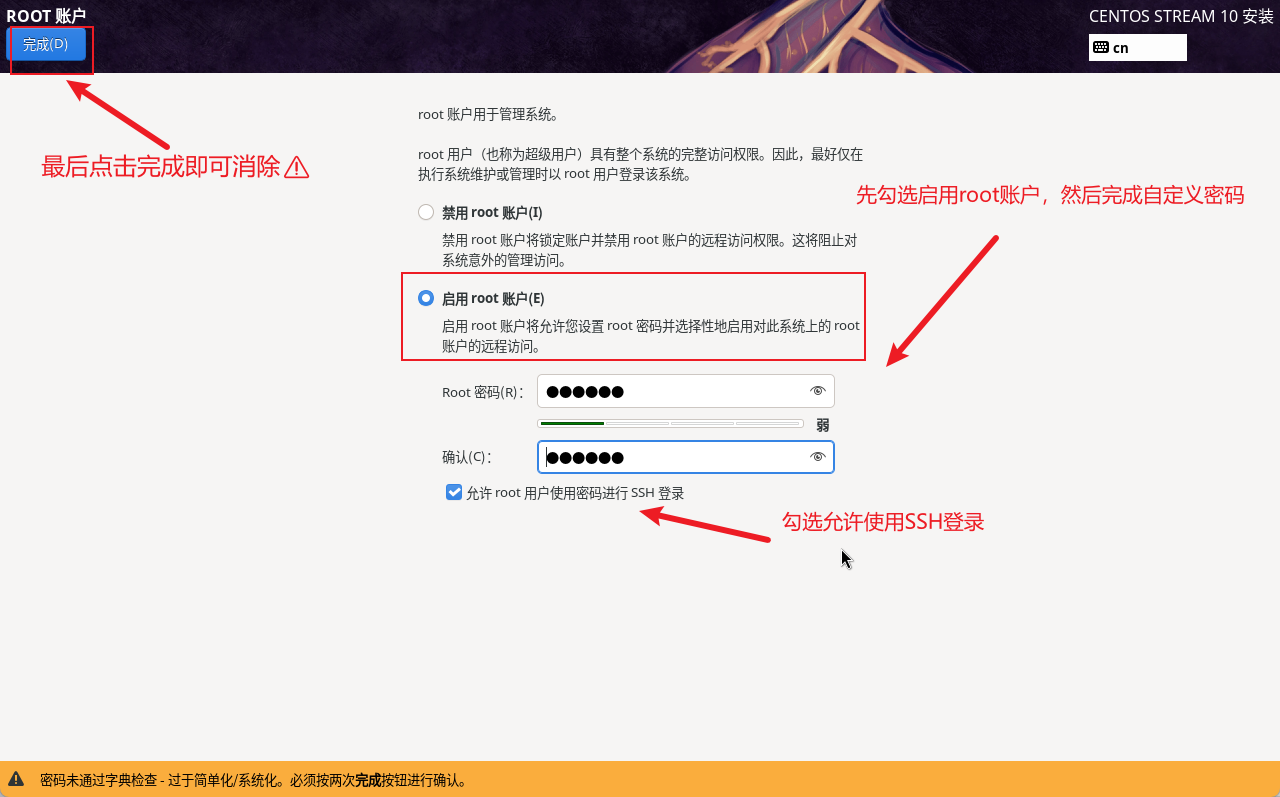
选择【启用root账户(E)】
-
输入自定义Root密码,并重复确认密码
-
勾选允许root用户使用密码进行SSH登录(后续远程连接必备)
-
点击左上角【完成】,Root账户警告消失
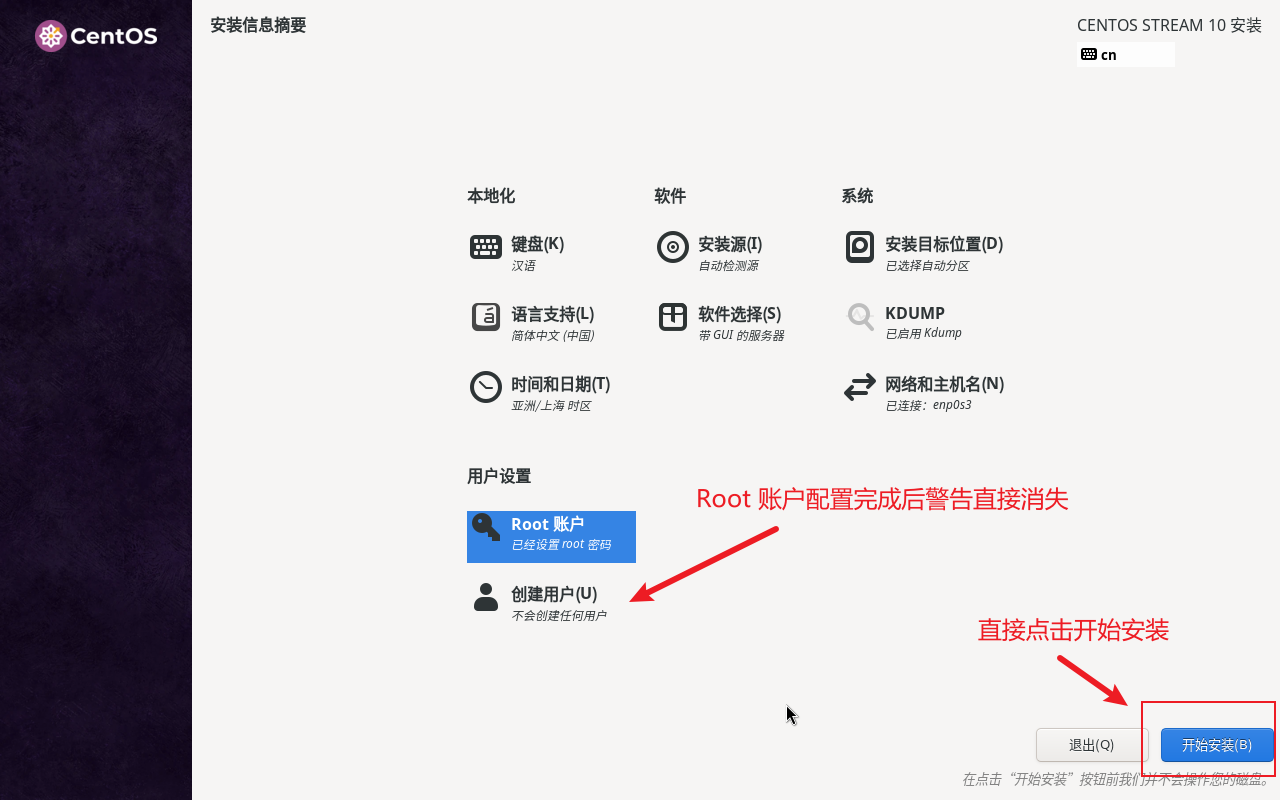
-
此时页面仅剩「创建用户」警告,不影响安装流程,直接点击右下角开始安装(B)
六、系统软件安装阶段
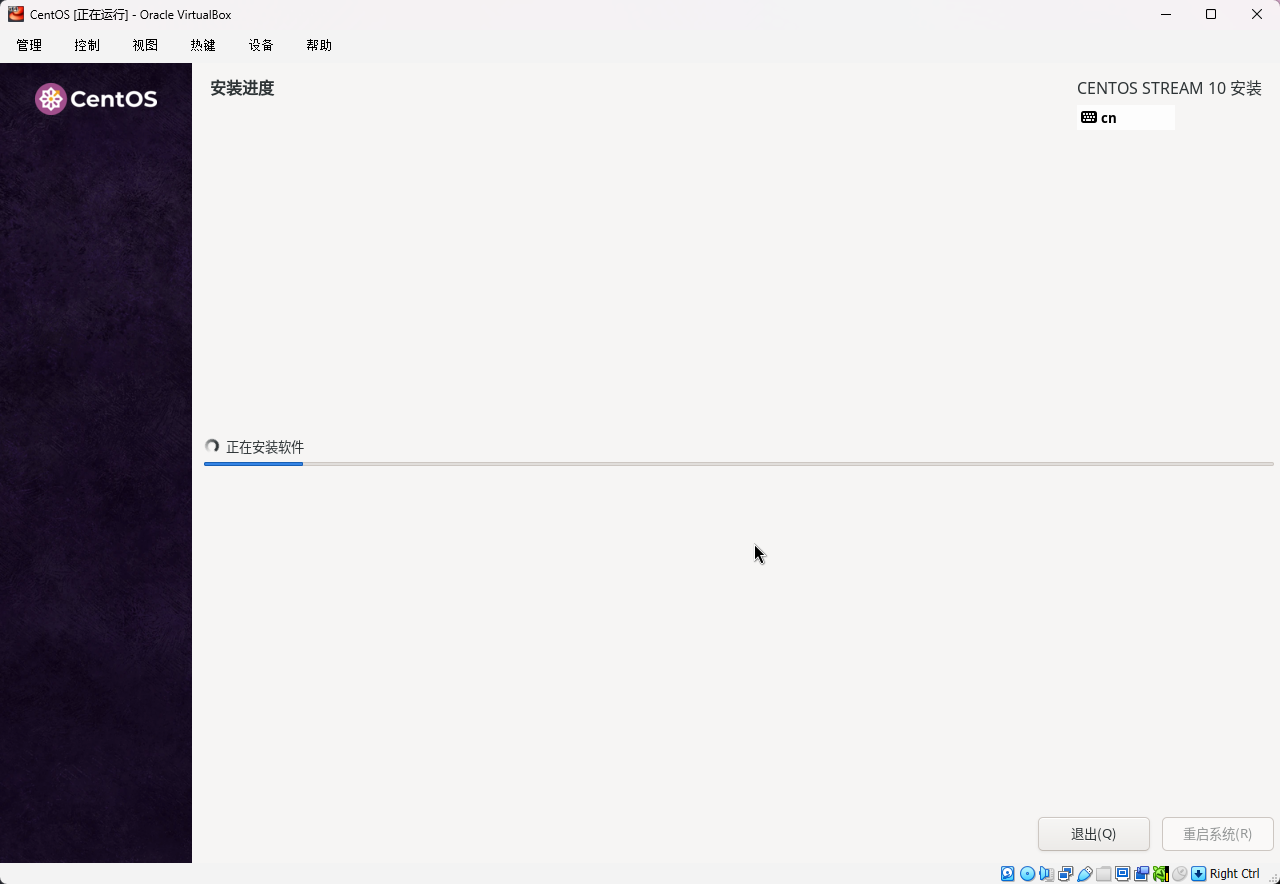
点击开始安装后进入进度页面,等待系统自动部署桌面、服务器全套软件,全程无需操作。
进度条走完后,点击右下角重启系统® 。
附:启动报错解决方案
报错提示:No bootable medium found(无可启动介质)
- 弹窗光驱下拉框确认已加载CentOS Stream 10 ISO镜像
- 点击【挂载并尝试启动(M)】重新引导
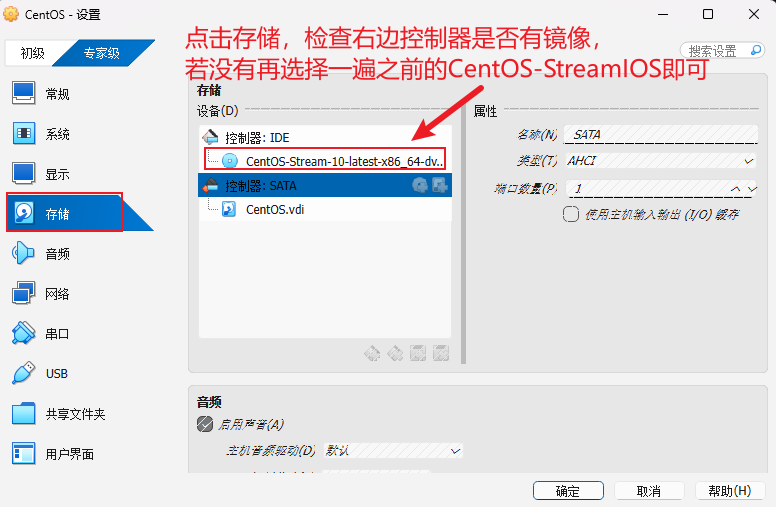
- 若反复报错:关闭虚拟机→虚拟机【设置】-【存储】,重新选择ISO镜像保存后重启
七、系统开机后网络验证
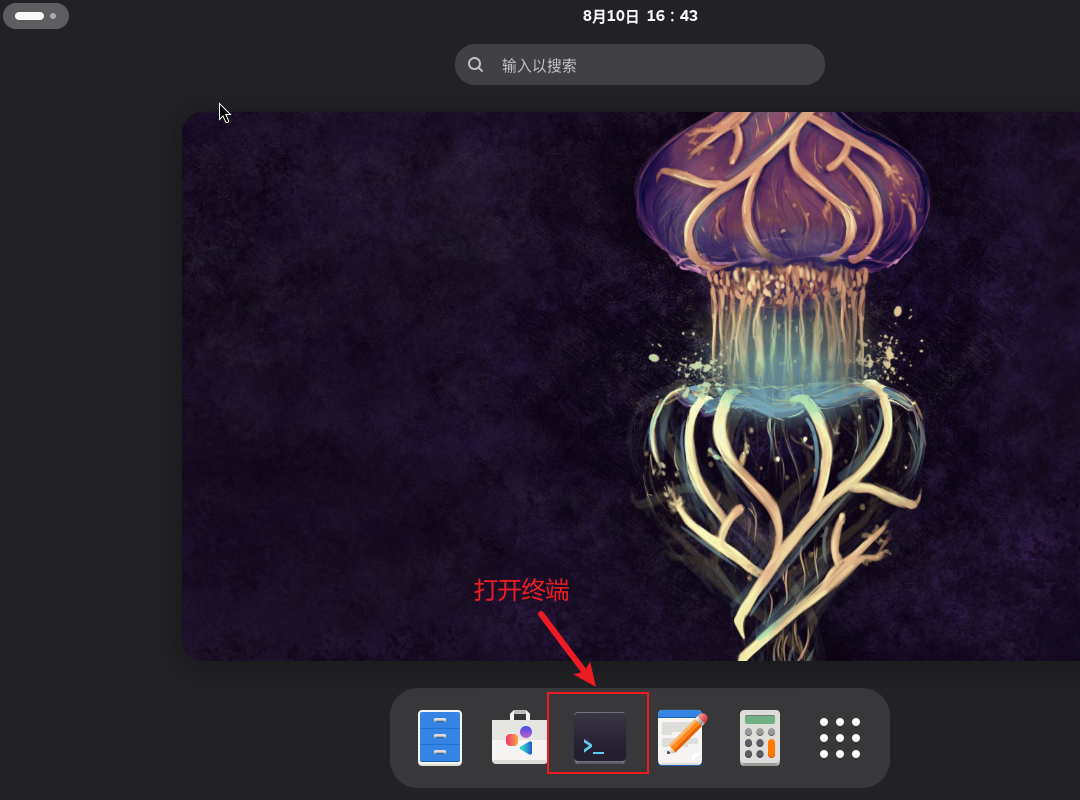
步骤13:打开终端工具
CentOS图形桌面启动完成后,点击底部任务栏黑色箭头图标,打开终端。
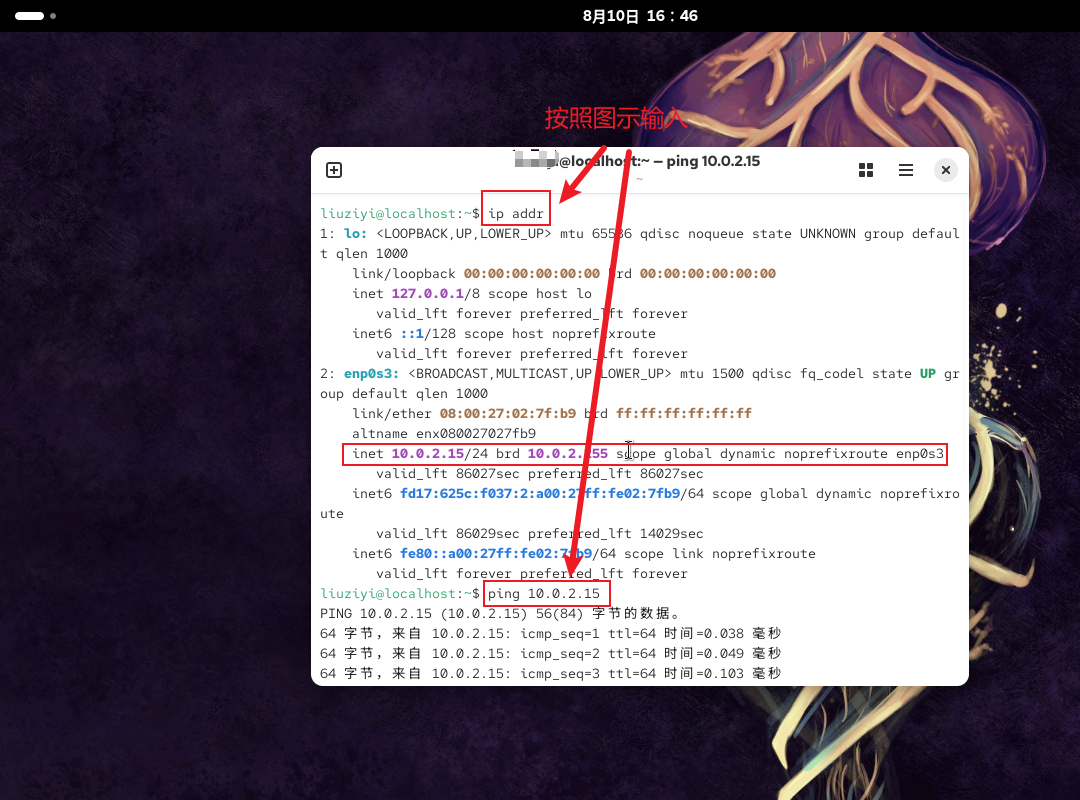
步骤14:查看IP并测试网络连通
- 输入命令查看本机IP:
bash
ip addr- 在
enp0s3网卡下找到inet后的IP地址(示例:10.0.2.15) - 执行ping命令测试网络连通(IP替换为你查到的地址):
bash
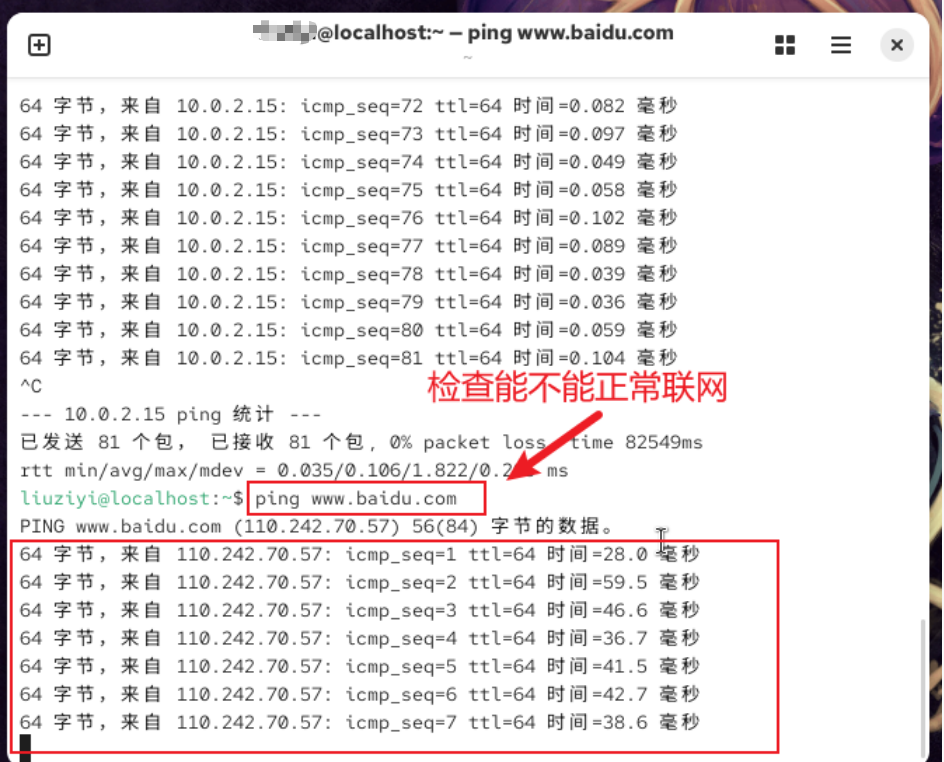
ping 10.0.2.15出现数据包返回,代表虚拟机网卡、网络配置正常,系统安装全部完成。
补充说明
- 「创建用户」项可以安装完成后在系统内新增普通用户,安装阶段跳过不影响流程;
- 勾选SSH登录root账户,方便后续Xshell、FinalShell等工具远程连接虚拟机;
- 自动分区适合新手,生产环境建议手动分区;
- ping命令按
Ctrl+C可终止测试。
八、常见问题
1. 启动时提示找不到可启动介质
如果启动后提示 No bootable medium found,说明虚拟机没有正确加载 ISO 镜像。
解决方法:
-
关闭虚拟机
-
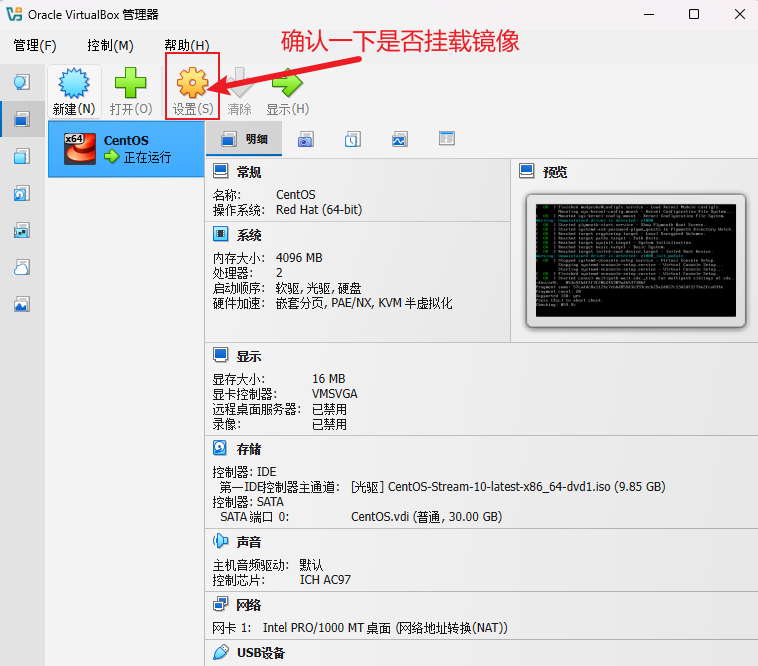
进入虚拟机【设置】
-
找到【存储】
-
在光驱位置重新挂载 CentOS ISO 镜像文件
-
重新启动虚拟机
2. 安装时弹出未知错误
如果安装过程中弹出未知错误,可以尝试以下方法:
- 减少虚拟机内存,建议不超过 4 GB
- CPU 核心数设置为 2 核
- 启动时按
e编辑启动参数,添加nomodeset - 重新进入安装界面
3. 镜像检查失败
如果镜像检查失败,说明 ISO 文件可能下载不完整或损坏。
解决方法:
- 重新下载 CentOS Stream ISO 镜像
- 检查文件大小是否正常
- 如果有哈希值校验信息,可以校验镜像文件完整性
4.无法联网
若虚拟机执行ping命令无法访问外网、无法yum安装软件,代表NAT网络配置异常
解决方法:
-
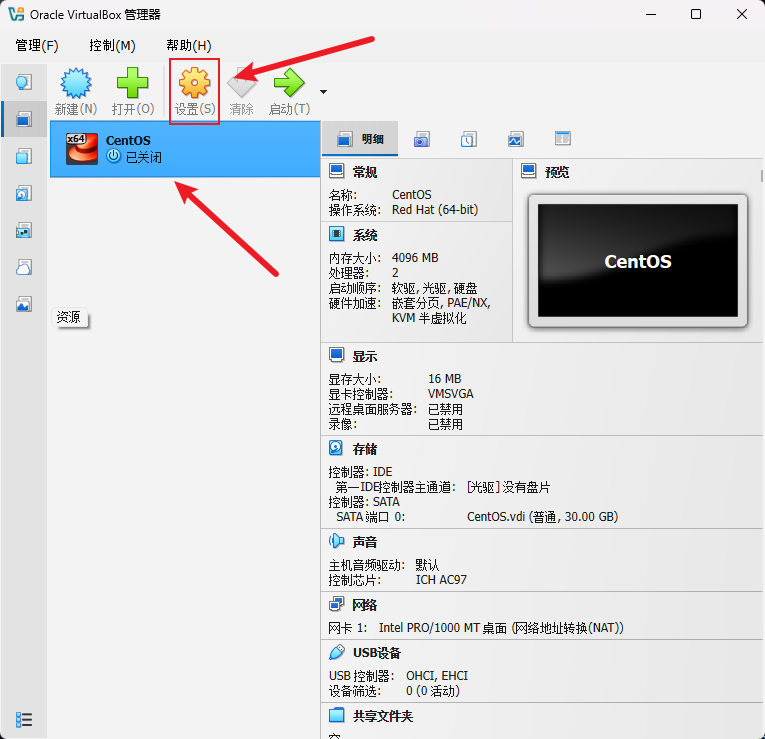
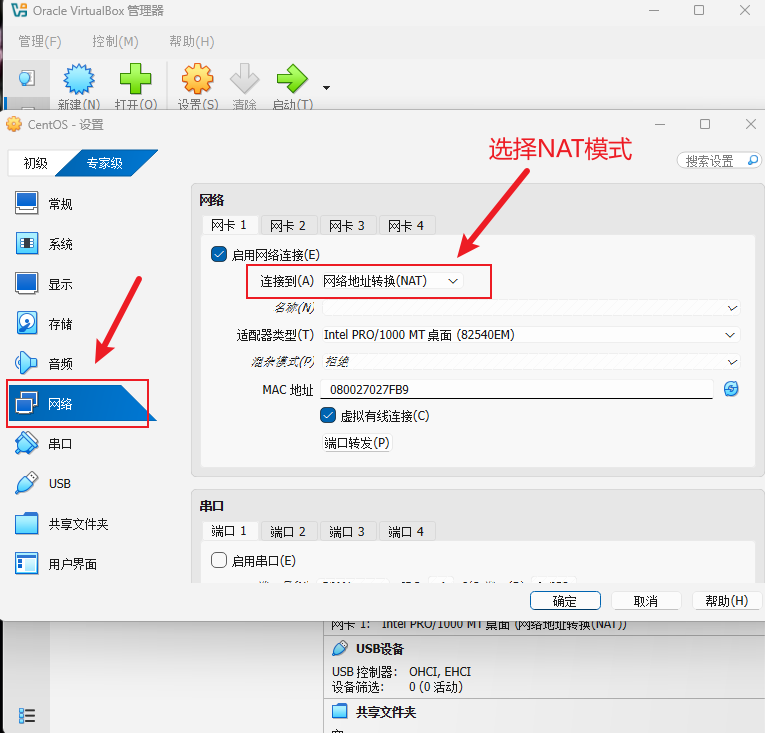
关闭虚拟机,打开VirtualBox选中CentOS,点击【设置】→【网络】,确认网卡1为「网络地址转换(NAT)」、勾选启用网络连接与虚拟有线连接,保存后重启虚拟机
-
Windows端关闭火绒、360等安全软件,管理员CMD执行
netsh winsock reset重置网络,重启电脑 -
进入CentOS系统,执行
ip addr查看网卡名称,执行nmcli connection up 网卡名手动启用网卡 -
配置网卡自动DHCP获取IP:
nmcli connection modify enp0s3 ipv4.method auto connection.autoconnect yes -
解析异常则修改DNS:编辑
/etc/resolv.conf,写入nameserver 223.5.5.5、nameserver 114.114.114.114 -
临时关闭系统防火墙与SELinux:
systemctl stop firewalld、setenforce 0测试连通性 -
以上无效则重装VirtualBox完整安装包,修复虚拟网卡驱动