AnythingLLM 学习笔记(本地知识库搭建指南)
一、为什么搭建本地知识库
市面上的知识管理工具(有道、为知、思源等)各有优点,但普遍存在几个痛点:
- 知识量累积后,想借助 AI 对已有内容进行总结、问答,往往需要付费。
- 资料存在云端,隐私和安全性无法保证。
- 广告多、存储空间受限。
因此选择 AnythingLLM 自建本地知识库,理由如下:
- 开源免费、平台广:支持 Windows、Linux、macOS(Intel / Apple 芯片)。
- 离线可用:配合本地大模型,文档、向量数据全部留在本机。
- 零代码:既可做知识库检索问答,也能用拖拽式工作流编排。
- 官网:https://anythingllm.com/desktop
二、部署本地大模型
AnythingLLM 本身不提供模型,需要配置一个"大脑"。本地方案主流是 Ollama + DeepSeek:
-
安装 Ollama(模型运行时,默认监听
11434端口)。 -
拉取模型,例如:
bashollama pull deepseek-r1:1.5b -
常用命令速查:
bashollama list # 查看本地已有模型 ollama run <name> # 启动模型对话 ollama rm <name> # 删除模型 -
验证:
ollama list能看到模型即为部署成功。内存紧张时选小参数量量化模型(如 1.5b / 7b),有 GPU 可选更大模型。
不想折腾本地模型的用户,可跳过本节,直接接入在线 API。
三、知识库部署及配置
3.1 下载与安装
-
前往官网按操作系统下载对应版本。
-
macOS:将
AnythingLLM.app拖入Applications,首次打开若提示"来自互联网的 App"直接确认即可。 -
Windows:按向导默认路径安装即可。
-
安装完成后打开主界面。
3.2 配置大语言模型(LLM)
- 点击左下角 设置,进入设置页。
- 左侧选择 大语言模型(LLM)。
- LLM 提供商 选择
Ollama,程序会自动识别本地已运行的模型。 - Ollama Base URL 填
http://127.0.0.1:11434。 - 点击保存。
3.3 界面偏好设置
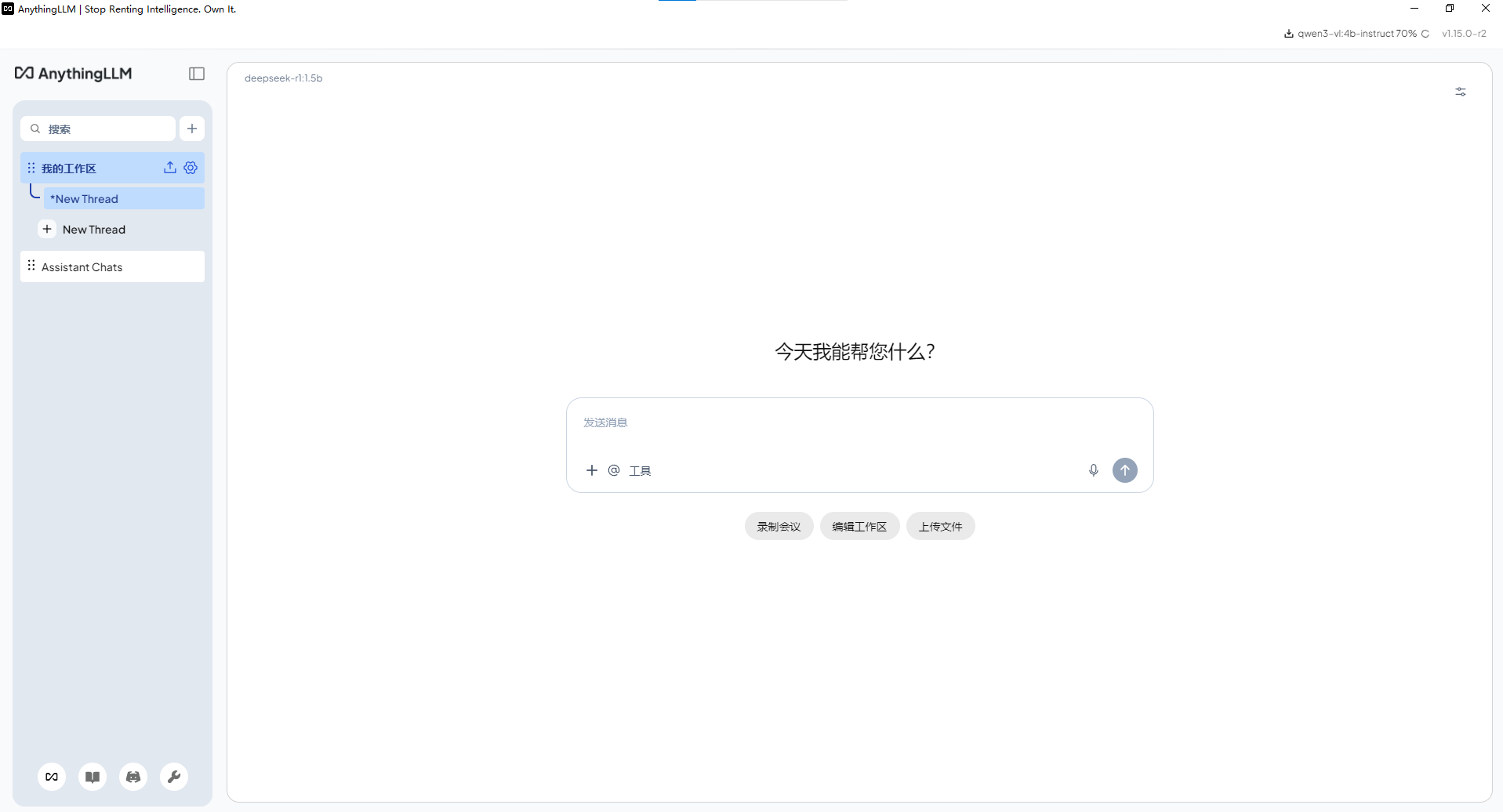
在偏好设置中调整主题与语言(建议设为中文),让后续操作更顺手。
四、知识库使用
4.1 新建工作区
- 点击左侧
+号,输入工作区名称后保存。 - 工作区相互隔离:各自拥有独立的对话历史、文档和权限。
4.2 调整系统提示词
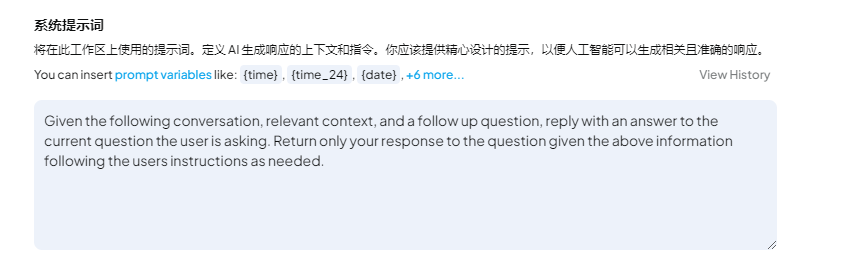
- 在工作区的聊天设置里可以修改系统提示词,让 AI 扮演指定角色或限定回答风格。
- 默认提示词大致为:"根据对话、相关背景以及后续问题,仅基于上述信息回答用户,若知识库中没有相关信息则如实说明。"
-
4.3 理解"聊天"与"查询"的区别
| 模式 | 行为 | 适用场景 |
|---|---|---|
| 聊天 | 结合 LLM 通用知识 + 检索到的文档上下文作答,文档没相关内容时也可能"硬答" | 通用助手、头脑风暴 |
| 查询 | 仅当命中文档上下文时才回答,不命中就不答 | 严格的知识库问答、客服 |
4.4 上传文档并向量化(喂语料)
-
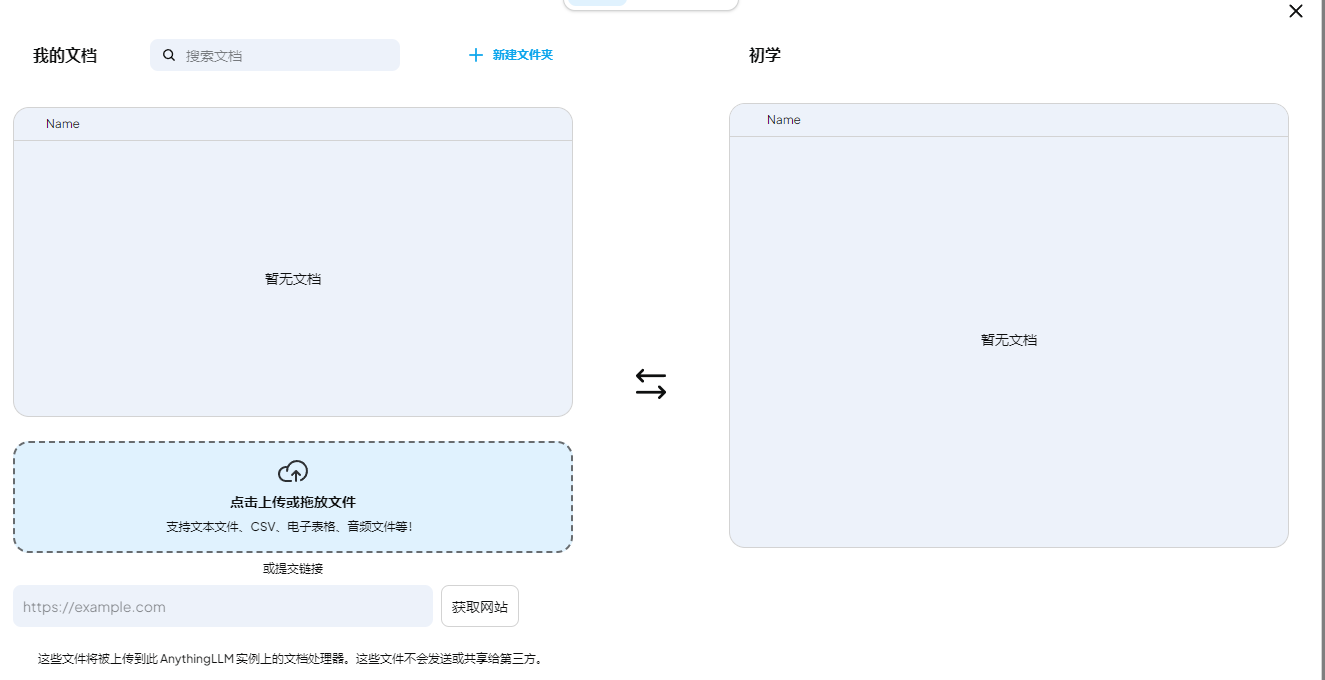
上传文档:支持 pdf、Office 文档、txt、音视频、csv 等格式,并可分类管理。
-
将文档拖入目标工作区,系统进行分割(chunking)与向量化。
-
只有向量化成功,之后提问才能检索到对应内容。
4.5 设置可用模型
- 如果工作区没有勾选可用模型,对话时会报错
model is required。 - 因此新建工作区后,记得先在工作区设置里选定可用的模型。
4.6 开始聊天
- 提问后,深度思考类模型会先展示"思考过程",再输出答案。
- 每条回复都可以点击查看引用的上下文来源,便于核实答案、避免幻觉。
五、接入在线大模型
如果想追求更强的推理能力,或省去本地模型的硬件负担,可以接入在线 API:
- 在 LLM 设置中把提供商切换为
DeepSeek(或 OpenAI 等)。 - 填入 API Key ,聊天模型选
deepseek-reasoner一类的推理模型,保存。 - 注意:切换后仍需在工作区里把对话模型切换为对应的在线模型。
若报错
Could not respond to message. 402 Insufficient Balance,表示在线账户余额不足,充值即可。