地址:https://github.com/mooi-max/BinLens
下载地址:https://github.com/mooi-max/BinLens/releases/download/v0.3.0/BinLens-win-x64.exe
一、介绍
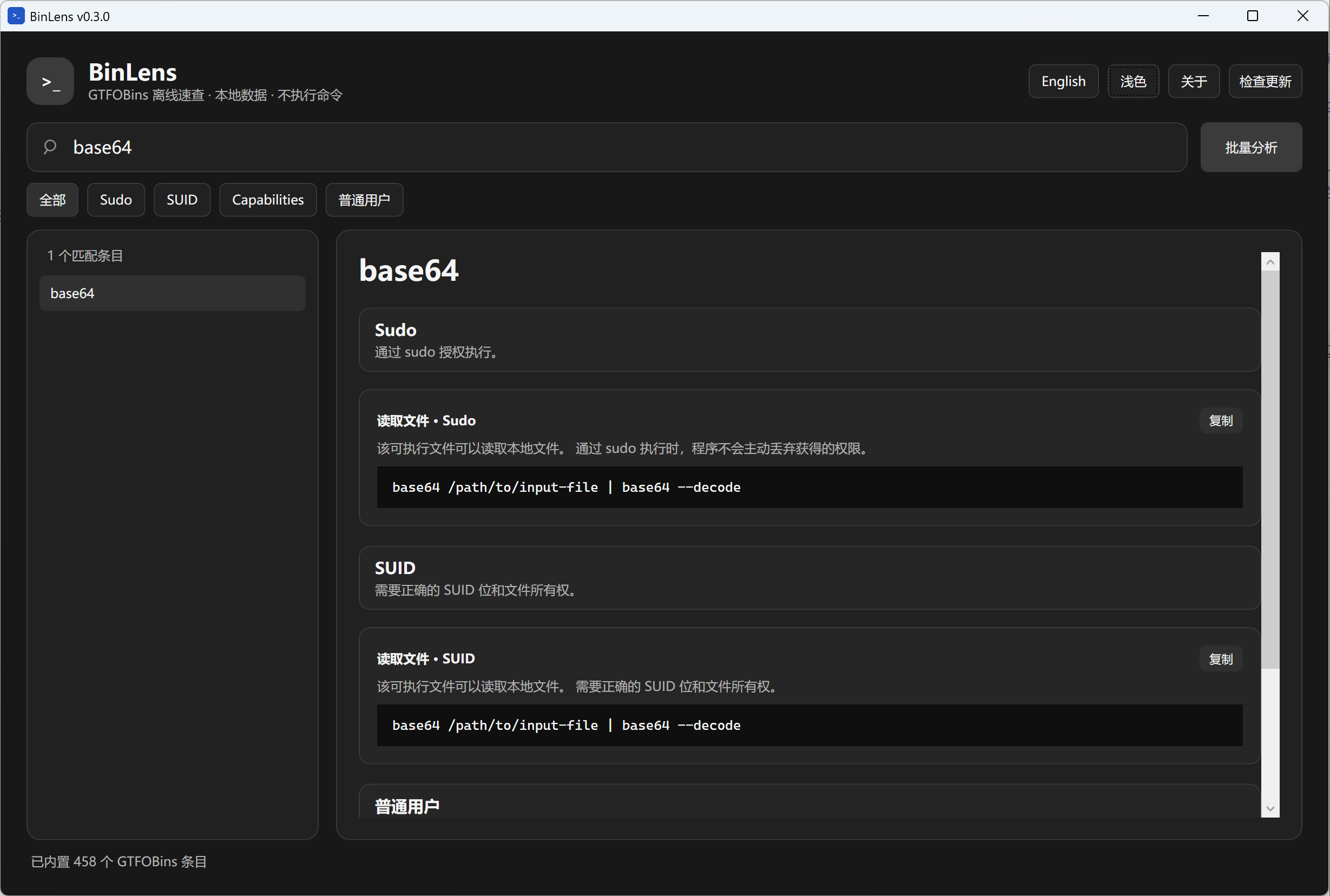
BinLens 将 GTFOBins 的公开条目内置到一个可双击运行的 Windows 单文件应用中,帮助授权渗透测试人员和系统审计人员快速核对 Linux 主机上可用二进制程序的已公开提权路径与权限滥用场景。
它是一本完全离线的"提权速查手册":
- 离线可用:日常检索不依赖网络,458 个 GTFOBins 条目随应用内置,适合断网靶场和内网环境;
- 单文件运行 :下载
BinLens-win-x64.exe后双击即用,无需安装 .NET 运行时; - 本地分析 :搜索、筛选和
sudo -l/ SUID 批量分析全部在本机完成,不执行任何命令,也不上传任何粘贴内容。
二、功能特性
- 面向提权核对:以 Sudo、SUID、受限 SUID、Capabilities 和普通用户等权限场景为核心组织方式,减少人工翻查成本;
- 命令检索 :按二进制名、官方别名或功能关键词搜索,例如
find、python、Sudo; - 场景筛选:顶部筛选按钮可只看 Sudo / SUID / Capabilities / 普通用户场景;
- 批量分析 :一个输入框自动识别
sudo -l规则与 SUID 路径清单,结果按匹配质量着色排序,详情支持场景筛选; - 一键复制 :单击命令代码区即可复制完整命令;拖动选中只选文字、不会误触复制,选中后也可
Ctrl+C; - 中英双语与明暗主题:界面支持中文/English 与浅色/深色切换;命令、路径、参数始终保留官方原文;
- 隐私优先:不收集账号、行为数据或遥测;检索与文本解析均在本地完成。
三、使用指南
1. 搜索与筛选
在搜索框输入二进制名、官方别名或功能关键词,例如 find、python、Sudo;按 Ctrl+F 可随时聚焦搜索框。
结果列表左侧显示匹配条目,右侧显示详情。使用顶部筛选按钮可只看特定场景:
| 筛选 | 含义 |
|---|---|
| 全部 | 所有场景 |
| Sudo | 通过 sudo 授权执行时的用法 |
| SUID | 设置了 SUID 位时的用法 |
| Capabilities | 设置了 Linux Capabilities 时的用法 |
| 普通用户 | 无需任何特殊权限即可使用的用法 |
2. 查看详情与复制命令
详情页按场景分区展示官方命令:
- 单击命令代码区:复制完整命令,底部状态栏提示"已复制完整命令";
- 拖动选中 代码:只选择文字,不会触发复制;选中后按
Ctrl+C复制选中内容; - 说明文字、批量结果与原始授权行均支持拖选和
Ctrl+C。
3. 批量分析
点击主界面右上角的"批量分析"进入批量分析页。输入框自动识别格式 :粘贴 sudo -l 输出或 SUID 路径清单均可,无需手动切换模式。所有解析均在本机完成,粘贴内容不会离开设备。
收集数据
在目标主机执行:
sudo -l
find / -perm -u=s -type f 2>/dev/null将输出复制到输入框(sudo -l 整段粘贴即可,find 输出每行一个绝对路径),点击"开始分析",或按 Ctrl+Enter。
SUID 枚举命令为什么推荐这样写?
find / -perm -u=s -type f 2>/dev/null与find / -user root -perm -4000 -type f 2>/dev/null都是推荐写法。-perm 4000是"权限位精确等于 4000",只会命中只带 SUID 位、没有 rwx 权限的文件,很多真实 SUID 文件(如 4755)会被漏掉;-perm -4000表示"只要设置了 SUID 位",与-perm -u=s等价。另外建议保留-type f,避免把 SUID 目录也列进来造成干扰。
结果排序与颜色
匹配结果按重要性从高到低排序:
| 排序 | 颜色 | 分组 |
|---|---|---|
| 最前 | 绿色 | 精确匹配、官方别名 |
| 中间 | 黄色 | 需确认版本、无 SUID 用法 |
| 最后 | 红色 | 未收录、已禁止 |
同一组内按命令名排序。底部状态栏会显示本次解析的统计(sudo 规则数与 SUID 路径数)。
匹配状态说明
程序会逐条解析被授权的命令,并保留原始授权行(或原始路径)、RunAs 与 sudo 标签(如 NOPASSWD、SETENV、LOG_INPUT 等)。例如:
(ALL) NOPASSWD: /usr/bin/find
(ALL) NOPASSWD: /usr/bin/python3
(www-data : www-data) SETENV: /usr/bin/python3, /bin/kill
/usr/bin/find
/usr/bin/python3.11| 状态 | 含义 |
|---|---|
| 精确匹配 | 命令名与 GTFOBins 条目完全一致,直接查看对应用法 |
| 官方别名 | 命令是 GTFOBins 条目的官方别名 |
| 需确认版本 | 命令名带版本号(如 python3.11 → python),需按实际版本核对 |
| 无 SUID 用法 | 该二进制在 GTFOBins 中,但只有其他场景(如 Sudo)的用法 |
| 已禁止 | 该规则被 ! 明确禁止(如 !/bin/su) |
| 未收录 | GTFOBins 没有该命令条目,不代表无风险,建议人工核对 |
详情与场景筛选
点击左侧任一结果,右侧展示对应命令:SUID 清单匹配默认展示该二进制的 SUID 场景官方命令;"无 SUID 用法"的结果默认展示该命令的全部相关场景,避免有效命令被隐藏。详情顶部会保留原始授权行或原始路径,便于与靶机输出一一对应。
详情区还提供 全部 / Sudo / SUID / Capabilities / 普通用户 筛选按钮,可随时切换到任意场景查看官方命令。
四、我认为好用的地方
- 批量分析功能
在执行完下面这些命令后:
bash
sudo -l
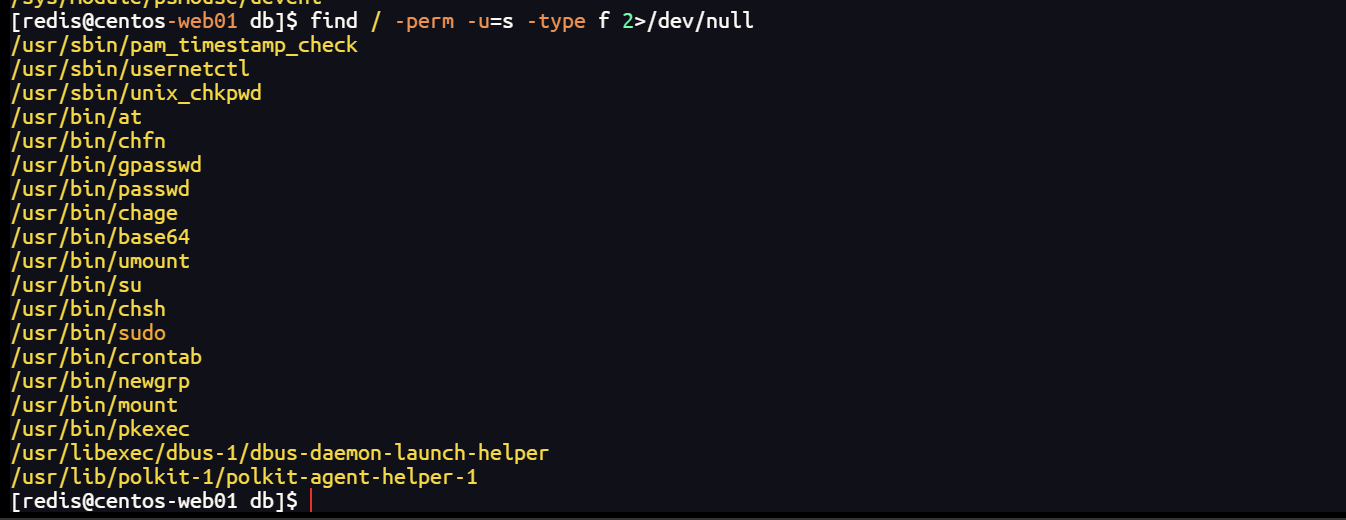
find / -perm -u=s -type f 2>/dev/null
不用一个个查找可以用的二进制程序,可以直接一键分析。
以春秋云镜的 Brute4Road 靶机为例:
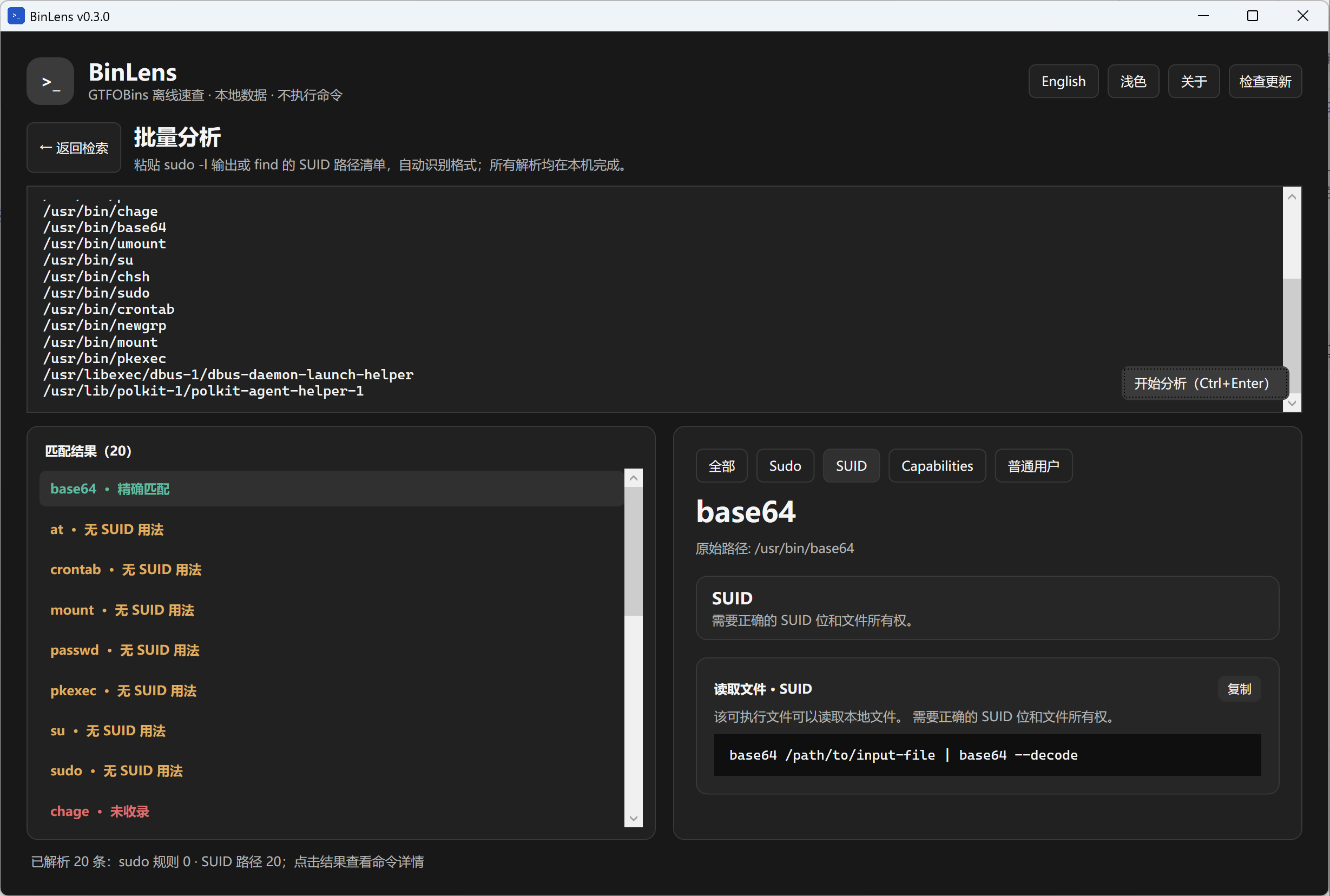
在输入 find / -perm -u=s -type f 2>/dev/null 后,把输出内容复制到 BinLens,一键批量分析。
可以直接看到匹配结果,并且能够直接看到可以使用的命令。
- 下载使用方便快捷
按照 GTFOBins 原来的部署方式会比较复杂:GTFOBins部署到Windows的3种简单方法-CSDN博客。
但 BinLens 是一个可双击运行的 Windows 单文件应用,双击就能使用,非常方便。