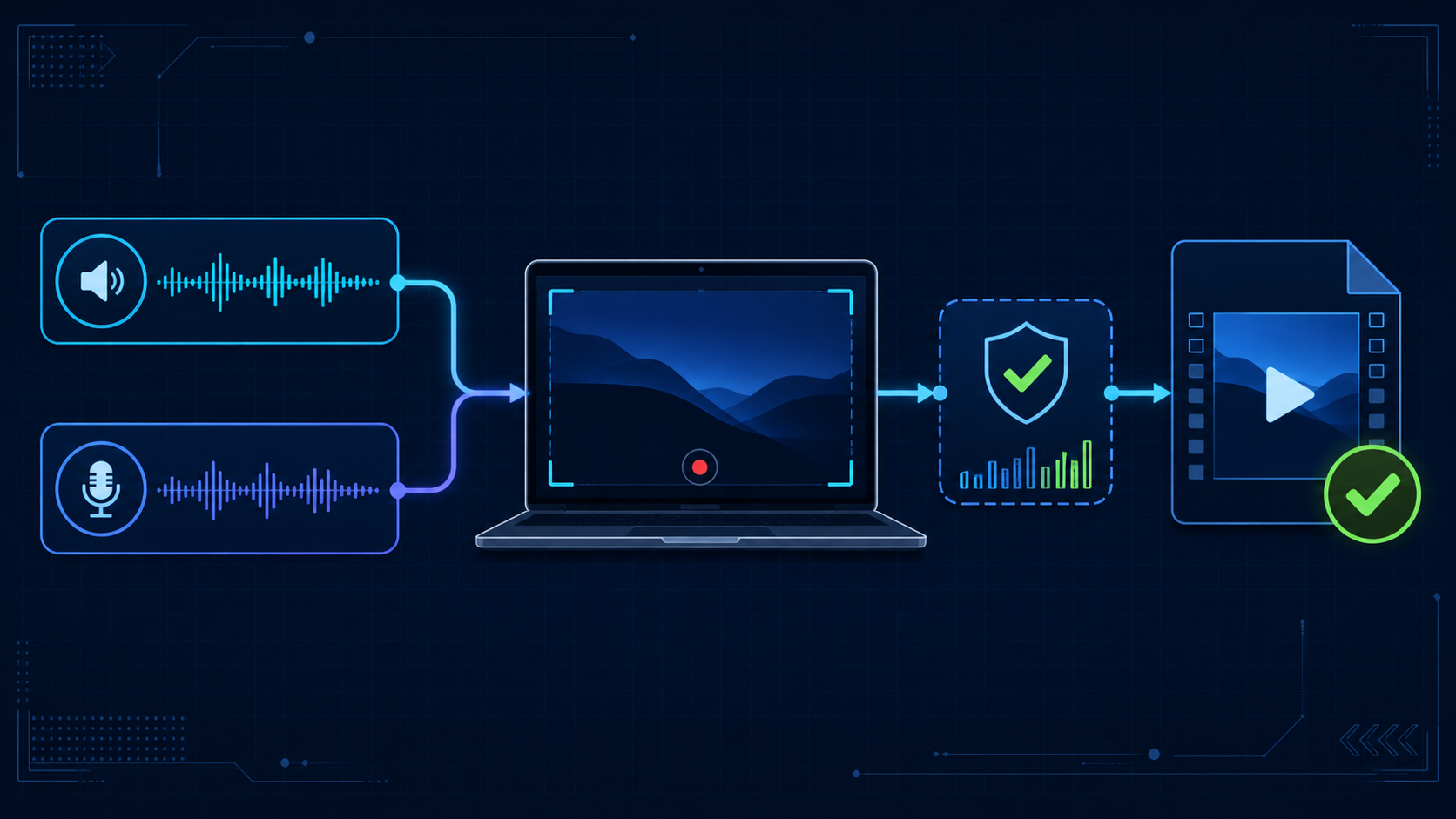
概念示意图:系统声音与麦克风必须经过来源、项目和导出三次验证,才能把"界面已开启"变成"成片里确实有声音"。
录系统声音时,判断一款 Mac 录屏工具是否适合长期使用,不要只看设置里有没有"系统音频"开关。更可靠的方法是跑一段固定脚本,从输入源、设备切换、监听、项目波形到导出回放逐层验收。目标不是录到两路声音后再慢慢修,而是让一次录制直接得到可发布的视频。
下面给出一套可重复的 15 秒测试。环境建议记录 macOS 版本、输出设备、麦克风设备、目标应用和最终文件格式,后续换耳机、声卡或会议软件时可以按同一脚本复测。
一、先定义两路声音分别负责什么
系统声音负责网页视频、软件提示、会议对话或应用播放内容;麦克风负责讲解。二者听起来都从扬声器里出来,并不代表它们会以独立来源进入录制项目。
测试片段可以固定为:先播放三秒提示音,再说一句设备名称,暂停一秒,最后同时播放声音并讲话。这样导出后可以快速判断缺的是哪一路,而不是凭总体音量猜测。
二、输入源检查:开关状态不等于文件证据

真实产品界面示例:系统音频入口说明本次录制可以选择该来源;截图中的状态仍需用保存文件回放验证。
录制前依次确认:
- 系统音频来源在本次录制中开启;
- 麦克风选择的是具体设备,而不是上一次残留的默认项;
- 蓝牙耳机、USB 麦克风或声卡重新连接后,设备名没有变化;
- 目标应用确实正在产生声音;
- 做一次短样片,而不是直接开始长录。
ScreenSage Pro 已核验支持同时录制 Mac 系统声音和麦克风。这个能力解决的是"来源能否进入录制",而是否已经进入当前文件,仍要看后续两层证据。
三、监听检查:能听见不等于录得进
监听是给录制者听的路径,采集是写入项目或文件的路径。耳机里能听见网页声音,只证明播放路径工作;麦克风电平在跳动,也只证明输入设备有信号。
排查时要把问题拆开:
- 只有麦克风:检查系统音频来源是否独立开启;
- 只有系统声音:检查具体麦克风设备和输入电平;
- 两路都有但出现回声:检查扬声器声音是否又被麦克风收进来;
- 录制中正常、导出后异常:继续检查项目和导出层,不要重复切换输入设备。
四、项目检查:看波形,不靠记忆
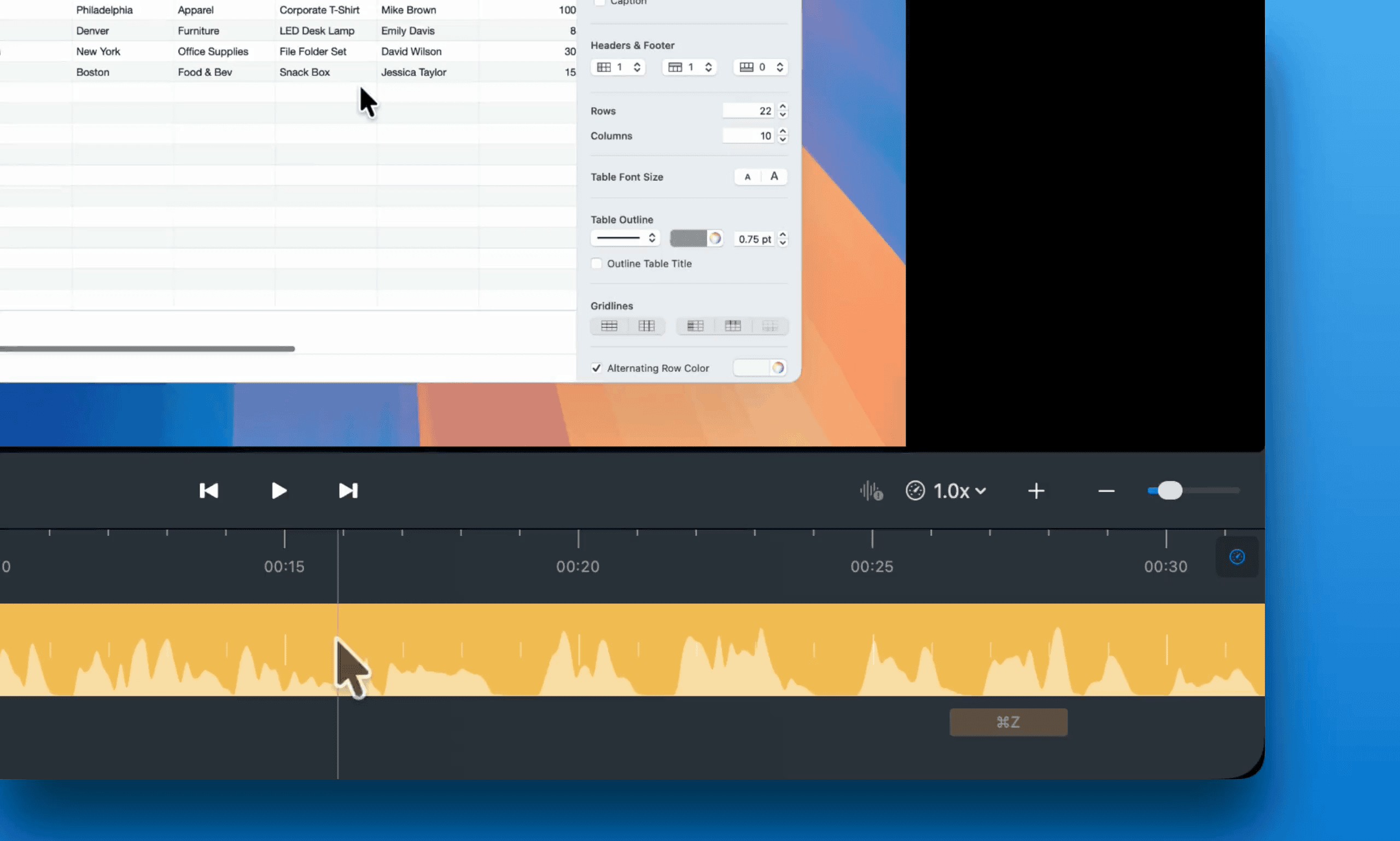
真实产品界面示例:项目里出现波形,说明已有音频数据可检查;静音、音量和最终导出仍需分别验收。
停止录制后立即查看项目中的音频数据,并播放测试片段的四个节点:提示音、设备名称、停顿、同时发声。如果某一路从头到尾没有数据,后期把音量拉高也不会凭空生成声音。
这一层还应检查峰值是否持续顶满、旁白是否过小、停顿是否保留,以及两路声音的时间位置是否一致。对于教程视频,旁白应清楚压过背景内容,但不必为了追求响度把所有声音推到同一水平。
五、导出检查:以最终文件作为验收对象
导出后不要只在编辑器里试听。用普通播放器打开最终文件,关闭编辑项目,从头播放 15 秒样片。至少确认:
- 提示音存在;
- 设备名称清楚;
- 停顿处没有异常底噪或截断;
- 同时发声时仍能听懂旁白;
- 上传平台前使用的正是这份已验收文件。
如果这五层都通过,长录制不再是一次带风险的素材采集,而是一条可以直接交付的生产流程。ScreenSage Pro 的定位也在这里:不是录完以后再堆一套复杂剪辑,而是把声音、画面和讲解在录制时组织好。
------ ScreenSage Pro,录完就是成片。