2026最新实操:Gmail邮箱手机号注册提示"无法验证"怎么办?(附100%成功绕过指南)
在注册 Gmail(谷歌邮箱)时,很多国内用户都会卡在最后一步:输入国内(+86)手机号后,系统无情地弹窗提示**"此电话号码无法用于验证"或"尝试次数过多"**。
这并不是谷歌全面封杀了国内手机号,而是你当前的注册环境触发了谷歌底层的防刷机器风控。今天这篇纯干货不讲复杂原理,直接提供 3 个亲测有效、零成本绕过系统拦截的官方合规方案,手把手教你顺利通关。建议立刻点赞收藏备用!
一、 核心排雷:为什么手机号会被拦截?
谷歌为了防止黑产批量注册,会实时审查你的注册请求。触发拦截的元凶通常有两个:
-
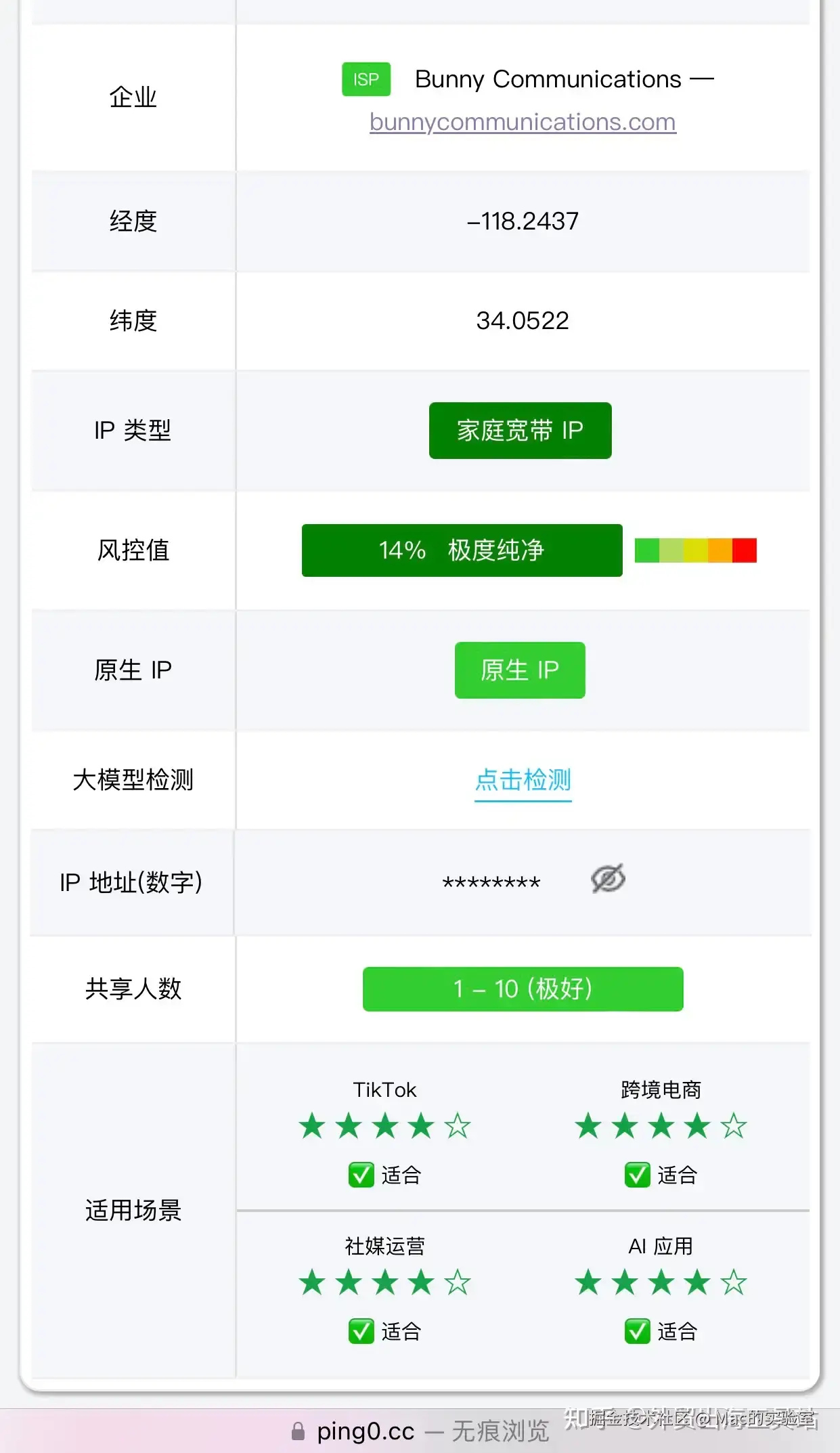
IP 节点极其拥挤:你使用的网络节点可能是一个"万人骑"的公开路线。当同一个 IP 在短时间内有大量注册请求时,该 IP 会被谷歌系统拉黑,导致在这个网络下输入的任何手机号都被一票否决。
-
浏览器缓存暴露风险 :如果你用国内常用的浏览器,或者之前有多次失败的尝试记录,浏览器的 Cookie 会向谷歌暴露你的真实环境,从而触发高风险拦截。
二、 100% 绕过拦截的 3 个实操方案
请停止在网页端反复尝试(会加重风控),按照以下顺序依次操作:
方案 A:利用第三方邮箱 App 注册(首选,成功率最高)
移动端客户端走的是独立的 API 验证通道,风控审核标准远比网页端宽松。
- 具体步骤:
-
在手机上下载官方正版的 "QQ 邮箱" 或 "网易邮箱大师" 客户端。
-
打开 App,点击"添加账号",选择 "Gmail" 或 "Google"。
-
在弹出的官方登录界面底部,点击 "创建账号" -> "个人使用"。
- 顺着提示填写基础信息。到了手机验证环节,正常选择 "中国 (+86)" 并输入你的手机号。通常在这个通道里,验证码都能瞬间秒收。
方案 B:PC 端"英语优先 + 无痕模式"欺骗法
通过修改电脑浏览器的底层语言逻辑,绕过中文环境的风控。
- 具体步骤:
-
打开电脑上的 Chrome 或 Edge 浏览器,进入浏览器的 "设置 -> 语言 (Language)"。
-
将 "英语 (English)" 添加并拖拽到第一位,临时把中文删除。
-
按下快捷键 Ctrl + Shift + N 开启**"无痕隐身窗口"**(确保没有任何缓存干扰)。
-
在无痕窗口中打开 accounts.google.com。此时页面全英文,按流程填写资料,到最后一步输入 +86 手机号,极大概率能直接跳过拦截。
方案 C:手机系统底层"添加账户"直达
利用手机原生系统的同步通道注册,这是官方给与极高信任权重的入口。
- 具体步骤:
-
苹果 iPhone:进入 设置 -> 邮件 -> 帐户 -> 添加帐户 -> Google。
-
安卓系统:进入 设置 -> 帐户与同步 -> 添加帐户 -> Google。
-
在弹出的系统级验证框中点击"创建帐户"。由于是系统底层直连,风控 AI 基本不会阻拦实体手机号的验证请求。
三、 账号注册成功后的"防封"与维护铁律
好不容易注册成功的 Gmail,如果后续使用不当,很容易被系统判定为异常而停用。请务必保持以下好习惯:
-
立刻绑定辅助邮箱:进入账号安全设置,绑定一个国内常用的邮箱(如 QQ 邮箱)。以后哪怕网络跳动触发了异常验证,通过辅助邮箱收个验证码就能解封,不再受制于手机号。
-
保持网络节点相对稳定:平时登录网页版 Gmail 或使用相关服务时,尽量固定使用同一条高质量的网络路线。高频的全球跨国 IP 瞬间跳动,是触发"账号被盗"安全保护的最直接原因。