1. 引言
在开发过程中,我们经常需要在不同项目之间切换 Node.js 版本。有的项目依赖旧版本,有的项目需要最新特性,手动下载安装不同版本的 Node.js 不仅麻烦,还容易造成环境混乱。nvm(Node Version Manager)正是为了解决这个问题而生的版本管理工具。
本文将带你从零开始,完成 nvm 的安装、配置,并掌握常用的版本管理命令,让你在多个 Node.js 版本之间自由切换。
2. 什么是 nvm
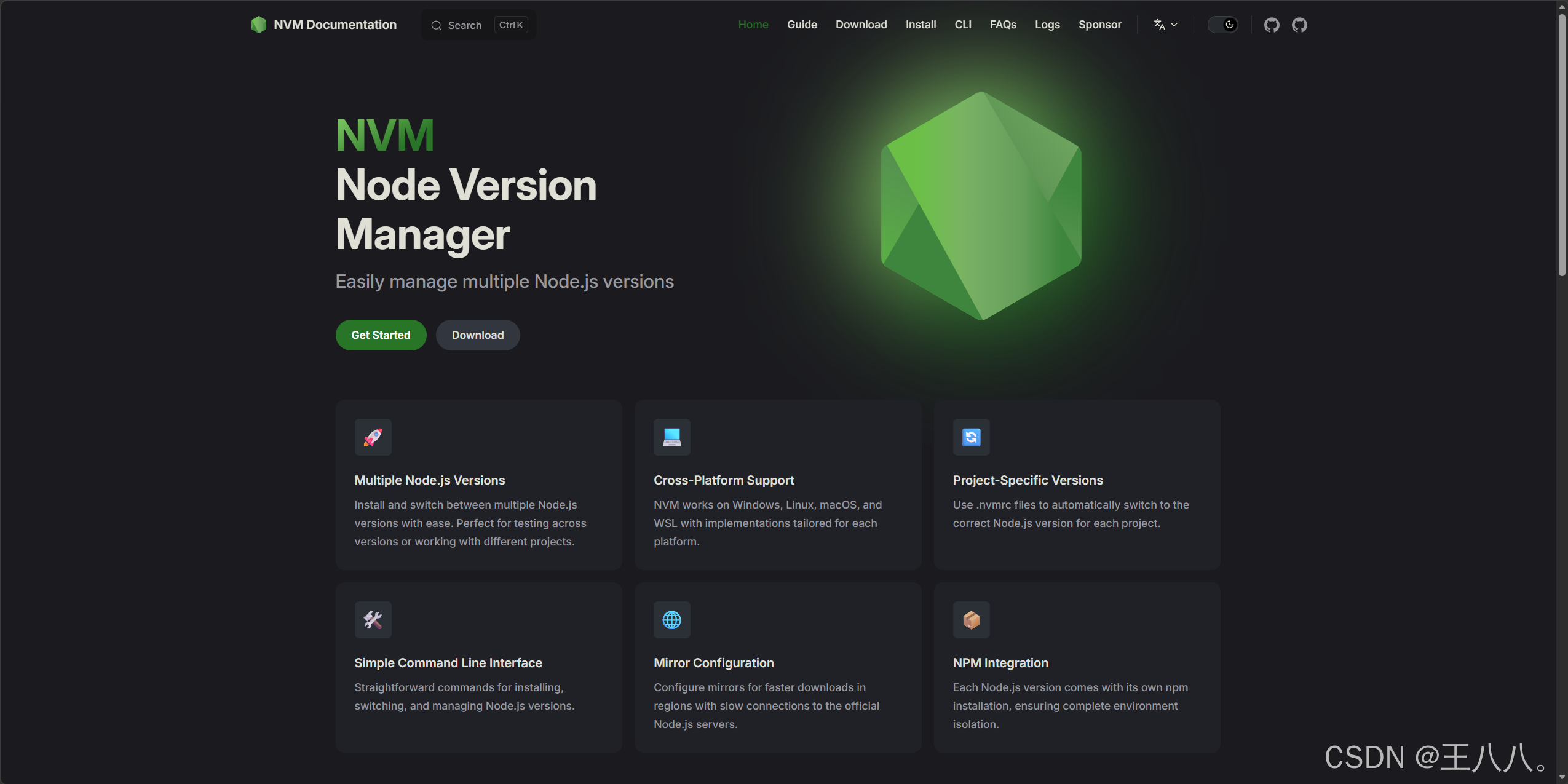
nvm 是一个用于管理多个 Node.js 版本的工具,它允许你在同一台机器上安装、卸载、切换不同版本的 Node.js。它的核心价值在于:
- 版本隔离:不同项目可以使用不同的 Node.js 版本,互不干扰
- 快速切换:一条命令即可切换全局 Node.js 版本
- 按需安装:随时安装或卸载特定版本,节省磁盘空间
- 团队协作 :配合
.nvmrc文件,团队成员自动使用统一版本
3. 安装前准备
在开始安装之前,请确认以下事项:
3.1 检查是否已安装 Node.js
如果你之前已经安装过 Node.js,建议先卸载,避免与 nvm 管理的版本冲突。可以通过以下命令检查:
bash
node -v
npm -v
如果输出了版本号,说明已安装 Node.js。在 Windows 上可以通过「控制面板 → 程序和功能」卸载,macOS 上可以运行:
bash
sudo rm -rf /usr/local/{bin/{node,npm},lib/node_modules/npm,lib/node,share/man/*/node.*}3.2 确认操作系统
nvm 的安装方式因操作系统而异:
- Windows:使用 nvm-windows
- macOS / Linux:使用 nvm 官方脚本
4. Windows 安装 nvm
4.1 下载安装包
访问 nvm-windows 的 GitHub Releases 页面,下载最新的 nvm-setup.exe 安装包。
也可以网盘下载:
百度网盘下载:https://pan.baidu.com/s/11zXw3y7pzccpr8D84PRnfA?pwd=y1sp
夸克网盘下载:https://pan.quark.cn/s/47b63297218a?pwd=CrR5
4.2 安装步骤
- 双击运行
nvm-setup.exe - 选择安装路径(建议保持默认,如
C:\Users\你的用户名\AppData\Roaming\nvm) - 选择 Node.js 的 symlink 路径(建议保持默认,如
C:\Program Files\nodejs) - 点击 Install 完成安装
4.3 验证安装
打开新的命令提示符或 PowerShell,输入:
bash
nvm version如果输出版本号,说明安装成功。
5. macOS / Linux 安装 nvm
5.1 使用官方脚本安装
打开终端,执行以下命令:
bash
curl -o- https://raw.githubusercontent.com/nvm-sh/nvm/v0.39.7/install.sh | bash或者使用 wget:
bash
wget -qO- https://raw.githubusercontent.com/nvm-sh/nvm/v0.39.7/install.sh | bash5.2 配置环境变量
安装脚本会自动将 nvm 的配置写入 shell 配置文件(如 ~/.bashrc、~/.zshrc)。如果没有自动配置,需要手动添加以下内容:
bash
export NVM_DIR="$HOME/.nvm"
[ -s "$NVM_DIR/nvm.sh" ] && \. "$NVM_DIR/nvm.sh"
[ -s "$NVM_DIR/bash_completion" ] && \. "$NVM_DIR/bash_completion"
然后重新加载配置:
bash
source ~/.bashrc5.3 验证安装
bash
nvm --version6. nvm 常用命令
6.1 查看已安装的版本
bash
nvm ls6.2 查看远程所有可用版本
bash
nvm ls-remote6.3 安装指定版本
bash
nvm install 18.20.4安装最新 LTS 版本:
bash
nvm install --lts6.4 切换版本
bash
nvm use 18.20.46.5 设置默认版本
bash
nvm alias default 18.20.46.6 卸载指定版本
bash
nvm uninstall 18.20.47. 配置 npm 镜像加速
在国内网络环境下,直接使用官方源安装依赖可能较慢,建议配置淘宝镜像。
7.1 配置 npm 镜像
bash
npm config set registry https://registry.npmmirror.com7.2 配置 nvm 下载镜像
Windows 用户可以在 nvm 安装目录下的 settings.txt 中添加:
text
node_mirror: https://npmmirror.com/mirrors/node/
npm_mirror: https://npmmirror.com/mirrors/npm/
macOS / Linux 用户可以通过环境变量配置:
bash
export NVM_NODEJS_ORG_MIRROR=https://npmmirror.com/mirrors/node8. 项目级版本管理
8.1 使用 .nvmrc 文件
在项目根目录创建 .nvmrc 文件,写入所需的 Node.js 版本:
text
18.20.48.2 自动切换版本
在项目目录下执行:
bash
nvm usenvm 会自动读取 .nvmrc 文件并切换到对应版本。
9. 常见问题与解决方案
9.1 nvm 不是内部或外部命令
- Windows:检查环境变量是否正确配置,重新打开终端
- macOS / Linux :执行
source ~/.bashrc或重启终端
9.2 切换版本后 npm 失效
重新安装当前版本的 npm:
bash
nvm reinstall-packages9.3 安装版本时下载缓慢
参考第 7 节配置镜像加速。
10. 总结
通过本文的学习,你已经掌握了 nvm 的安装、配置和常用命令。nvm 不仅解决了多版本 Node.js 共存的问题,还通过 .nvmrc 实现了项目级版本管理,大大提升了开发效率。
建议你在实际项目中立即使用 nvm 管理 Node.js 版本,配合 .nvmrc 文件,让团队协作更加顺畅。