名人说:读书破万卷,下笔如有神。------杜甫《奉赠韦左丞丈二十二韵》
创作者:Code_流苏(CSDN)(一个喜欢古诗词和编程的Coder😊)
目录
- [一、什么是 Pot?](#一、什么是 Pot?)
- [二、Pot 有哪些实用功能?](#二、Pot 有哪些实用功能?)
- [1. 划词翻译](#1. 划词翻译)
- [2. 截图 OCR 与截图翻译](#2. 截图 OCR 与截图翻译)
- [3. 支持多个翻译接口](#3. 支持多个翻译接口)
- [4. 剪贴板监听](#4. 剪贴板监听)
- [三、Pot 下载与安装](#三、Pot 下载与安装)
- [Windows 安装](#Windows 安装)
- [四、Pot 怎么使用?](#四、Pot 怎么使用?)
- [1. 翻译网页文字](#1. 翻译网页文字)
- [2. 翻译图片中的文字](#2. 翻译图片中的文字)
- [3. 直接输入文字翻译](#3. 直接输入文字翻译)
- 五、总结
很高兴你打开了这篇博客,更多好用的软件工具,请关注我、订阅专栏《实用软件与高效工具》,内容持续更新中...
大家好,我是流苏🍀
平时浏览英文网页、阅读技术文档或者查看软件界面时,我们经常会遇到不认识的单词和句子。
传统的方法一般是:复制文字 → 打开翻译网站 → 粘贴 → 查看结果。
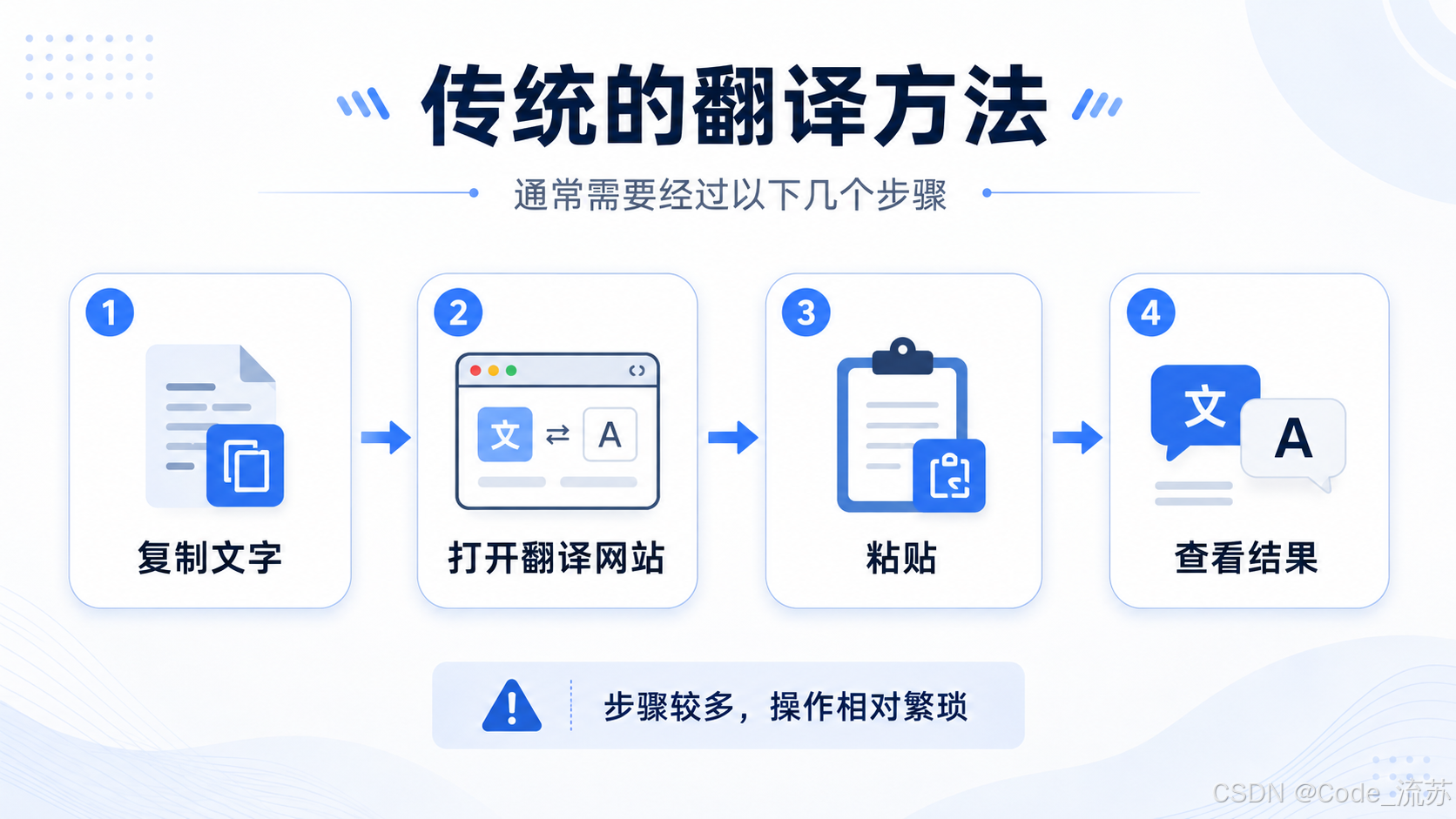
如果一天要查很多次,操作起来还是比较麻烦。
今天给大家介绍一款我觉得很有意思的翻译工具------Pot,主要实现了划词翻译和OCR,翻译起来更方便。
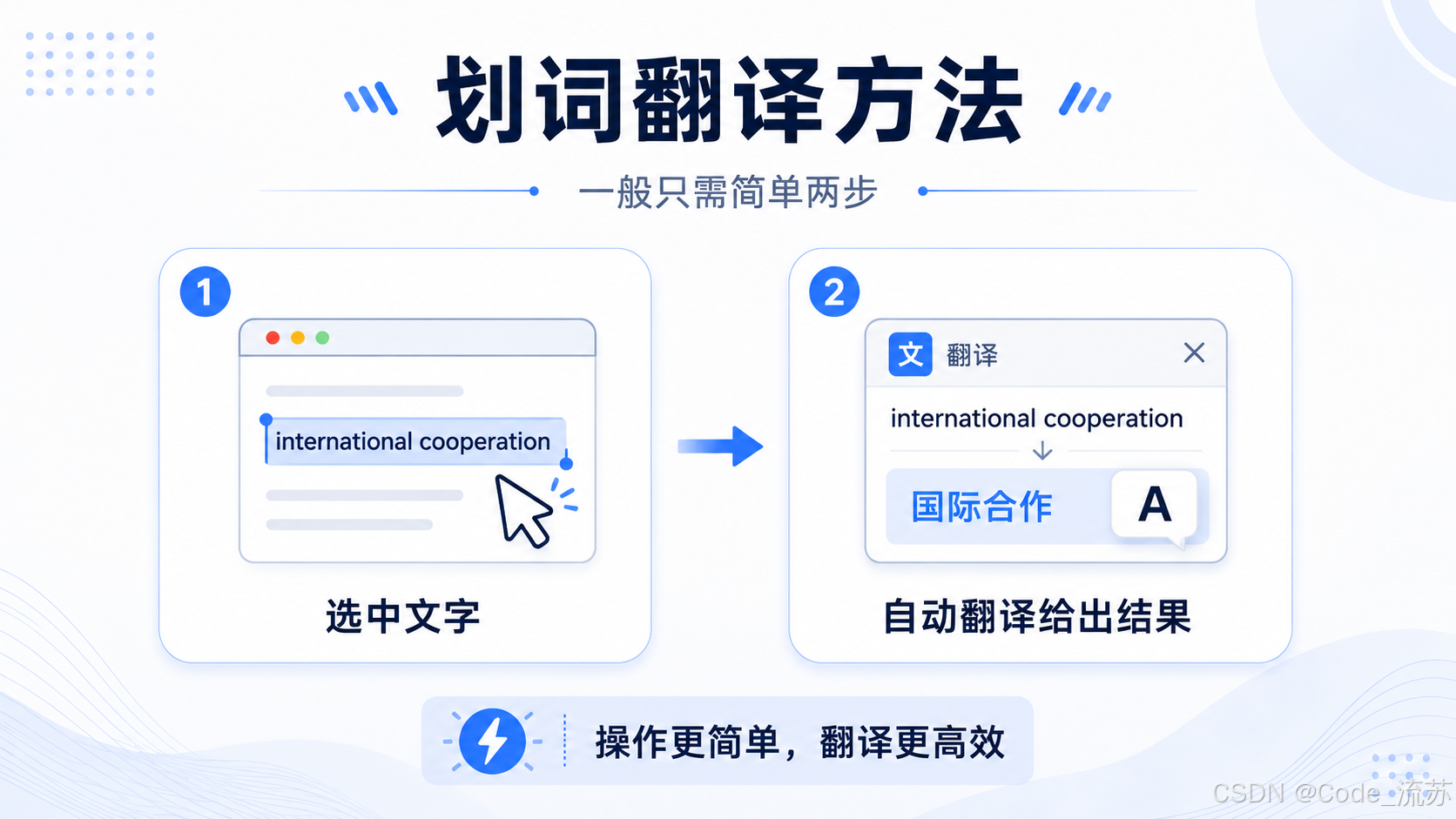
它是一款免费、开源的跨平台划词翻译和 OCR 软件,支持 Windows、macOS 和 Linux。选中文字后按下快捷键就能直接翻译,还可以通过截图识别图片中的文字,非常适合程序员、学生以及经常阅读外文资料的用户。
一、什么是 Pot?
Pot 是一款主打划词翻译和文字识别的桌面翻译工具。
GitHub:https://github.com/pot-app/pot-desktop
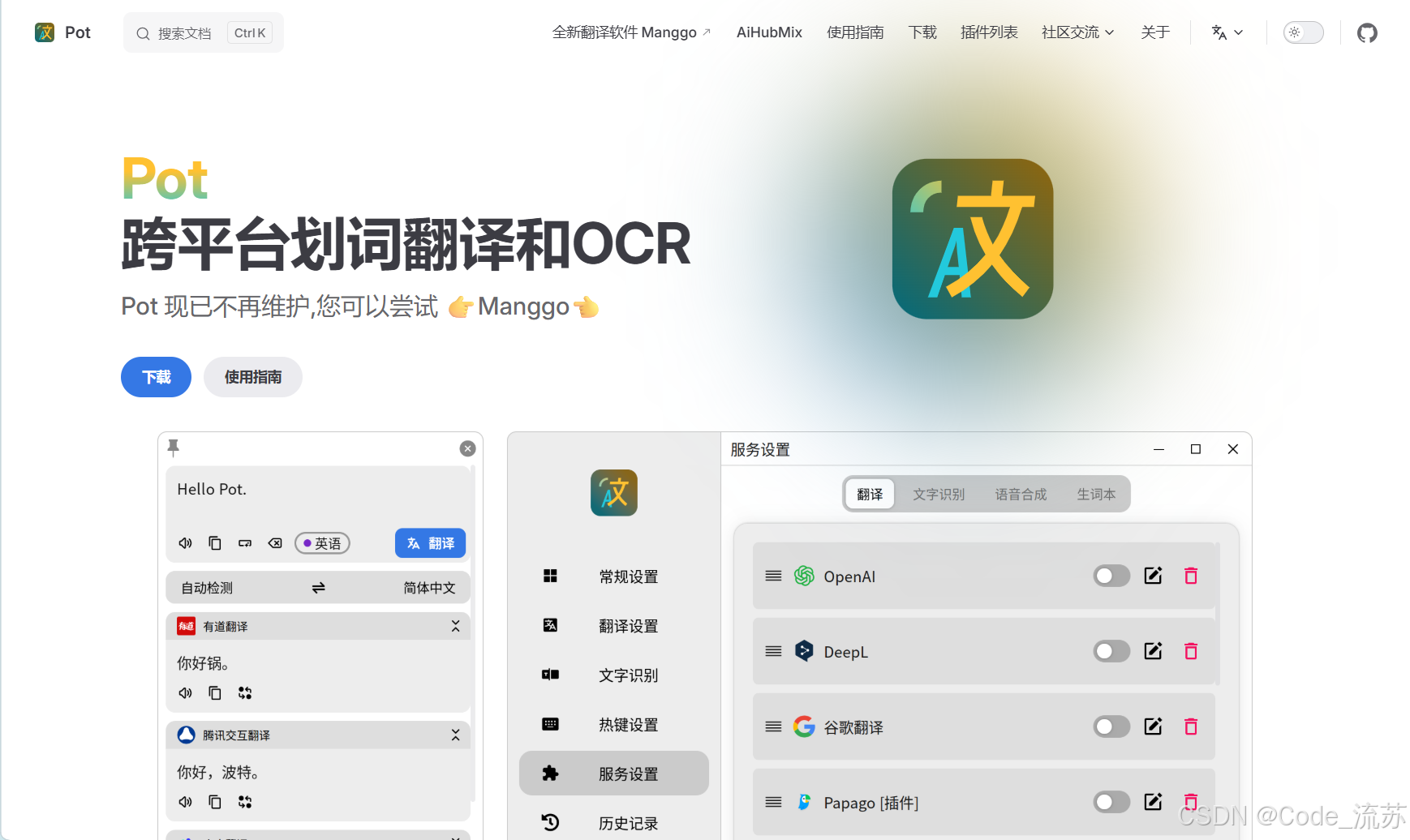
它主要支持:
- 划词翻译
- 输入翻译
- 截图 OCR
- 截图翻译
- 剪贴板监听翻译
- 语音朗读
- 生词收藏
- 多翻译接口
- 插件扩展
同时支持 Windows、macOS 和 Linux 三大桌面平台。
简单来说,它最大的特点就是:
不需要每次打开浏览器进入翻译网站,在任何软件中选中文字,就可以直接呼出翻译结果。
需要提醒一下,目前 Pot 官网已经注明 "Pot 现已不再维护",所以比较适合作为一款经典的开源翻译工具体验和使用。
二、Pot 有哪些实用功能?
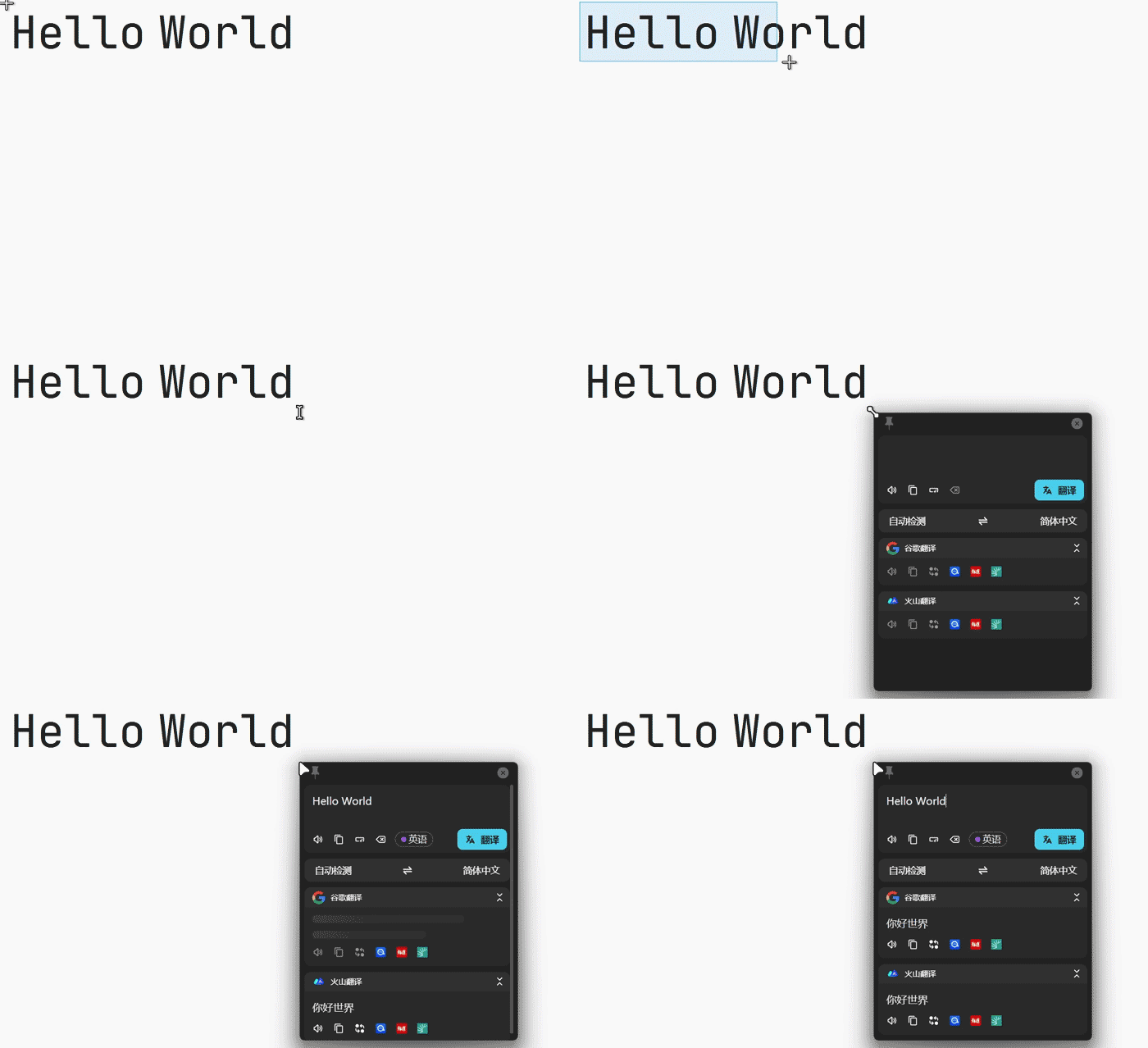
1. 划词翻译
我觉得 Pot 最方便的功能就是划词翻译。
比如我们正在浏览 GitHub、Stack Overflow 或者英文技术文档,看到一段不认识的英文,只需要:
鼠标选中文字 → 按下划词翻译快捷键
Pot 就会直接弹出翻译窗口。
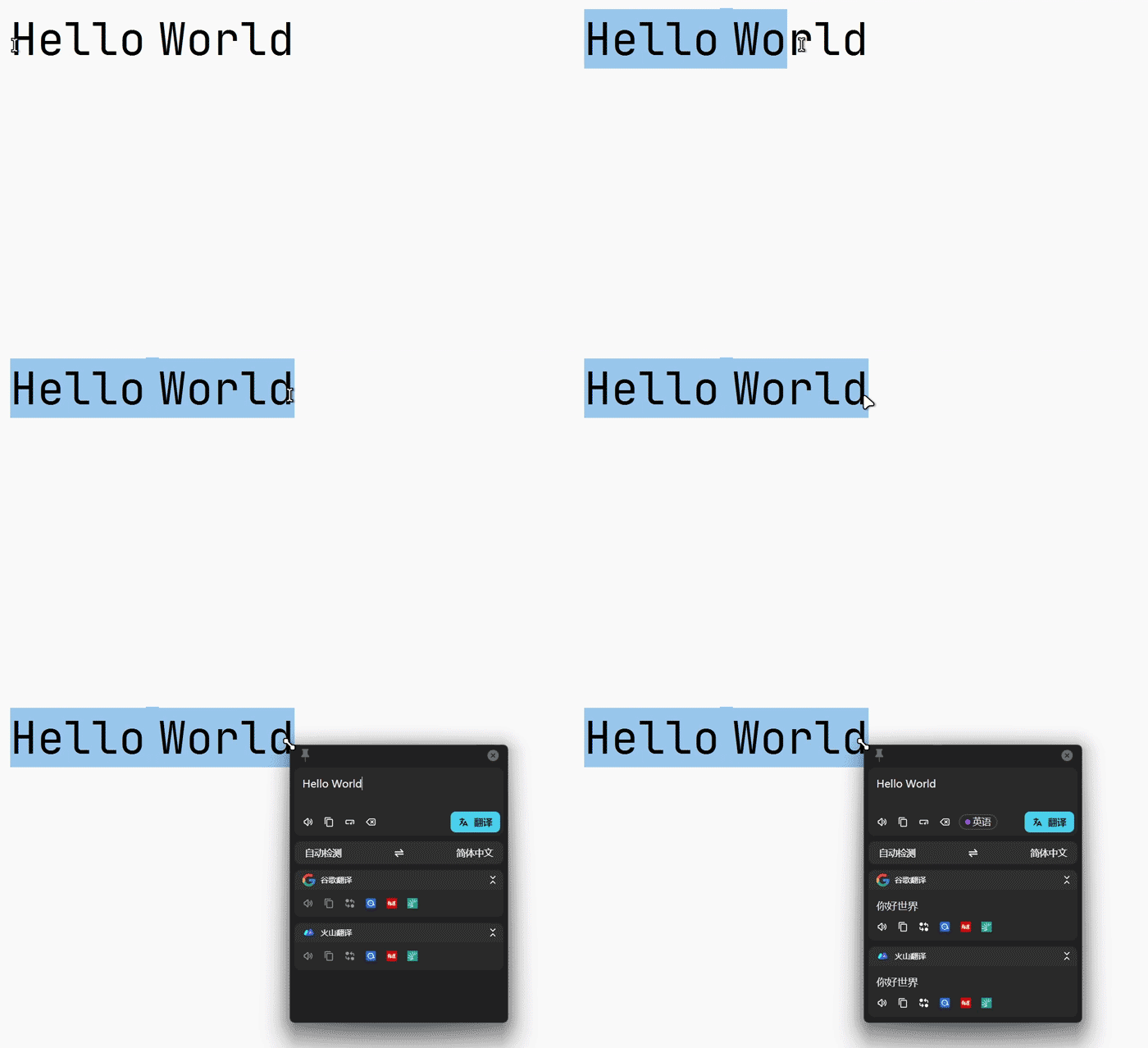
这样就不需要反复在浏览器和翻译软件之间切换,阅读英文资料时会方便很多。
2. 截图 OCR 与截图翻译
有些文字并不能直接复制。
例如:
- 图片中的英文;
- 软件界面文字;
- 视频字幕;
- PDF 扫描件;
- 游戏界面。
这时就可以使用 Pot 的 截图 OCR。
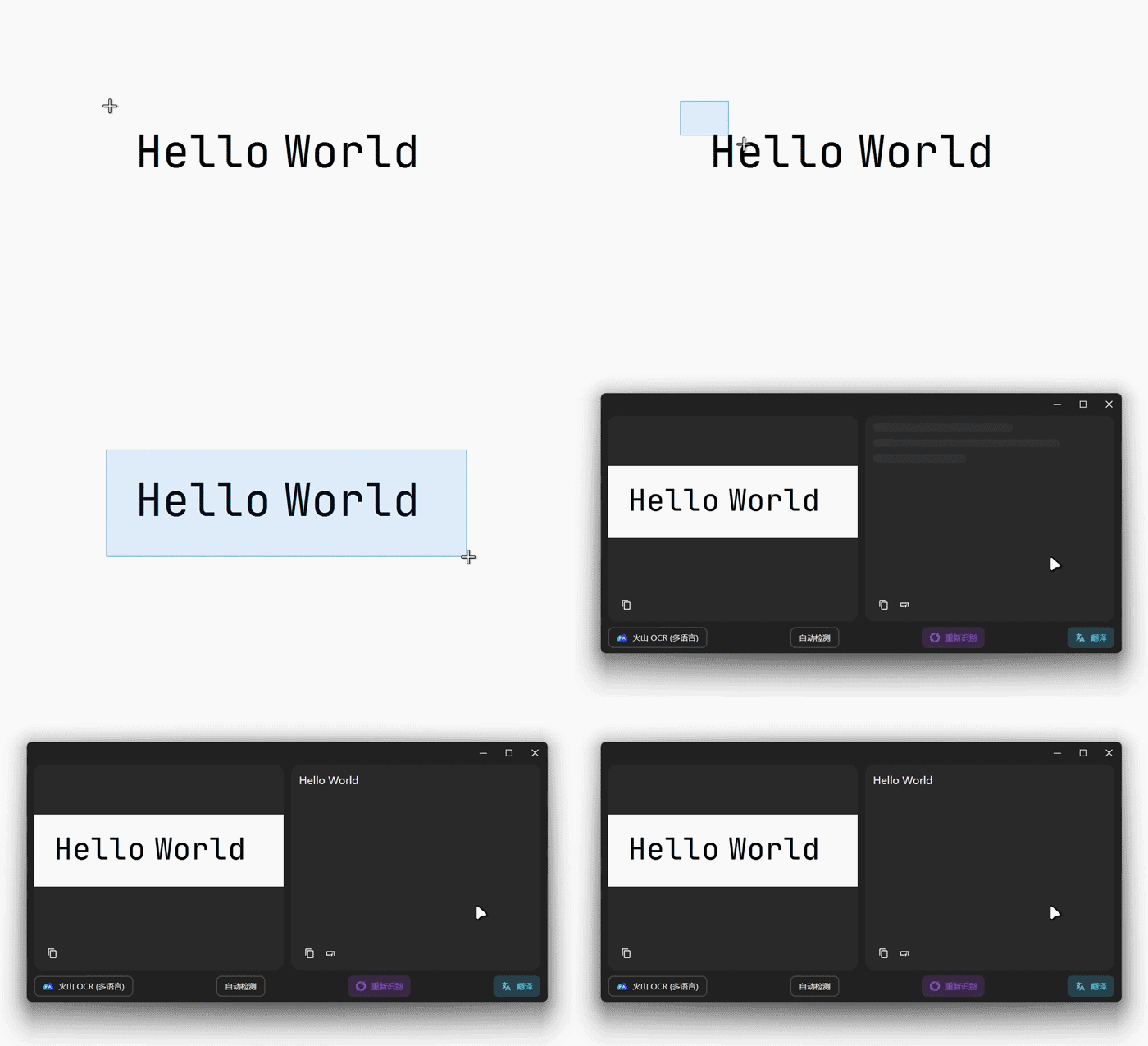
按下快捷键后,框选屏幕中的文字区域,Pot 就可以识别其中的内容。
如果使用的是截图翻译,还可以在识别文字以后直接进行翻译,一步完成"截图 + OCR + 翻译"。
3. 支持多个翻译接口
Pot 并不是只绑定一个翻译服务。
它支持多种翻译接口,并且支持多个接口同时翻译,可以直接对比不同翻译结果。
项目文档中提供过包括 OpenAI、Gemini、ChatGLM、阿里翻译、百度翻译、腾讯翻译等多种接口支持,并且还可以通过插件继续扩展。
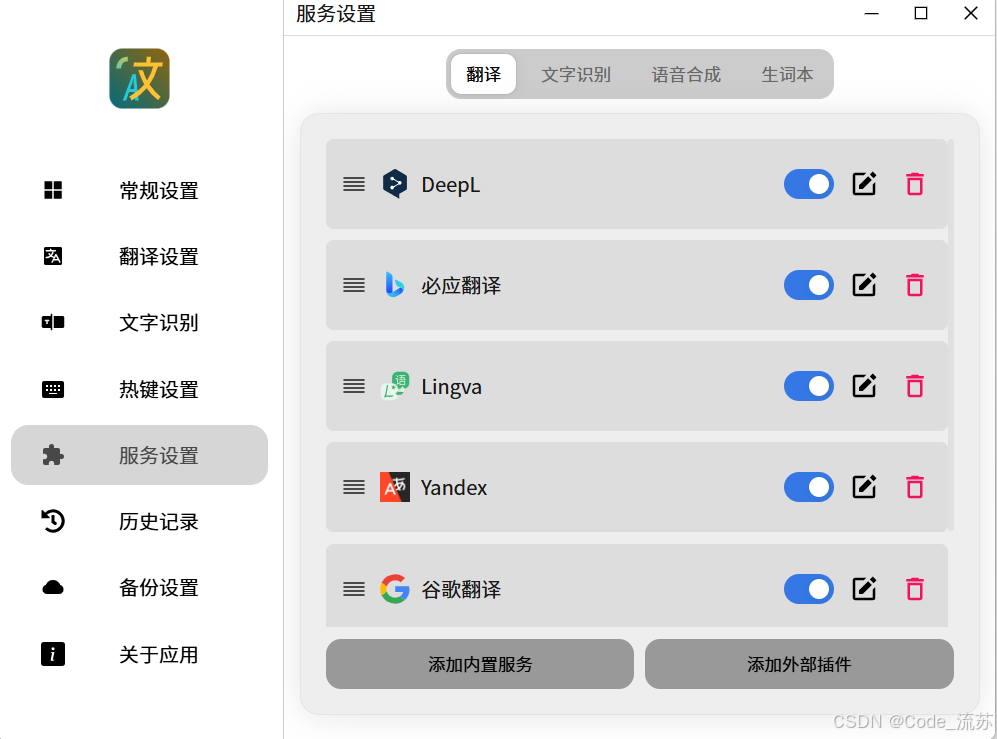
对于比较在意翻译质量的人来说,这个设计非常方便。
4. 剪贴板监听
Pot 还支持剪贴板监听模式。
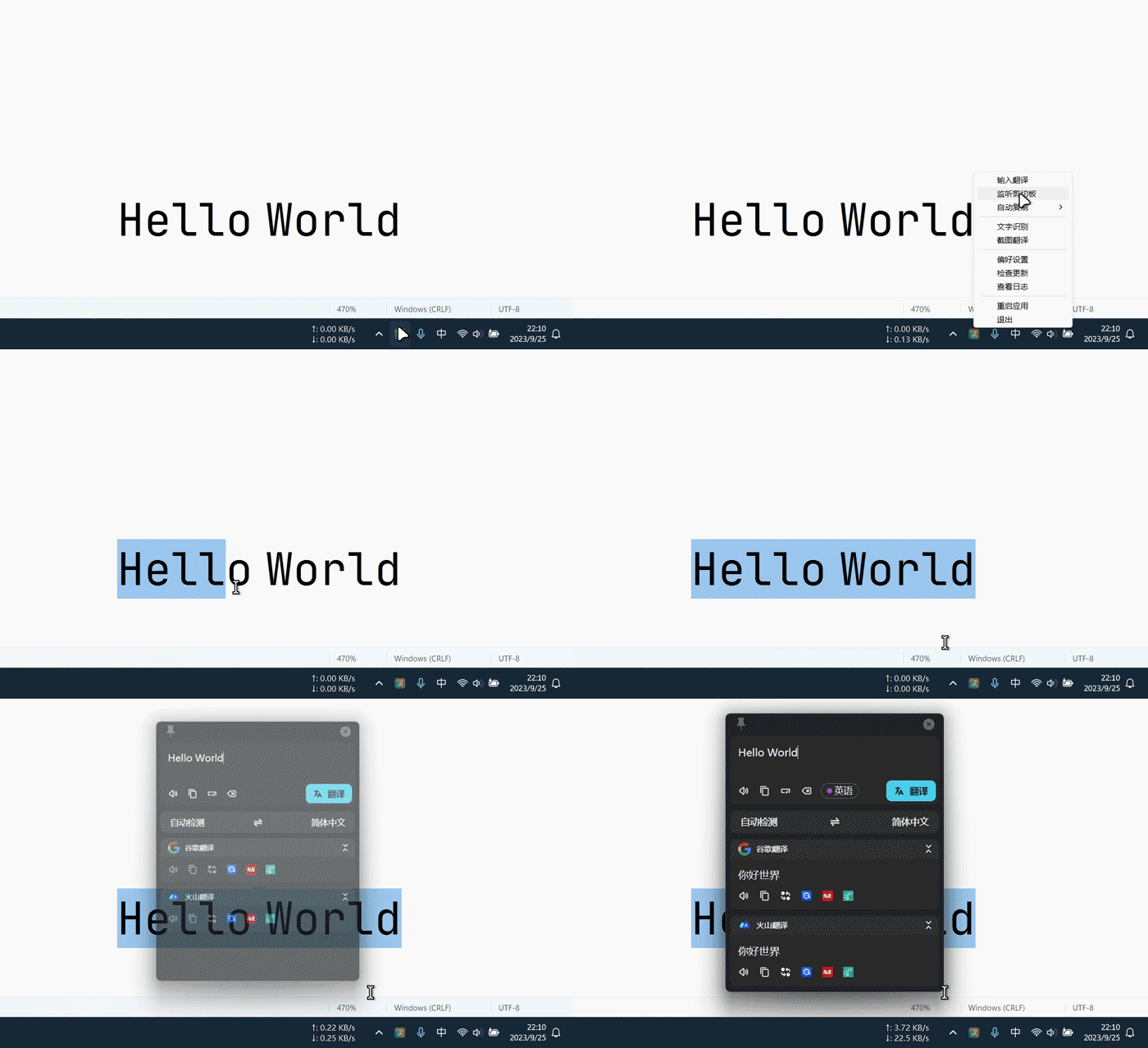
开启以后,只需要正常复制文字:
Ctrl + C
Pot 就可以自动获取剪贴板内容并进行翻译,不需要每次单独调用快捷键。
如果平时需要连续翻译大量文本,这个功能会比较省事。
三、Pot 下载与安装
首先进入 Pot 官方网站:
点击下载,根据自己的操作系统选择对应版本。
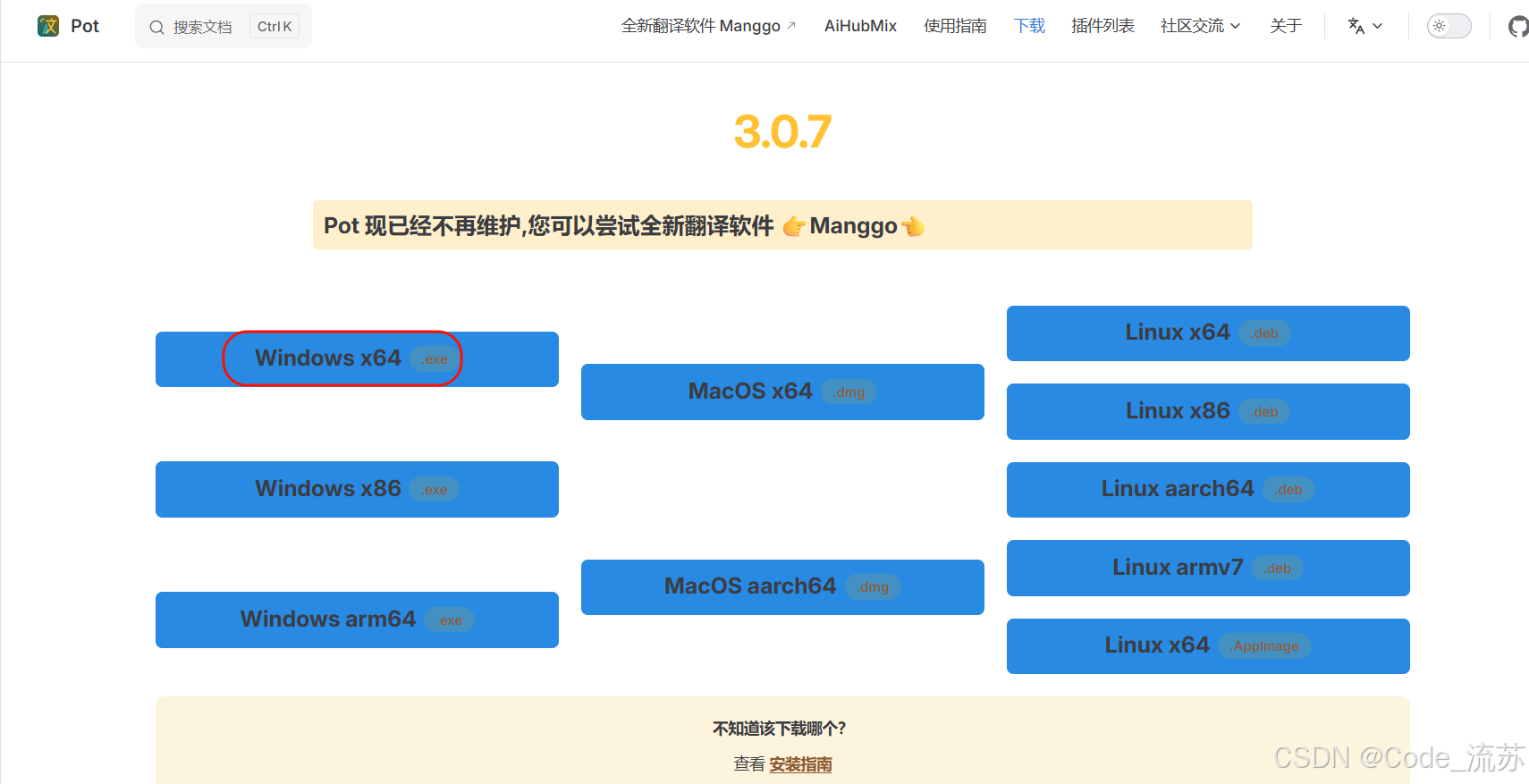
Pot 支持:
- Windows
- macOS
- Linux
也可以直接进入 GitHub 项目的 Releases 页面获取安装文件。
Windows 安装
以 Windows 为例,下载对应安装包后直接运行。
按照安装程序提示完成安装,然后启动 Pot。

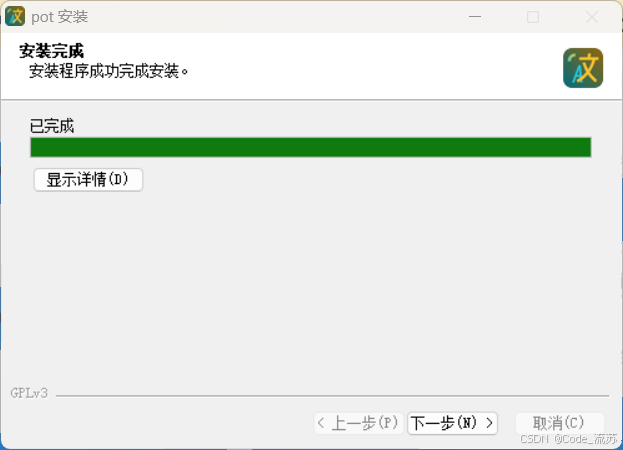
Pot 启动以后通常会常驻系统托盘,需要使用时通过快捷键直接调用即可。

安装完成后,比较建议第一时间进入设置 → 快捷键,把自己常用的功能设置成顺手的组合键,例如:
- 划词翻译;
- 输入翻译;
- 截图 OCR;
- 截图翻译。
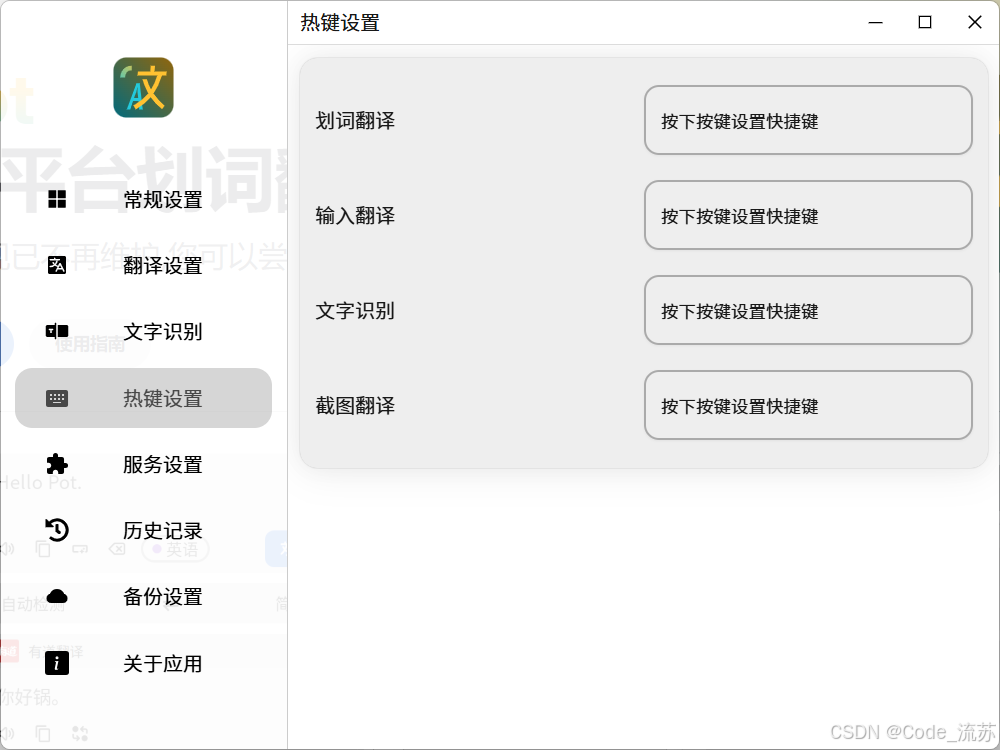
之后基本就不需要频繁打开 Pot 主界面了。
四、Pot 怎么使用?
1. 翻译网页文字
假设正在浏览一篇英文技术文章。
直接使用鼠标选中:
A cross-platform software for text translation and recognition.
然后按下划词翻译快捷键。
Pot 会直接弹出翻译结果。
对于程序员来说,用它阅读 GitHub README、官方文档和英文报错信息都比较方便。
2. 翻译图片中的文字
遇到图片或者无法复制的文字时,按下截图翻译快捷键。
框选需要翻译的区域:
截图 → OCR 识别 → 翻译
整个过程可以直接在一个工具里完成。
3. 直接输入文字翻译
如果有一整段文字需要翻译,也可以使用输入翻译功能。
按下输入翻译快捷键呼出窗口,输入内容以后按下回车,就可以查看翻译结果。
所以 Pot 不仅可以作为划词工具,本身也可以当作一个轻量级桌面翻译软件使用。
五、总结
Pot 是一款功能非常丰富的免费开源翻译工具。
它把我们日常比较常用的几种翻译方式整合到了一起:
- 鼠标选中文字直接翻译
- 截图识别文字
- 截图后直接翻译
- 输入文字翻译
- 监听剪贴板自动翻译
- 支持多个翻译和 OCR 接口
- 支持 Windows、macOS 和 Linux
- 支持插件扩展
尤其是划词翻译 + 截图 OCR这两个功能,用习惯以后确实能减少很多复制、粘贴和切换网页的操作。
如果你平时经常需要阅读英文技术文档、GitHub 项目、论文、外文网页或者软件界面,Pot 是一款很值得了解的效率工具。
不过需要再次说明,Pot 官方目前已经宣布项目不再维护。如果只是使用现有功能,可以继续体验;如果比较在意长期更新和兼容性,也可以关注官方推荐的后续替代项目。
很感谢你能看到这里,如果你有哪些值得推荐的软件,欢迎在评论区分享你的宝藏软件,一起交流使用经验!
创作者:Code_流苏(CSDN)(一个喜欢古诗词和编程的Coder😊)