用惯了 Cursor 的鼠标右键加入上下文,切到 Claude Code 后要用
@选路径选文件非常的不习惯 ------ 直到我找到这个「右键注入」的插件。
一、先说结论
如果你和我一样,是从 Cursor 迁移到 Claude Code 的开发者,大概率会经历这么一段「痛苦期」:
- 想给 Claude 加一段代码,却要老老实实敲
@+ 输文件名 + 按方向键选中; - 选中的那几行代码,手一抖就忘了加引用,Claude 一脸茫然地答非所问;
- 明明只是想把当前文件丢进上下文,却在菜单里翻了个底朝天。
Cursor 里理所当然的右键即所选,在 Claude Code 里居然没有。
于是我做了一个开源的 VS Code 扩展 cc-enhancer,把「右键选上下文」这个肌肉记忆还给所有从 Cursor 迁移过来的同学。
二、解法:把右键菜单补上

cc-enhancer 做的事情非常克制 ------ 只做一件事:让选中代码 / 文件可以右键一键加入 Claude 上下文。
安装并启用后,右键菜单里会多出两个入口:
| 场景 | 操作 | 注入内容 |
|---|---|---|
| 📝 编辑器选中代码 | 选中代码 → 右键 → 添加选中代码到上下文 | @相对路径#行号-行号 |
| 📁 资源管理器右键文件 | 右键文件 → 添加文件到上下文 | @相对路径 |
点击后,Claude 输入框里会自动出现对应引用,和官方入口 Alt+K 的行为完全一致。
于是流程变成了:
text
选中代码 → 右键 → 点击 → 开聊
                       ↑
              手都不用离开鼠标
三、上手只要 1 分钟
1. 安装插件
方式一:搜索安装(推荐)
-
打开 VS Code → 点击左侧扩展图标(或
Cmd+Shift+X)→ 搜索 cc-enhancer / Claude Code 增强工具 → 点击「安装」。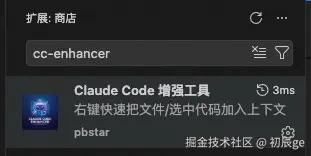
方式二:从 VSIX 安装
- 从仓库 Releases 下载
cc-enhancer-*.vsix; - VS Code → 扩展图标 →
...→ 从 VSIX 安装,选择该文件。
无论哪种方式,装完后重启窗口(
Cmd+Shift+P→Developer: Reload Window),右键菜单才会刷新。
前提:已安装并启用 Anthropic 官方的 Claude Code 扩展。
2. 使用
- 加选中代码:在编辑器里选中一段代码 → 右键 → 「添加选中代码到上下文」;
- 加文件:在资源管理器中右键一个文件 → 「添加文件到上下文」。
不需要任何配置,开箱即用。
四、它是怎么实现的?(很轻量)
这个插件之所以「零侵入、零副作用」,是因为它没有自己造轮子:
- 官方 Claude 扩展本身注册了内部注入命令,一个负责原生 UI 模式(
claude-vscode.insertAtMention),一个负责终端模式(claude-code.insertAtMentioned); - 插件做的,就是在你右键时调用对应的官方命令,把选区 / 文件注入到当前对话;
- 插件会自动读取
claudeCode.useTerminal配置判断该走哪条命令,并通过动态检测 + 双命令回退,保证命令缺失时也能自动兜底。
所以本质上,你右击时看到的,是和官方 Alt+K 完全相同的注入逻辑,只是多给了你一个鼠标入口。
五、写在最后
Cursor 的交互确实好,但 Claude Code + 国产模型的性价比同样值得一试。两个好工具之间的迁移,不应该被「选上下文」这种高频小事劝退。
- 🔗 项目地址:github.com/pbstar/cc-e...
- ⭐ 觉得有用就点个 Star,让更多迁移中的同学看到
- 🐛 遇到问题欢迎提 Issue,一起把它打磨得更好