一、 导语:当你不在电脑前,AI Agent 怎么继续干活?
相信很多开发小伙伴现在都已经深度依赖 VS Code 中的各种 AI 开发助手(Agent Host)了。但经常遇到这样的场景:
-
场景 A: 提交了一个复杂的重构指令,AI 正在跑长任务,你想去下楼买杯咖啡或上个洗手间,但又想随时查看生成进度;
-
场景 B: 下班在地铁上,突然灵光一闪想让 AI 先写个 Demo 框架,等回到家直接看结果;
-
场景 C: 不想频繁切屏幕,希望直接在手机微信里下发自然语言 Prompt。
今天在 GitHub 逛街时,偶然发现了 Code Runner 大神 formulahendry (韩骏老师)刚推出的开源项目 ------ vscode-wechat-ahp !它实现了 VS Code 本地 Agent 与手机微信之间的双向同步!
二、 核心黑科技:它是如何工作的?
项目地址:github.com/formulahend...
vscode-wechat-ahp 利用了 AHP(Agent Host Protocol,代理主机协议) ,将你本地正在运行的 VS Code AI 会话绑定到了微信。
✨ 核心亮点:
-
双向无缝同步:
-
在微信发消息 ➡️ VS Code Agent 接收并开始推理/写代码;
-
VS Code 生成完文本回复 ➡️ 手机微信立刻收到结果。
-
-
零额外 API 成本 :完全基于你 VS Code 本地已集成的 Agent(如 Copilot / 各种支持 AHP 的模型代理),不需要在插件里重新配置或额外购买 API Key。
-
精准会话绑定:插件内置原生 Session 浏览器,可以手动选择绑定具体哪个 Host、哪个 Session 的哪条 Chat。
-
原生扫码登录:直接在 VS Code 内出二维码,用手机微信扫码即连,密钥保存在系统级 SecretStorage 中,安全省心。
-
清晰的来源标记 :在 VS Code 中输入的文字发送到微信时,会自动带有
[VS Code User]标识,方便区分对话上下文。
⚠️ 注意:它同步的是"完成后的文本 Markdown",对于命令行工具授权、中间思考逻辑(Reasoning)以及图片等内容,仍然会在 VS Code 侧受到严格的安全把控。
三、 ⚡️ 实战指南:从安装到微信连通(手把手教程)
下面为大家整理了完整连接步骤, (你可以在对应的步骤后插入你的截屏) :
Step 1:安装插件
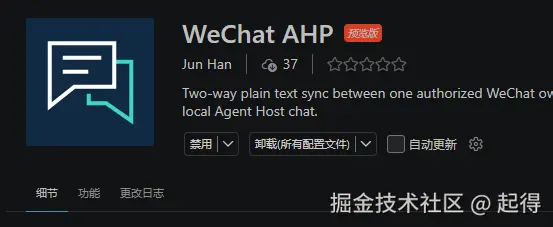
在 VS Code 插件市场搜索 WeChat AHP(作者为 formulahendry),点击 Install 安装。
📸VS Code 插件市场搜索并安装 WeChat AHP
Step 2:准备工作与项目信任
-
打开你需要让 AI 处理的本地代码项目文件夹。
-
确保已在 VS Code 中开启并信任了该工作区(Trusted Workspace)。
-
确保你的本地 Agent Host 正在正常运行(支持 AHP 协议的 Agent 环境)。
Step 3:微信扫码登录
-
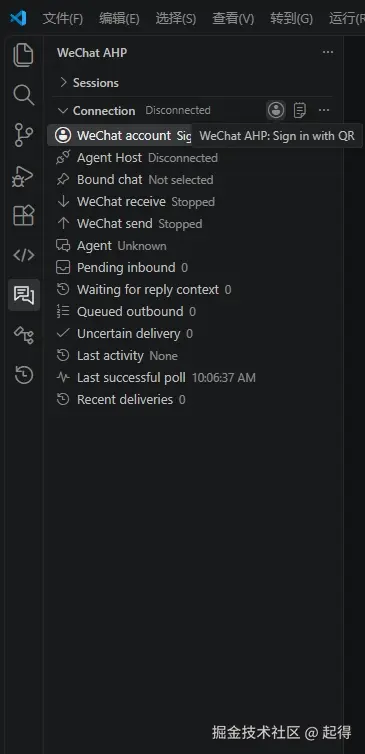
点击 VS Code 左侧活动栏(Activity Bar)中的 WeChat AHP 图标。
-
在展开的面板中找到 Connection 分区,点击 Sign in with QR。
-
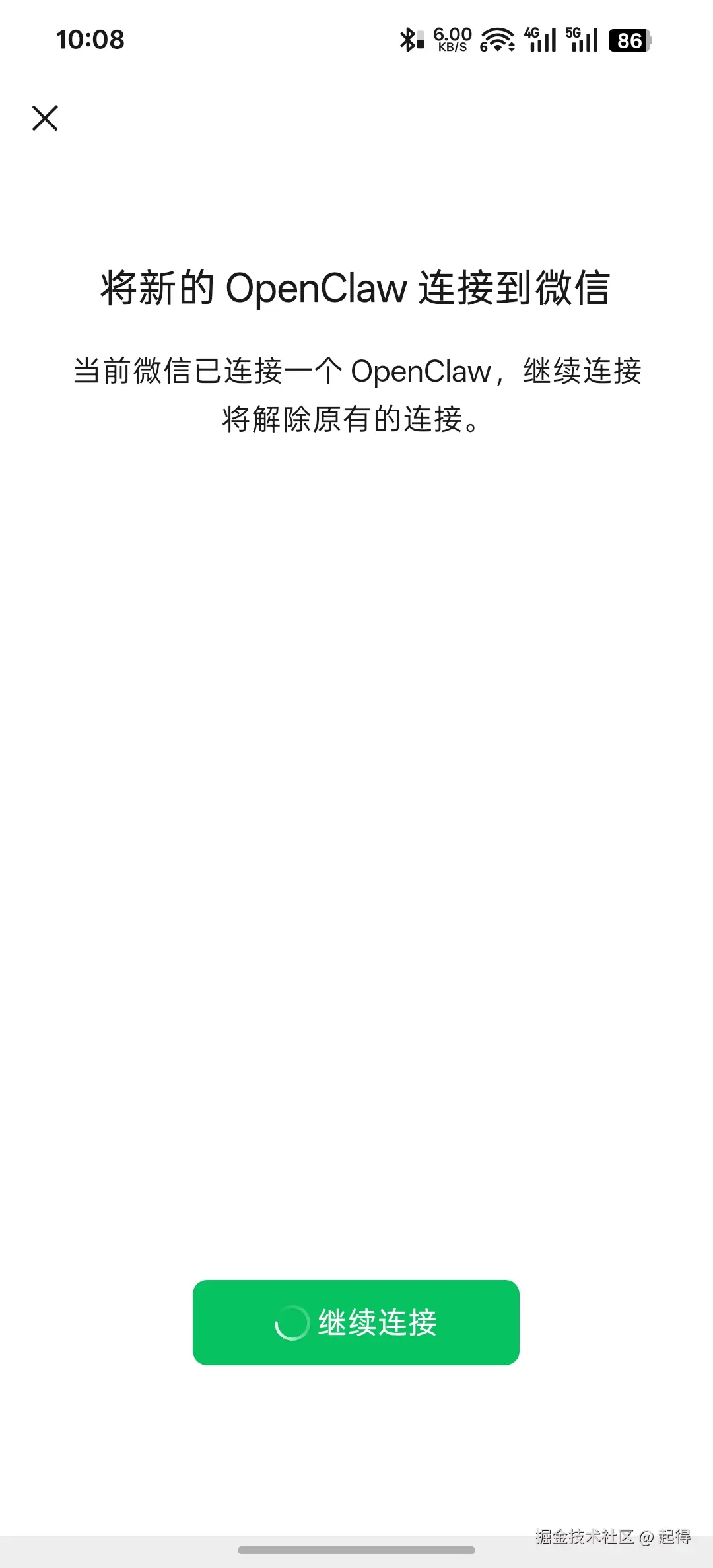
此时编辑器右下角/面板会弹出一张二维码,拿出手机微信扫码并确认登录。
VS Code 中弹出二维码面板 & 手机微信确认登录的界面截图
Step 4:绑定 AI 会话(Bind Chat)
-
在插件侧边栏的 Sessions 树状视图中,依次展开:
Local Host➡️Session➡️Chat。 -
找到你正在使用或准备沟通的那条 AI Chat 节点。
-
右键点击选择 Bind and Connect(绑定并连接,右侧的插头按钮)。
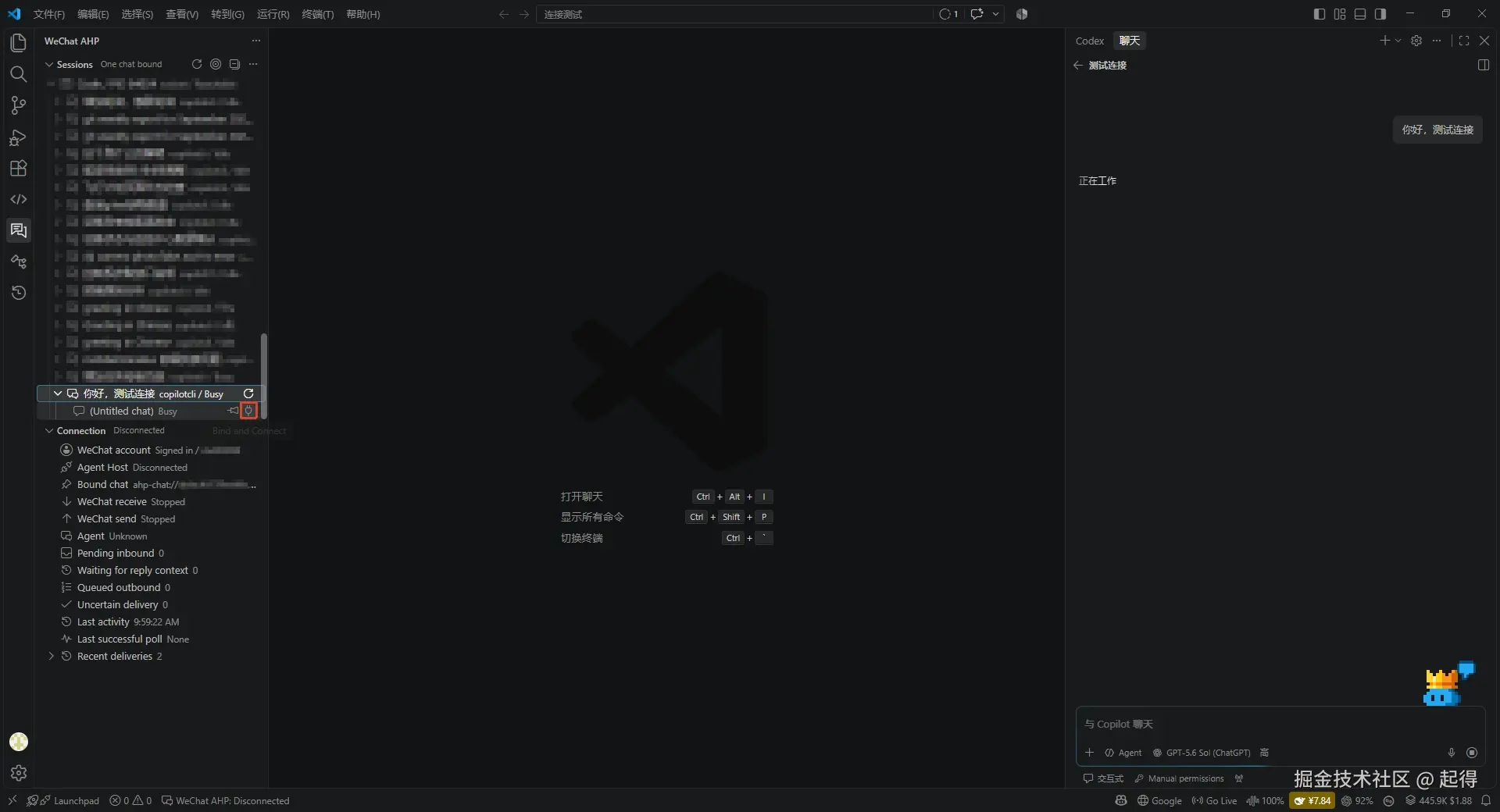
- 此时状态栏与 Connection 面板会显示已连接状态(Connected)。
Step 5:开始双向对话!
-
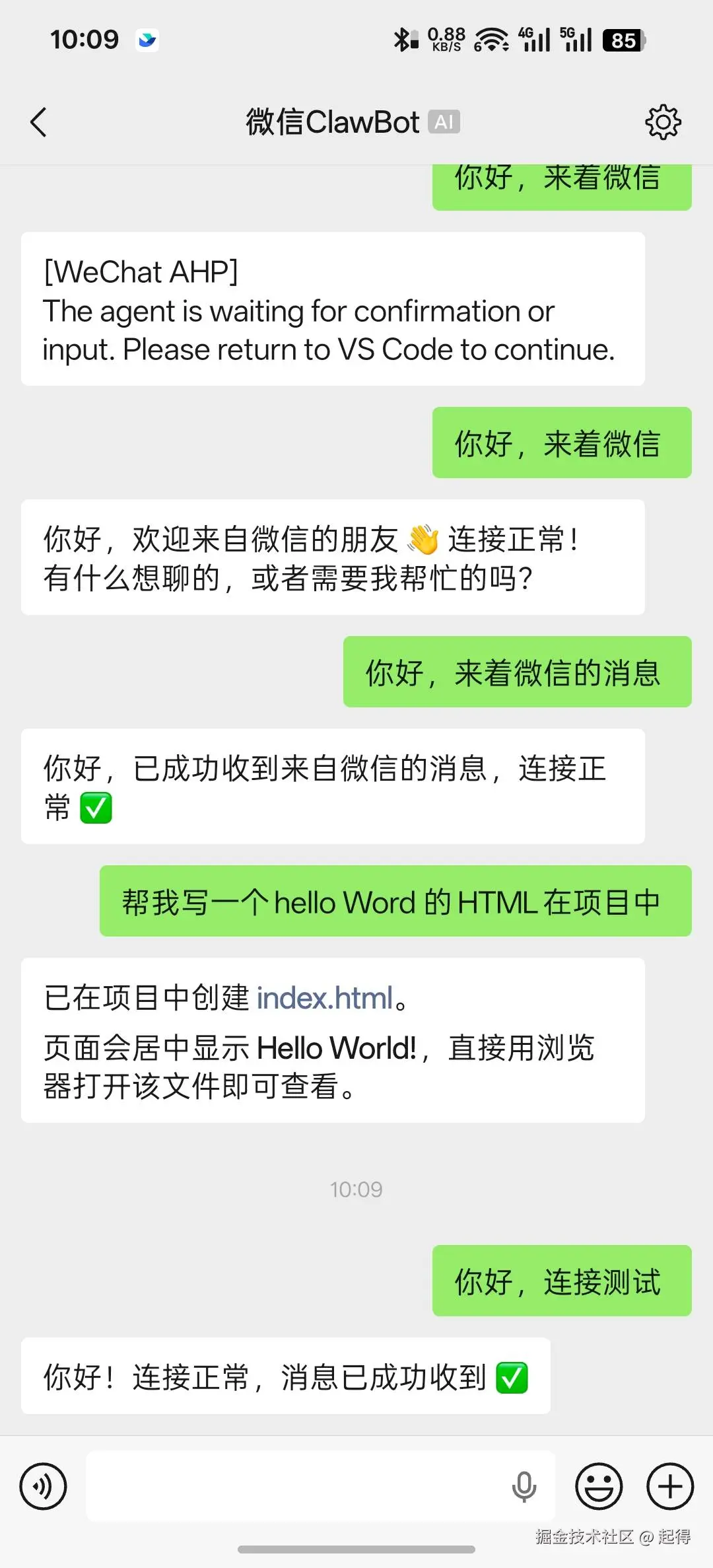
微信发送测试 :用你的微信给机器人发送一句
你好 测试微信。这不仅能启动对话,还会为插件建立私有回复上下文(Reply Context)。 -
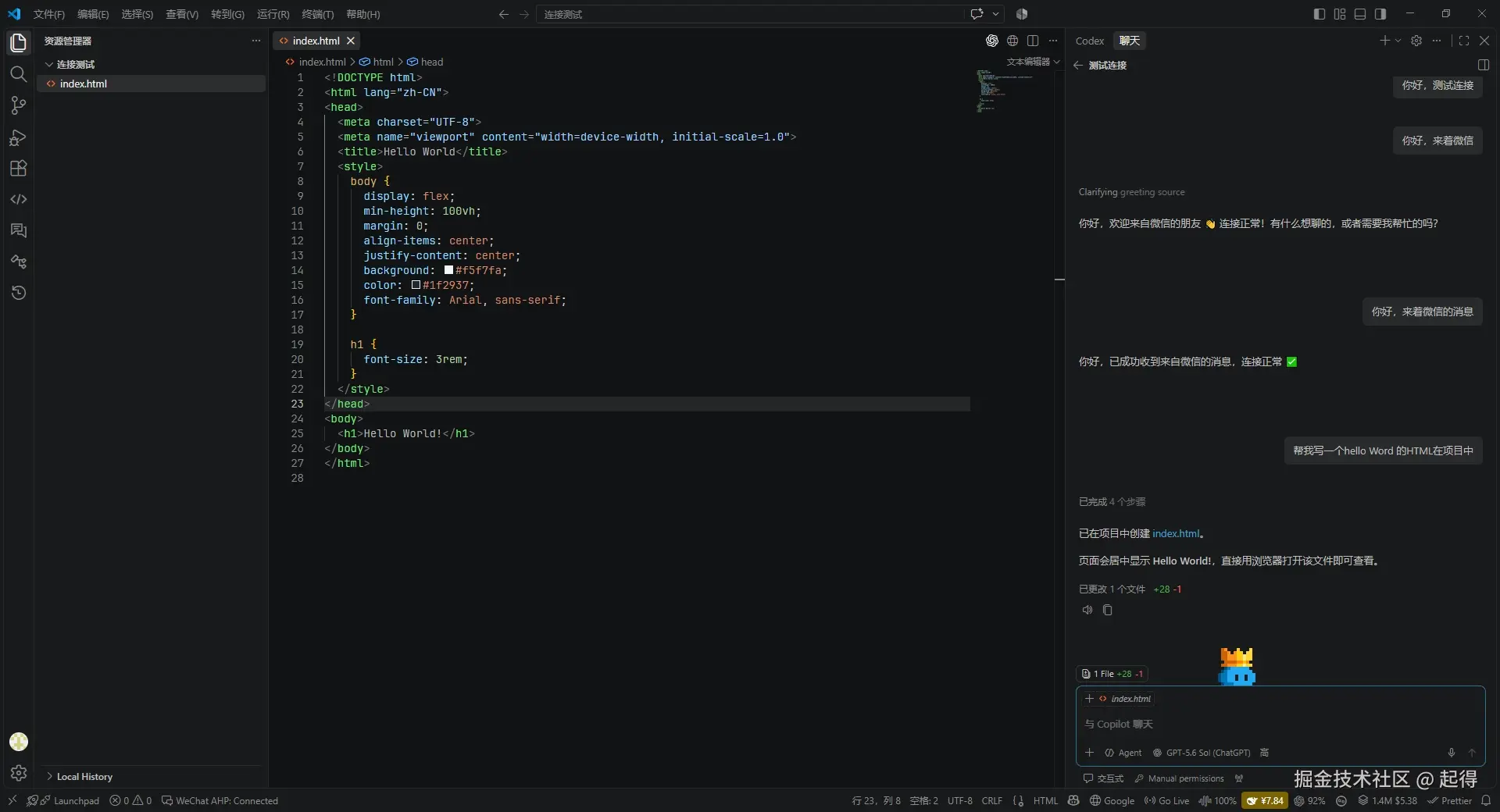
VS Code 侧响应:打开 VS Code 的 AI Chat 界面,会看到刚刚在微信发的消息已经变成 Prompt 喂给了 Agent。
-
微信接收结果:等 Agent 完成推理和代码生成后,完整的回复就会第一时间推送到你的手机微信上!
📸手机微信界面与 VS Code 侧 Chat 界面的双向对话对比截图
四、 🔍 进阶技巧与踩坑排查
-
为什么 Agent 回复了,微信没收到?
- 首次连接后,必须先由手机微信主动发一条消息给机器人,以建立"私密回复上下文"。没有这个上下文前,VS Code 侧产生的新消息会处于等待发送队列(Pending)。
-
安全性与权限设置:
- 微信端不能直接代开启/同意敏感的 Tool 权限(如终端命令执行、文件删除等) 。遇到高危操作时,VS Code 仍然会安全地等待你在电脑前手动确认,防止盲目运行未知代码。
-
单设备独占:
- 插件在本地使用了操作系统级锁(Windows 命名管道 / Mac & Linux Loopback TCP Lease),同一个 OS 用户同时只能有一个 VS Code 窗口持有连接,避免多个窗口抢占消息。
五、 总结与展望
vscode-wechat-ahp 巧妙地借力了开源社区的 AHP 协议,将原本只能局限在 IDE 内部的 AI Agent 能力延伸到了最常用的社交终端(微信)上。无论是出门在外做临时代码指导,还是挂机跑长任务,都大幅提升了开发者与 AI 协作的自由度!
赶紧去 GitHub 种草并体验一下吧:
👉 GitHub Repo : formulahendry/vscode-wechat-ahp
搭配我之前写过的 github Copilot 接入deepseek ,爽用
(github Copilot 接入deepseek-v4-proVS Code 免费接入 DeepSeek:AI Cha - 掘金)