1 引言
经过上一篇漫长且对网络要求极高的代码拉取过程,你现在已经成功将 Chromium 148 庞大而完整的源代码存入了本地物理硬盘(例如 D:\chromium_src\src)。当你打开这个目录时,摆在面前的是数以亿计的代码行、数以万计的源文件以及深不见底的子项目依赖树。但此时的源码仓库就像是一份极为精密、包含了全宇宙所有细节的"摩天大楼设计蓝图"------你可以阅读它、检索它,但要让它真正"活"起来并编译转化为能在 Windows 操作系统上极速运行的可执行浏览器程序,我们还需要经过一个至关重要的"翻译与统筹"过程。
这就是 GN(Generate Ninja)构建配置工具的历史使命。在拥有了完整无缺的代码、配置妥当的 Visual Studio 2022 C++ 编译工具链以及 depot_tools 之后,我们还面临着一个巨大的分支选择:"我们要编译一个什么样的浏览器实例?"是用于底层源码逐行调试、携带完整 PDB 符号的 Debug 版,还是经过最高级别指令优化、运行极快的 Release 商业版?是针对主流桌面端市场的 x64 架构,还是面向未来低功耗设备的 ARM64 架构?
本篇将带领你深入 Chromium 148 的构建工程体系,指导你使用 GN 元构建系统为项目生成精准无误的构建底层蓝图。这一步看似在终端中只需敲击寥寥数行代码,但它直接决定了接下来长达数小时至十数小时的底层编译过程能否顺利通关,同时更决定了最终编译产物的性能表现与文件体积。
2 深入理解 GN 与 Ninja 的协同架构
在正式开始敲击命令之前,如果你不理解 Chromium 的构建管线是如何运作的,后续遇到任何编译参数冲突或构建报错都会感到束手无策。Chromium 148 维持了双层构建系统的工程架构。
2.1 GN (Generate Ninja) 的底层设计哲学
GN(Generate Ninja)既不是编译器(如微软的 cl.exe 或开源的 clang++),也不是最底层的构建执行统筹工具。在严格的软件工程分类中,它被称为元构建系统 (Meta-build system)------专门用来生成其他底层构建系统所需的大量且极度繁琐的配置文件的上层工具。
在 Chromium 庞大且复杂的生态链条中:
- 开发者(你) :负责编写和修改人类高度可读的
args.gn配置文件,用最简洁的键值对形式表达你的宏观构建意图。 - GN 工具 :作为翻译引擎,它会读取你的自定义配置以及 Chromium 源代码散布在各个目录中的数千个
.gn和.gni规则文件。GN 的内部解释器会将这些规则转换为一棵庞大的抽象语法树 (AST),并最终将其扁平化、翻译为底层构建系统才能理解的、极其庞大且详尽的有向无环图(DAG)指令集。
GN 的核心技术优势:
- 极速生成与内存安全:相比于 Chromium 早期采用的 Python 编写的 GYP 系统,使用 C++ 重写的 GN 工具在生成速度上提升了 20 倍以上。处理千万行级别的项目配置,仅需几秒钟即可在内存中构建完整个依赖图。
- 严格的作用域与依赖检查:GN 强制要求明确声明目标之间的依赖关系。如果模块 A 没有在 GN 文件中显式声明依赖模块 B,哪怕路径上能 Include 到头文件,GN 阶段也会直接报错,从源头避免了"幽灵依赖"。
- 跨平台同源:同一套 GN 逻辑描述,可以基于目标操作系统的不同,在 Windows、Linux、macOS 上完美生成符合各自系统 ABI 特性与链接规则的底层构建文件。
2.2 Ninja 构建系统的微观调度机制
为了避免在后续漫长的编译期遇到报错时产生概念混淆,明确 GN 与 Ninja 的分工至关重要:
- GN 负责:"我们要构建什么"以及"使用什么宏观策略"。例如:启用哪些 WebRTC 功能特性、在哪个系统路径寻找 Windows 11 SDK、设定何种级别的编译器优化(O2 还是 O3)。
- Ninja 负责:"具体怎么调度编译器"以及"以什么顺序并发执行" 。Ninja 旨在替代 Make 系统。它的设计哲学就是"极简与极致速度"。Ninja 不负责判断复杂的逻辑,它只无脑读取 GN 生成的
.ninja图纸文件,然后根据文件时间戳与有向无环图,以极致的并行化效率调用clang-cl.exe完成真正的编译动作。
3 实战配置:初始化与生成构建文件
3.1 终端环境的绝对前提条件
⚠️ 绝对关键的前提 :你必须在 Chromium 源代码的 src 根目录下执行所有的构建配置命令,千万不能在 chromium_src 目录或内部其他子目录执行。
打开你习惯使用的命令行终端(推荐具有较高权限和现代界面的 PowerShell,或传统的 Command Prompt),并确保在此前的步骤中配置的所有的环境变量(如 DEPOT_TOOLS_WIN_TOOLCHAIN=0)均已全局生效。在终端中执行目录切换:
cd D:\chromium_src\src请仔细检查你的命令行提示符,必须明确显示当前工作路径为 ...\src>。
3.2 初始化 GN 构建配置目录
接下来,我们将使用 GN 工具来初始化你的第一个构建输出隔离目录。执行以下命令:
gn args out\Default按下回车键后,这个命令在系统底层会触发以下连串动作:
- 自动在当前的
src目录下为你创建一个名为out\Default的文件夹(如果这是你第一次运行该命令)。由于 Chromium 支持同时维护多个不同的构建变体,你可以随意命名输出文件夹(如out\Release或out\Debug)。 - 在输出目录下自动创建一个名为
args.gn的空白纯文本配置文件。 - 自动调用当前 Windows 系统的默认文本编辑器(通常是系统的记事本 Notepad)打开该文件,等待你输入定制化的构建参数。
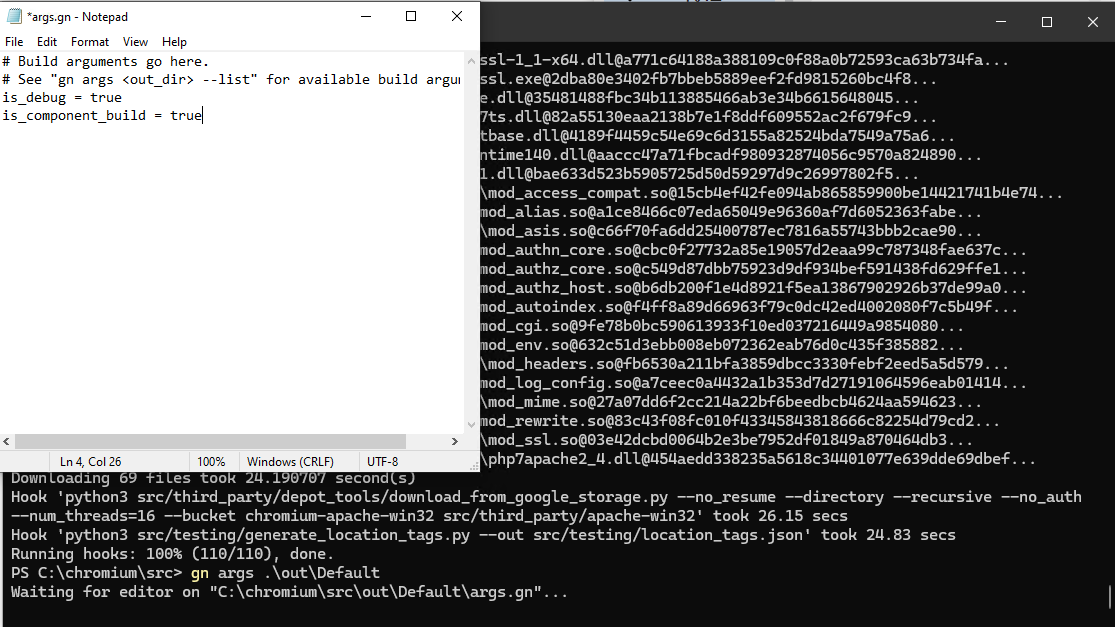
3.3 核心构建参数的深度硬核剖析
当记事本编辑器弹出后,你需要输入适合你当前开发环境与硬件承受能力的键值对参数。对于 Windows 下的 Chromium 148 个人开发者而言,强烈推荐复制并粘贴以下参数集合,每一行都经过了精心的性能考量:
# 目标 CPU 架构:指定生成 64 位 x86 架构的二进制文件
target_cpu = "x64"

# 禁用全局 Debug 模式,开启 Release 高度优化
# (Release 编译速度较慢,但产物极小且浏览器运行极快;如果为了深度开发调试则设为 true)
is_debug = false

# 启用组件化构建模式(极其关键)
# (使用成百上千个小体积的动态链接库 DLL,而非将其塞入单一巨大的静态链接文件,极大加快日常增量编译和链接速度)
is_component_build = true

# 符号信息保留级别
# (0为最小化,1为仅包含行号和关键函数签名,2为最详细的完整 PDB 符号。Windows 平台上设为 2 会导致链接期极度消耗内存,16GB内存以下机器推荐设为 0)
symbol_level = 0

# 限制 Blink 引擎相关的调试符号(进一步控制内存使用)
blink_symbol_level = 0

# 在 Release 模式下强制开启 DCHECK 宏
# (开启后可以在运行时捕捉到底层的逻辑断言错误,对二次开发极其有益;如果是纯为了体验编译,可设为 false 以换取极致性能)
dcheck_always_on = true

# 禁用 Google 内部专属的远程分布式编译集群缓存系统
# (外部非 Google 员工必须将其显式禁用,否则会在编译早期因为鉴权失败而引发数百个并发错误)
use_remoteexec = false

# 启用官方构建层级的进一步优化(可选,若追求极限运行性能可开启,但极大增加编译耗时)
# is_official_build = false
关键参数底层进阶说明:
is_component_build:在 Windows 系统中,如果关闭此选项(即默认的静态链接),所有的.obj文件最终都要被微软的link.exe或 LLVM 的lld-link.exe链接进一个体积高达数百兆甚至数GB的chrome.dll中。这个链接过程不仅漫长,而且极易触发 Windows PE 文件格式的"64K Section 限额"错误。设为true后,代码会被分散打包成数十个小的独立 DLL 文件(例如base.dll,blink_core.dll),每次修改代码后只需重新链接受影响的那个小型 DLL,节省海量时间。symbol_level:如果你不是为了使用 WinDbg 进行非常深度的 C++ 内存泄漏、崩溃 dump 分析,请务必将其设为0或最多1。在 Windows 平台上,如果强行将符号级别设为2,链接器在生成巨大的 PDB 调试符号文件时,往往需要吃掉超过 32GB 甚至 64GB 的物理内存。当物理内存和系统虚拟分页文件全部耗尽时,将会触发经典的 OOM(Out Of Memory)崩溃退出(常见于错误码 LNK1318 或 LLD-LINK OOM)。
编辑完成后,请务必执行以下两步:
- 在记事本中使用快捷键
Ctrl + S保存文件内容。 - 直接点击记事本窗口右上角的
X关闭编辑器。
当文本编辑器进程一旦被关闭,GN 工具会立即接管并自动开始利用全部 CPU 核心并行解析这数千万行的配置依赖图。你的终端面板会输出类似于以下的控制台信息:
Waiting for editor on "D:\chromium_src\src\out\Default\args.gn"...
Generating files...
Done. Made 19234 targets from 3241 files in 5431ms
⏱️ 性能耗时估算:GN 的有向无环图生成过程非常迅速且高效。通常只需要 5 秒到 15 秒之间,具体时间完全取决于你的 CPU 单核 IPC 性能和 NVMe SSD 固态硬盘的 4K 随机读写速度。
如果在未来的开发迭代中,你需要修改上述配置(例如你想把 symbol_level 从 0 调高为 1),有两种标准的修改方法:
- 弹窗编辑模式(推荐) :再次运行
gn args out\Default,重新唤出编辑器。 - 无头静默模式 :直接使用 VS Code 等外部工具修改了
out\Default\args.gn文本文件后,在终端执行gn gen out\Default,GN 会直接静默读取新配置并更新底层构建图纸,而不再弹出记事本。
4 高阶验证与构建树图纸管理
4.1 审查 Ninja 底层构建指令
在 GN 成功输出 Done. 之后,你可以进入 out\Default 目录来检查生成的物理结果:
dir out\Default\*.ninja在这个目录中,你将能看到诸如 build.ninja 和 toolchain.ninja 的文件,以及庞大的 obj 临时对象子目录。这些以 .ninja 为后缀的纯文本文件,本质上就是成百上千兆的"施工图纸"。如果你尝试用文本编辑器强行打开 build.ninja,你会看到密密麻麻的底层 clang-cl 编译参数与文件哈希,这正是前文所述的从人类语言到机器语言的降维展开。
4.2 使用 GN 的高级查询与诊断指令
为了确保你手动输入的参数没有存在拼写错误(比如把 target_cpu 错拼成 targt_cpu),并且你期望的所有宏观参数都已被 GN 系统正确且完整地解析,你可以运行以下诊断命令来查看当前输出目录下生效的、经过全部推演后的构建配置全集:
gn args out\Default --list由于输出的结果可能多达数千行,它不仅包含了你刚刚在记事本中手动指定的 7 个参数,还包含了 Chromium 148 根据你的系统环境自动推导出来的上千个隐藏默认开关。为了在终端中实现精准的排错查询,你可以结合 Windows 的 findstr 工具来进行管道过滤,例如,要检查 PDB 符号级别的最终状态:
gn args out\Default --list | findstr symbol_level4.3 构建多维度的并行开发矩阵
GN 最优雅的系统设计之一,就是它允许基于同一份极其庞大的源码体系,在本地轻松维护无数个毫无冲突的并行构建输出目录。
你完全可以在同一个终端中,瞬间建立两个甚至多个完全不同方向的变体:
# 建立一个用于高速日常开发的本地联调版本
gn args out\Debug_Local
# (配置 is_debug = true, is_component_build = true, dcheck_always_on = true)

# 建立一个用于评估最终编译产物大小和运行速度的 ARM64 生产发布版本
gn args out\Release_ARM64
# (配置 is_debug = false, target_cpu = "arm64", is_official_build = true)
在最终的实际编译执行阶段,你只需要将后续的 Ninja 指令指向你想要的那个具体的目录名称即可,它们之间绝对不会产生任何互相覆盖或者缓存污染的问题。
5 常见系统级环境与配置故障排查
在生成 GN 配置文件的这"临门一脚"时,一些潜藏在系统深处的环境顽疾往往会暴露出来:
- 问题 A:执行 gn args****时终端疯狂输出红色 ERROR 提示"无法找到工具链 (Toolchain not found)"或者与 Visual Studio C++ 相关的路径错误?
- 深度诊断 :这几乎 100% 意味着你的环境变量未能正确被当前运行的终端读取,或者你安装 Visual Studio 2022 时漏选了某些必选的核心工作负载(如 C++ 桌面开发、Windows 11 SDK、MFC 等)。请立刻回头检查操作系统的系统环境变量列表,确保
DEPOT_TOOLS_WIN_TOOLCHAIN被严格定义且值为0。同时要确保你没有在当前终端中使用了不包含系统环境变量配置的纯沙盒 Shell,最直接的方法是彻底注销当前 Windows 用户或重启计算机后,再次打开全新的管理员权限 PowerShell 进行尝试。
- 深度诊断 :这几乎 100% 意味着你的环境变量未能正确被当前运行的终端读取,或者你安装 Visual Studio 2022 时漏选了某些必选的核心工作负载(如 C++ 桌面开发、Windows 11 SDK、MFC 等)。请立刻回头检查操作系统的系统环境变量列表,确保
- 问题 B:执行 GN 时抛出大段与 Python 运行时相关的乱码、警告信息,或者提示找不到 python.exe?
- 深度诊断 :
depot_tools拥有一套极其娇贵且自带隔离环境的 Python 3 执行链。如果你的 Windows 11 系统默认开启了应用商店的"应用执行别名",或者你在系统 PATH 路径的更顶层安装了与 depot_tools 内置版本冲突的其他 Python 版本(比如 Anaconda 环境),就会直接劫持 GN 的调用过程。请参考前序文章的严格规定,进入 Windows 系统设置关闭关于 Python 的"应用执行别名",并确保depot_tools在 PATH 环境变量的最顶端。
- 深度诊断 :
- 问题 C:提示 gn****不是内部或外部命令,也不是可运行的程序或批处理文件?
- 深度诊断 :这是最基础的环境变量故障。明确说明系统在任何受信任的路径列表中都找不到
gn.bat。同样,你需要检查depot_tools的绝对路径是否准确无误地被写入了"系统变量"(而不是当前用户的用户变量)的Path条目中,并且确保其排序位于最高优先级。
- 深度诊断 :这是最基础的环境变量故障。明确说明系统在任何受信任的路径列表中都找不到
6 结语
恭喜你,至此你已经以极为专业的方式,漂亮地完成了从获取晦涩深邃的底层源代码,到生成具有高度执行力的底层构建图纸的关键性战役阶段。GN 系统此刻已经彻底"领会"了你的构建意图,并将 Chromium 148 项目错综复杂、多达数千万行的相互模块依赖关系,完美梳理并扁平化成了 Ninja 系统能够进行高效、极速吞吐并发的底层机器指令。
这一步在时间消耗上虽然只需要短短几分钟,但你在这里做出的每一个微小决策------是否开启组件构建加速、配置多少保留级别的符号表、使用何种链接模式和目标架构指令集------都将深刻决定着下一个硬核环节的成败概率。此刻你硬盘中静静躺着的,是一份完美适配你当前 Windows 硬件环境限制、专属于你的"顶级浏览器施工蓝图"。
最耗费硬件算力、最为漫长、也最为热血沸腾的真正的硬仗即将到来。下一篇《Chromium 148 编译指南 Windows篇:编译与运行(七)》将带你正式点燃 Ninja 极速并发编译引擎。你将亲眼目睹计算机的 CPU 占用率瞬间直逼 100%,风扇轰鸣,数万个 C++ 源文件在你眼前的终端矩阵中被逐一编译为闪耀的二进制码。当这一切尘埃落定之时,一个由你自己亲手在本地机器上从零构建而成的现代化 Chromium 148 浏览器将跃然屏上。准备好迎接这段极致硬核的技术体验吧!