DeepSeek Harness 从零到一运行教程
本教程面向 Windows 用户,手把手教你从环境搭建到成功运行 DeepSeek Harness。
让程序员扣棣的粉丝也能跟着跑起来!
一、项目简介
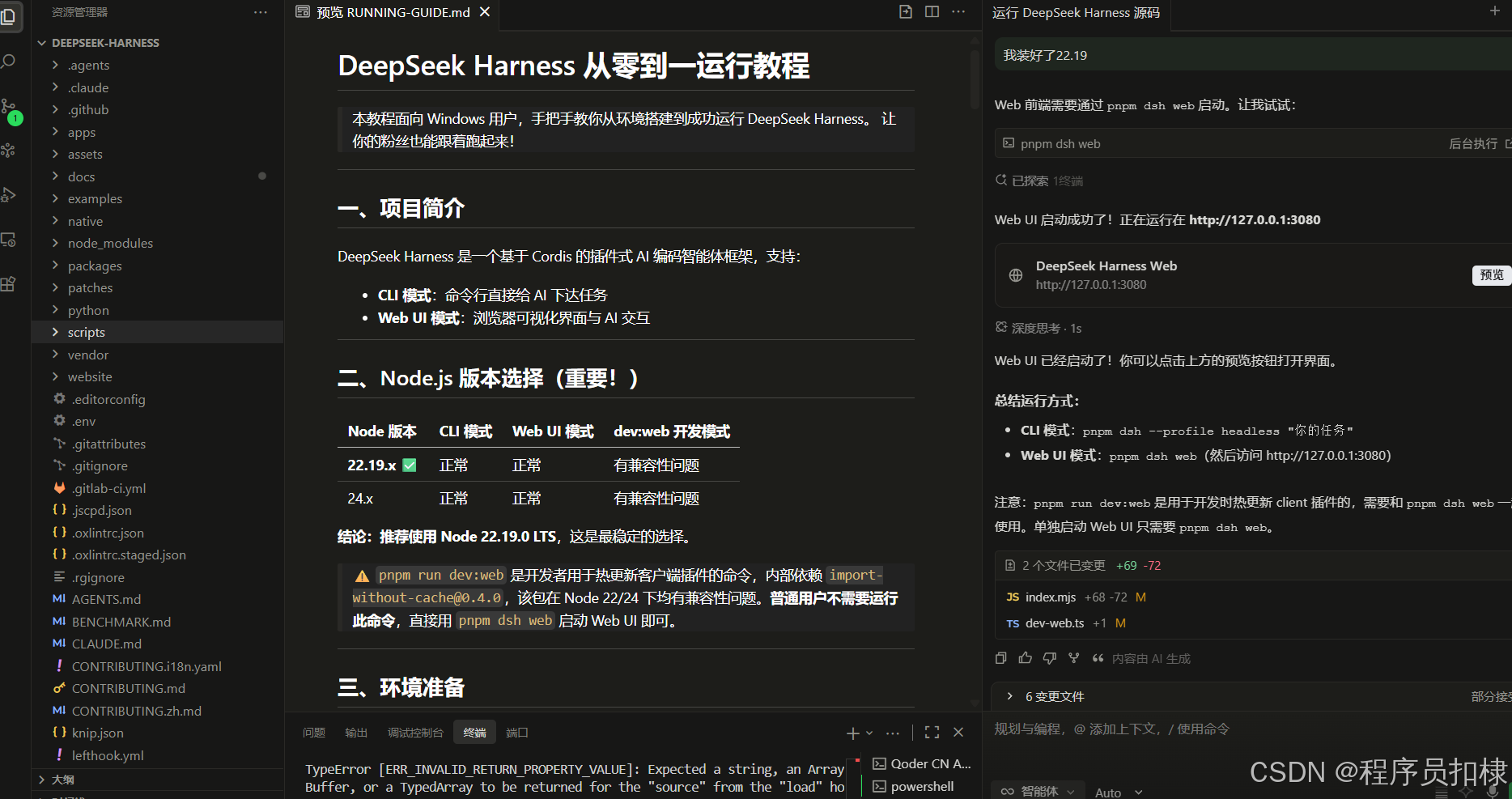
DeepSeek Harness 是一个基于 Cordis 的插件式 AI 编码智能体框架,支持:
- CLI 模式:命令行直接给 AI 下达任务
- Web UI 模式:浏览器可视化界面与 AI 交互
二、Node.js 版本选择(重要!)
| Node 版本 | CLI 模式 | Web UI 模式 | dev:web 开发模式 |
|---|---|---|---|
| 22.19.x ✅ | 正常 | 正常 | 有兼容性问题 |
| 24.x | 正常 | 正常 | 有兼容性问题 |
结论:推荐使用 Node 22.19.0 LTS,这是最稳定的选择。
⚠️
pnpm run dev:web是开发者用于热更新客户端插件的命令,内部依赖import-without-cache@0.4.0,该包在 Node 22/24 下均有兼容性问题。普通用户不需要运行此命令 ,直接用pnpm dsh web启动 Web UI 即可。
三、环境准备
3.1 安装 nvm-windows(Node 版本管理器)
- 访问 https://github.com/coreybutler/nvm-windows/releases
- 下载最新的
nvm-setup.exe并安装 - 安装完成后,重新打开 PowerShell
3.2 安装 Node.js 22.19.0
powershell
nvm install 22.19.0
nvm use 22.19.0
验证安装:
powershell
node --version
# 应输出: v22.19.0
3.3 启用 pnpm
项目使用 pnpm 作为包管理器,通过 Node.js 内置的 corepack 启用:
powershell
corepack enable
corepack prepare pnpm@11.7.0 --activate
验证:
powershell
pnpm --version
# 应输出: 11.7.0
四、获取项目源码
powershell
# 克隆仓库体(替换为你的仓库地址)
git clone https://github.com/deepseek-ai/deepseek-harness
cd deepseek-harness
五、安装依赖
由于国内访问 npm 官方源较慢,推荐使用npmmirror 镜像:
powershell
pnpm install --registry=https://registry.npmmirror.com💡 首次安装约需 5-10 分钟,取决于网络速度。安装约 923 个包。
如果看到
WARN Unsupported platform关于linux-arm64或linux-x64的警告,可以忽略,这是因为 landlock-run 是 Linux 专用的安全沙箱,Windows 上不需要。
安装成功的标志:
Done in XXs using pnpm v11.7.0六、构建项目
DeepSeek Harness 是 TypeScript 项目,运行前需要先编译:
powershell
pnpm run build💡 构建约需 1-3 分钟。会依次编译 host 端、client 端和 Web 前端。
构建成功的标志(最后几行):
✔ [@deepseek-ai/dsh] Build complete in XXXXXms
✓ built in X.XXs
⚠️ 常见错误 :如果跳过此步直接运行,会报错
Cannot find module '...lib\typert.host.js'。必须先 build!
七、配置 API Key
DeepSeek Harness 需要 DeepSeek API Key 才能运行。
7.1 获取 API Key
- 访问 https://platform.deepseek.com/
- 注册/登录账号
- 进入「API Keys」页面创建一个新 Key(格式为
sk-xxxx)
7.2 创建 .env 配置文件
在项目根目录 创建 .env 文件(注意开头的点号):
powershell
# 在 PowerShell 中创建
Set-Content -Path ".env" -Value "DEEPSEEK_API_KEY=sk-你的API密钥"
或手动创建文件,内容为:
DEEPSEEK_API_KEY=sk-你的API密钥⚠️ 安全提醒 :
.env文件已在.gitignore中,不会被提交到 Git。请勿将 API Key 分享给他人或提交到代码仓库。
八、运行项目
方式一:CLI 命令行模式(最简单)
powershell
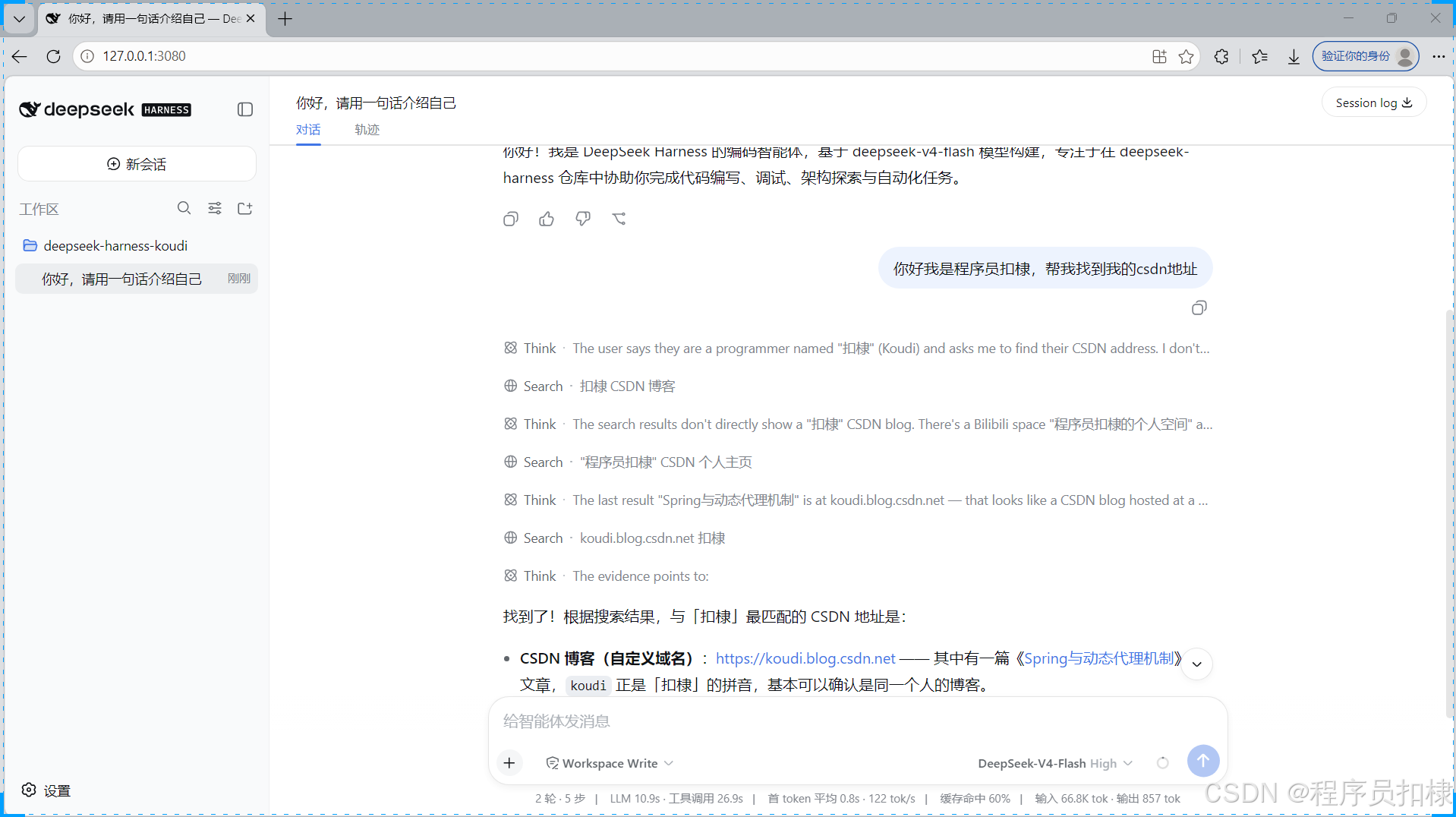
pnpm dsh --profile headless "你好,请用一句话介绍自己"成功运行后,你会看到 AI 的回复:
你好!我是 DeepSeek Harness 的编码智能体,基于 deepseek-v4-flash 模型构建...方式二:Web UI 浏览器模式(推荐新手)
powershell
pnpm dsh web启动成功后会显示:
dsh web: http://127.0.0.1:3080打开浏览器访问 http://127.0.0.1:3080 即可看到 Web 界面。
💡 按
Ctrl+C停止服务。
九、完整命令速查
powershell
# === 一次性环境搭建 ===
nvm install 22.19.0
nvm use 22.19.0
corepack enable
corepack prepare pnpm@11.7.0 --activate

# === 获取项目 ===
git clone <仓库地址>
cd deepseek-harness

# === 安装依赖(国内镜像加速) ===
pnpm install --registry=https://registry.npmmirror.com

# === 构建项目 ===
pnpm run build

# === 配置 API Key ===
Set-Content -Path ".env" -Value "DEEPSEEK_API_KEY=sk-你的密钥"

# === 运行 CLI ===
pnpm dsh --profile headless "你的任务指令"

# === 运行 Web UI ===
pnpm dsh web
# 然后浏览器打开 http://127.0.0.1:3080
十、常见问题排查
Q1: pnpm: 无法将"pnpm"项识别为 cmdlet
原因:pnpm 未安装或未启用。
解决:
powershell
corepack enable
corepack prepare pnpm@11.7.0 --activate
Q2: Cannot find module '...lib\typert.host.js'
原因:未执行构建步骤。
解决:
powershell
pnpm run buildQ3: EADDRINUSE: address already in use 127.0.0.1:3080
原因:端口 3080 被占用(可能之前的实例还在运行)。
解决:
powershell
# 查找并关闭占用端口的进程
Stop-Process -Id (Get-NetTCPConnection -LocalPort 3080).OwningProcess -Force
# 然后重新启动
pnpm dsh web
Q4: pnpm install 非常慢或超时
原因:默认 npm 源在国内访问慢。
解决:使用国内镜像:
powershell
pnpm install --registry=https://registry.npmmirror.comQ5: DEEPSEEK_API_KEY 相关错误
原因:API Key 未配置或配置错误。
解决:
- 检查
.env文件是否存在于项目根目录 - 检查内容格式是否正确:
DEEPSEEK_API_KEY=sk-xxxx - 确认 Key 有效(可在 DeepSeek 平台测试)
Q6: 切换 Node 版本后 pnpm 丢失
原因:每个 Node 版本有独立的 corepack 环境。
解决:切换 Node 版本后重新启用 pnpm:
powershell
nvm use 22.19.0
corepack enable
corepack prepare pnpm@11.7.0 --activate
十一、项目结构简述
deepseek-harness/
├── apps/
│   ├── cli/          # CLI 入口
│   └── web/          # Web 前端
├── packages/         # 核心包(200+ 个工作区包)
│   ├── core/         # 核心 API:session、tools、agent loop
│   ├── llm/          # LLM 能力:DeepSeek 提供商
│   ├── shell/        # Shell 命令执行
│   ├── fs/           # 文件系统操作
│   └── ...           # 更多功能插件
├── vendor/           # vendored Cordis 源码
├── docs/             # 文档
├── examples/         # 示例配置
└── scripts/          # 构建脚本
十二、进阶用法
使用自定义配置运行
项目支持通过 cordis.yml 自定义插件组合:
powershell
# 使用示例配置运行
pnpm dsh --profile headless --config examples/headless-agent/cordis.yml "你的任务"
运行 Demo
powershell
# Cordis Demo:AI 修改自身运行时
pnpm run demo:cordis

# ACP 自动化服务器
pnpm run demo:acp
总结
整个流程其实就是 5 步:
- 装 Node 22.19 →
nvm install 22.19.0 && nvm use 22.19.0 - 装依赖 →
pnpm install --registry=https://registry.npmmirror.com - 构建 →
pnpm run build - 配 Key → 创建
.env写入DEEPSEEK_API_KEY=sk-xxx - 运行 →
pnpm dsh web或pnpm dsh --profile headless "任务"
就这么简单!