很多人用Copilot写完方案、纪要、分析内容后,只能手动全选复制粘贴到文档里,还要花十几分钟重新排版,遇到带数据表格、多级提纲的对话内容,返工更崩溃。
M365 Copilot自带Pages页面编辑原生功能,无需切换软件、不用第三方导出工具,一键把整条AI对话内容完整转入可协作编辑的Pages工作区。
操作步骤
-
完成和Copilot的对话,找到需要归档编辑的回复;
-
点击回复下方「...」更多按钮,选择在Pages中编辑;
-
系统自动新建独立页面,完整迁移对话全部内容,表格、标题、列表格式自动保留,对话窗口和Pages页面分栏同步展示,边看对话边改文档。
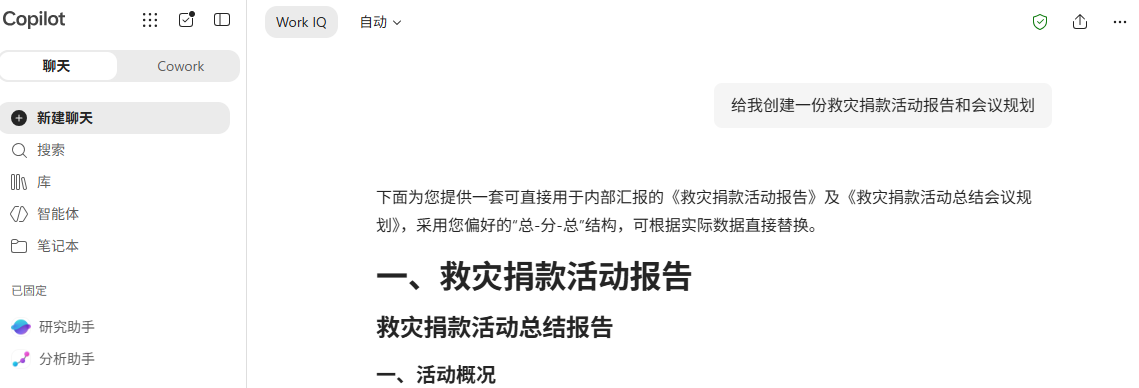
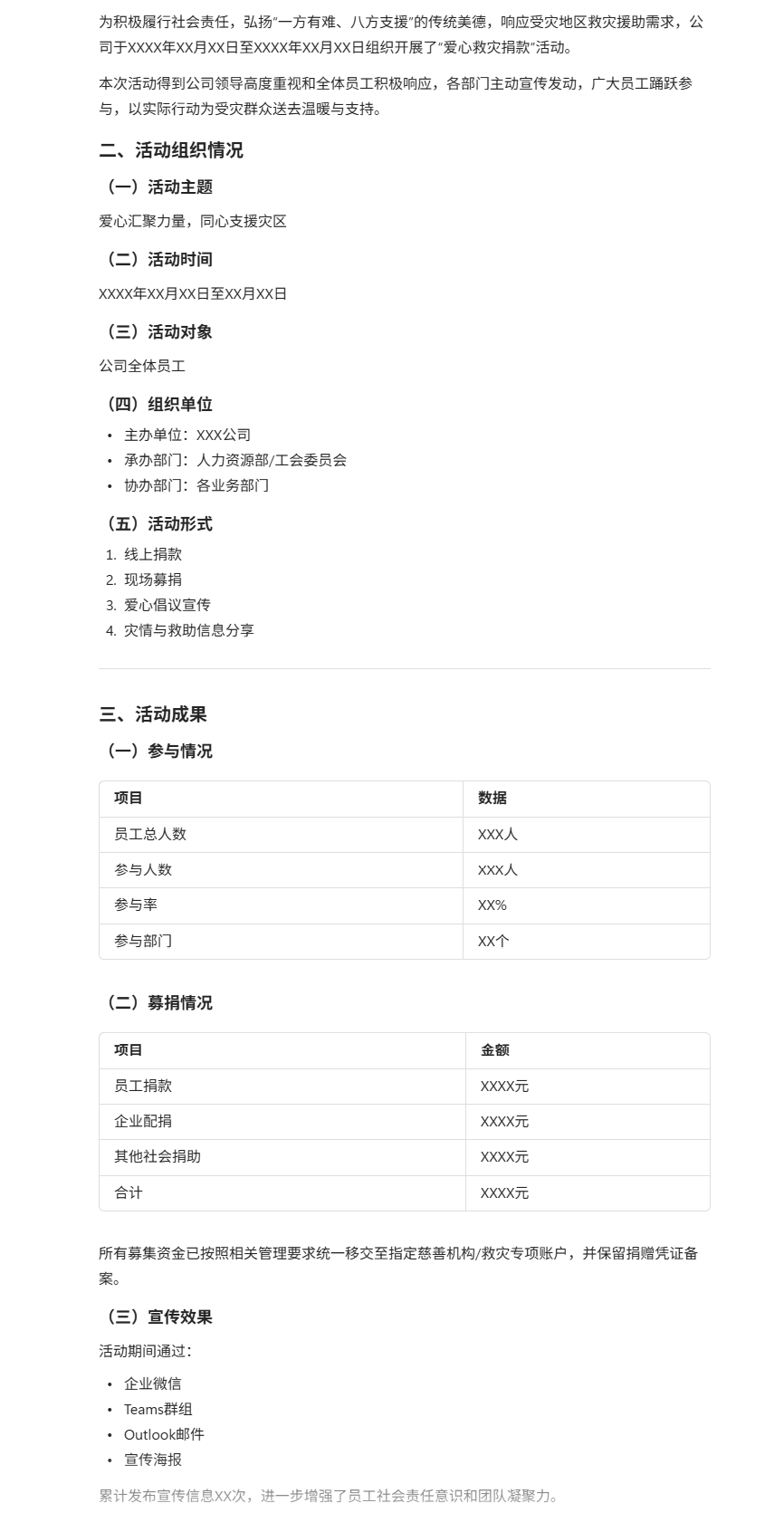
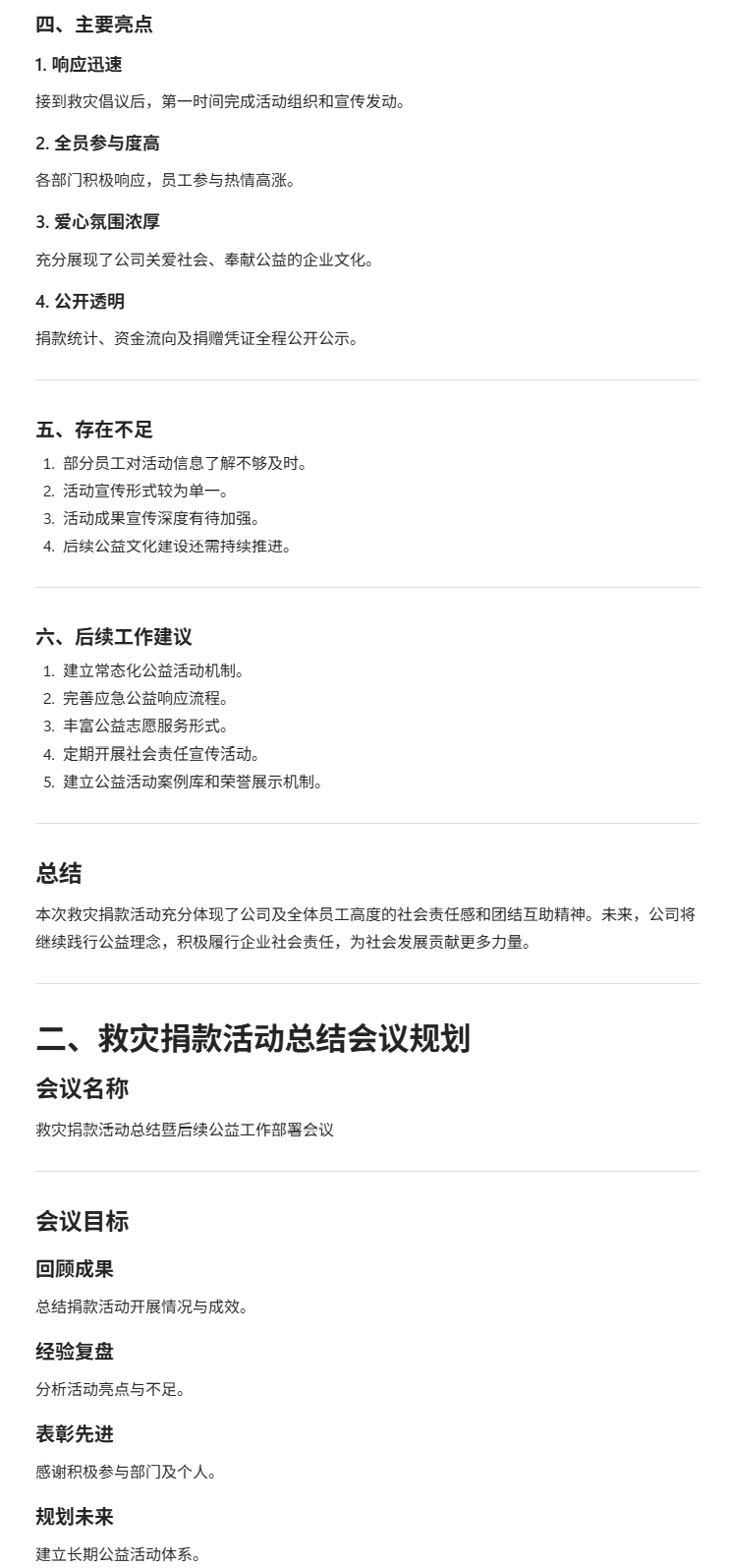
下面是和copilot的聊天对话 :
<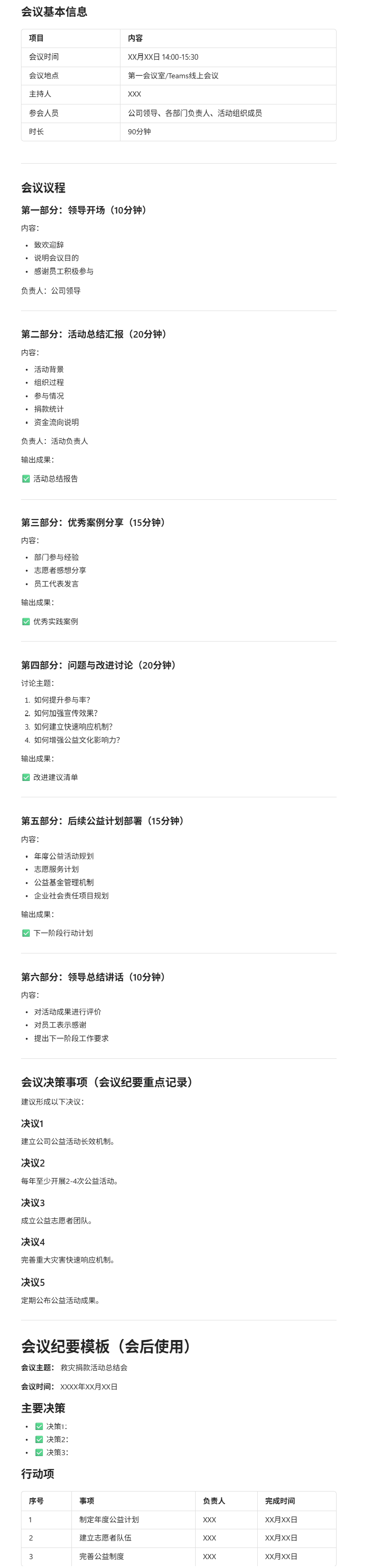
copilot聊天为我生成了捐款组织活动和会议总结规划
下面点击菜单,选择在pages中编辑,选择添加到新页面
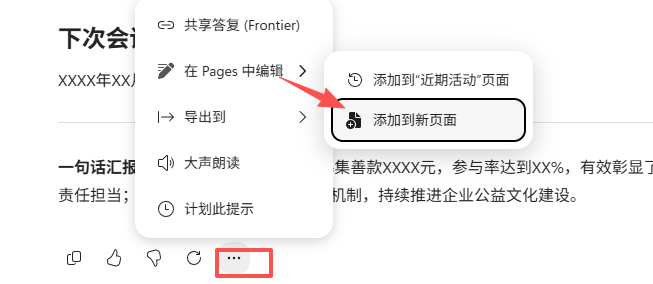
点击后,copilot会把在聊天中的对话放在左边,点击右下角建议操作,点击建议编辑,让copilot给出新的建议
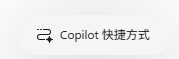
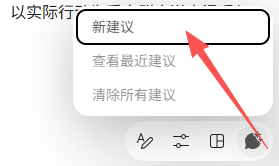
左侧显示copilot给出的建议,右侧显示具体的建议编辑
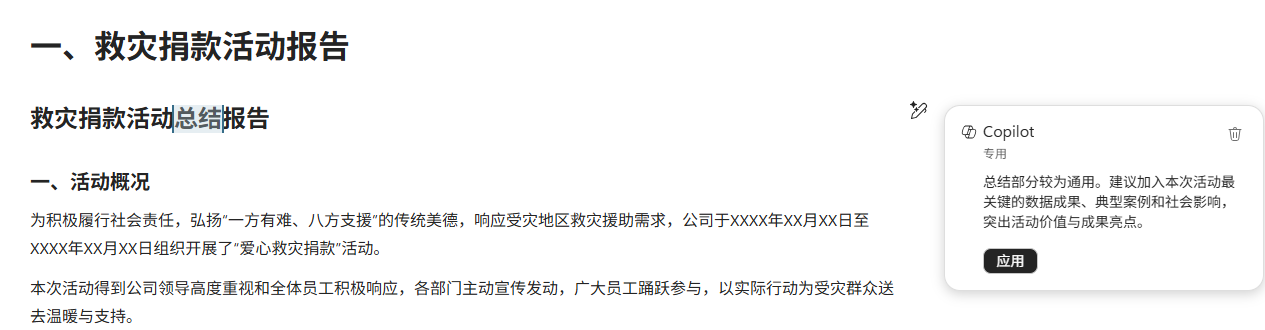
点击应用这条建议,左侧显示改动总览,右侧显示改动后效果
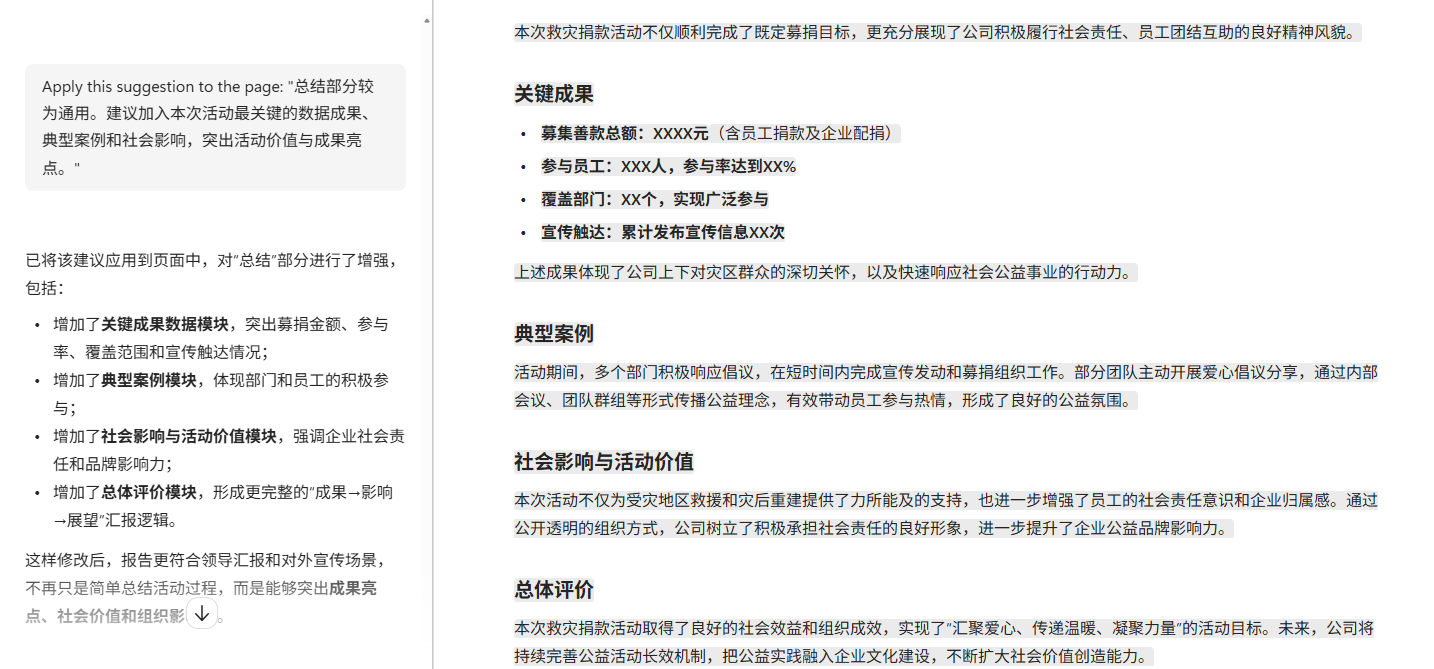
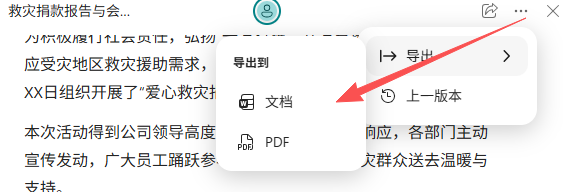
改动完成后可以分享这个页面,也可以导出为word文档或者PDF
优势总结
1.格式无损迁移:对话里的对比表格、多级大纲、项目符号完整保留,不会出现粘贴后排版混乱;
2.持续联动AI编辑:转入Pages后可直接在页面内下发提示词,扩写内容、润色全文、补充数据,不用切回聊天页;
3.长期归档不丢失:零散对话不会随会话清空消失,Pages作为永久文档仓库,可归类收纳所有项目对话成果;
4.一键流转分发:完成编辑后可直接将Pages导出Word、PPT,转发给团队协同修改,适配周报、项目方案、制度文档全场景。