目录
概述
本节开始打算学习下MQTT。
计划是用esp32,
【ESP32接入MQTT服务器:物联网应用入门】:从零开始构建第一个Iot通信系统
MQTT协议中文版:了解协议
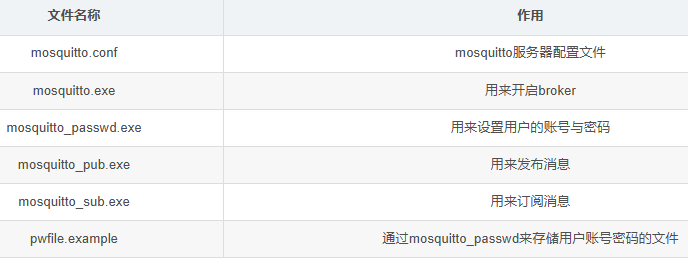
Mosquitto安装
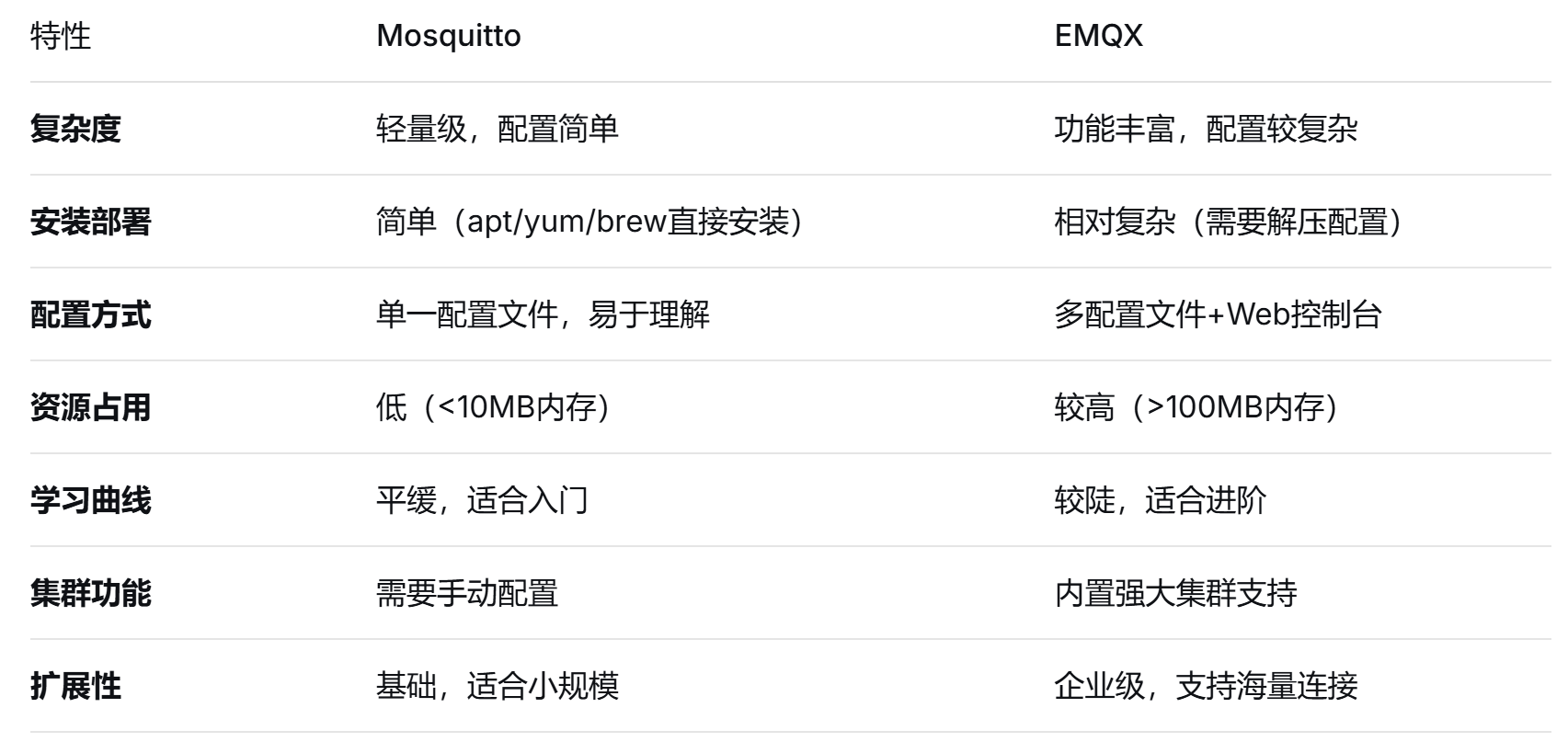
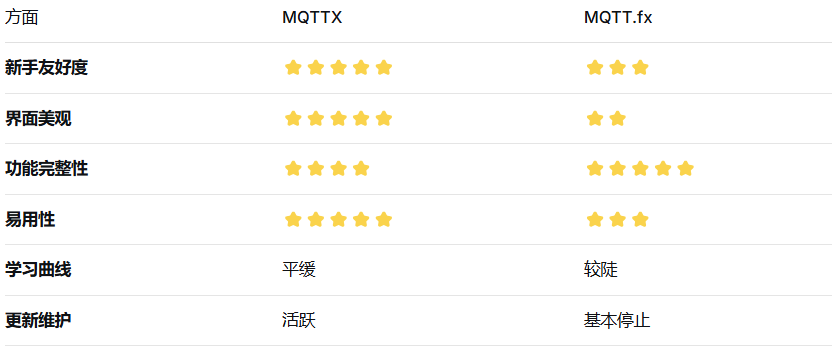
搜索了下,比较常用的两个工具:
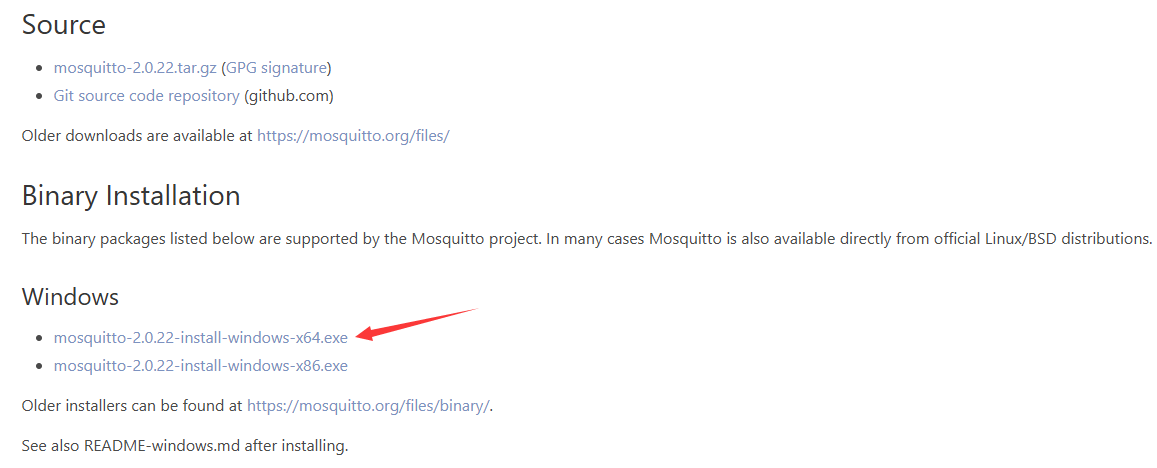
官网点击进入下载:
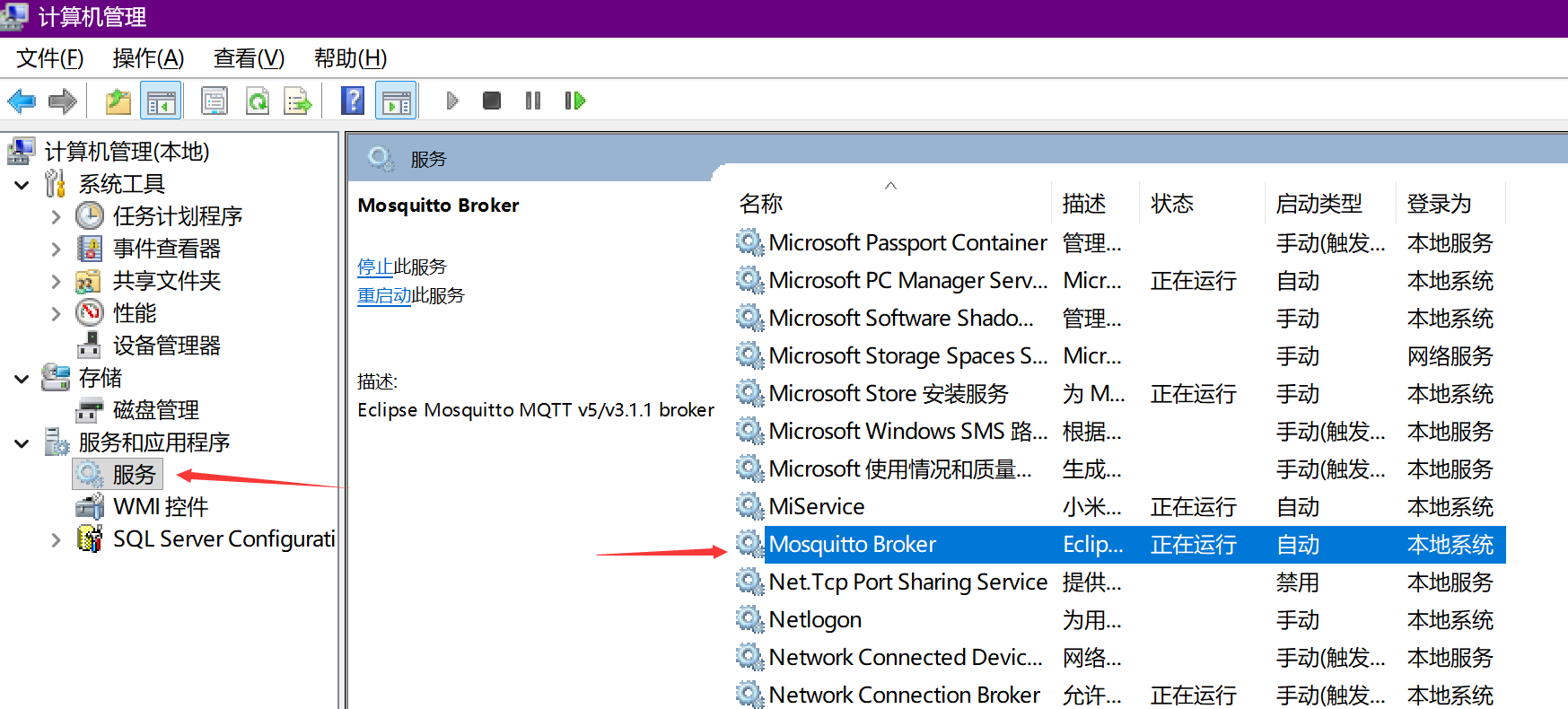
下载得到mosquitto-2.0.22-install-windows-x64.exe,安装完成后,到计算机管理->服务中查看,Mosquitto Broker处于正在运行状态:
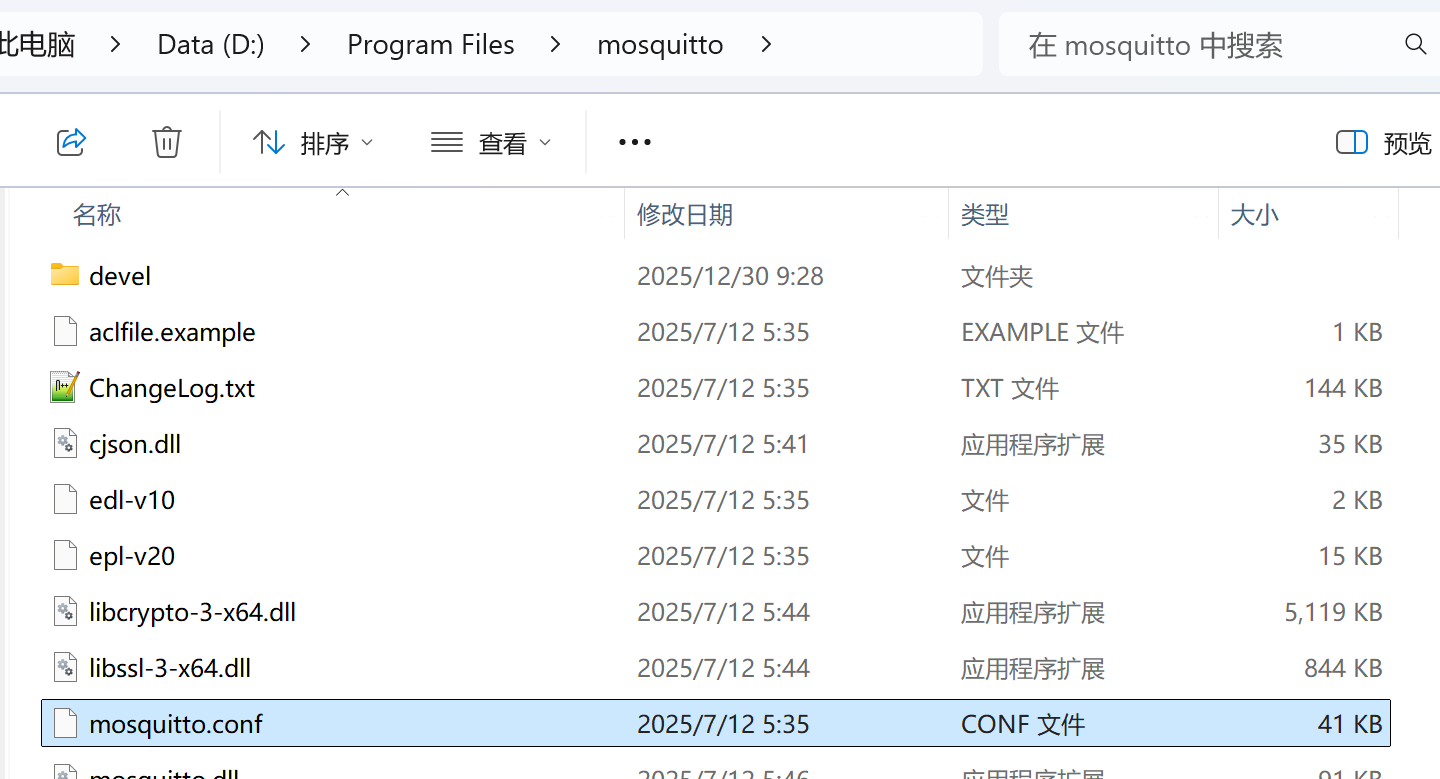
之后进到安装目录下打开mosquitto.conf配置文件
- 修改监听端口,增加listener 1883:

- 关闭匿名,打开allow_anonymous false:

- 设置用户名密码,告诉服务器你要配置的用户将存放在哪里。添加
password_file D:\Program Files\mosquitto\pwfile.example:

此时打开pwfile.example,内容如下:

在安装目录下进入CMD,使用.\mosquitto_passwd.exe -c D:\Program Files\mosquitto\pwfile.example mqtt_u添加用户名和密码
mqtt_u 是用户名,密码同样设置为mqtt_u即可,方便记忆。

计算机管理->服务中查看,重启下Mosquitto Broker。
测试
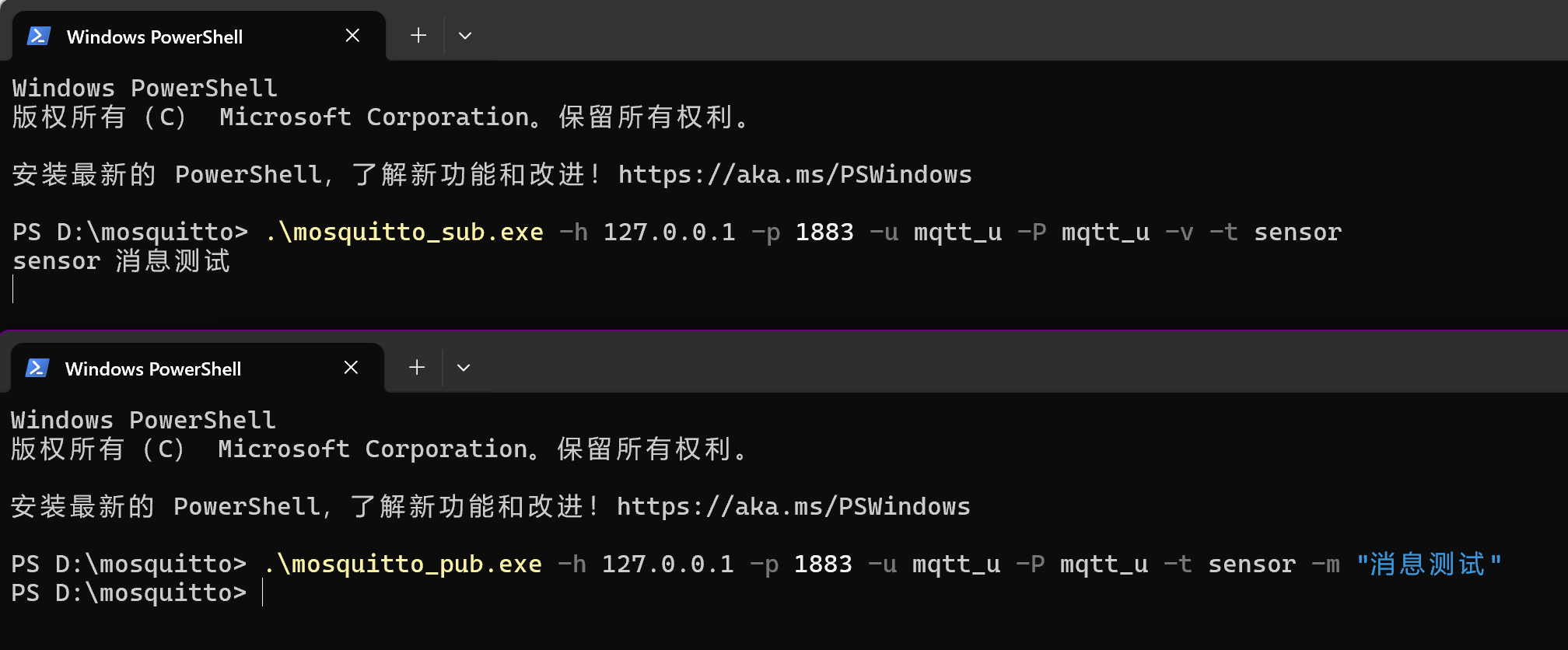
在安装目录下开启两个CMD窗口
.\mosquitto_sub.exe -h 127.0.0.1 -p 1883 -u mqtt_u -P mqtt_u -v -t sensor
结果提示错误:

安装路径不要有空格,卸载后重新安装:
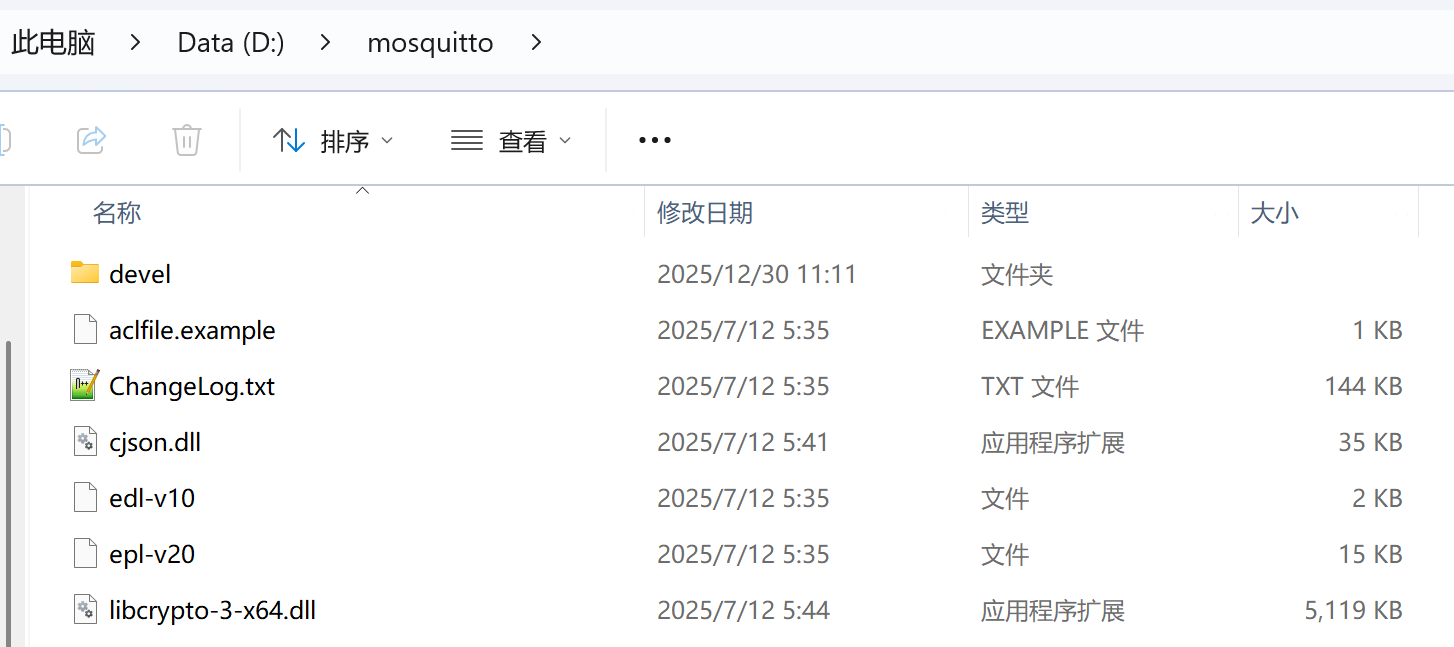
之后正常测试
.\mosquitto_pub.exe -h 127.0.0.1 -p 1883 -u mqtt_u -P mqtt_u -t sensor -m "消息测试"
参考链接
添加链接描述:未使用,扩展学习:
MQTTX安装
使用 MQTT.fx 或 MQTTX 这类图形化客户端工具。它们可以方便地模拟客户端,调试你的Broker和程序,是必备的调试利器。
官网下载:添加链接描述
github下载:添加链接描述下滑:
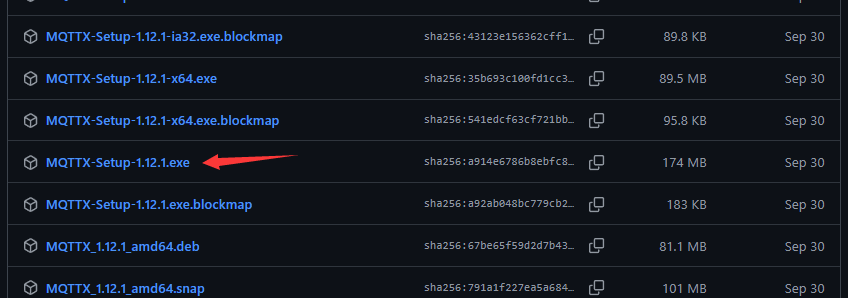
下载得到MQTTX-Setup-1.12.1.exe,安装:
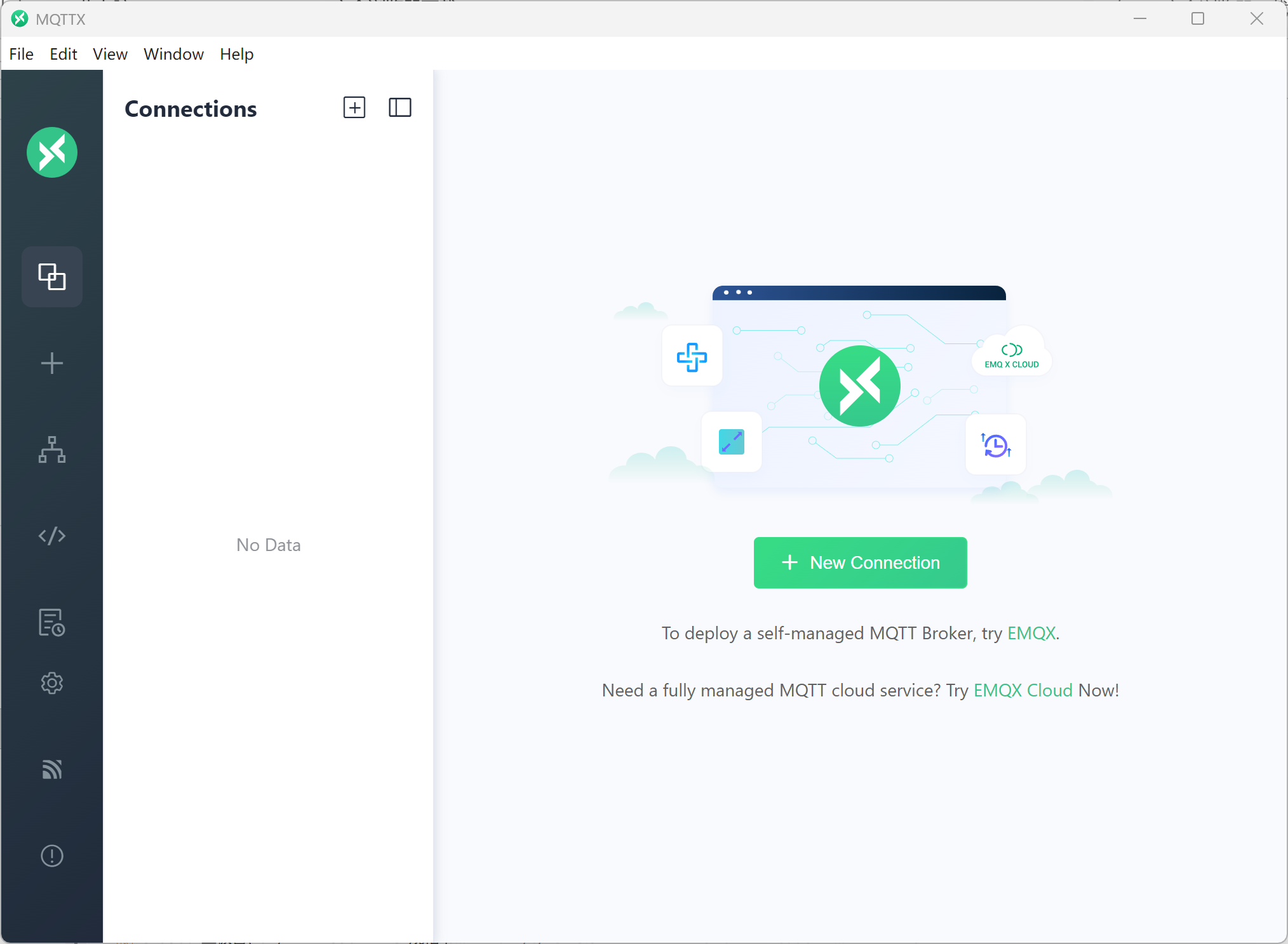
点击New Connection,来创建连接。输入前面的参数:
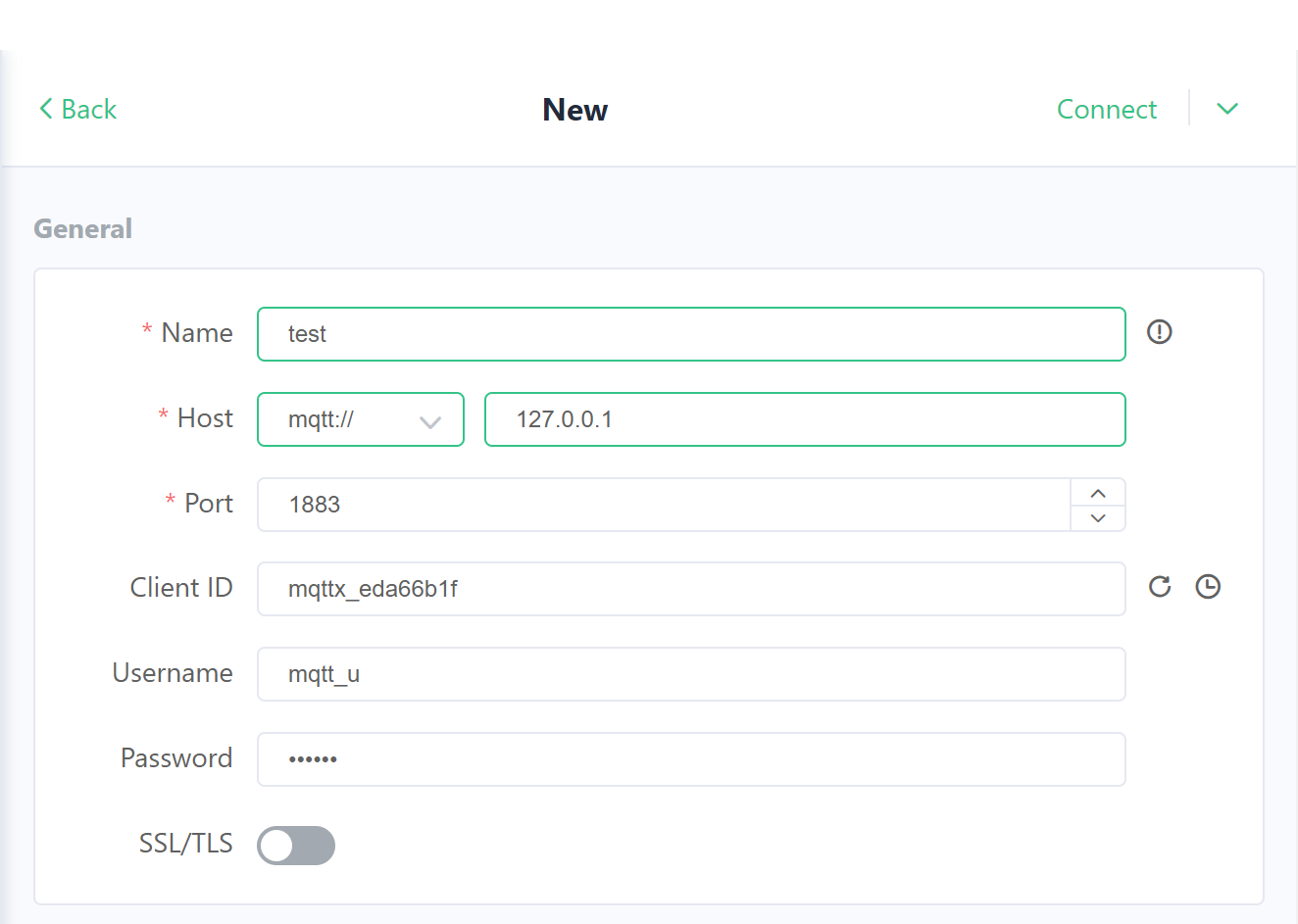
点击connect,
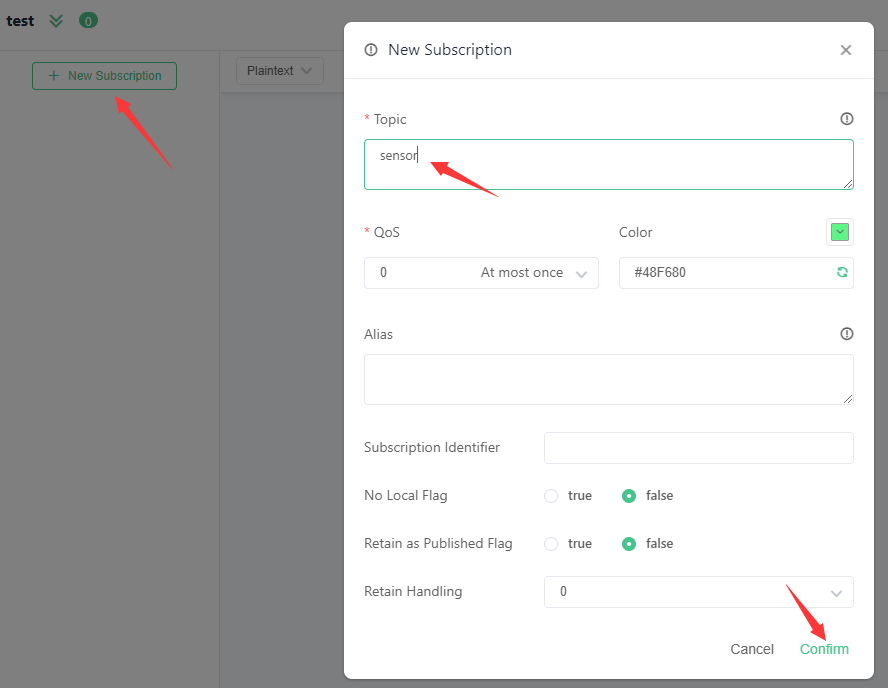
订阅消息
在命令行发布消息,
.\mosquitto_pub.exe -h 127.0.0.1 -p 1883 -u mqtt_u -P mqtt_u -t sensor -m "消息测试"
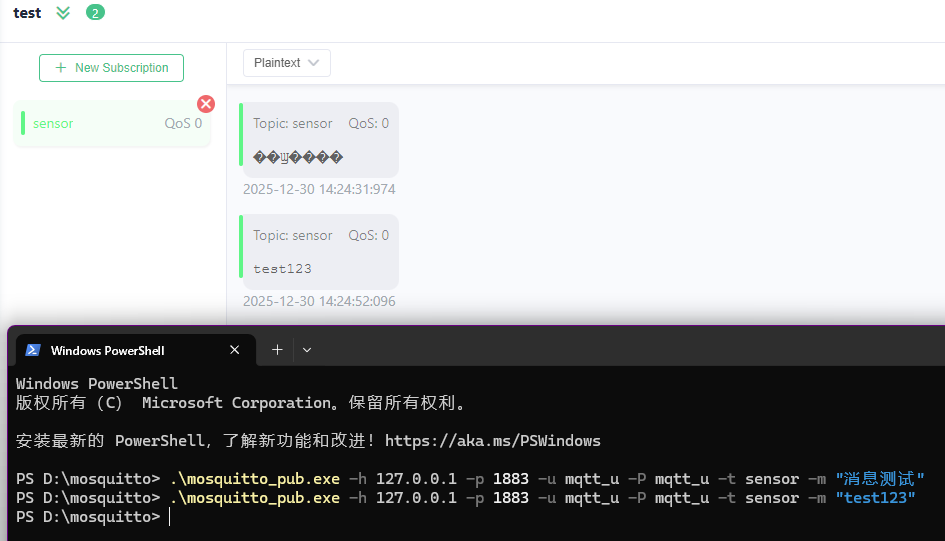
发布消息
在命令行订阅消息,
.\mosquitto_sub.exe -h 127.0.0.1 -p 1883 -u mqtt_u -P mqtt_u -v -t sensor
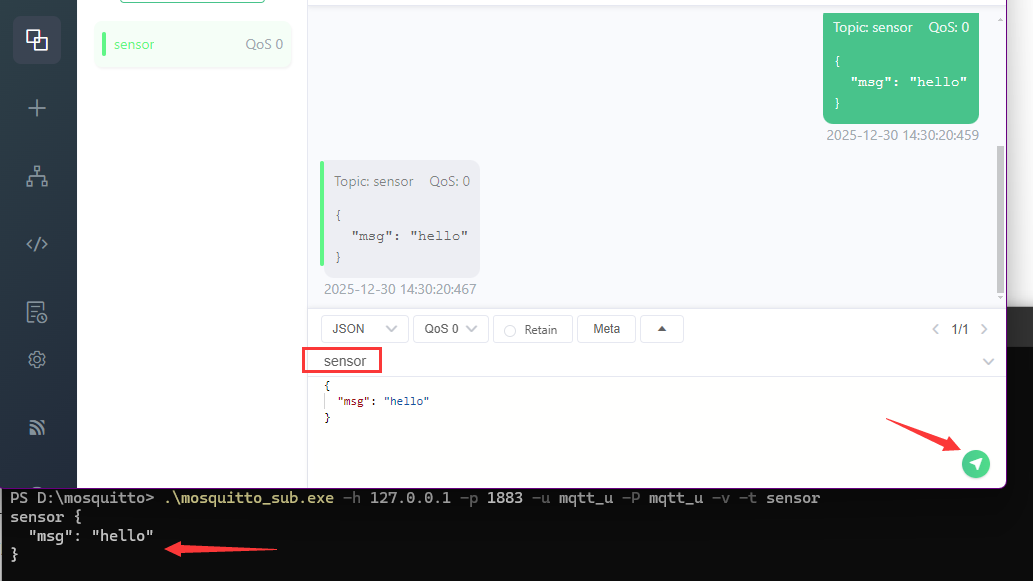
参考
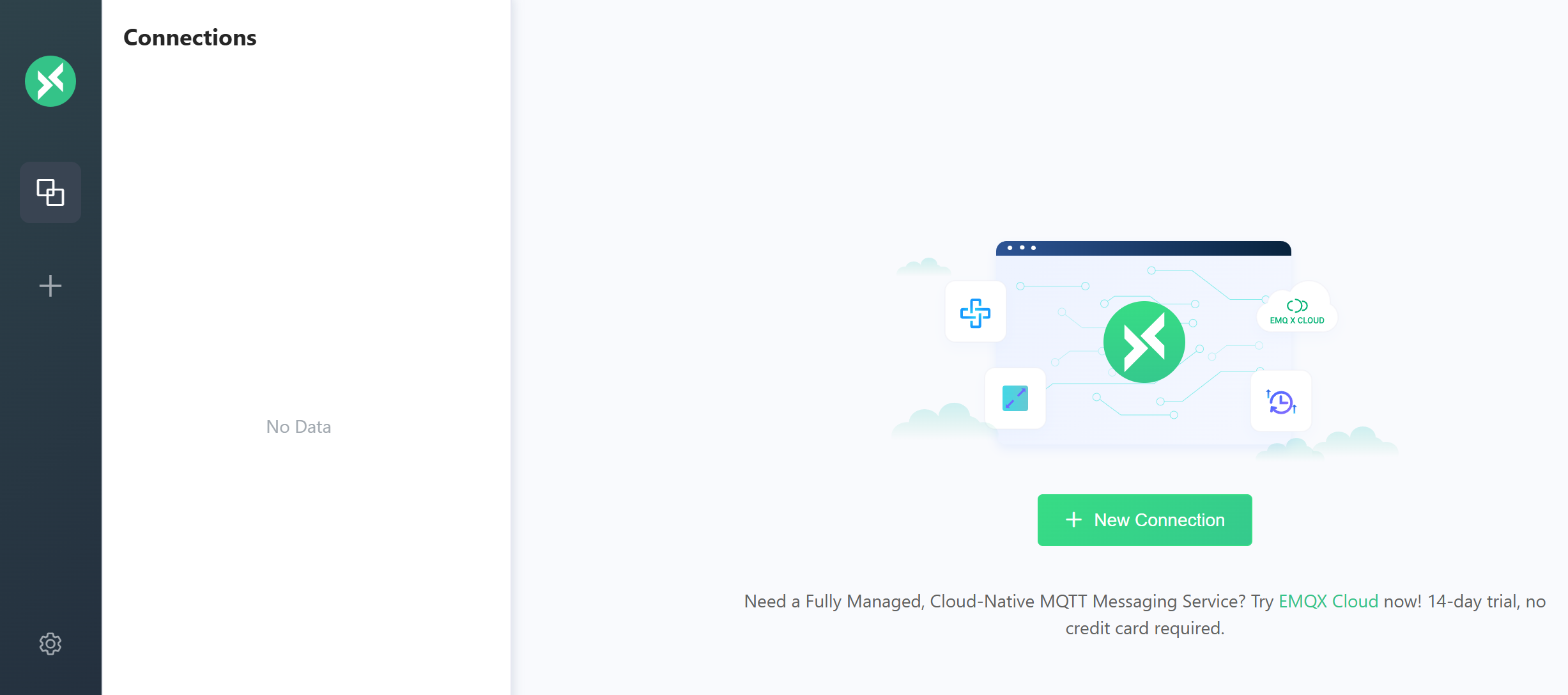
mqttx网页版:不用本地安装,进行测试
其他 - 暂时未用到
home-assistants 开源智能家居平台的使用