
💎【行业认证·权威头衔】
✔ 华为云天团核心成员:特约编辑/云享专家/开发者专家/产品云测专家
✔ 开发者社区全满贯:CSDN博客&商业化双料专家/阿里云签约作者/腾讯云内容共创官/掘金&亚马逊&51CTO顶级博主
✔ 技术生态共建先锋:横跨鸿蒙、云计算、AI等前沿领域的技术布道者
🏆【荣誉殿堂】
🎖 连续三年蝉联"华为云十佳博主"(2022-2024)
🎖 双冠加冕CSDN"年度博客之星TOP2"(2022&2023)
🎖 十余个技术社区年度杰出贡献奖得主
📚【知识宝库】
覆盖全栈技术矩阵:
◾ 编程语言:.NET/Java/Python/Go/Node...
◾ 移动生态:HarmonyOS/iOS/Android/小程序
◾ 前沿领域:物联网/网络安全/大数据/AI/元宇宙
◾ 游戏开发:Unity3D引擎深度解析
文章目录
- 🚀前言
- 🚀一、测试环境的搭建
-
- 🔎1.工作任务
-
- [🦋第一步:Ubuntu 18.04 换源](#🦋第一步:Ubuntu 18.04 换源)
- [🦋第二步:安装 Apache2](#🦋第二步:安装 Apache2)
- [🦋第三步:安装 MySQL](#🦋第三步:安装 MySQL)
- [🦋第四步:安装 PHP](#🦋第四步:安装 PHP)
- 🦋第五步:安装各联动模块
- 🦋第六步:测试用例
- 🔎2.归纳总结
- 🔎3.提高拓展
🚀前言
🔎项目描述
公司的研发部门承接了一些业务,使用PHP语言开发了一些网站,现在要求小王在Ubuntu 18.04操作系统上搭建测试环境,以便对网站的一些功能进行测试。
🔎项目分析
小王在与研发部门同事沟通之后,明确了具体的需求,即需要在Ubuntu 18.04中安装PHP 7、Apache 2和MySQL数据库,具体的小版本号不做要求。小王决定使用Ubuntu系统的apt进行安装。apt是一个命令行实用程序,也是一个Linux软件包管理工具,用于在Ubuntu、Debian和相关Linux发行版上安装、更新、删除和管理deb软件包。
🔎背景知识
LAMP环境 通常是指 Linux(操作系统) + Apache(Web服务器) + MySQL(数据库) + PHP(编程语言) 的集成环境,通过LAMP环境可以快速地搭建一个动态网站。由于LAMP环境的组件都是开源的,因此LAMP环境被更多的企业和个人开发者所青睐。而WAMP环境中的"W"则是指Windows操作系统。
换源就是更改源服务器。与Windows不同,Ubuntu能够从官方指定的源服务器上下载安装各种软件,但是默认的源可能在国外,下载速度慢,所以一般会换成国内的源。
🚀一、测试环境的搭建
🔎1.工作任务
🦋第一步:Ubuntu 18.04 换源
在换源之前,需要先备份原来的源,在Ubuntu系统中执行以下命令来备份源:
bash
sudo mv /etc/apt/sources.list /etc/apt/sources.backup使用以下命令来编辑 sources.list 文件:
bash
sudo vim /etc/apt/sources.list在 sources.list 文件中,按住 i(小写)键进入vim的插入模式,并将以下中科大源粘贴到文件中。
中科大源:
txt
deb https://mirrors.ustc.edu.cn/ubuntu/ bionic main restricted universe multiverse
deb https://mirrors.ustc.edu.cn/ubuntu/ bionic-updates main restricted universe multiverse
deb https://mirrors.ustc.edu.cn/ubuntu/ bionic-backports main restricted universe multiverse
deb https://mirrors.ustc.edu.cn/ubuntu/ bionic-security main restricted universe multiverse
deb https://mirrors.ustc.edu.cn/ubuntu/ bionic-proposed main restricted universe multiverse
deb-src https://mirrors.ustc.edu.cn/ubuntu/ bionic main restricted universe multiverse
deb-src https://mirrors.ustc.edu.cn/ubuntu/ bionic-updates main restricted universe multiverse
deb-src https://mirrors.ustc.edu.cn/ubuntu/ bionic-backports main restricted universe multiverse
deb-src https://mirrors.ustc.edu.cn/ubuntu/ bionic-security main restricted universe multiverse
deb-src https://mirrors.ustc.edu.cn/ubuntu/ bionic-proposed main restricted universe multiverse
粘贴完成后,按 Esc 键退出插入模式,按住 Shift 和 :(英文冒号)键,输入 wq,保存并退出 sources.list 文件。
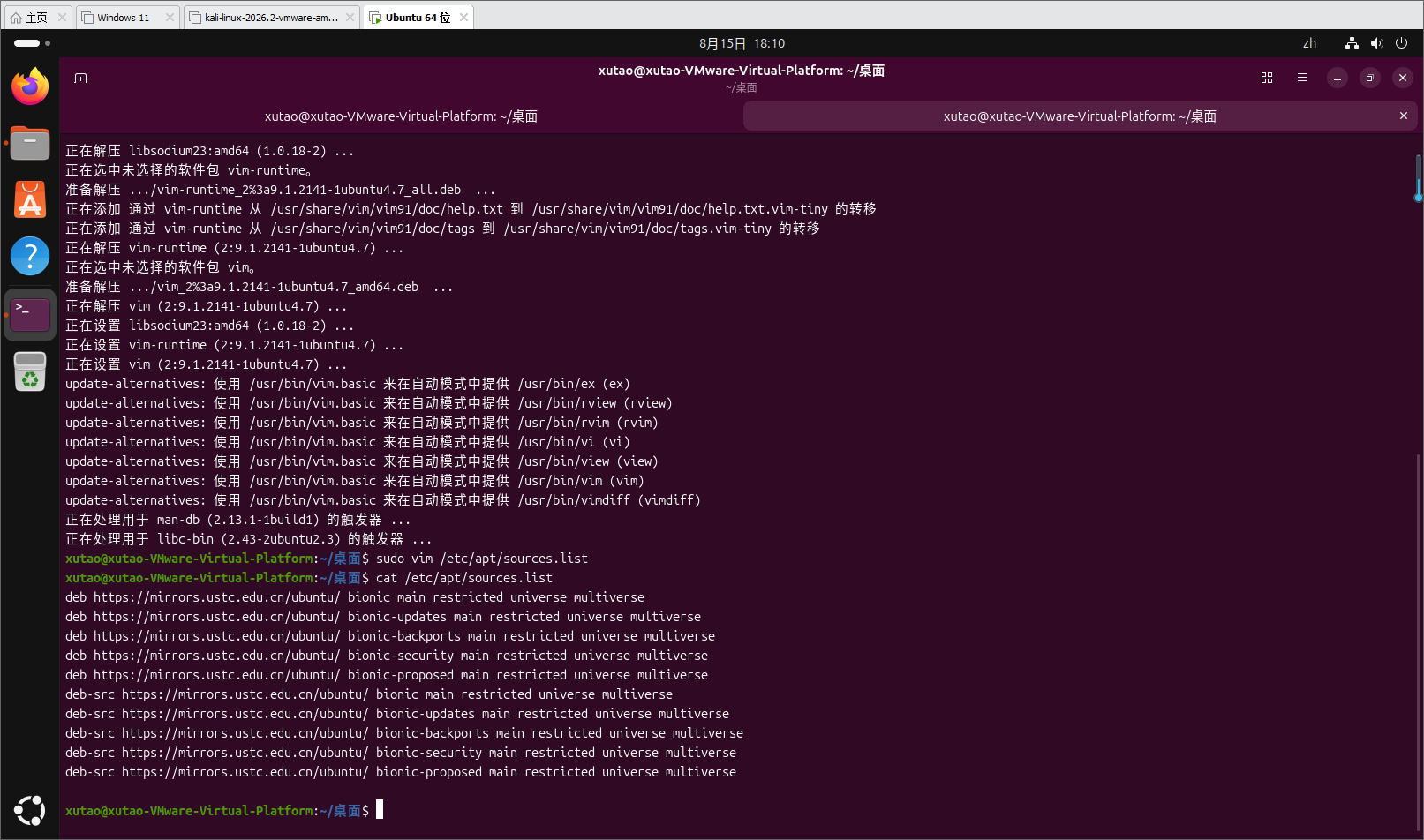
使用以下命令查看 sources.list 文件的内容:
bash
cat /etc/apt/sources.list如图3-1所示。
最后执行以下命令更新系统:
bash
sudo apt update即可完成Ubuntu的换源操作。
🦋第二步:安装 Apache2
在Ubuntu的命令行下输入以下命令安装Apache2:
bash
sudo apt install apache2在安装过程中会提示 "Do you want to continue? [Y/n]",输入 Y 继续进行安装。
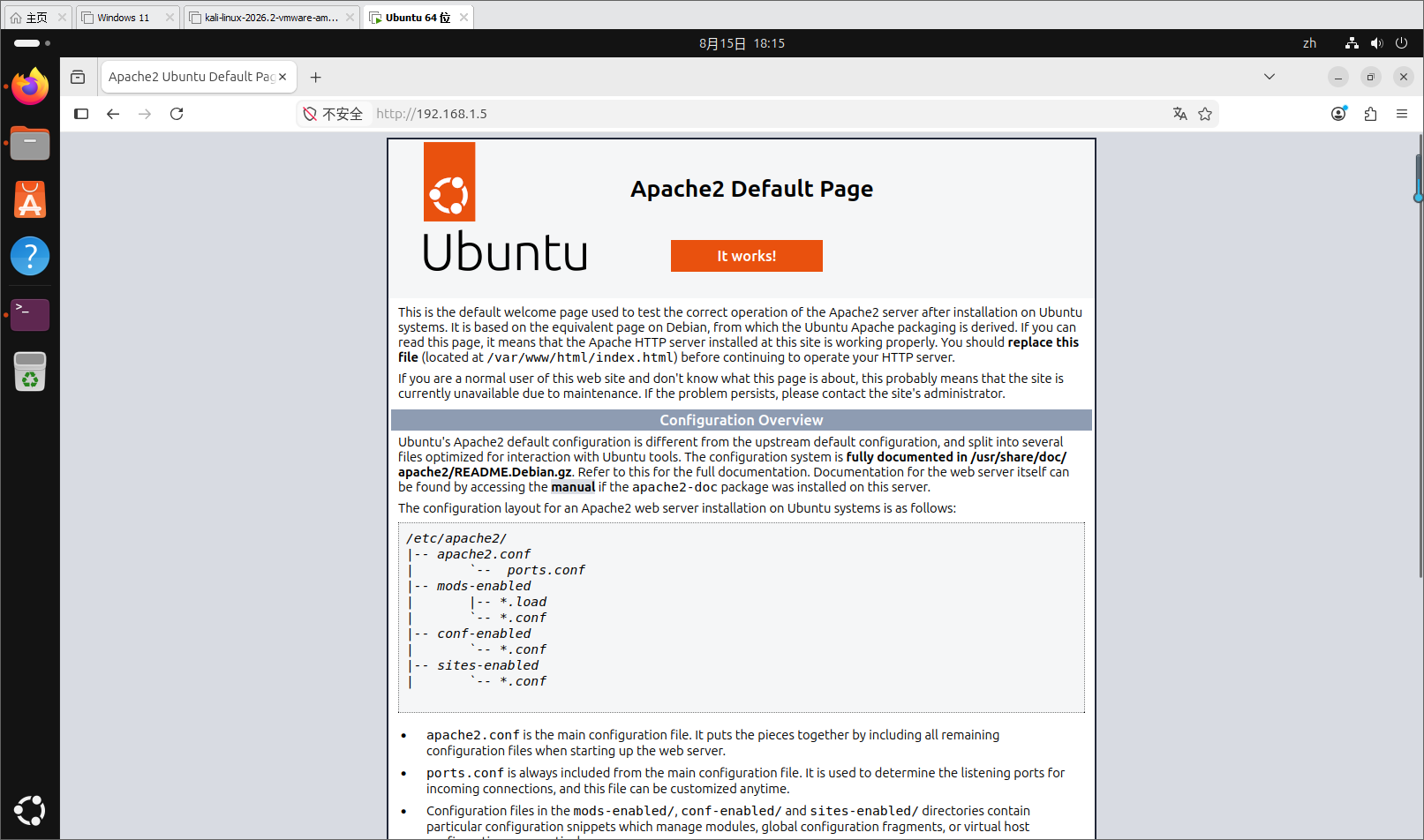
安装完成后,使用 ifconfig 命令查看Ubuntu的IP地址,在浏览器中访问Apache默认页面(http://IP),若出现图3-2中的页面,则说明Apache2已经在运行。
Apache的常用命令有以下3个:
bash
# 查看状态
sudo systemctl status apache2

# 启动/停止/重启Apache2
service apache2 start/stop/restart

# 卸载Apache2
sudo apt-get remove apache2
🦋第三步:安装 MySQL
在Ubuntu的命令行下输入以下命令安装MySQL的服务器端和客户端:
bash
apt-get install mysql-server mysql-client在安装过程中会提示 "Do you want to continue? [Y/n]",输入 Y 继续进行安装。
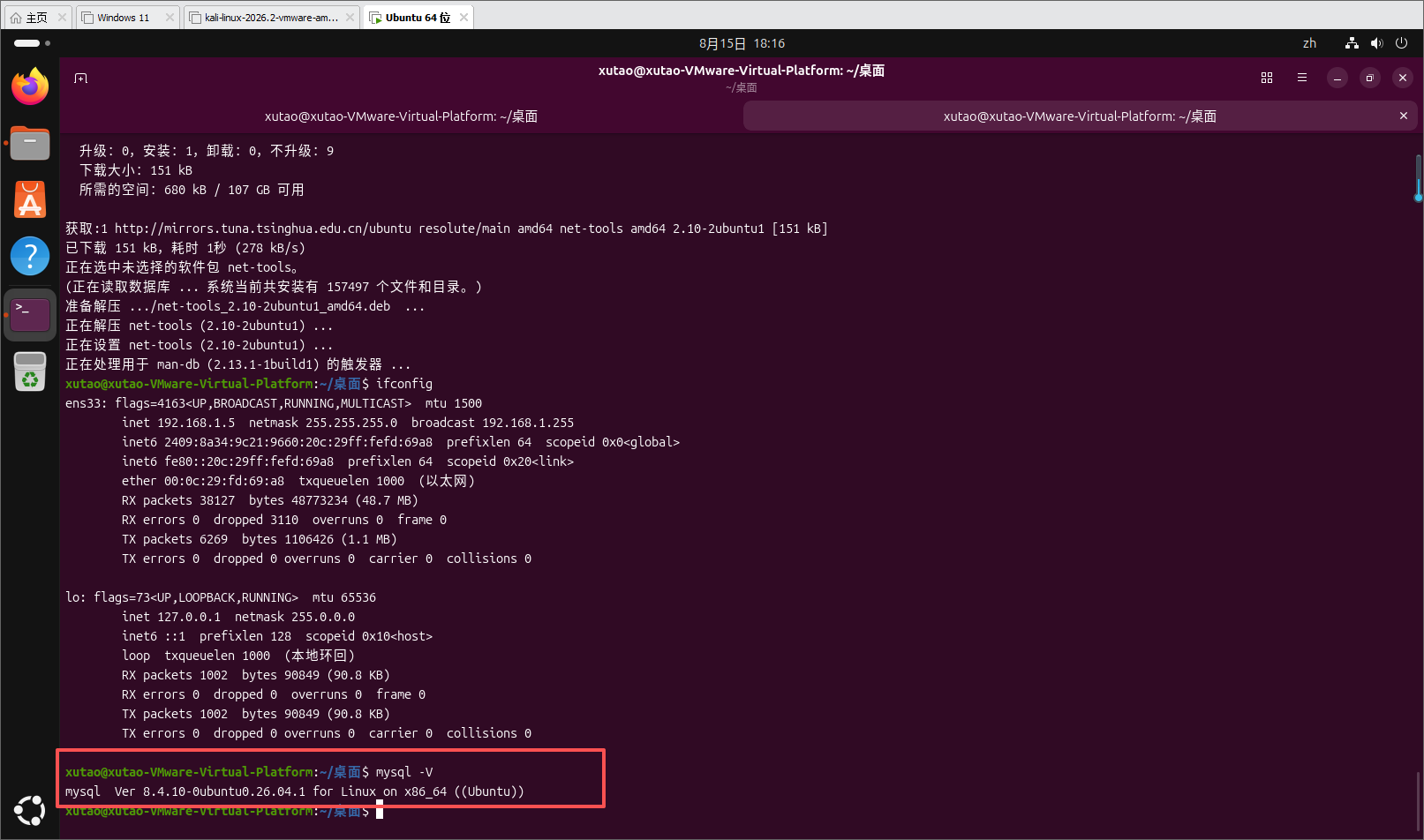
安装完成后,使用以下命令查看MySQL的版本:
bash
mysql -V如图3-3所示。
初次登录MySQL时,由于没有root密码用户会登录失败,因此需要重置root密码。此方法也适用于忘记root密码的情况。
使用以下命令查看密码:
bash
sudo cat /etc/mysql/debian.cnf从输出内容中找出 password 行,查看并记下该密码,如图3-4所示。
使用以下命令以 debian-sys-maint 用户身份登录MySQL:
bash
mysql -u debian-sys-maint -p输入刚刚查看的密码,即可成功登录,如图3-5所示。
在MySQL中按顺序执行以下4条命令:
sql
# 选择数据库
use mysql;

# 更新密码,这里设置为root,请根据实际情况设置
update mysql.user set authentication_string=password('root') where user='root' and Host='localhost';

# 更新插件
update user set plugin="mysql_native_password";

# 立即生效
flush privileges;
quit;
此时MySQL数据库中 root 用户的密码已经被修改成 "root",需要使用以下命令重启MySQL数据库:
bash
sudo service mysql restart使用以下命令登录MySQL数据库,输入密码 "root",即可登录:
bash
mysql -u root -p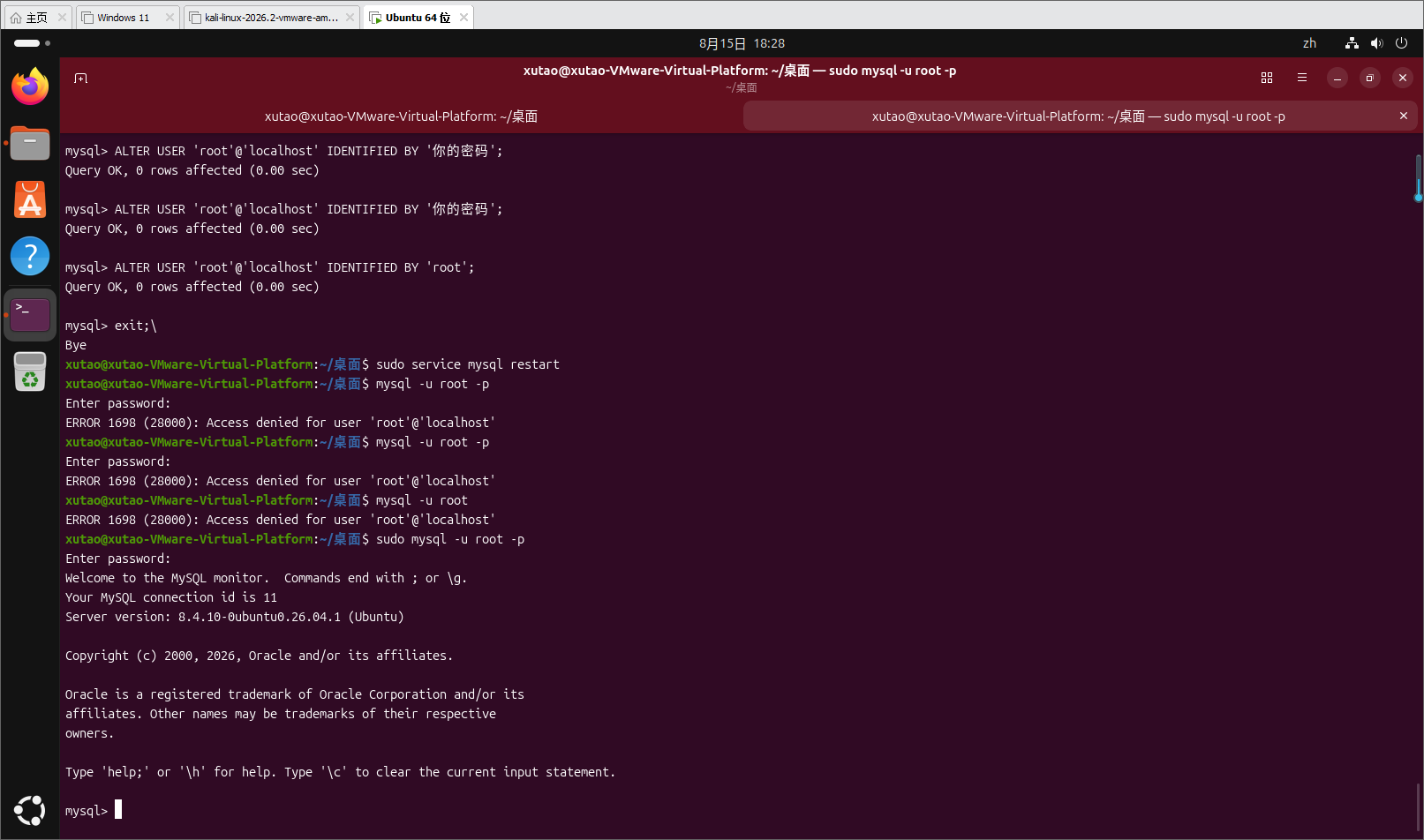
MySQL的常用命令展示如下:
bash
# 启动/停止/重启MySQL / 查看状态
service mysql start/stop/restart/status
🦋第四步:安装 PHP
在Ubuntu的命令行下输入以下命令安装PHP 7:
bash
sudo apt-get install php7.0在安装过程中会提示 "Do you want to continue? [Y/n]",输入 Y 继续进行安装。
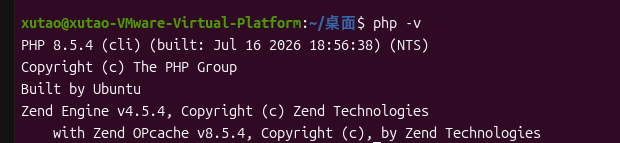
安装完成后,使用以下命令查看PHP的版本:
bash
php -V如图3-6所示。
🦋第五步:安装各联动模块
给Apache安装模块,当Apache看到用户请求PHP文件时,就会交给这个模块处理,服务器端处理完PHP文件再传送给用户。在Ubuntu的命令行下依次执行以下命令:
bash
sudo apt-get install libapache2-mod-php7.2
sudo apt-get install php7.2-mysql
安装完联动模块后,需要使用以下命令重启Apache2:
bash
service apache2 restart🦋第六步:测试用例
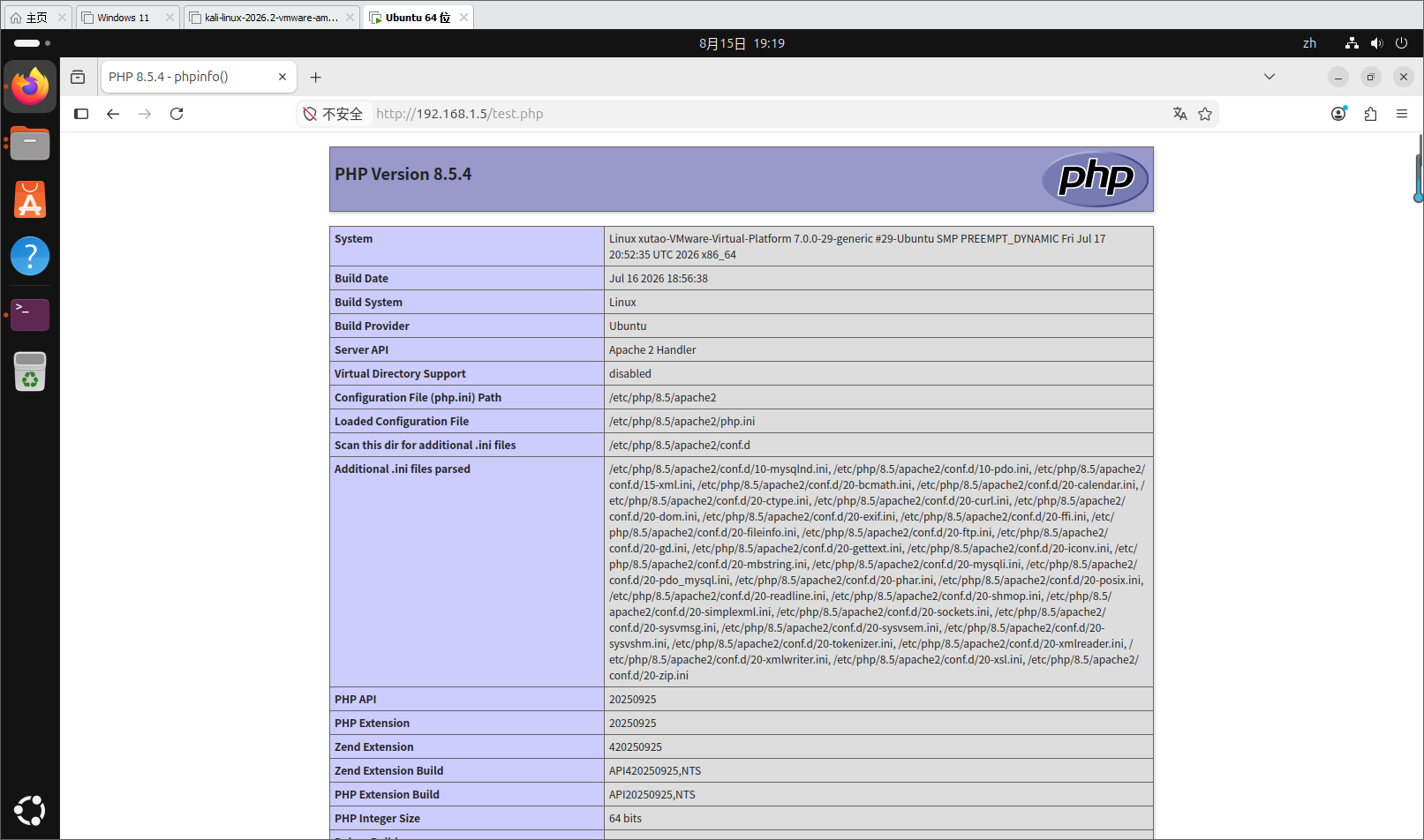
进入 /var/www/html 目录,该目录是网站的根目录,创建 test.php 文件并写入以下代码:
php
<?php phpinfo(); ?>使用 ifconfig 命令查看Ubuntu的IP地址,在浏览器中访问 http://IP/test.php,从图3-7中可以看到,已经成功解析PHP的 phpinfo() 函数。
至此,LAMP环境搭建完毕。
🔎2.归纳总结
本任务主要是通过 apt 安装与LAMP环境相关的组件,有一个重要的操作就是Ubuntu换源 。如果读者在使用 apt 安装LAMP环境相关组件时出现安装失败的情况,那么可在换源后再尝试安装。除了使用本任务中的中科大源,读者还可以尝试使用清华源、阿里源等其他源。
🔎3.提高拓展
在Windows系统中,可以借助 phpStudy 来搭建WAMP环境。phpStudy是一个PHP调试环境的程序集成包。该程序包集成了Apache、PHP、MySQL、phpMyAdmin和ZendOptimizer,支持一次性安装,无须配置即可使用,方便用户搭建本地网站,调试PHP环境。
读者可从phpStudy的官网中下载Windows版的phpStudy客户端。以下载phpStudy 2018版(Windows)为例,单击 "下载" 按钮,即可下载安装包,如图3-8所示。
安装 phpStudy2018.exe,选择安装文件夹(文件夹的名称不能包含汉字或者空格 ),安装完成后在安装目录中双击运行 phpStudy.exe,单击 "启动" 按钮即可启动Apache和MySQL,如图3-9所示。
单击 "切换版本" 可以切换PHP版本,无特殊需求选择默认选项即可。单击 "其他选项菜单" 中的 "网站根目录" ,打开网站根目录,如图3-10所示,源码文件夹是 WWW,网站源码都放置在该文件夹下。
可在 WWW 目录中编写PHP文件或放置网站源码进行网站搭建。在网站的根目录中,创建 test.php 文件并写入以下代码:
php
<?php phpinfo(); ?>在浏览器中访问 http://127.0.0.1/test.php,从图3-11中可以看到,已经成功解析PHP的 phpinfo() 函数。
至此,WAMP环境搭建完毕。