本指南专为拥有 NVIDIA 独立显卡(如 GeForce RTX 系列、Quadro 系列或 Tesla 系列)的 Windows 用户设计。如果你是一名物理模拟、计算科学或 AI for Science 领域的研究者、工程师或学生,希望在 Windows 系统上高效利用 GPU 加速能力来运行和开发基于 NVIDIA PhysicsNeMo 的科学机器学习(SciML)应用,那么这份教程正是为你准备的。
PhysicsNeMo 是 NVIDIA 推出的一个开源框架,它将物理建模与神经网络深度融合,能够高效求解偏微分方程、进行流体仿真、材料模拟等复杂物理任务。然而,其官方环境通常基于 Linux 和 Docker,对于习惯 Windows 的开发者来说,直接部署存在一定门槛。
因此,本指南将带你从零开始,在 Windows 11/10 上,通过 WSL2(Windows Subsystem for Linux 2)和 Docker 技术,搭建一个完整、稳定且支持 GPU 加速的 PhysicsNeMo 开发环境。整个过程无需安装双系统或虚拟机,你将在熟悉的 Windows 界面下,获得接近原生 Linux 的性能体验,并能够直接调用 NVIDIA 显卡进行大规模科学计算。
我们将依次完成以下核心步骤:
- 安装与配置 WSL2:在 Windows 中无缝集成 Linux 子系统。
- 优化 WSL2 资源:合理分配 CPU 和内存,确保计算任务稳定运行。
- 安装 Docker Desktop 并配置与 WSL2 的集成及存储路径。
- 更新 NVIDIA 显卡驱动并验证 Docker 内的 GPU 调用能力。
- 拉取并运行 PhysicsNeMo 官方 Docker 镜像,创建持久化工作容器。
- 验证环境并获取官方示例代码库,开启你的第一个 SciML 项目。
无论你是刚接触科学机器学习,还是已有相关经验但希望在 Windows 平台快速搭建实验环境,跟随本指南,你都能在约一小时内完成全部配置,并立即开始 PhysicsNeMo 的探索与实践。
前置硬件与系统要求
- 操作系统:Windows 11(推荐)或 Windows 10
- 显卡驱动:NVIDIA 显卡驱动版本需在 610.43 或更高。
- 存储空间:建议 D 盘或非 C 盘预留 100 GB 以上的可用空间(镜像解压后较大)。
第一步:安装与升级 WSL2
1. 开启 WSL 功能
以管理员身份打开 Windows PowerShell,输入以下命令安装默认的 Linux 子系统:
powershell
wsl --install注:安装完成后,请根据提示重启电脑。
2. 安装 Linux 操作系统
接着在 PowerShell 中,输入以下命令从微软商店下载并安装官方最推荐的 Ubuntu 系统:
powershell
wsl --install --distribution Ubuntu注意:安装完成后,会提示创建一个用户名和密码,最好设置一下。
完成后在 PowerShell 中运行以下代码,看到类似以下输出,就说明彻底大功告成了:
powershell
PS C:\Windows\system32> wsl -l -v
  NAME     STATE      VERSION
* Ubuntu   Running    2
3. 常见报错修复:缺少 msi 安装包
如果在配置或更新时弹出类似 "The feature you are trying to use is on a network resource that is unavailable" 的错误,说明系统缓存的安装包丢失。
解决方法:前往微软官方 GitHub 仓库(microsoft/WSL)手动下载对应版本的 wsl.x.x.x.x64.msi 安装包,双击运行即可覆盖修复。
第二步:通过图形界面配置 WSL2 资源限制
为了防止 Linux 容器在进行高强度物理计算时吃光 Windows 资源导致卡死,必须合理分配 CPU 和内存。
1. 打开 WSL 设置 UI
在 Windows 开始菜单搜索框输入 "WSL 设置"(或 WSL Settings)并打开;或者在 Windows 运行窗口(Win + R)中输入:
powershell
wsl --settings2. 硬件资源推荐配置
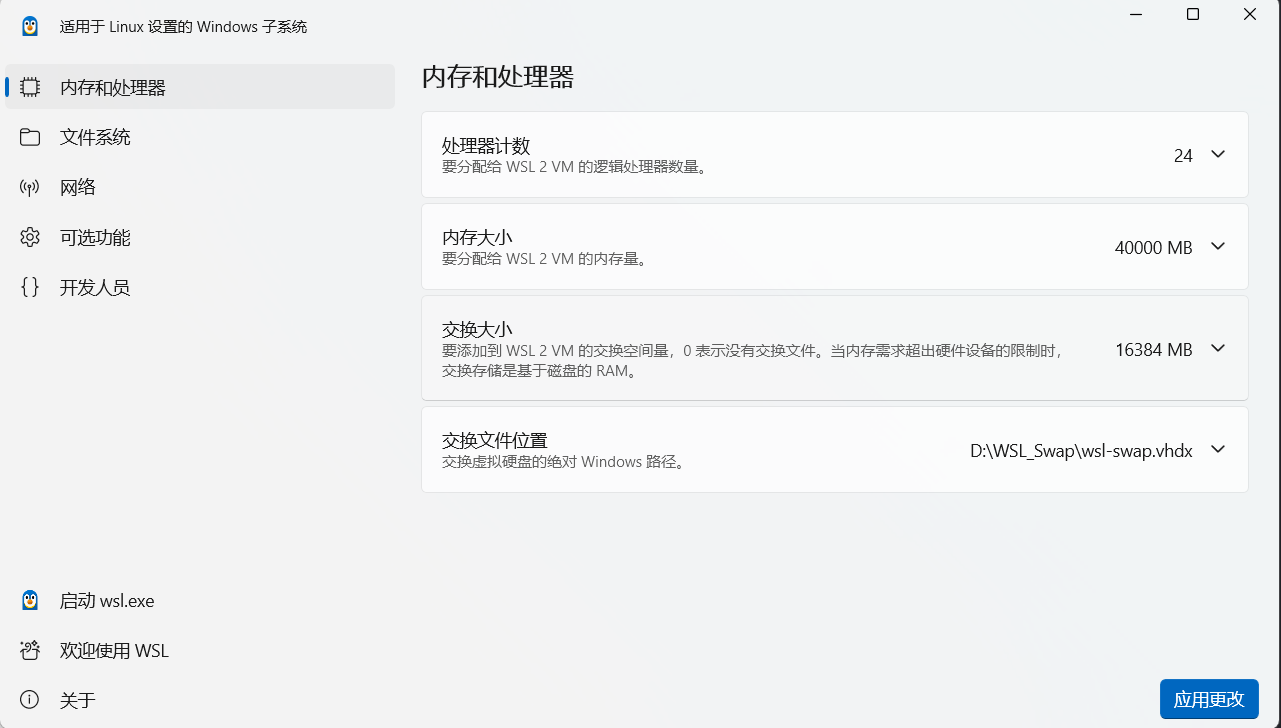
在弹出的图形界面中进行如下调整:
- 处理器计数(Processors):修改为物理 CPU 总核心数的一半左右(例如:总核心 20,填写 10 或 12)。
- 内存大小(Memory):根据笔记本总内存填写:
- 若总内存为 32GB,填写 24GB。
- 若总内存为 64GB,填写 32GB。
- 注意:数值后必须带大写单位 GB。
- 交换大小(Swap):填写 16GB(作为备用虚拟内存,防止显存/内存溢出闪退)。
- 交换文件位置:若 C 盘空间紧张,点击"浏览交换文件",将其指定到 D 盘的自定义文件夹中(如
wsl-swap.vhdx)。注意,wsl-swp.vhdx为手动创建的,使用一个空白 txt 文件即可,后缀名为vhdx。 - 网络模式:Mirrored。这样的话不使用传统的虚拟网卡,而是直接把 Windows 主机的网络栈"镜像"给 WSL。使得 WSL 和 Windows 共享完全相同的 IP 地址。若 Windows 系统开启了网络代理(如科学上网工具),WSL 里面不需要任何配置,直接就能开箱即用。
3. 应用并重启服务
点击界面右下角的 "保存/应用"。随后在 PowerShell 中运行以下命令使配置彻底生效:
powershell
wsl --shutdown第三步:Docker Desktop 安装与 D 盘存储配置
1. 下载与安装
前往 Docker 官网下载 Windows 版 Docker Desktop 并安装。
2. 联动 WSL2
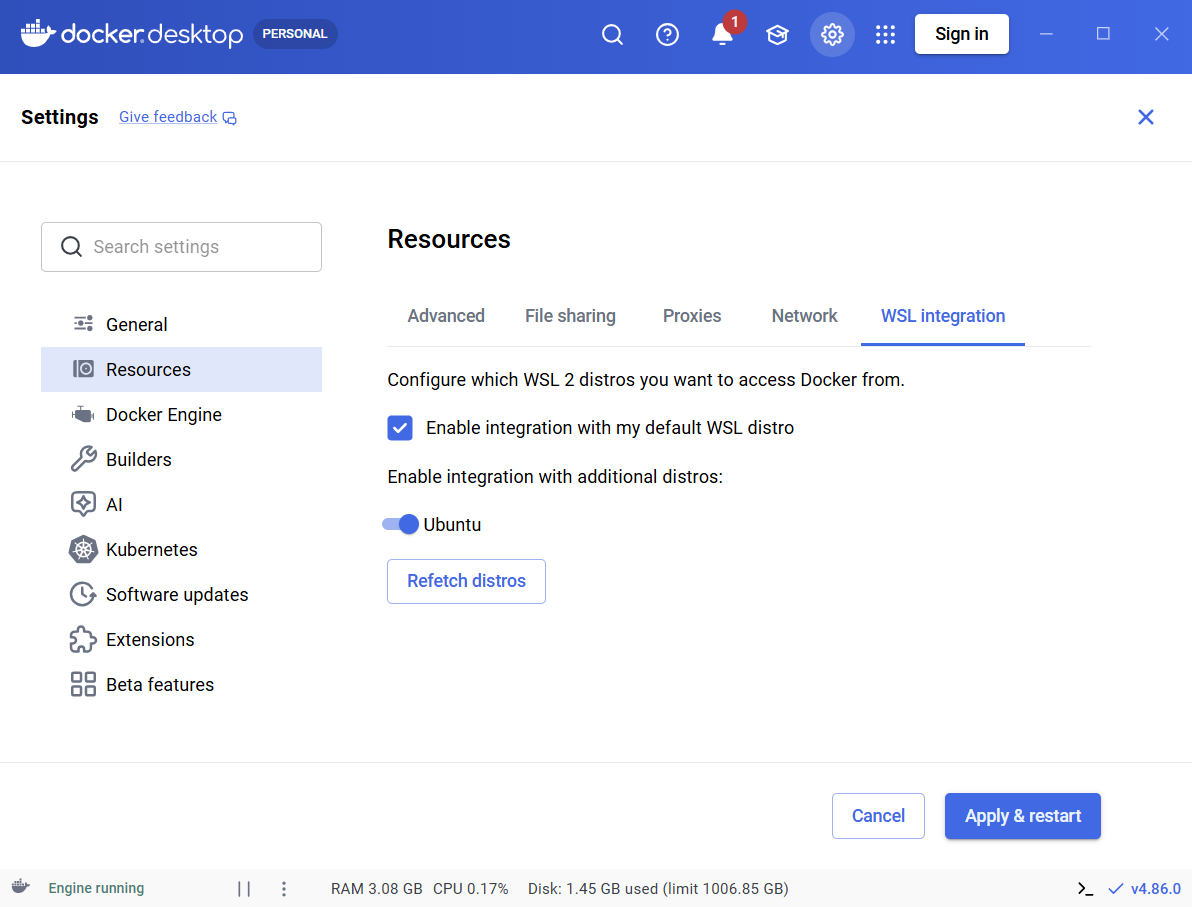
打开 Docker Desktop,点击右上角 ⚙️(设置齿轮),完成以下配置:
- 进入 General,确保勾选了 "Use the WSL 2 based engine"
- 进入 Resources -> WSL integration,勾选 "Enable integration with my default WSL distro"
- 在下方列表中,将你的 Linux 发行版(如 Ubuntu)右侧的开关调至打开(蓝色)状态
- 进入 Resources -> Advanced,点击 "Browse" 按钮将 Disk image location 位置设置为非 C 盘,这样可以避免后续大镜像(几十 G 量级)占用 C 盘空间(例如,在 D 盘新建文件夹 DockerData)。本步骤为可选项。
- 点击 Apply & restart。
第四步:驱动更新与 GPU 通道验证
1. 升级显卡驱动(核心步骤)
PhysicsNeMo 26.06 镜像强制要求最新驱动。请前往 NVIDIA 驱动官网,下载对应显卡(如 RTX 4060 Laptop)的最新 Game Ready 或 Studio 驱动,安装时勾选"执行清洁安装",完成后重启电脑。
2. 验证 Docker 内的 GPU 加速
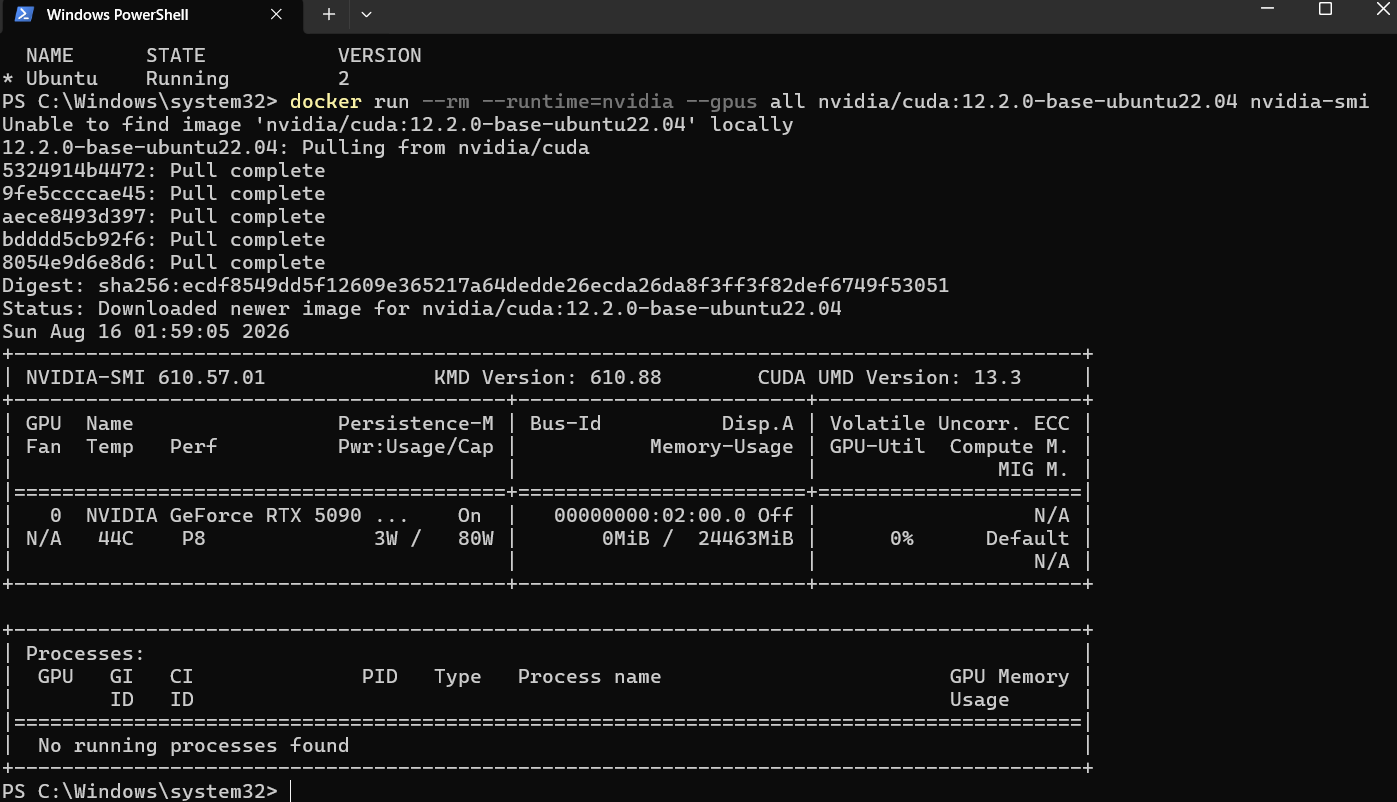
打开 Windows PowerShell,运行以下命令测试 Docker 能否正确调用显卡:
powershell
docker run --rm --runtime=nvidia --gpus all nvidia/cuda:12.2.0-base-ubuntu22.04 nvidia-smi成功标志:终端正确打印出类似下面的 NVIDIA-SMI 显卡信息表格,并正确识别出你的显卡型号(如 RTX 5090)。
第五步:拉取与运行 PhysicsNeMo 镜像
1. 拉取官方镜像
在 PowerShell 中运行以下命令(由于镜像高达 40GB 以上,建议在稳定的网络代理环境下下载):
powershell
docker pull nvcr.io/nvidia/physicsnemo/physicsnemo:26.062. 创建并运行持久化容器(挂载 D 盘)
在 D 盘根目录下手动创建一个名为 physics_workspace 的文件夹。然后在 PowerShell 中一键执行以下整行命令:
powershell
docker run --gpus all --shm-size=1g --ulimit memlock=-1 --ulimit stack=67108864 -v D:\physics_workspace:/workspace -it --name physics_nemo nvcr.io/nvidia/physicsnemo/physicsnemo:26.06 bash参数解析:
-v D:\physics_workspace:/workspace:将本地 D 盘文件夹实时映射到容器内。你在 D 盘写的代码会同步出现在容器里,且退出容器代码不会丢失。--name physics_nemo:为容器命名。去掉了官方命令中的--rm,防止退出时容器被自动销毁。
后面可使用powershell进入:
- 启动已经存在的旧容器:
docker start physics_nemo - 进入该容器的命令行内部:
docker exec -it physics_nemo bash
第六步:环境终极验证与获取官方案例
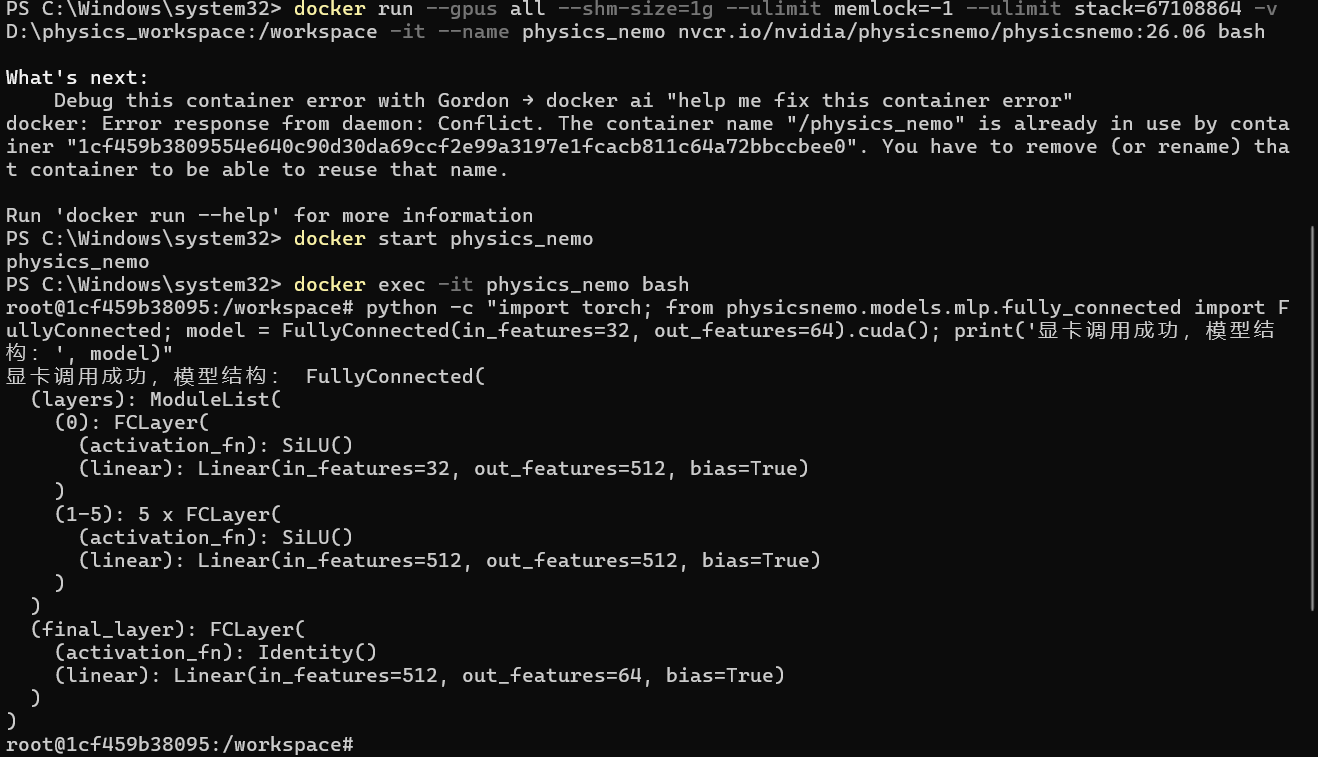
当命令行前缀变为 root@xxxxxx:/workspace# 时,说明你已成功进入容器内部。
1. 运行 Python 代码验证 GPU 加速
在容器终端内直接执行以下 Python 命令:
bash
python -c "import torch; from physicsnemo.models.mlp.fully_connected import FullyConnected; model = FullyConnected(in_features=32, out_features=64).cuda(); print('显卡调用成功,模型结构:', model)"成功标志:屏幕输出 "显卡调用成功" 以及网络的 Layer 结构。
2. 下载全套 PhysicsNeMo 官方示例
在容器终端内,利用挂载好的工作目录直接克隆官方 GitHub 仓库 NVD:
bash
git clone https://github.com/NVIDIA/physicsnemo.git克隆完成后,你可以直接回到 Windows 系统,在 examples 路径下用你习惯的编辑器(如 VS Code)查看、修改并运行所有的官方物理 AI 案例 NVD!
💡日常进出环境小贴士
- 如何退出环境:在容器终端输入
exit回车即可安全退出,数据和配置均会保留。 - 下次如何再次进入:重新打开电脑后,无需再运行长串的
docker run,只需在 PowerShell 中运行以下命令即可秒回战场:
powershell
docker start -i physics_nemo