支持STRM刮削/媒体整理/本地挂载,NAS部署网盘聚合神器LitePan
哈喽小伙伴们好,我是Stark-C~
不知道有多少小伙伴和我一样,拥有多个网盘会员,比如说我目前就拥有百度、夸克、115网盘的三大会员。
这些网盘除了一些必要的手机相册和工作文件的备份,其实还收藏了大量我个人喜欢的影视资源。但这么多资源分散在不同的网盘里,管理起来还是比较麻烦的,在加上网盘上的影视资源还会涉及到整理问题,所以真操作起来绝对是一个大工程。
今天就为大家分享一个一站式的网盘管理神器,最重要的是, 它还是一个影音管理神器。
关于LitePan

🔺LitePan是一个面向"多网盘统一管理 + 影音媒体库接入"场景的轻量级聚合系统,它支持接入 115、百度、夸克、123、天翼等主流网盘,并统一在一个页面管理所有文件。不仅如此,它还支持将网盘资源整理成可挂载、可刮削、可播放的本地入口,变成长期可用的影音中枢。
项目Github地址:https://github.com/Ponphil/LitePan
(这个项目目前真的是作者用爱发电分享给我们大家的,并且还付出了1W+的真金白银。项目本身也非常优秀,有条件的可以赞赏下作者,或者顺手Star支持作者~)
项目亮点特色(引自官网):
-
1,STRM 生成:静默扫描网盘结构,在本地写出
.strm流文件。媒体库扫本地即可,不必整盘直扫网盘,降低风控压力,播放更接近秒开。 -
2,STRM 刮削:为本地 STRM 库补齐海报、NFO 等元数据。可在 LitePan 侧完成刮削,也可继续交给 Emby / Jellyfin,按你的习惯二选一或配合使用。
-
3,媒体整理:按规则整理网盘内目录与文件结构,让剧集、电影落在更规范的路径上,为后续 STRM、刮削和媒体库扫描铺好底。
-
4,命名对齐:在文件管理里预览并批量对齐命名,把杂乱文件名收束成媒体端更容易识别的规范格式,减少刮削失败与人工改名。
-
5,缓存保持:用后台任务按间隔静默刷新目录缓存,而不是等用户点开才临时拉列表。常用路径响应更像本地盘,也更少冲击网盘接口。
-
6,自动联动:把整理、STRM、缓存等步骤串成可配置工作流。账号变化、任务完成等事件可自动触发下一步,少靠人手盯着跑流程。
-
7,双挂载支持:同一套账号数据,既能以 WebDAV 对外提供挂载服务,也能在本机用 FUSE 挂成真实目录。Infuse,本机软件各取所需。
-
8,跨盘秒传:在支持的网盘之间走秒传路径搬运文件;遇不到秒传条件时再走中继兜底,减少「下完再传」的往返时间与流量。
-
9,Emby反代:为 Emby 提供反代入口,统一访问路径与播放链路。外网客户端(如 Infuse)可更稳地连上你的媒体服务。
LitePan部署
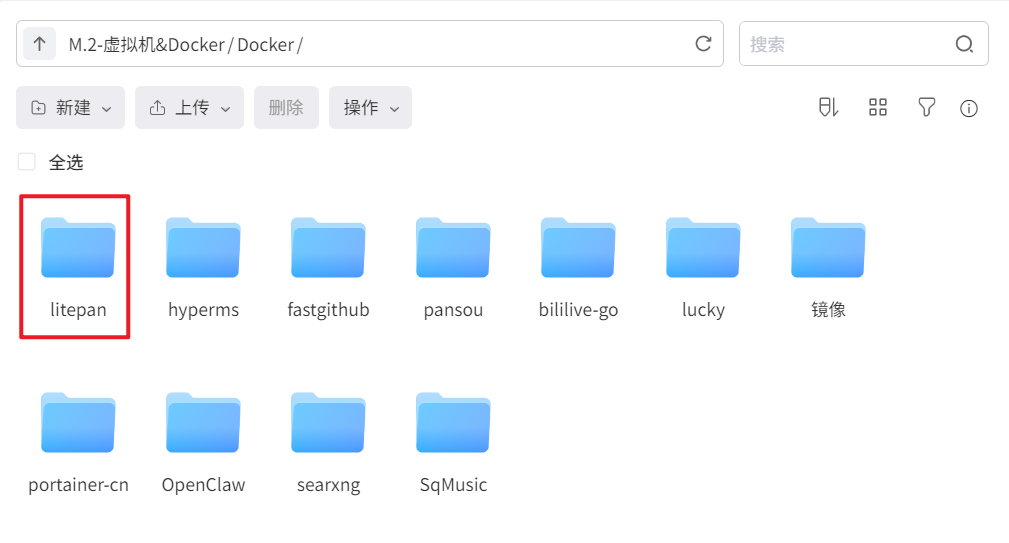
🔺本次部署以极空间NAS为例,打开文件管理器,在Docker目录下新建一个"litepan"的文件夹。
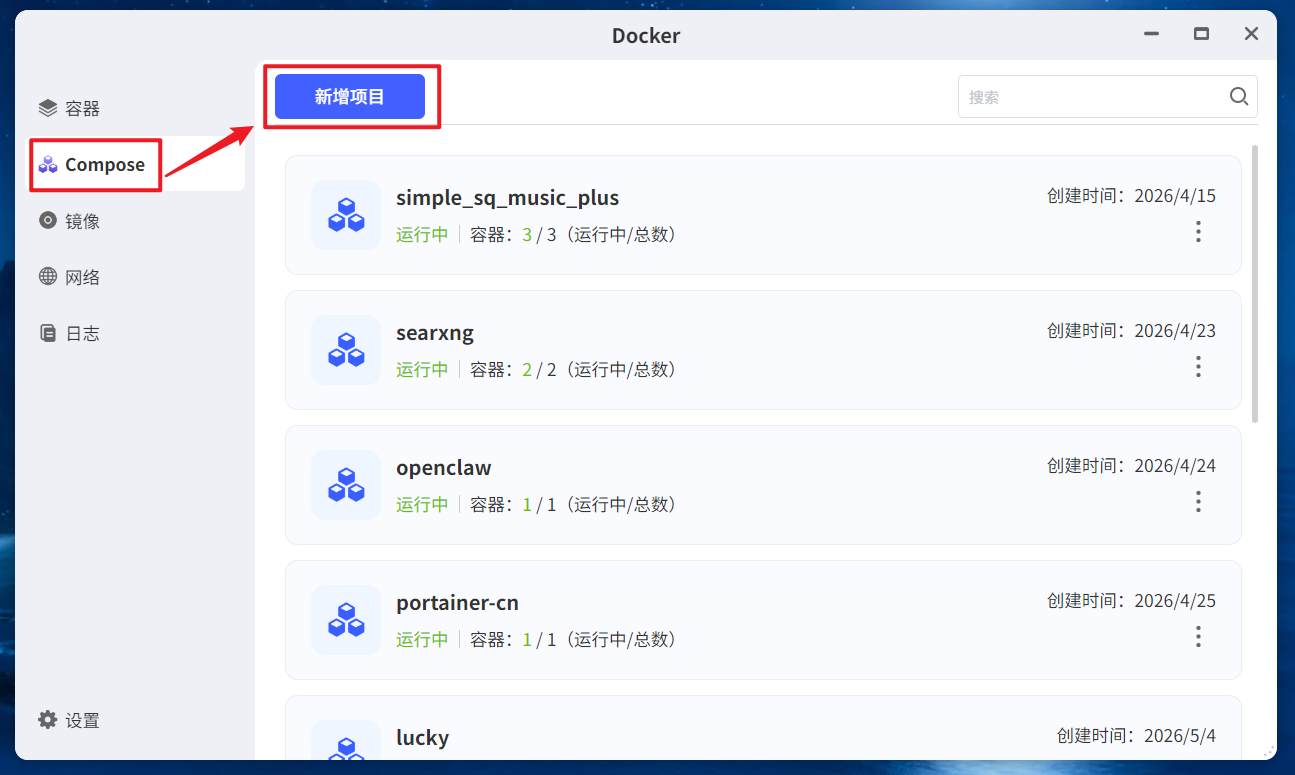
🔺然后点击极空间NAS的"Docker"应用,点击【Compose】 > 【新增项目】。
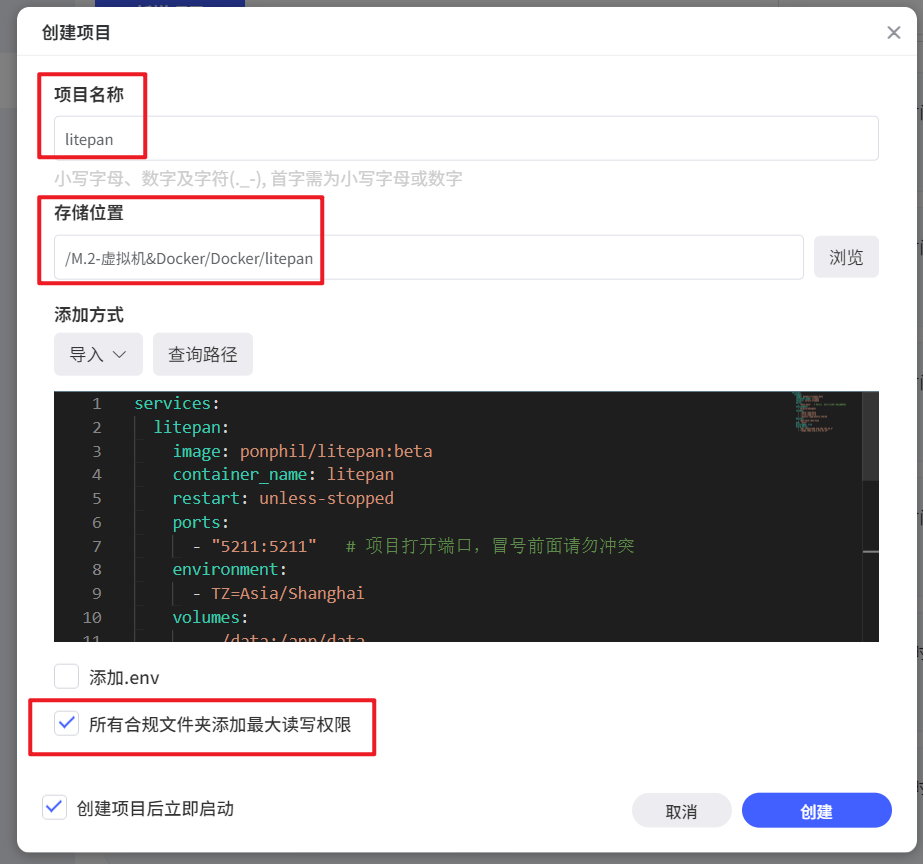
🔺在"创建项目"页面自定义项目名称,"存储位置"需要手动选择我们前面新建的litepan文件夹,勾选下方的"所有合规文件夹添加最大读写权限",最后输入以下 Docker Compose 配置信息后点"创建"按钮:
services:
  litepan:
    image: ponphil/litepan:beta
    container_name: litepan
    restart: unless-stopped
    ports:
      - "5211:5211"   # 项目打开端口,冒号前面请勿冲突
    environment:
      - TZ=Asia/Shanghai
    volumes:
      - ./data:/app/data
      - ./strm:/app/strm
      - ./mounts:/app/mounts:shared
    devices:
      - /dev/fuse:/dev/fuse
    pid: "host"
    privileged: true
    extra_hosts:
      - "api.themoviedb.org:162.125.32.2"   # 修改成当前可用TMDB IP
      - "image.tmdb.org:3.171.61.14"   # 修改成当前可用TMDB IP
以上代码需要修改的地方就看我给到的中文注释即可,镜像的拉取需要自行解决网络问题,粘贴到自己的NAS这边之前建议使用AI工具优化一下,以防止格式问题造成的部署失败。
说明:
1,这里的镜像请务必使用"ponphil/litepan:beta",而不是"ponphil/litepan:latest",beta是开发者重构的最新镜像,latest是重构之前的镜像(不排除后面的最新重构会正常使用latest)。
2,关于"可用TMDB IP",给大家分享一个G站上一个特别良心的开源项目"CheckTMDB",它会每日自动更新TMDB,themoviedb、thetvdb 国内可正常连接IP,直接过去复制粘贴即可。(记得顺手Star支持作者~)
CheckTMDB地址:https://github.com/cnwikee/CheckTMDB
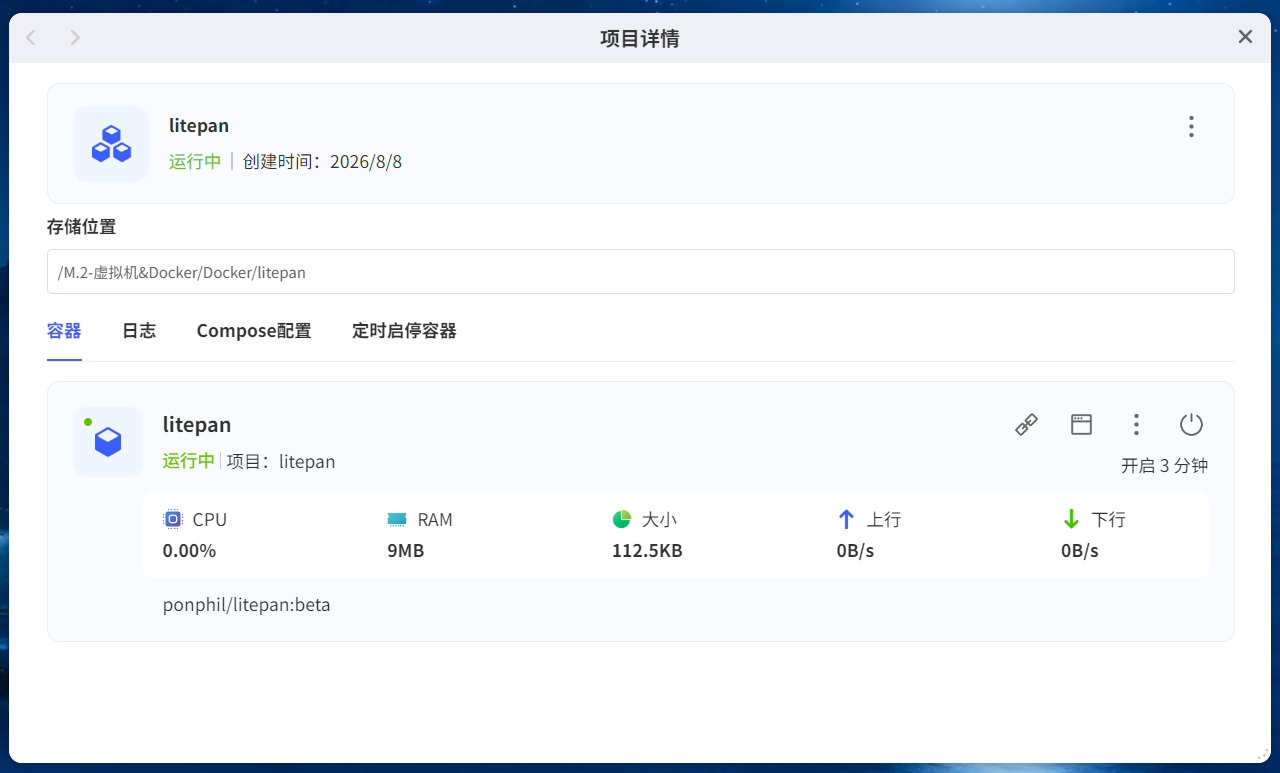
🔺项目部署之后可以看到容器正常运行,就说明可以使用了!
LitePan体验
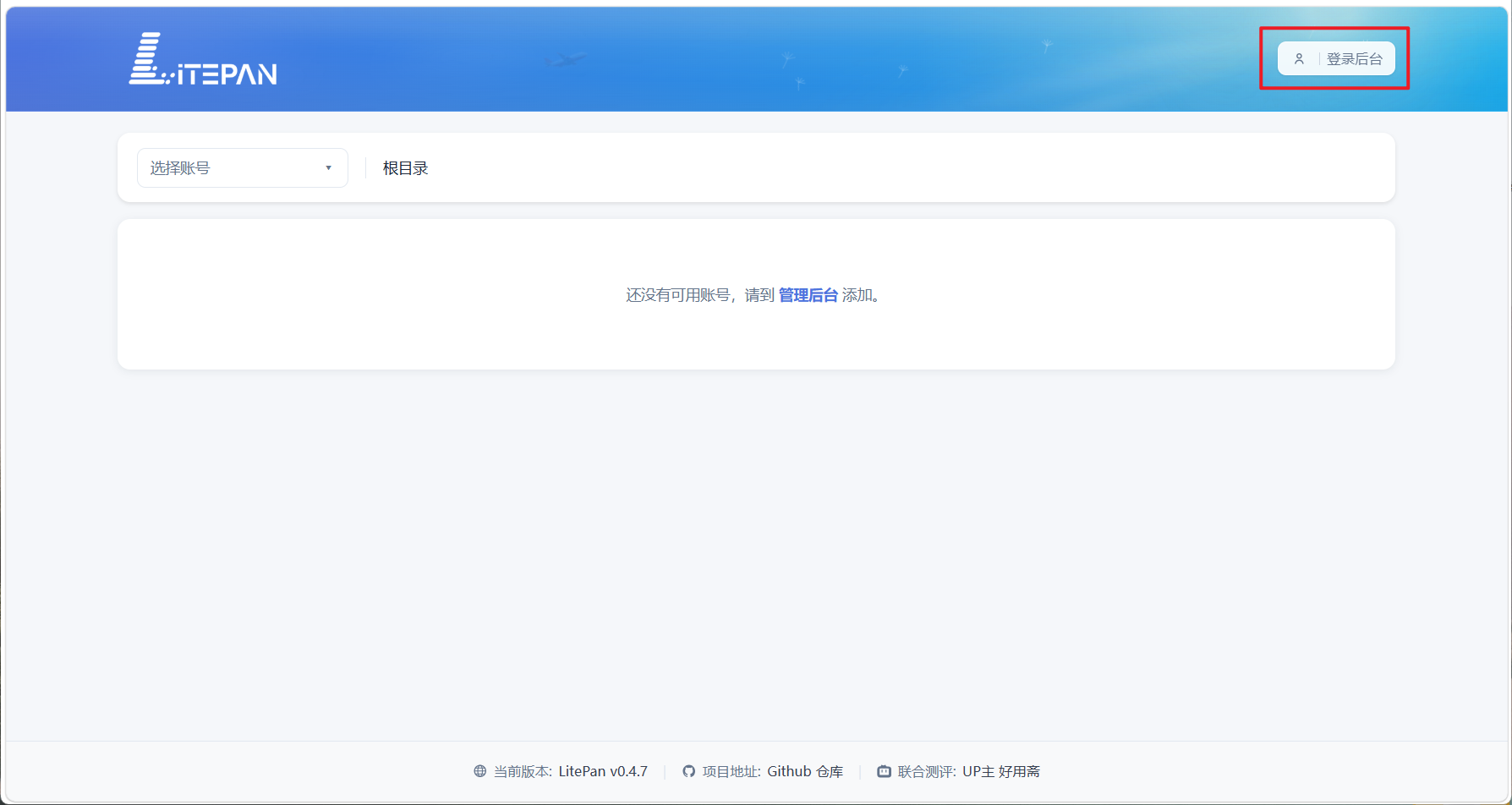
🔺LitePan的打开方式没什么特别,可以浏览器输入【IP:端口号】的方式,也可以使用极空间的远程访问都没问题。打开之后先点界面右上角的"登录后台"。
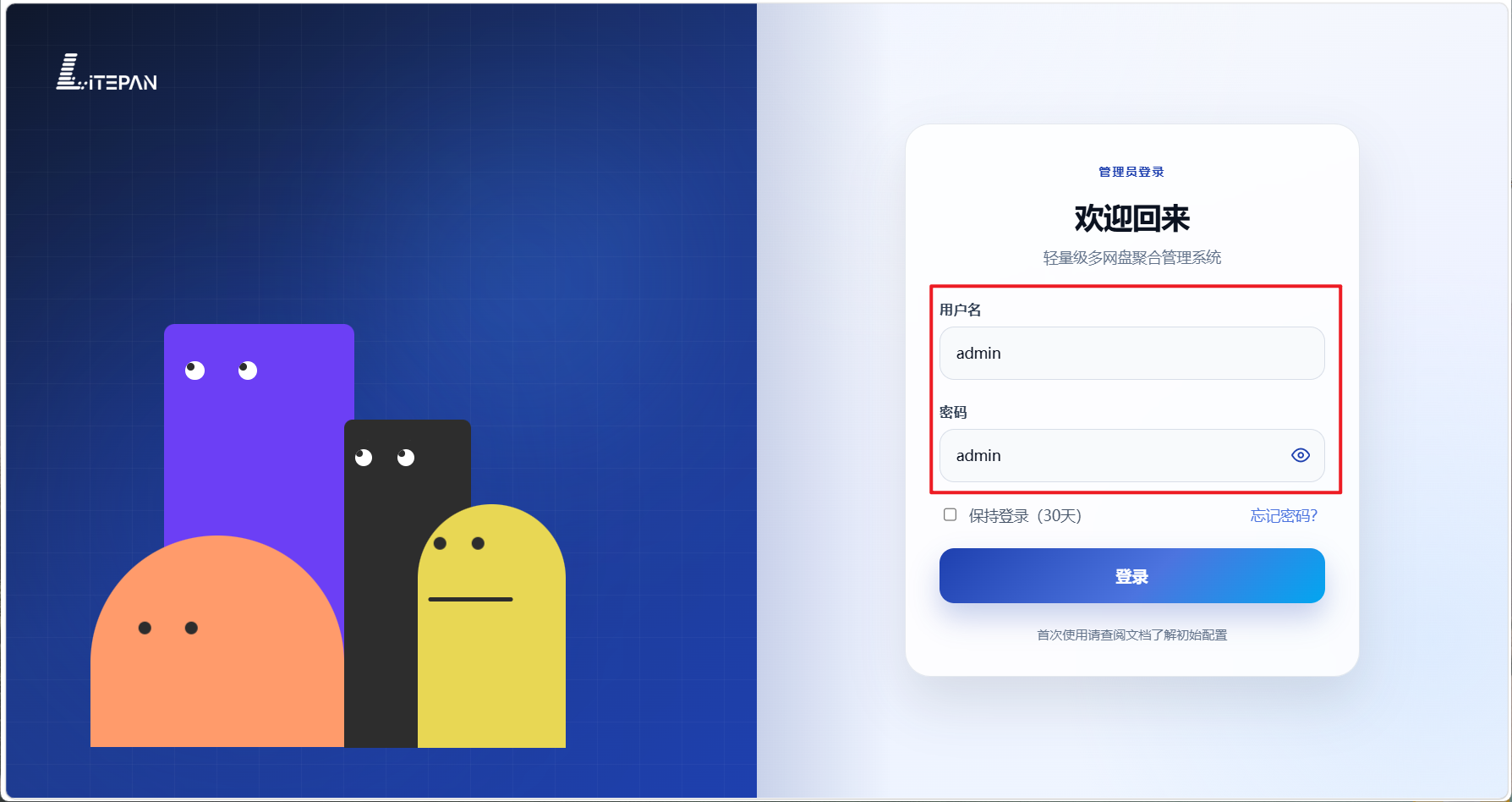
🔺首先需要我们输入管理员用户名和密码,这里直接使用默认的"admin"直接登录即可。
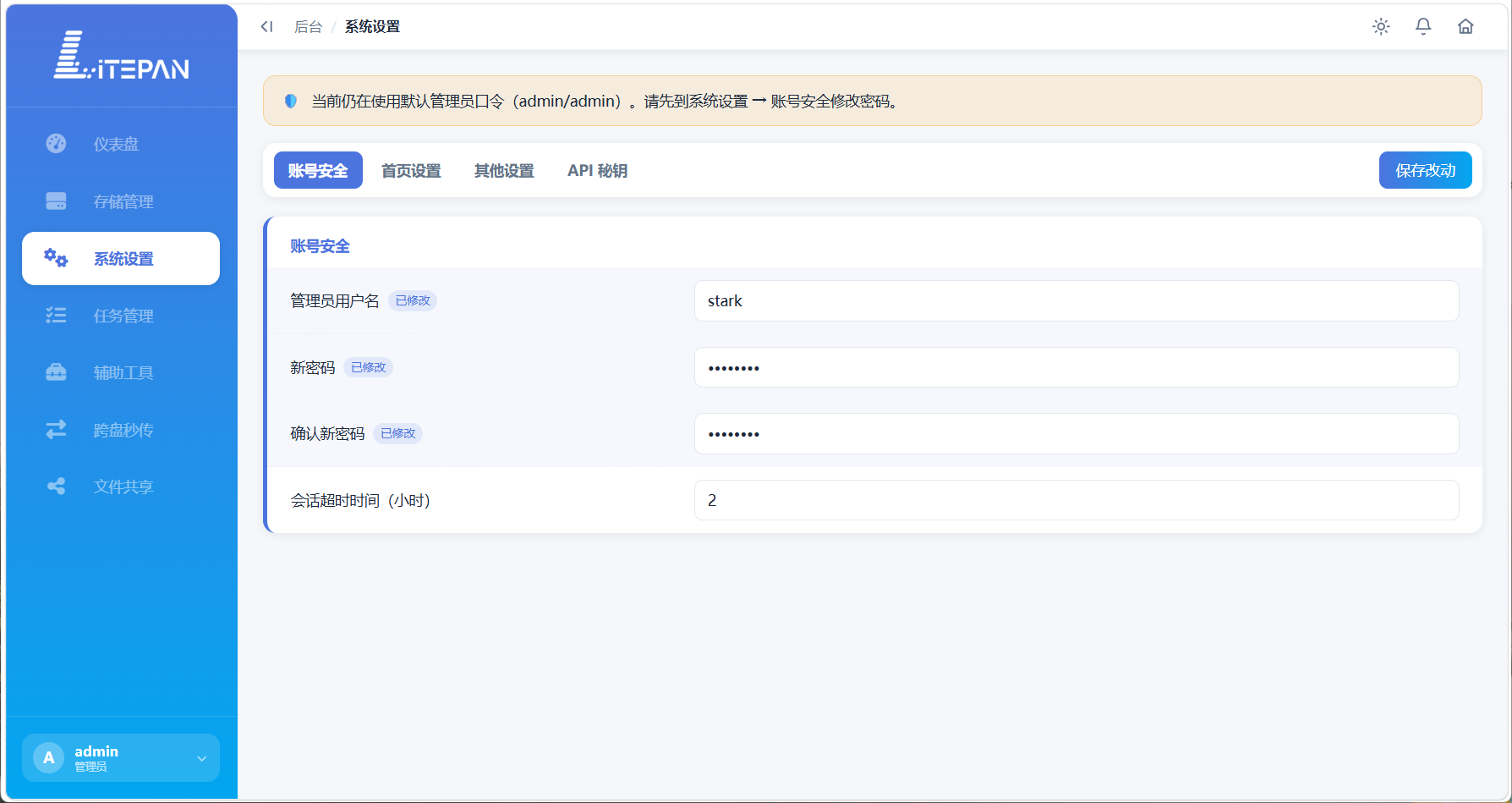
🔺登录进来之后它首先会提示让我们修改默认管理员用户名和密码,按自己的需求自定义修改即可,修改之后记得点右上角"保存改动"。
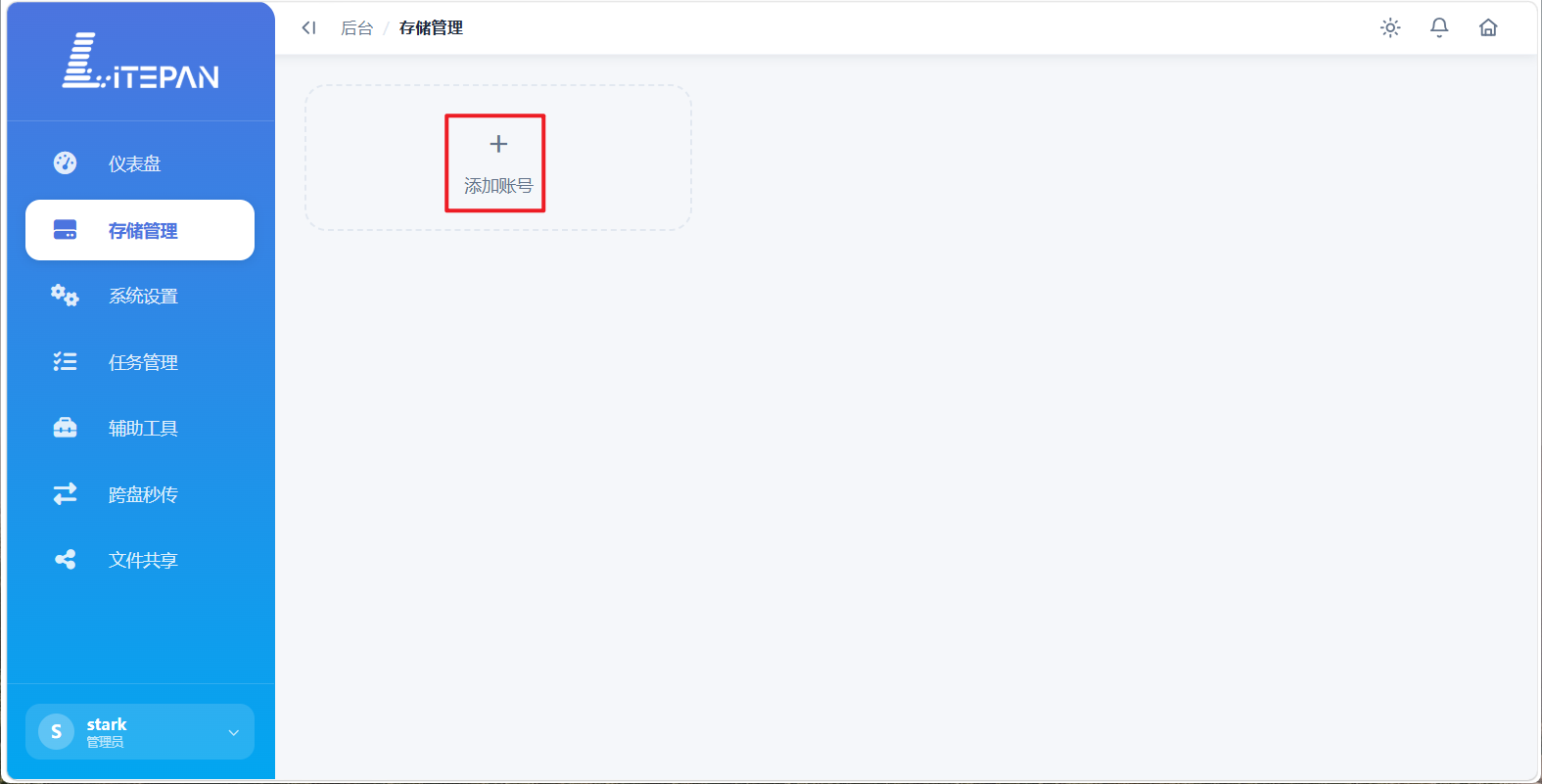
🔺然后我们就可以添加网盘进来了。点击"存储管理--添加账号"。
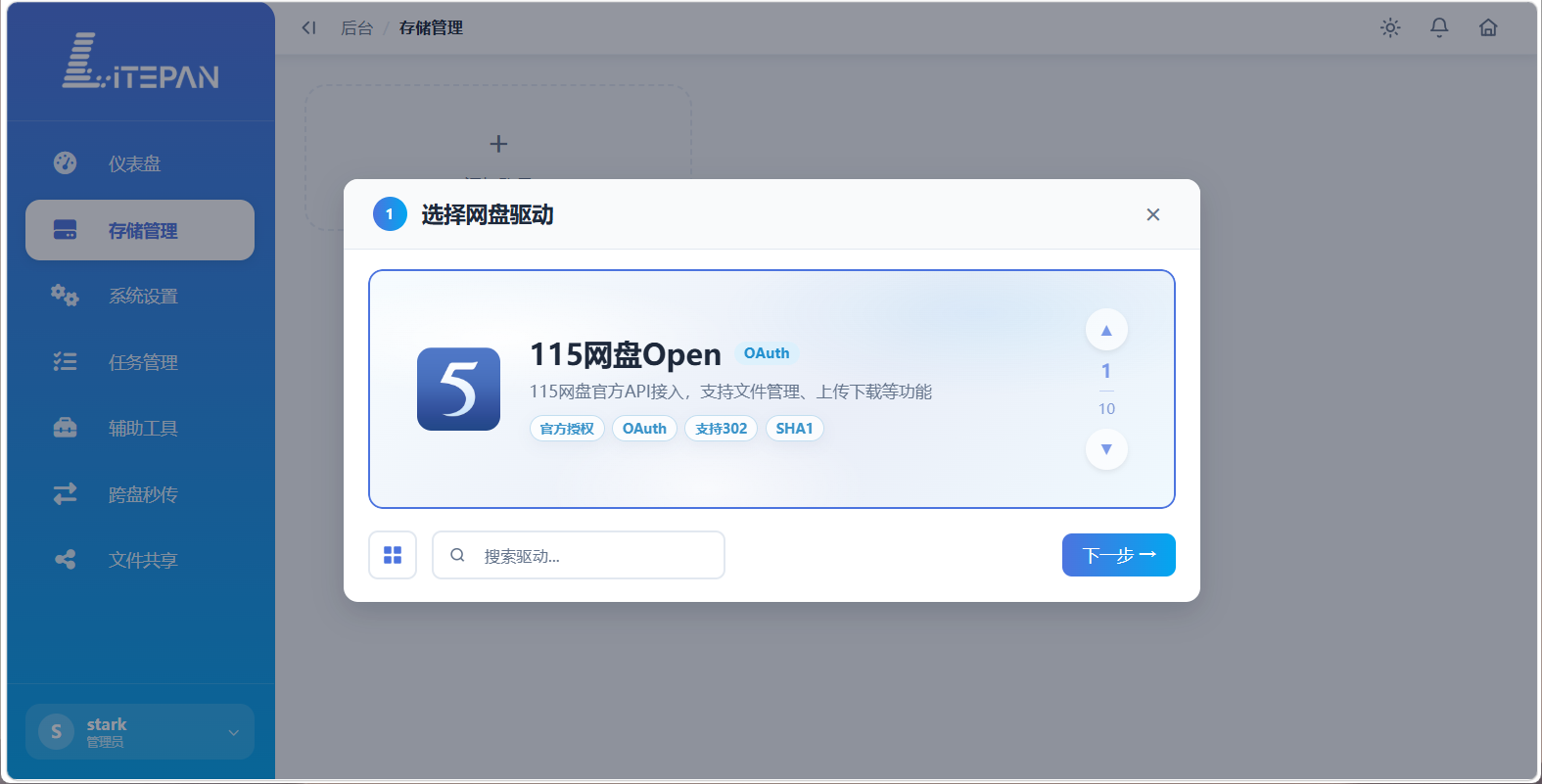
🔺在网盘驱动里切换我们要添加过来的网盘,不得不说作者做这个项目还是很用心的,切换网盘的交互特别舒适,很丝滑~
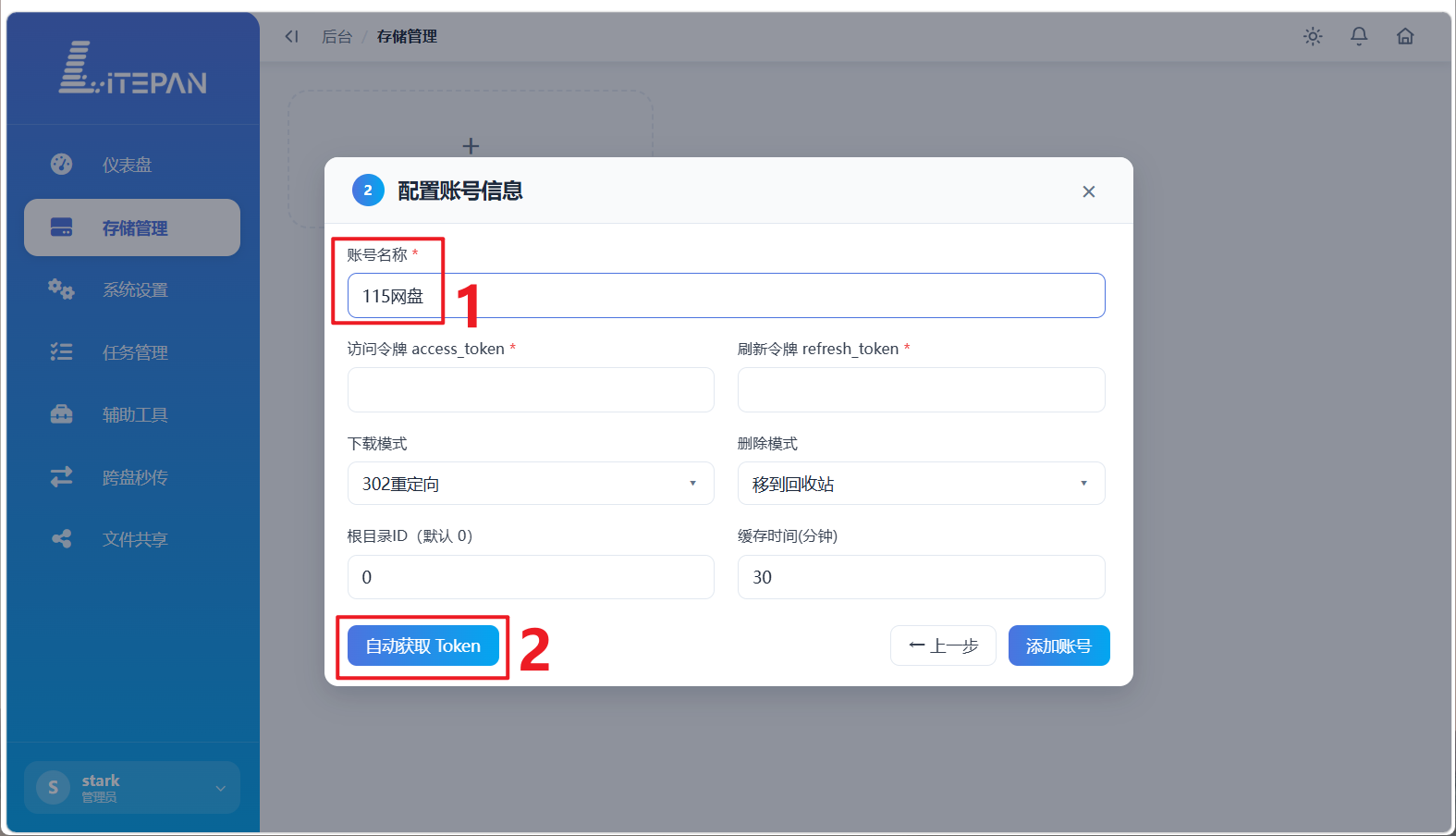
🔺配置网盘也很友好,我这里以115网盘为例,随意设置"账号名称",再点"自动获取 Token"。
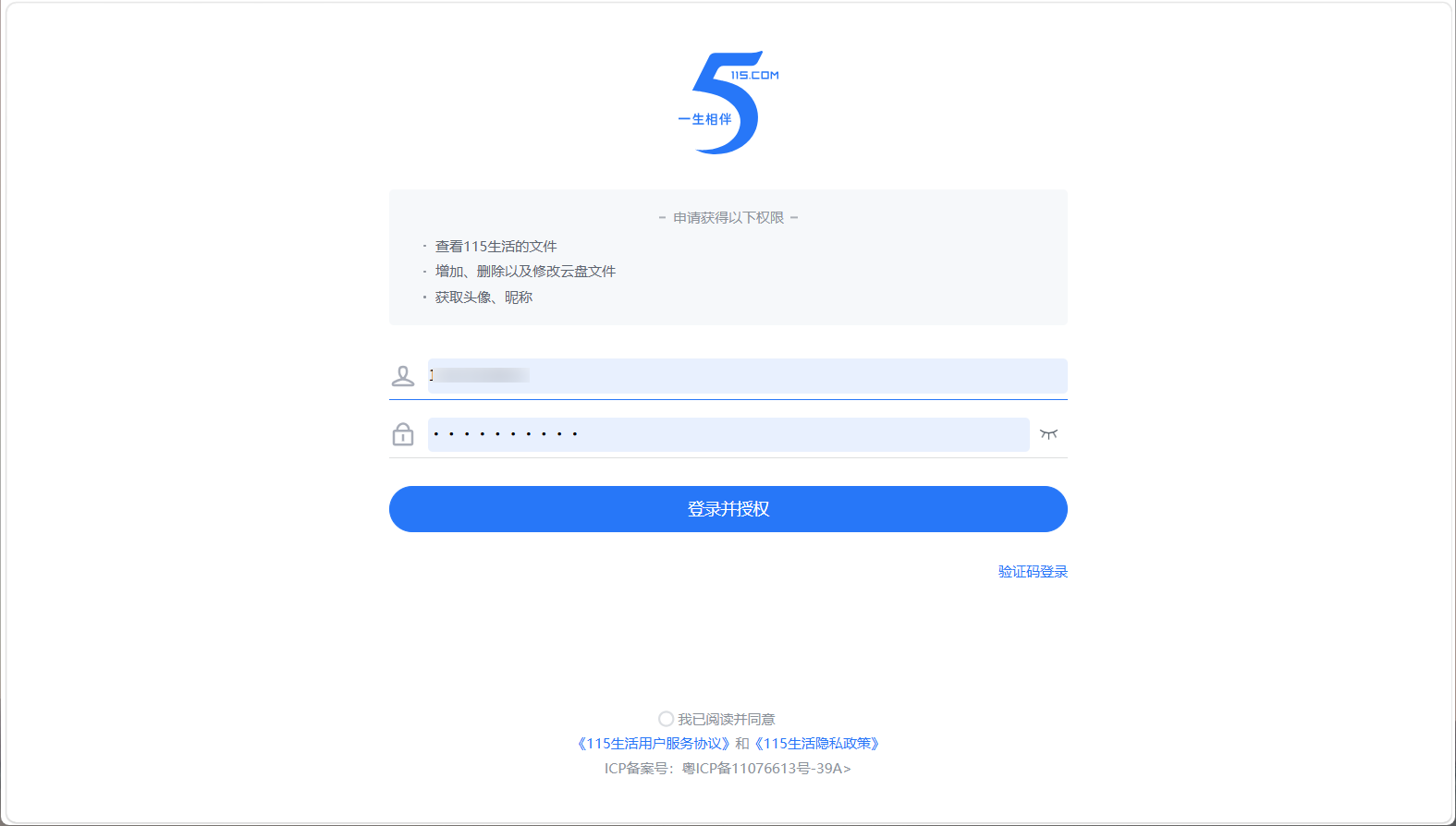
🔺它会自动弹出115网盘的登录页面,我们只需要输入自己的115网盘账户和密码即可。
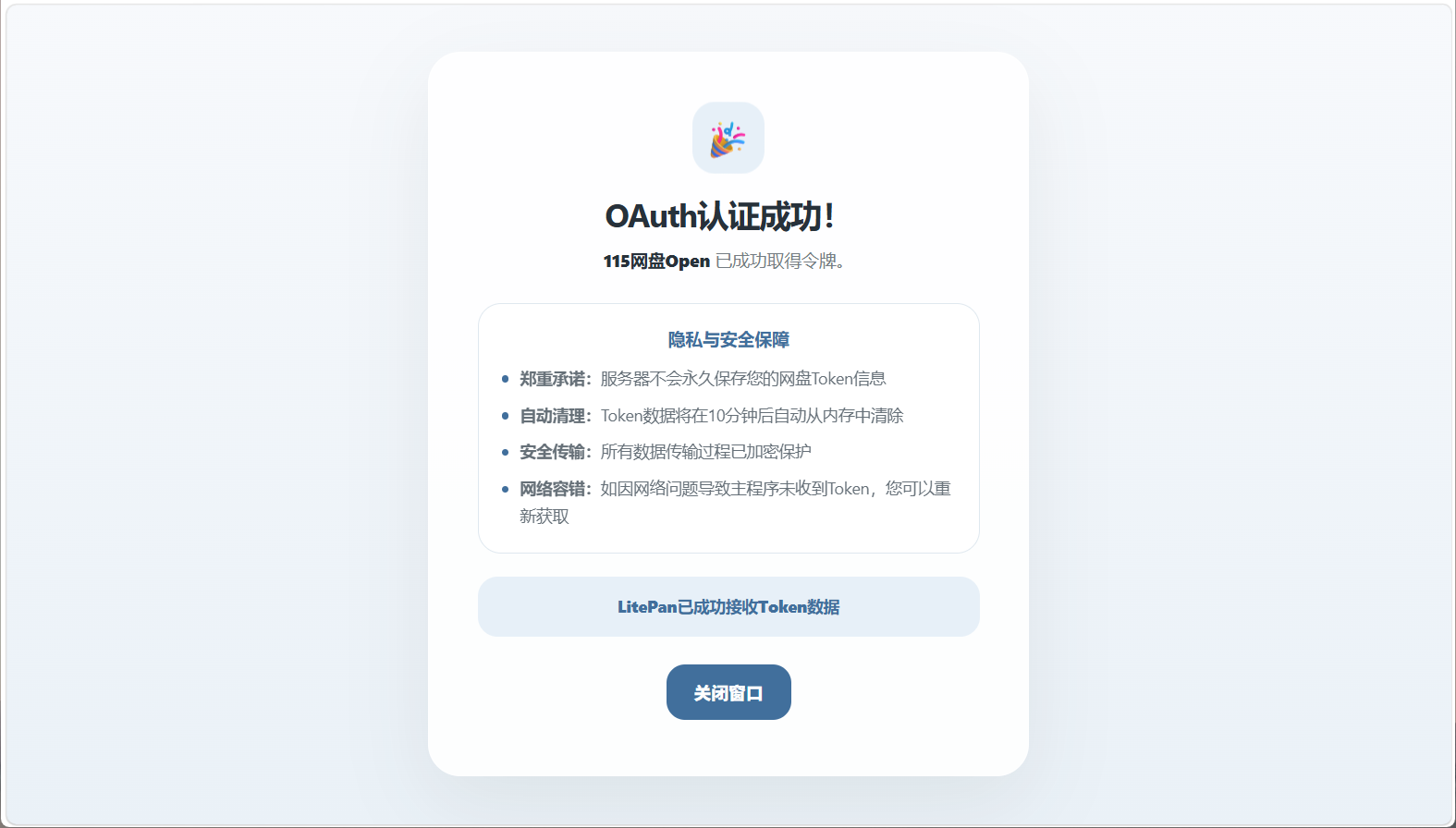
🔺等到显示OAuth认证成功以及LitePan已成功接收Token数据,就可以关闭窗口了。
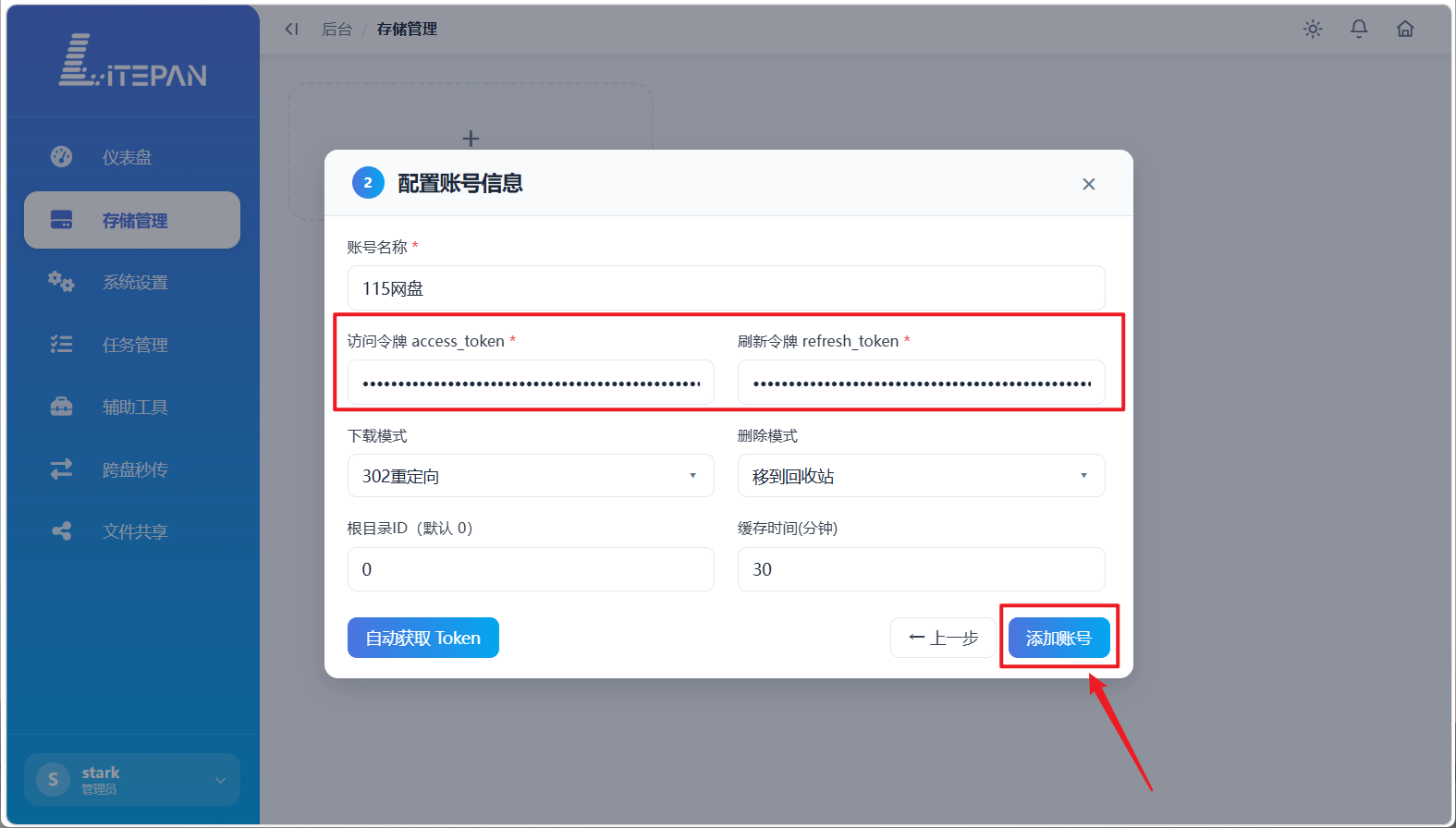
🔺回到LitePan这边可以看到它已经自动填好访问令牌,我们直接点"添加账号"即可。
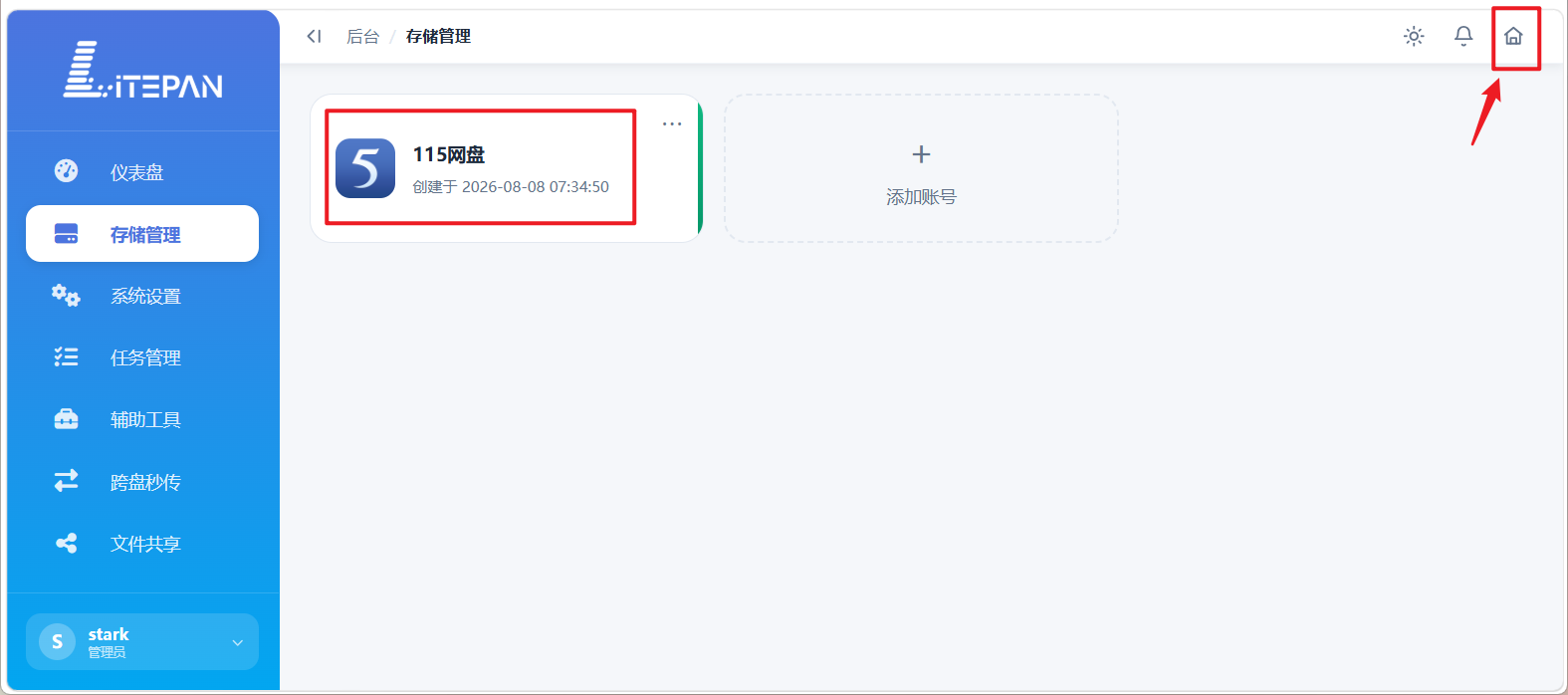
🔺就这么简单,我们的115网盘已经成功添加过来了,然后点击右上角的小房子图标。
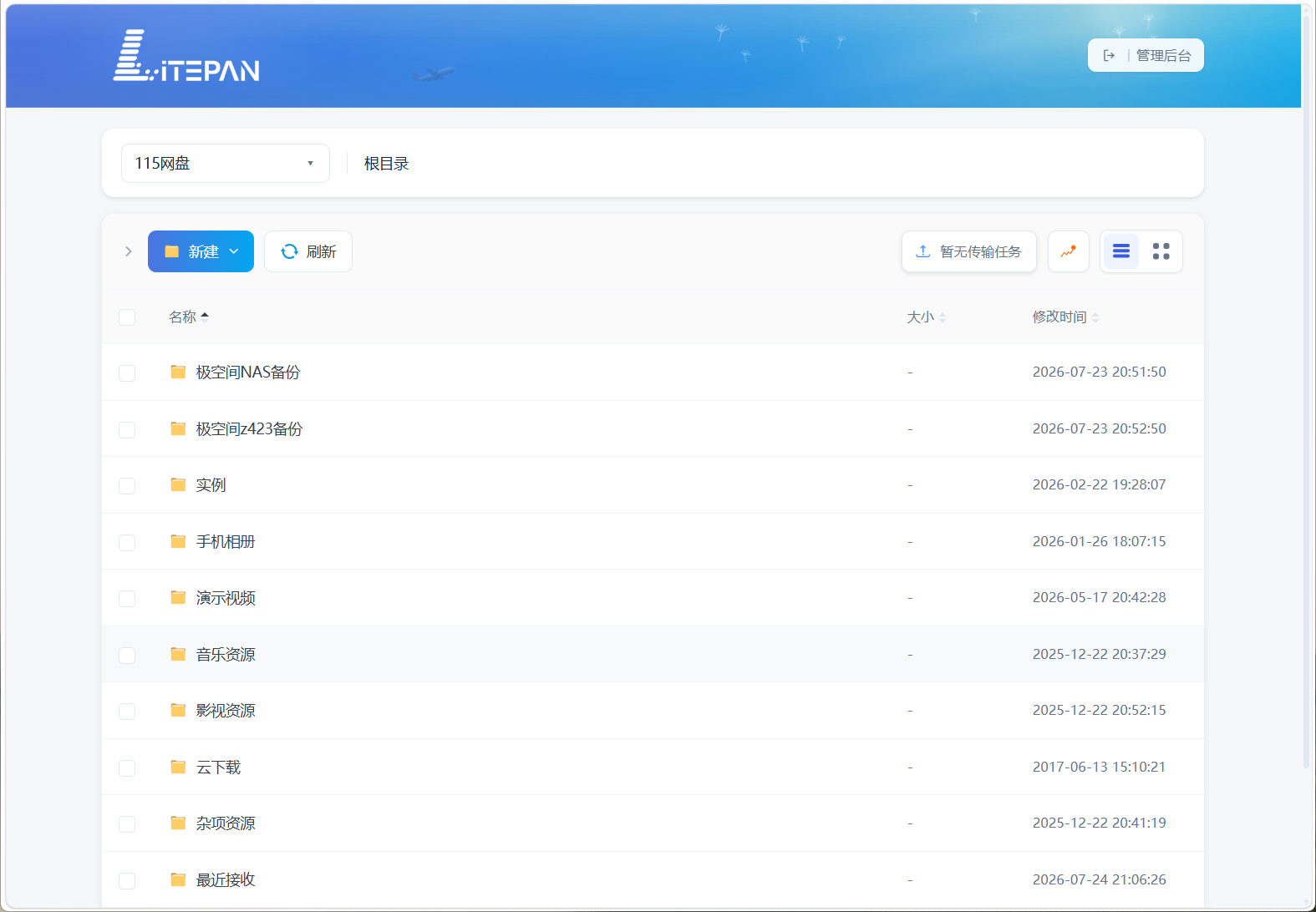
🔺就能看到115网盘里面的内容了,和我们访问115自己的网页端一样。
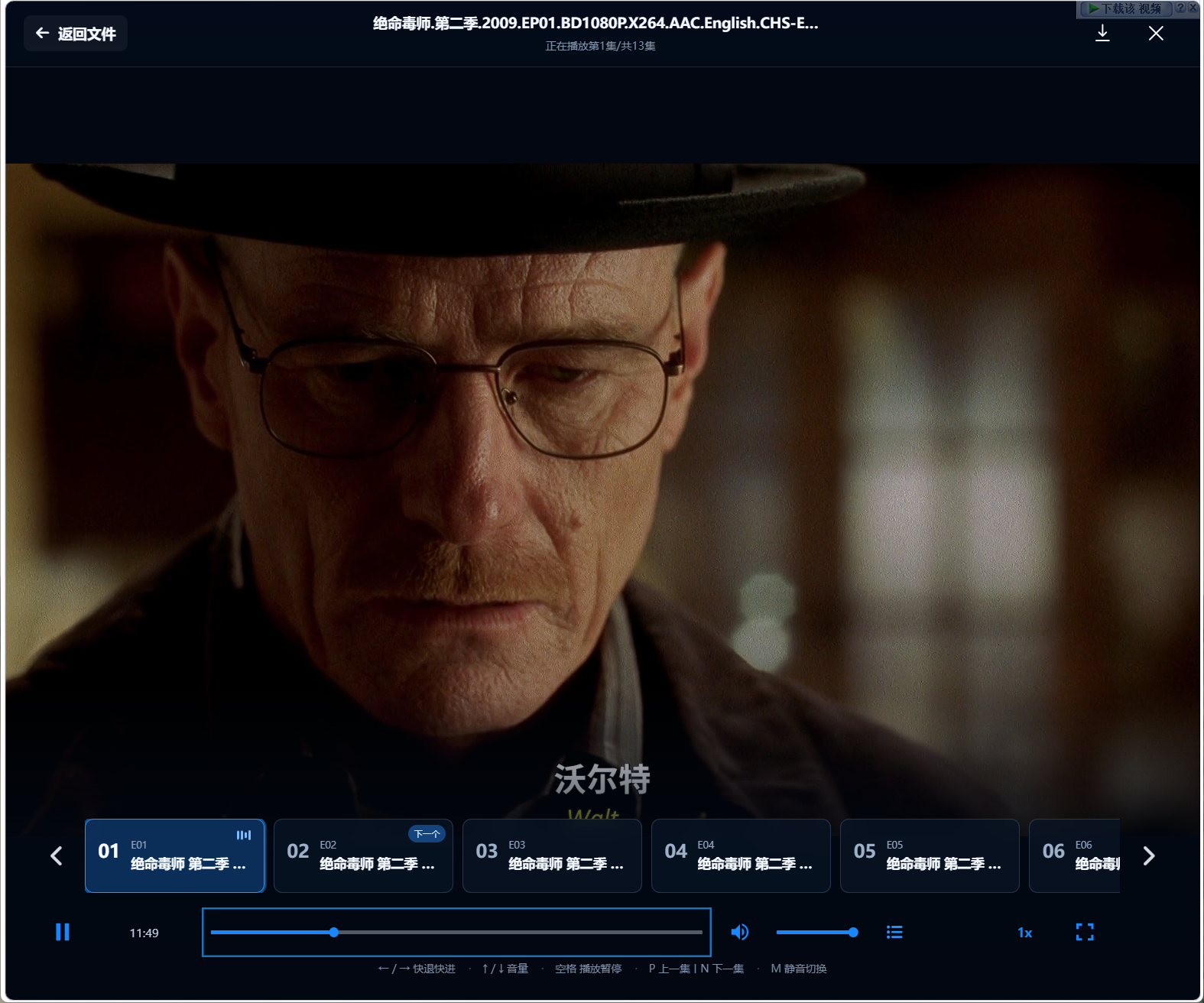
🔺并且里面的影视资源也是可以直接播放的,效果还不错。
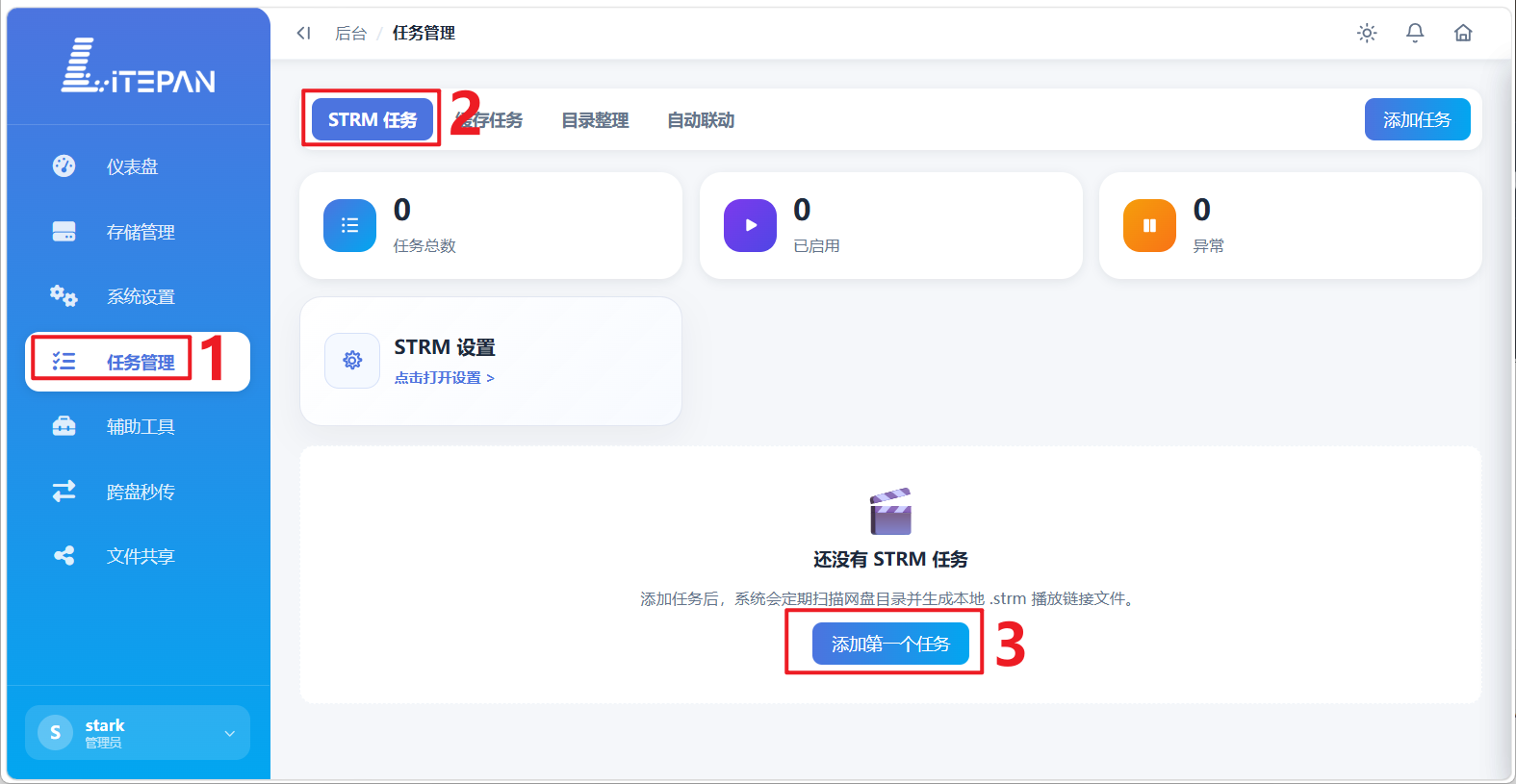
🔺不过以上只是它最基础的功能,我们要的是它更进阶的功能。首先看看它的STRM功能,直接选择"任务管理--STRM任务--添加任务"。
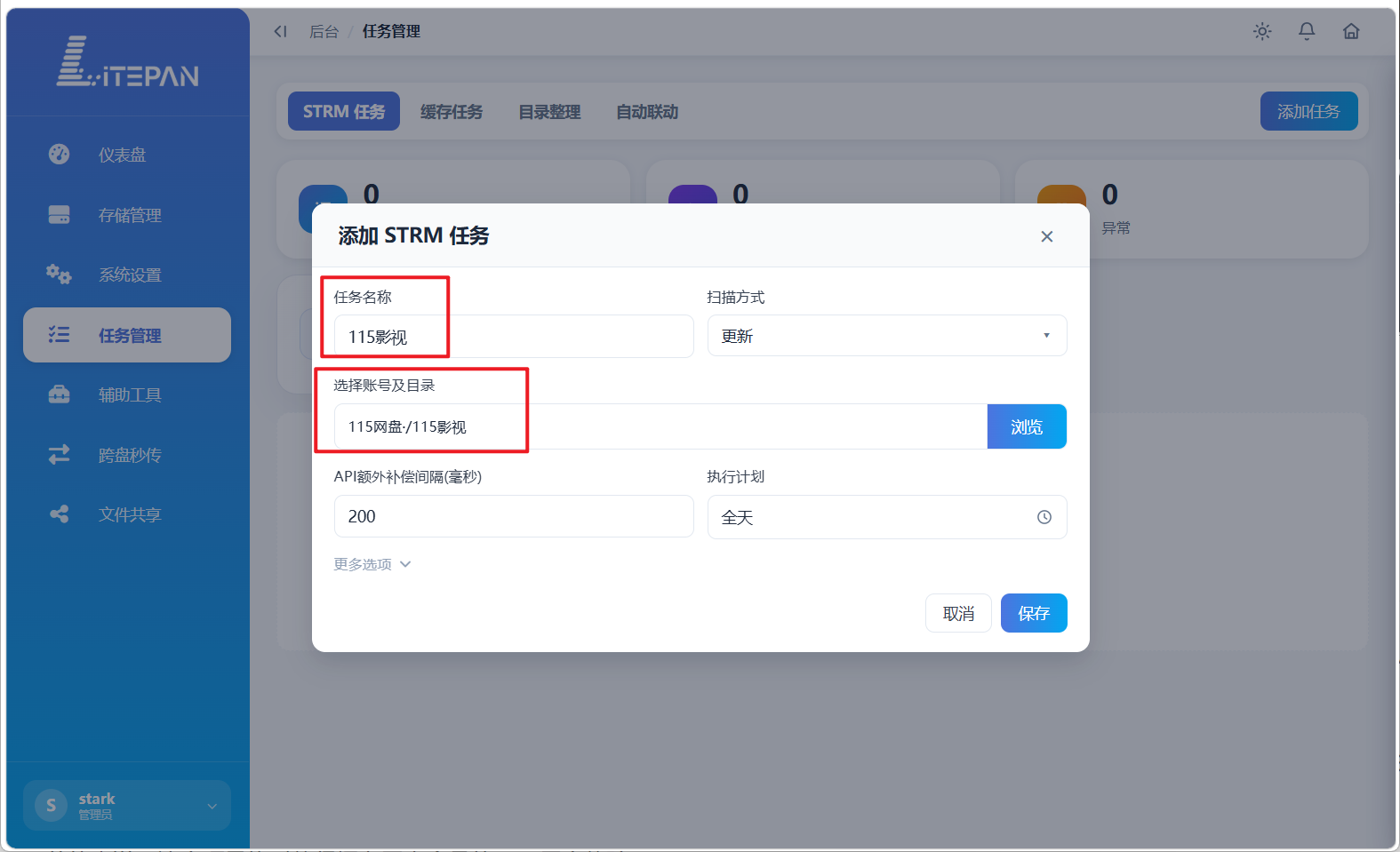
🔺随意设置一个"任务名称",然后选择网盘目录,就添加好了一个任务。
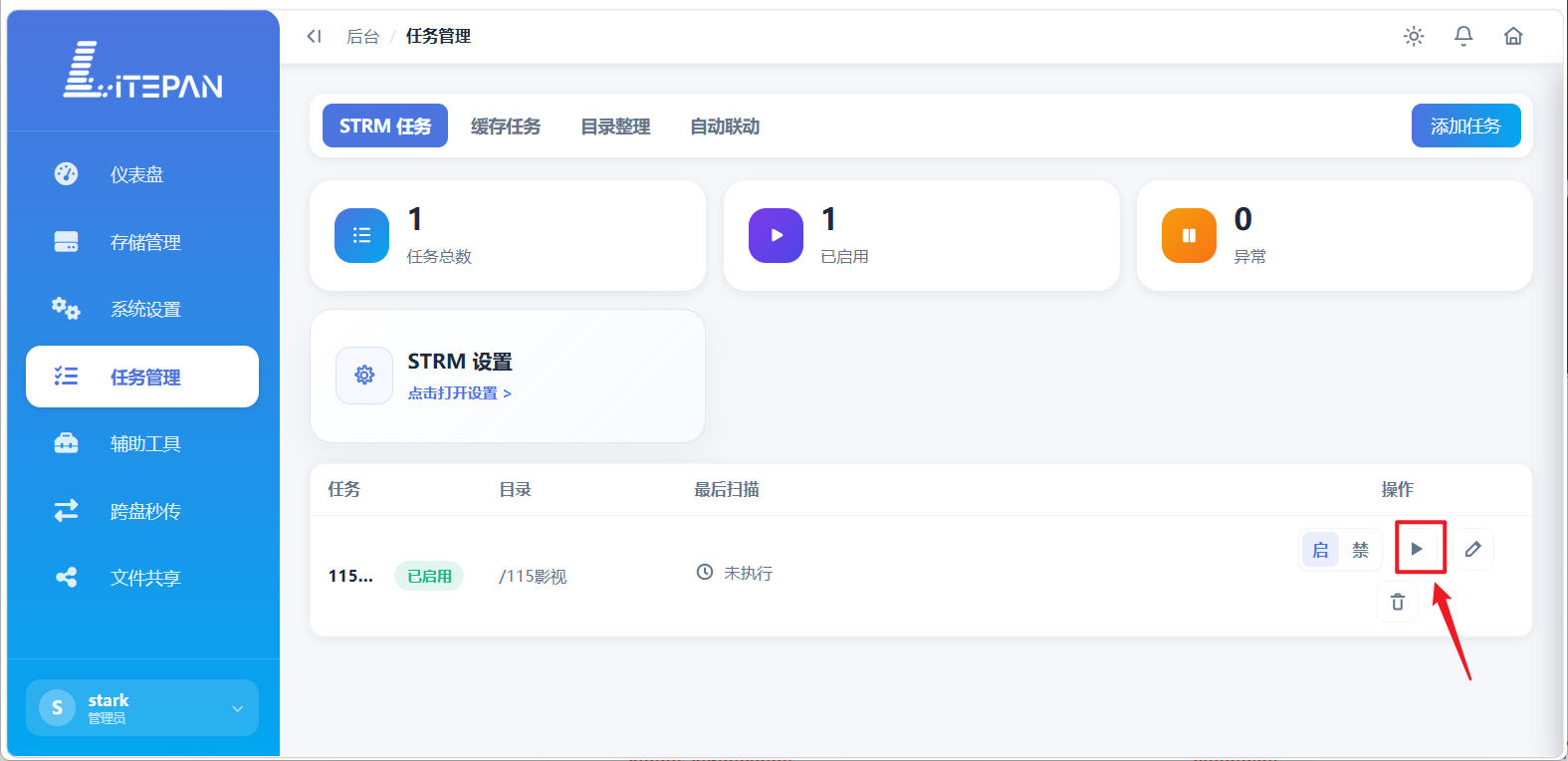
🔺想要立即开始就点任务列表中的开始按钮。
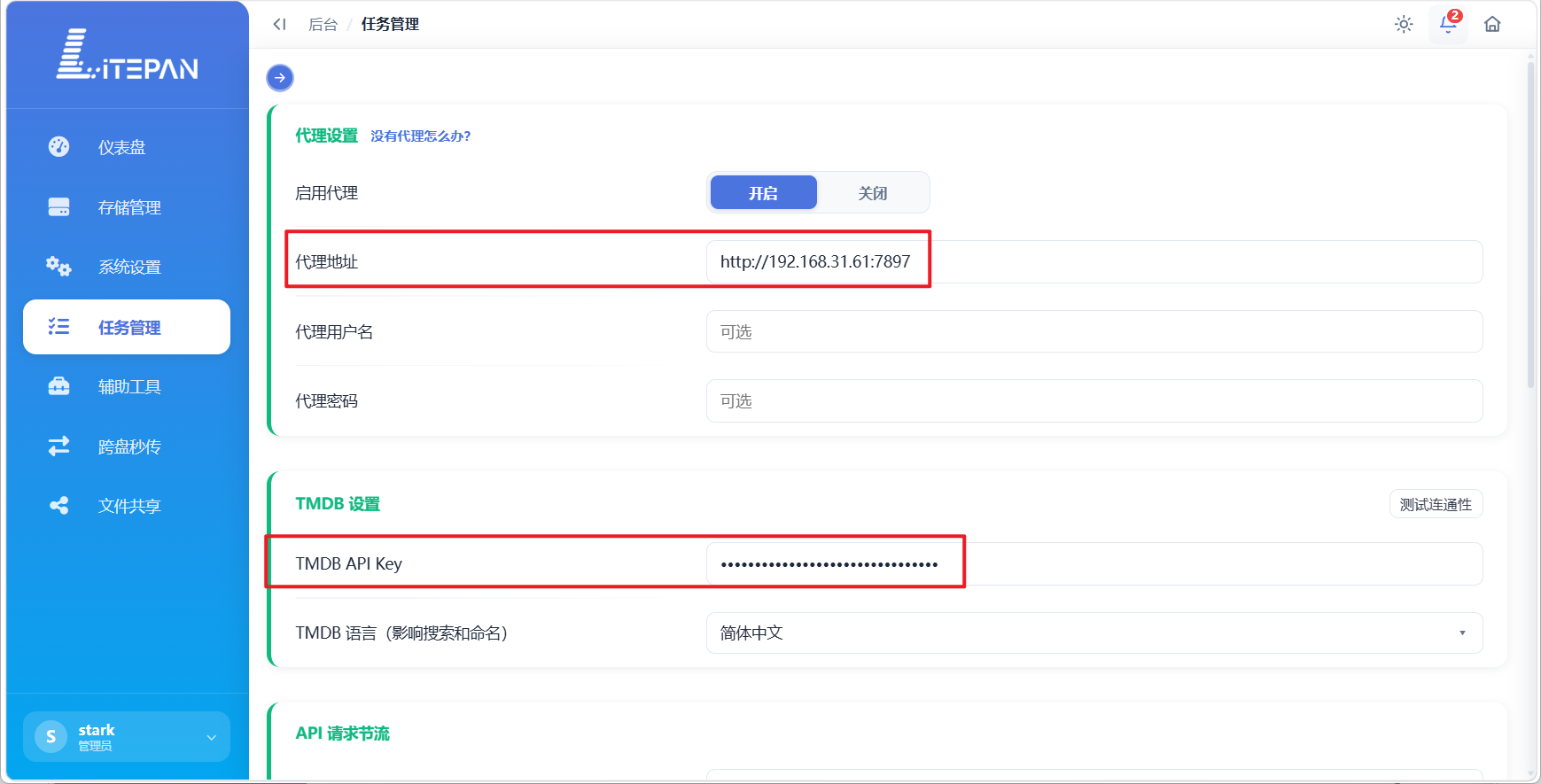
🔺如果说你网盘的影视资源很乱,在任务开始之前需要整理一下。LitePan是自带整理功能的,但是在整理之前我们需要设置下DL网络和TMDB API Key(这个是免费的,自己去TMDB申请即可)。
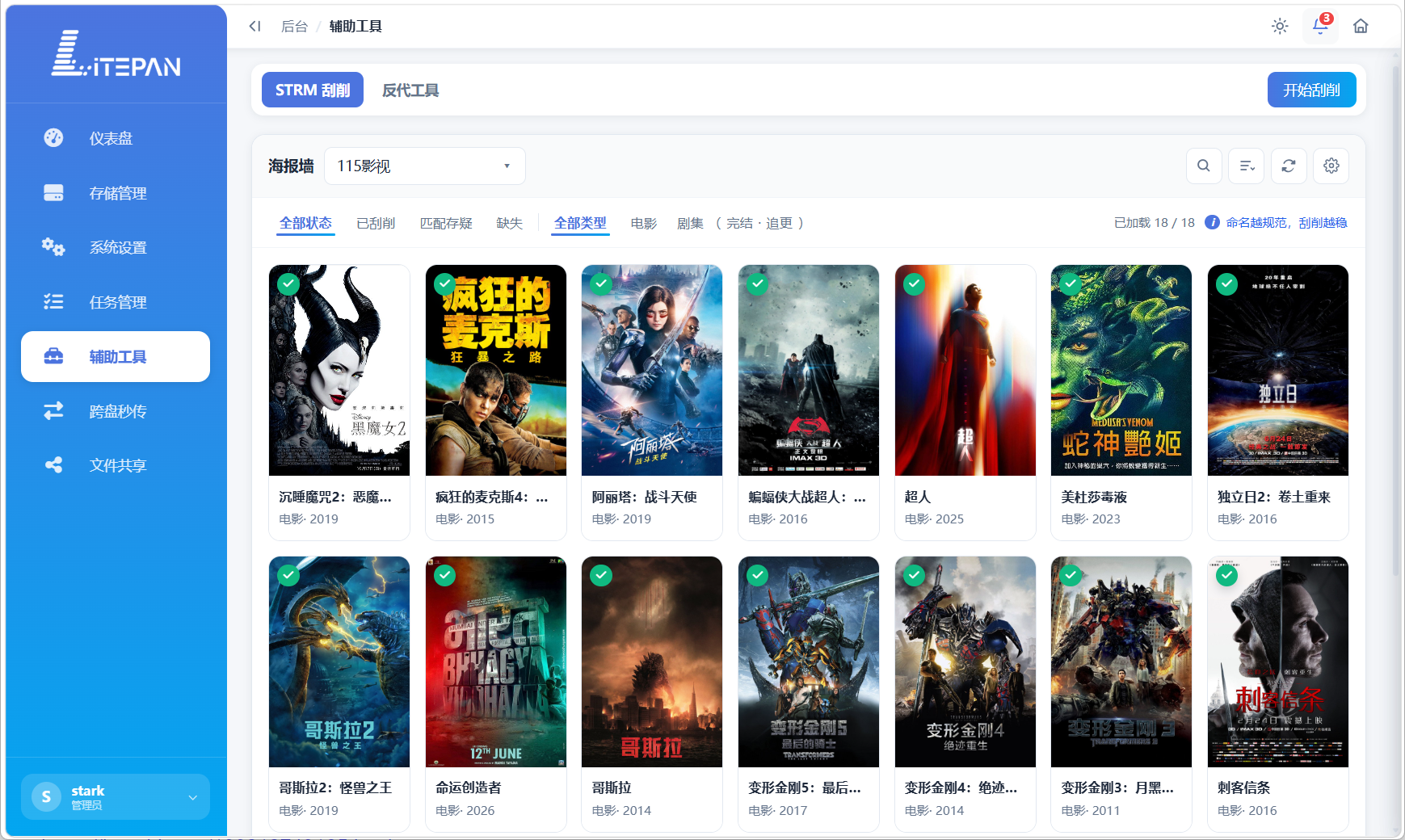
🔺还可以对STRM进行在线刮削,位置在"辅助工具--STRM刮削"。
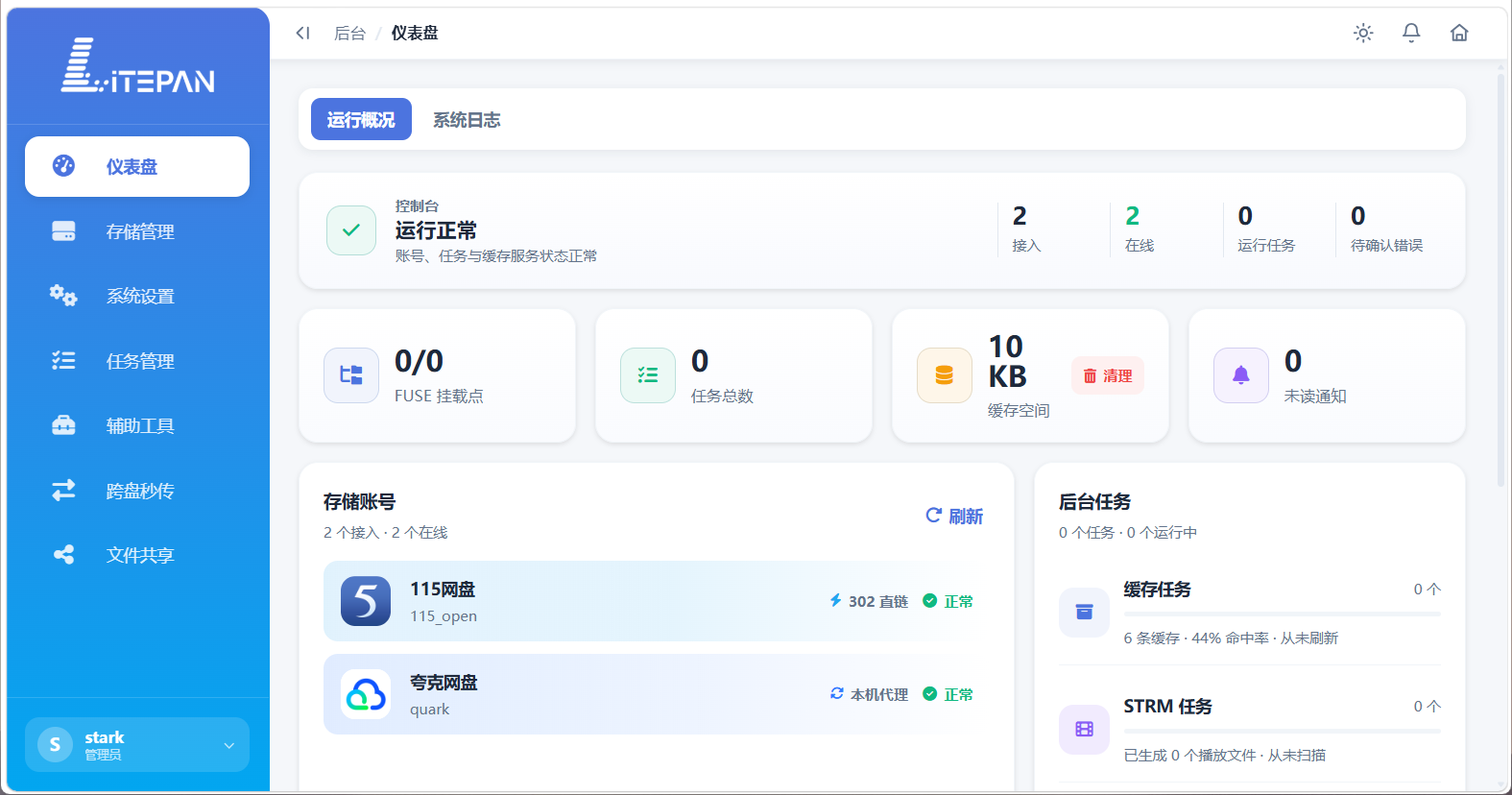
🔺LitePan还有很多其它功能,小伙伴们部署下来之后慢慢摸索,我怕我说多了文章可能又发不出来了~
最后
可能很多小伙伴会把它和同类网盘聚合工具(比如说AList/OpenList)想比较,但用过之后你就会发现,LitePan很明显更偏向于我们NAS的影音用户。
对于LitePan来说,网盘聚合只是它的功能之一, 而它更大的优势在于专为影音场景打造的一些列优化与自动化处理,比如说对网盘内的影视资源进行目录整理、媒体识别、STRM 输出、WebDAV 挂载等,相当于直接把网盘资源当做我们NAS本地硬盘的标准媒体库来使用的。
总的来说,这个项目绝对值得拥有网盘会员的NAS用户体验~
好了,以上就是今天给大家分享的内容,我是爱分享的Stark-C,如果今天的内容对你有帮助请记得收藏,顺便点点关注,咱们下期再见!谢谢大家~