SourceGit 安装与使用完全教程
文章目录
- [SourceGit 安装与使用完全教程](#SourceGit 安装与使用完全教程)
-
- 一、安装前的必要准备
- [二、安装 SourceGit](#二、安装 SourceGit)
-
- [Windows 用户](#Windows 用户)
- [macOS 用户](#macOS 用户)
- [Linux 用户](#Linux 用户)
- 三、基本使用指南
-
- [1. 克隆远程仓库(Clone)](#1. 克隆远程仓库(Clone))
- [2. 提交代码更改(Commit)](#2. 提交代码更改(Commit))
- [3. 分支管理(Branch)](#3. 分支管理(Branch))
- [4. 合并分支(Merge)](#4. 合并分支(Merge))
- [5. 解决代码冲突(Conflict)](#5. 解决代码冲突(Conflict))
- 四、常用功能全景
- 五、独特特色功能
-
- [✨ AI 生成提交消息](#✨ AI 生成提交消息)
- [🌐 多语言界面](#🌐 多语言界面)
- [🎨 明暗主题与自定义](#🎨 明暗主题与自定义)
- [📊 可视化提交图](#📊 可视化提交图)
- 六、配置与数据存储位置
- 七、常见问题解决方案
- 八、结语
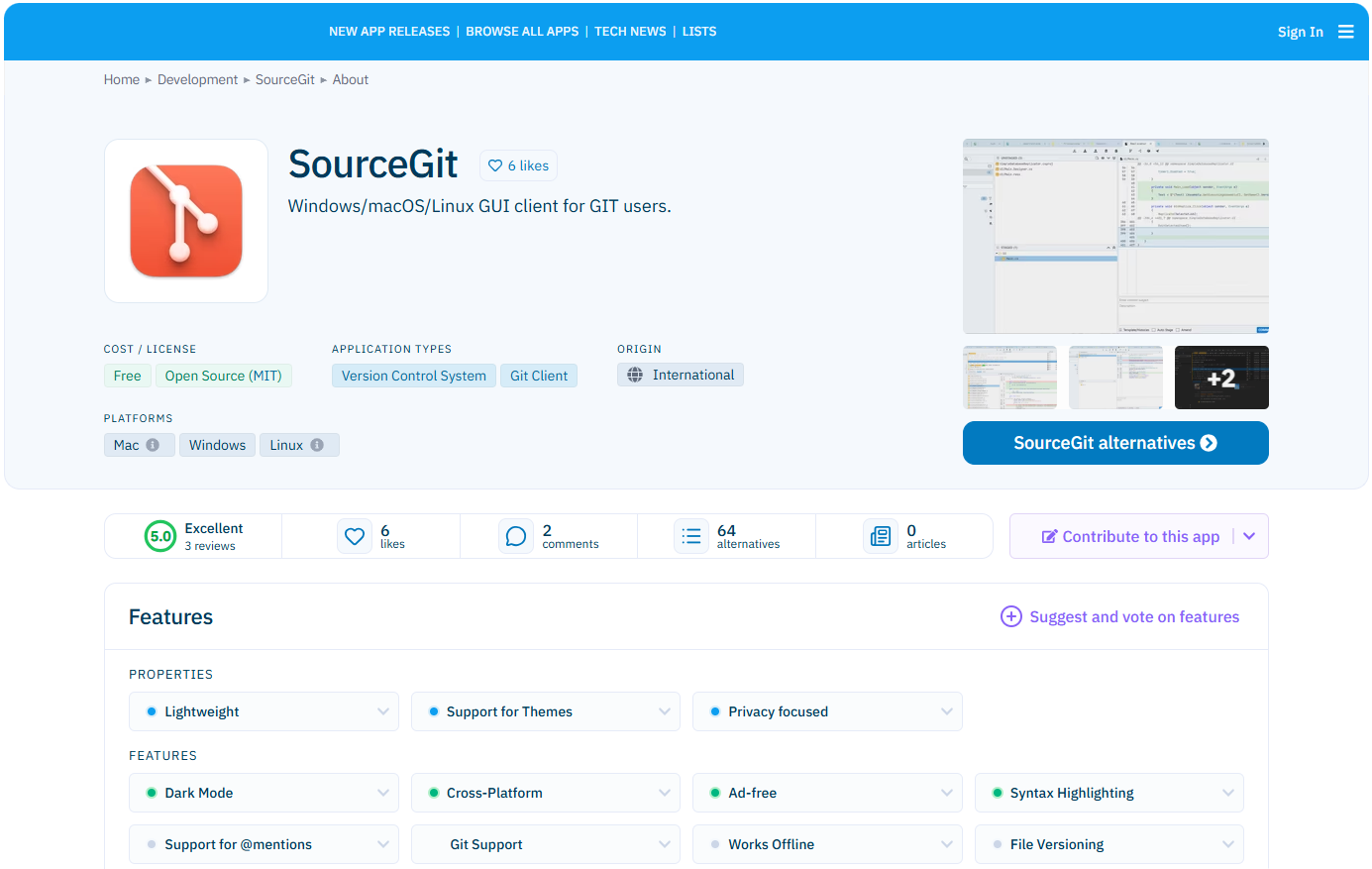
SourceGit 是一款开源的跨平台 Git 图形化客户端,界面简洁、功能丰富,支持 Windows、macOS 和 Linux。它提供了直观的提交图、强大的分支管理、内置 AI 生成提交消息等特色功能,适合从 Git 初学者到资深开发者的各类用户。
本教程将带你完成 SourceGit 的安装,并快速上手日常使用。
一、安装前的必要准备
在使用 SourceGit 之前,请确保你的系统中已经安装了 Git 版本 2.25.1 或更高。
- Windows :必须使用官方 Git for Windows,不支持 MSYS Git。
- macOS:可通过 Homebrew 安装 Git,或从 Git 官网下载。
- Linux :使用系统包管理器(如
apt、yum)安装 Git。
安装完成后,建议打开终端或命令提示符,输入 git --version 验证是否成功,并确保 Git 已添加到系统 PATH 环境变量中。
二、安装 SourceGit
Windows 用户
推荐方式 1:使用 winget(Windows 包管理器)
powershell
winget install --id=sourcegit-scm.SourceGit -e(通过 winget 安装的是稳定版,可能不是最新版本)
推荐方式 2:使用 Scoop
powershell
scoop bucket add extras
scoop install sourcegit
(同样,Scoop 仓库的版本可能滞后于 GitHub 最新版)
推荐方式 3(获取最新版):手动下载便携版
- 访问 GitHub Releases 页面
- 下载最新的
.zip压缩包(例如sourcegit_2026.18.win-x64.zip,目前官方不再提供独立的.exe安装包) - 将 ZIP 解压到你喜欢的任意文件夹(如
D:\SourceGit) - 关键步骤 :在
SourceGit.exe同级目录下,手动创建一个名为data的空文件夹 。此后,所有配置、主题、窗口布局等数据都将保存在此data文件夹内,实现"即拷即用",便于备份或迁移。 - 双击
SourceGit.exe即可启动,无需执行安装程序。
💡 如果你偏好传统的安装向导(带开始菜单快捷方式),可尝试使用 winget 或 Scoop 安装,但请注意它们提供的版本可能不是最新的。若需紧跟新功能,便携版是最佳选择。
macOS 用户
推荐方式:使用 Homebrew Cask
bash
brew install --cask sourcegit手动安装
-
从 Releases 页面 下载
.zip文件(根据芯片选择:Intel 下载x64,Apple Silicon 下载arm64) -
解压后,将
SourceGit.app拖入/Applications目录 -
如果系统提示"无法验证开发者",打开终端执行以下命令解除隔离:
bashsudo xattr -cr /Applications/SourceGit.app
Linux 用户
-
从 Releases 页面 下载适用于你发行版的
.tar.gz包(目前提供linux-x64和linux-arm64) -
解压缩:
bashtar -xzf sourcegit-*.tar.gz -
进入解压后的目录,直接运行可执行文件
SourceGit即可(可将其添加到 PATH 方便使用)
注:Linux 版本仅在 Debian 12 的 X11 和 Wayland 上测试过,其他发行版可能需自行解决依赖。
三、基本使用指南
1. 克隆远程仓库(Clone)
首次启动 SourceGit,界面会提示你"克隆仓库"或"打开本地仓库"。
- 点击「克隆仓库」
- 输入远程仓库 URL(支持 HTTPS 或 SSH,例如
https://github.com/用户名/仓库名.git) - 选择本地存储路径
- 点击「克隆」,等待仓库下载完成
克隆完成后,该仓库会自动打开,你可以开始浏览提交历史、文件结构等。
2. 提交代码更改(Commit)
当你修改了工作区文件后,SourceGit 会将这些文件显示在左侧的"更改"列表中。
- 勾选你想要提交的文件(或点击"全部暂存")
- 在下方的提交消息输入框中,填写本次提交的说明
- 你还可以点击「AI 生成」按钮(需提前配置 API 密钥,见后文)获得智能提交消息建议
- 点击「提交」按钮完成提交
如果你习惯编写规范的提交信息,可以点击「规范提交助手」,它会引导你选择类型(feat/fix/docs 等)和作用域,生成符合 Conventional Commit 格式的消息。
3. 分支管理(Branch)
分支操作是 SourceGit 的强项,所有操作都可以在图形界面中完成。
- 查看分支:左侧面板的"分支"区域会列出所有本地和远程分支
- 新建分支 :右键点击任意分支(或点击分支面板顶部的"+"图标)→ 选择「新建分支」→ 输入新分支名称,并选择基于哪个分支(或提交)创建
- 切换分支:双击某个分支名称,即可快速切换当前工作分支
- 删除分支:右键分支 → 选择「删除」(只能删除已合并的分支,强制删除需确认)
4. 合并分支(Merge)
合并是将一个分支的变更整合到另一个分支的常用操作。在 SourceGit 中,你可以通过图形化方式轻松完成,无需输入任何命令行。
操作步骤:
-
切换到目标分支
在左侧"分支"面板中,双击你要合并到 的分支(例如
main或develop),使其成为当前工作分支(当前分支会有一个加粗标记)。 -
执行合并
在分支列表中找到你想要合并进来 的源分支(例如
feature/login),然后:- 方法一(右键菜单) :右键点击源分支,在弹出菜单中选择 "合并'分支名'至当前分支"。
- 方法二(拖拽) :直接用鼠标将源分支拖拽到目标分支上,松开后选择"合并"。
-
查看合并结果
- 无冲突:合并自动完成,提交历史中会生成一个合并提交(Merge Commit,除非是快进合并)。
- 有冲突:SourceGit 会立即在文件列表中用红色标记冲突文件(见下一节"解决代码冲突")。
-
合并模式的选择
你可以通过设置(
设置→Git→合并)配置默认的合并行为:- 快进合并(Fast‑forward):如果目标分支没有新提交,直接将指针前移,不产生合并提交。
- 非快进合并(No‑ff):始终生成一个合并提交,保留清晰的分支历史(推荐用于团队协作)。
- 压缩合并(Squash):将源分支的所有变更压缩为一个提交,再合并到目标分支(通常不推荐,除非临时使用)。
💡 提示 :日常的
git pull操作本质上就是git fetch+git merge(或rebase),因此拉取远程更新也是合并的一种应用。
5. 解决代码冲突(Conflict)
当合并或变基过程中发生冲突时,SourceGit 会在文件列表中用红色图标标记冲突文件。
- 双击冲突文件,SourceGit 会打开内置的三路对比视图(或差异视图)
- 你可以直接在编辑器中手动修改,也可以点击「外部工具」按钮,使用你熟悉的编辑器(如 VS Code、Sublime)解决冲突
- 解决完成后,标记为"已解决",然后继续提交或合并操作
四、常用功能全景
SourceGit 几乎覆盖了所有日常 Git 操作,以下为分类速览:
| 类别 | 支持的功能 |
|---|---|
| 远程协作 | Clone, Fetch, Pull, Push(支持强制推送、推送标签) |
| 分支与合并 | Merge(详见"4. 合并分支"小节), Rebase, Reset(软/混合/硬), Revert, Cherry-pick |
| 提交历史 | Amend(修正提交), Reword(修改提交信息), Squash(压缩提交), 交互式 Rebase |
| 查看与对比 | Diff(差异对比), 文件历史(逐行追溯), Blame(责任人),分支对比, 图片对比(支持并排查看) |
| 高级工具 | GitFlow 工作流, Git LFS(大文件存储), Bisect(二分查找), Stash(贮藏), Submodule(子模块), Worktree(工作树) |
所有操作都可以通过右键菜单、工具栏按钮或快捷键完成,无需记忆命令行。
五、独特特色功能
✨ AI 生成提交消息
- 在「设置」→「AI」中配置 OpenAI API 密钥或兼容的 API 端点
- 提交时点击"AI 生成",工具会根据当前变更内容自动生成一段清晰、规范的提交消息
🌐 多语言界面
- 内置 14 种语言,包括简体中文、繁體中文、English、日本語、韩语、法语、德语等
- 可在设置中随时切换
🎨 明暗主题与自定义
- 自带亮色和暗色主题,一键切换
- 支持自定义主题颜色(通过 CSS 配置文件)
📊 可视化提交图
- 主界面以图形化方式展示提交历史、分支流向和标签,直观清晰
六、配置与数据存储位置
SourceGit 的用户配置、主题、窗口布局等数据存储在以下位置:
| 操作系统 | 路径 |
|---|---|
| Windows | %APPDATA%\SourceGit(通常为 C:\Users\你的用户名\AppData\Roaming\SourceGit) |
| Linux | ~/.sourcegit |
| macOS | ~/Library/Application Support/SourceGit |
你也可以在 SourceGit 主菜单中点击「打开数据存储目录」快速跳转,方便备份或迁移配置。
七、常见问题解决方案
Q1:启动 SourceGit 时提示"找不到 Git"或"Git 未安装"?
- 确认已安装 Git for Windows(不是 MSYS Git),并确保 Git 可执行文件(
git.exe)所在目录已添加到系统 PATH 环境变量。可重启 SourceGit 或重新启动系统。
Q2:macOS 上打开 SourceGit 提示"已损坏,无法打开"?
-
这是 macOS 的安全限制,运行以下命令解除隔离即可:
bashsudo xattr -cr /Applications/SourceGit.app
Q3:在 Windows 上使用 GitFlow 时报错?
- Git for Windows 从 2.51.1 起不再内置
git-flow。你需要自行下载 git-flow-next,将可执行文件重命名为git-flow.exe,放入 Git 安装目录的cmd文件夹下(例如C:\Program Files\Git\cmd),然后重启 SourceGit。
Q4:如何在便携版中保留设置和主题?
- 请确保在
SourceGit.exe同级目录下创建了名为data的文件夹,所有配置都会保存在该文件夹内,随软件一起移动。
八、结语
SourceGit 是一款功能完备且持续更新的 Git 图形工具,无论你是 Git 新手想要避免命令行带来的困惑,还是老手希望提升日常操作效率,它都能提供优秀的体验。通过本教程,你应该已经掌握了安装和基础操作,接下来不妨亲自尝试克隆一个项目,探索它的更多高级功能。
如果你在使用过程中遇到任何问题,可以查阅 官方 GitHub 仓库 的 Issues 或 Discussions 获取帮助。Happy coding!