前言
近些年 Rust 语言的曝光度持续提升。早期 Rust 大多应用在系统工具,属于相对小众的技术圈子;如今在区块链、后端服务、命令行工具等多个领域均有实际落地,技术社区中也经常会讨论 Rust 相关话题。
Rust 受到开发者关注,来源于语言本身的设计特性:
- 运行性能接近 C、C++;
- 在编译阶段完成内存安全校验,不符合内存安全规则的代码会直接编译报错。
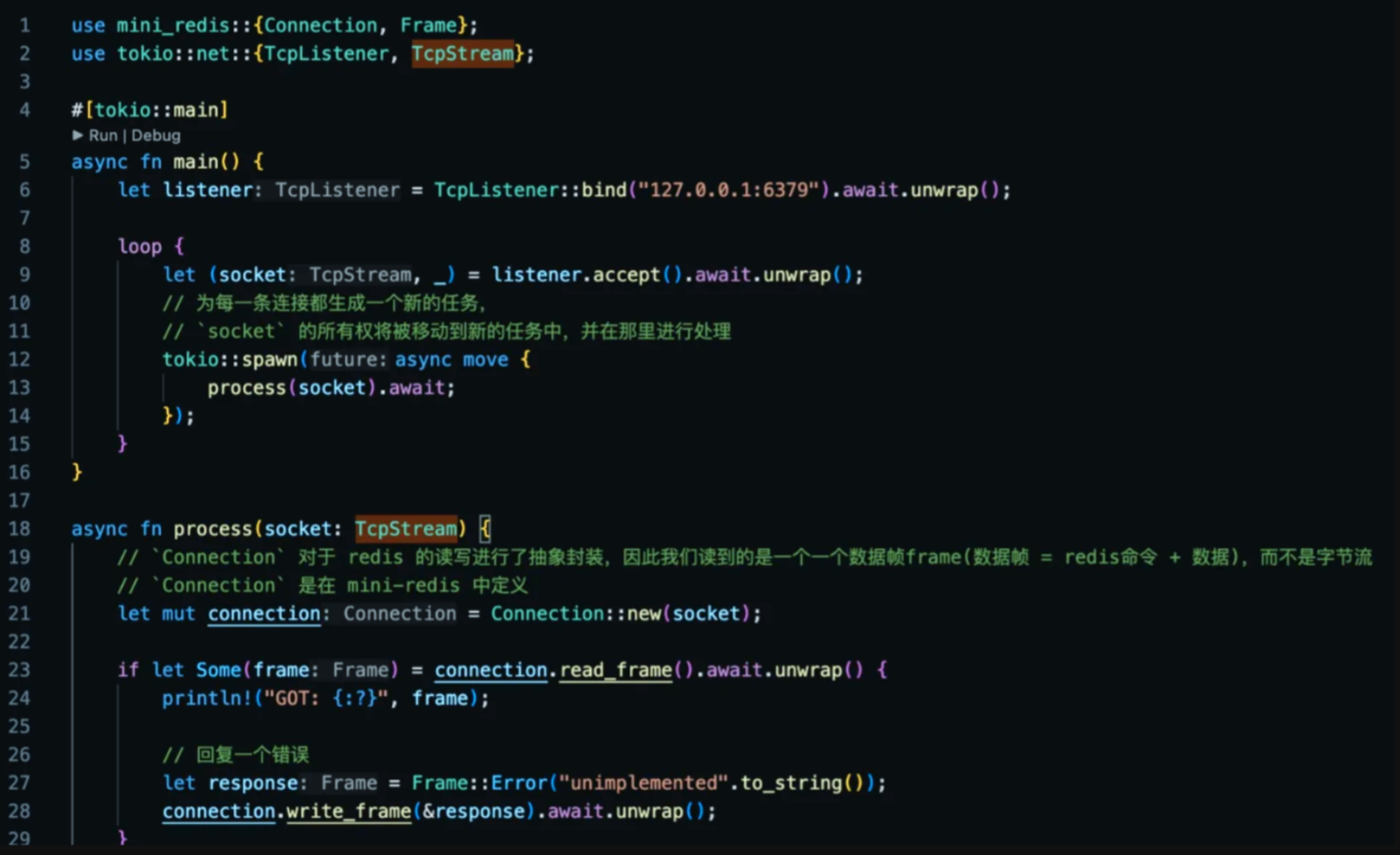
初学者编写 Rust 代码时,会频繁接收到编译器报错,需要反复调整代码。但这套机制可以在程序运行之前拦截大量潜在缺陷,减少运行时故障。
同时 Rust 的软件生态也在逐步完善。早期 Rust 的学习资料、社区项目数量较少;现在官方文档、第三方开源项目已经比较丰富,越来越多开发者将 Rust 作为长期使用的开发语言。
对于 Rust 的学习者,开发工具的选择是基础配置环节。绝大多数新手优先选择 VS Code,安装 rust‑analyzer 插件后,即可具备代码提示、语法检查、代码跳转等基础能力。VS Code 整体轻量,对硬件配置没有严苛要求,该组合可以完成绝大多数 Rust 的开发工作。
除 VS Code 之外,JetBrains 推出了专门面向 Rust 的独立 IDE:RustRover。在 RustRover 正式发布之前,JetBrains 用户一般在 IntelliJ IDEA 中安装 Rust 插件进行开发;RustRover 是将 Rust 开发能力独立封装的完整 IDE 产品JetBrains。
一、RustRover 核心功能说明
RustRover 的交互逻辑、项目视图、代码结构展示、快捷键体系,和 IntelliJ IDEA 系列保持一致。如果你有 Java、Kotlin 开发经验,或是使用过 WebStorm、PyCharm,几乎不需要重新适应操作习惯。
1.1 项目创建
RustRover 支持直接新建 Cargo 项目,自动生成标准工程结构,包含Cargo.toml配置文件、src源码目录,无需开发者手动创建目录与配置文件,降低新手配置工程的出错概率JetBrains。
1.2 代码智能辅助
编辑器内置完整代码提示,支持函数参数、结构体字段、trait 实现的智能补全。代码语法、生命周期相关错误会在编辑界面直接标记,不需要等到执行cargo build编译命令才发现问题,适配 Rust 严格的语法校验特性,提升开发调试效率。
1.3 调试能力
RustRover 支持图形化断点调试,可以在 IDE 内观察运行时变量状态,不完全依赖日志打印调试,调试操作习惯与 Java 系 IDE 接近。
1.4 授权许可说明
RustRover 非商业用途可以免费使用JetBrains。 允许使用场景:个人技术学习、开源项目开发、个人小型工具开发。以上场景不需要购买商业授权,降低个人学习者的使用门槛。
注意:商业业务开发场景,需要购买对应的商业授权。
二、RustRover 安装与基础配置教程
步骤 1:下载安装包
访问 JetBrains 官方网站,下载对应操作系统的安装包,支持 Windows、macOS、Linux,安装向导流程和 JetBrains 其他 IDE 保持一致JetBrains。
步骤 2:首次启动,配置界面与快捷键
第一次打开 RustRover,需要选择界面主题与快捷键方案。 如果你之前使用过 IntelliJ IDEA,直接选用 IDEA 快捷键方案,复用原有操作习惯,减少学习成本。
步骤 3:配置 Rust 工具链
Rust 开发依赖rustup管理工具链。
- 如果本机已经安装 Rust,RustRover 会自动识别本地 toolchain;
- 如果本机未安装 Rust,IDE 会弹出提示,告知检测不到 toolchain;跟随 IDE 提示,在终端执行 rustup 安装命令;安装完成后重启 IDE,即可识别 Rust 环境JetBrains。
步骤 4:导入已有 Rust 项目
打开项目目录下的Cargo.toml文件,RustRover 会自动识别为 Rust 项目,自动启动代码索引。
注意:首次索引会消耗一定时间,索引完成之后,代码跳转、符号查找、重构功能可正常使用。

三、开发工具选型建议
如果你已经熟练使用 VS Code,不需要强制切换开发工具。VS Code 轻量化、可定制性强,完全可以满足 Rust 的开发需求。
两种场景更适合选用 RustRover:
- 长期使用 JetBrains 系列 IDE,希望维持统一的操作习惯;
- 需要完整 IDE 一体化能力,依赖图形调试、工程管理功能。
开发工具只是辅助开发的手段,核心重点是理解 Rust 的语法规则与语言设计思想。优先选择自己操作顺手的开发环境,不必过度纠结编辑器的选型。